Instagram · 3 min read · Jan 06, 2026
Как узнать, кто сохранил ваш пост в Instagram?

Хотя Instagram является одной из самых популярных социальных сетей с более чем миллиарда активных пользователей, у него все еще нет функции, позволяющей узнать, кто сохранил ваш пост в Instagram. Хотя вы можете сохранить любой пост, нажав на маленькую иконку закладки, расположенную под каждым постом. Но что, если вы хотите узнать, кто тайно следит за вами и сохраняет каждый ваш пост?
Если вы также хотите узнать, кто тайно добавил ваш пост в свою коллекцию, то это место, где вам нужно быть. Итак, без лишних слов, давайте перейдем к нашему руководству о том, как увидеть, кто сохранил ваш пост в Instagram.
Отправляет ли Instagram уведомления о том, кто сохранил ваши посты?
Мы будем с вами откровенны, Instagram не отправляет никаких уведомлений о том, кто сохранил ваш пост, и нет официального метода, чтобы узнать ответ. Но, к счастью, есть несколько обходных путей, которые вы можете использовать, чтобы решить эту задачу.
Хотя это не даст вам точного ответа на вопрос, кто сохранил ваш пост в Instagram, это поможет вам узнать, сколько раз ваш пост был сохранен.
Сколько раз ваш пост в Instagram был сохранен?
Чтобы узнать, сколько раз ваш пост был сохранен, вам нужно преобразовать ваш обычный профиль Instagram в бизнес-аккаунт. Для этого выполните следующие шаги.
- Перейдите на свой профиль в Instagram и нажмите на опцию гамбургера, расположенную в правом верхнем углу.

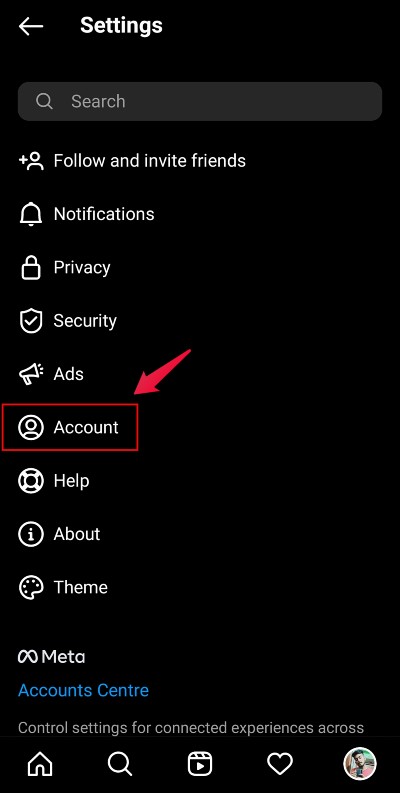
- Нажмите на “Настройки”, а затем на “Учетная запись” на следующей странице.
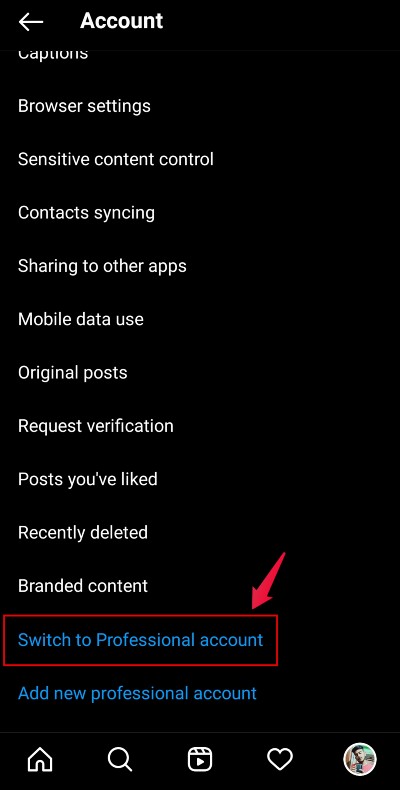
- Прокрутите вниз и нажмите на “Переключиться на профессиональный аккаунт”.
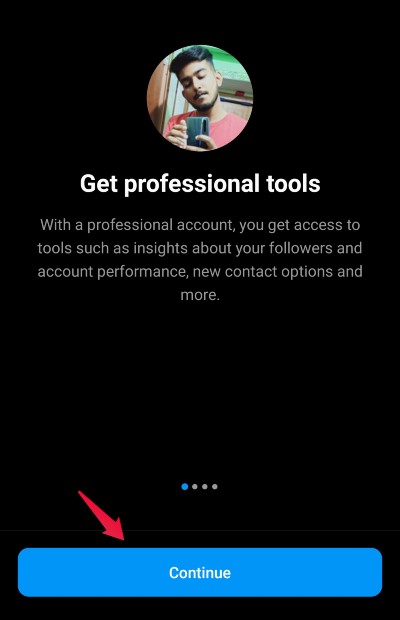
- Нажмите “Продолжить” для всех условий и положений, которые будут запрашиваться.
- Теперь на странице “Что лучше всего вас описывает” выберите свою профессию. Однако, если вы преобразуете свой профиль Instagram в бизнес-аккаунт только для целей этого руководства, вы можете выбрать любой из перечисленных вариантов.
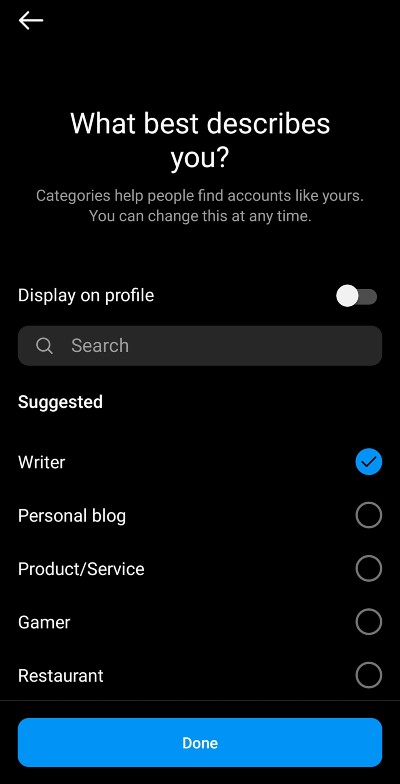
Вот и все. Вы преобразовали свой профиль в бизнес-аккаунт. Если вы серьезно относитесь к бизнес-аккаунту, вы можете продолжить, добавив больше деталей. В противном случае нажмите на иконку крестика в правом верхнем углу, и вы готовы идти.

Теперь, когда вы преобразовали свой профиль Instagram в бизнес-аккаунт, пришло время узнать, сколько раз ваш пост был сохранен. Для этого выполните следующие шаги.
Перейдите к любому посту, количество просмотров которого вы хотите узнать.
Нажмите на опцию “Просмотреть аналитику”, расположенную прямо под постом.
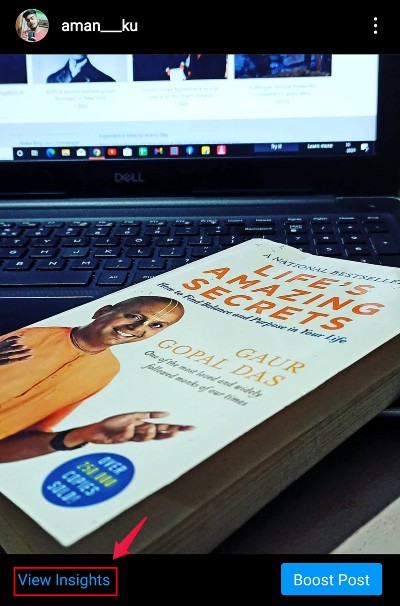
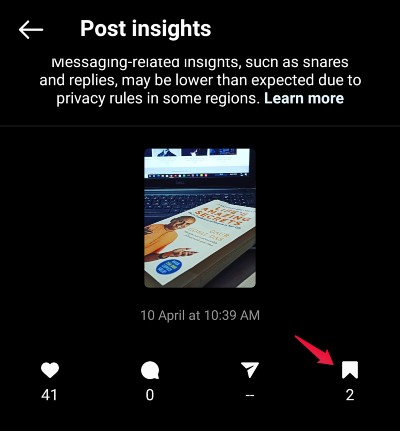
Вот и все. На следующей странице вы увидите всю информацию о данном посте. От лайков, комментариев, репостов до того, сколько раз пост был сохранен, вы можете увидеть все. Для вашего сведения, иконка, отмеченная на изображении ниже, указывает, сколько раз пост был сохранен. В моем случае это “2”.
Спросите своих подписчиков, кто сохранил конкретный пост
Как уже упоминалось, нет официального метода, чтобы узнать, кто сохранил ваш пост в Instagram, но вы можете воспользоваться этим обходным путем, чтобы решить задачу.
Истории в Instagram — один из лучших способов взаимодействовать с вашими подписчиками. И мы будем использовать это, чтобы узнать, кто тайно сохраняет ваши посты в Instagram. Итак, вот что вам нужно сделать.
Сделайте скриншот поста, который, как вы подозреваете, был сохранен кем-то.
Теперь разместите скриншот в своей истории Instagram с вопросом: “Кто сохранил этот пост?”

Если вам повезет, человек, который сохранил пост, ответит на вашу историю. В противном случае вам придется довольствоваться только знанием о том, сколько раз ваш пост был сохранен.
Заключительные слова
Итак, это все о том, как узнать, кто сохранил пост в Instagram. Дайте нам знать в комментариях, получили ли вы ответ на свою опубликованную историю или нет.
Если у вас есть какие-либо мысли о Как узнать, кто сохранил ваш пост в Instagram?, не стесняйтесь оставлять их в комментариях ниже. Также, пожалуйста, подпишитесь на наш канал DigitBin на YouTube для видеоуроков. Удачи!
Get new posts in your inbox
No spam. Unsubscribe anytime.