Ошибки Windows · 7 min read · Dec 30, 2025
Как легко и быстро исправить ошибку «Местоположение недоступно» [Полное руководство]

Перестаньте гуглить «местоположение недоступно», потому что вы попали на правильную страницу. Мы расскажем вам, что означает эта ошибка, почему она возникает и какие сообщения с ней связаны.
Кроме того, у нас есть восемь решений для ее устранения в зависимости от причин. Так что продолжайте прокручивать, пока не исправите эту ошибку раз и навсегда!
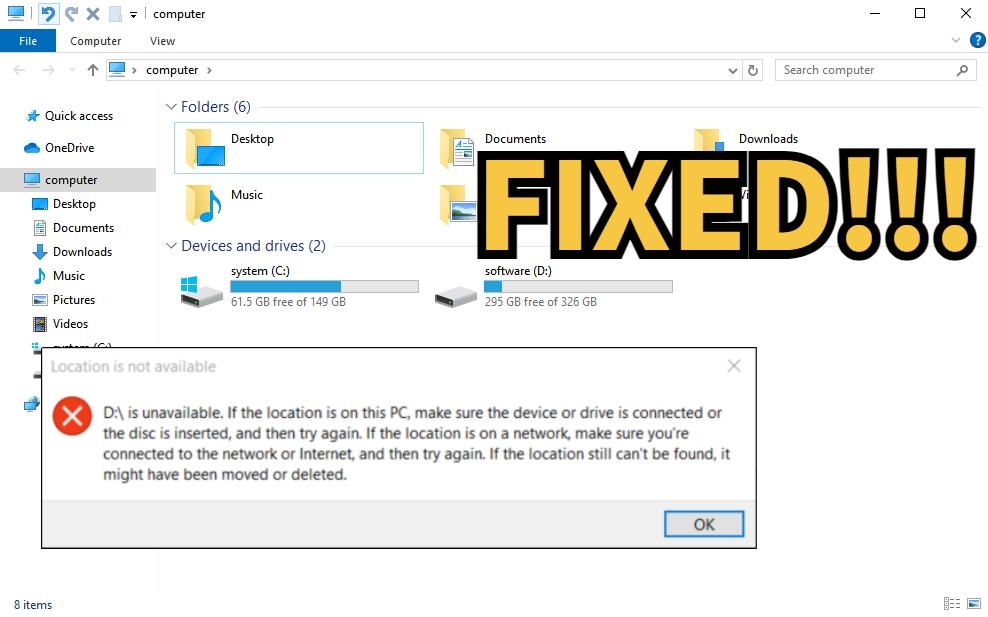
Часть 1: Что означает, когда местоположение недоступно?
Вы столкнетесь с ошибкой «местоположение недоступно», когда ваша система отказывается предоставлять доступ к определенным файлам или папкам. Обычно это сопровождается вторичным сообщением, которое предоставляет больше информации о проблеме. Кроме того, дополнительное сообщение не фиксировано, а варьируется в зависимости от причины.
Поэтому критически важно понять, «Что означает, когда местоположение недоступно?» Вы можете предпринять соответствующие шаги для ее устранения в зависимости от конкретных деталей, предоставленных в сообщении. В следующем разделе мы объясним причины этой проблемы и рассмотрим общие сопутствующие сообщения.
Часть 2: Симптомы ошибки «Местоположение недоступно»
Следующее введение в ошибку: «местоположение недоступно» является универсальным. Но вот некоторые общие симптомы или сообщения, с которыми вы можете столкнуться:
Объем не имеет распознаваемой файловой системы – Это может быть связано с повреждением диска или повреждением раздела.
Местоположение недоступно. Доступ запрещен – Это, возможно, связано с вредоносным ПО или повреждением диска.
Этот файл в настоящее время недоступен для использования на этом компьютере – Это происходит, потому что файл, о котором идет речь, не распознается вашей версией Windows или он поврежден. Или, если вы недавно обновились до другой версии Windows, это может быть вызвано системной ошибкой.
Параметр неверен – Это может быть вызвано неправильным извлечением внешнего диска или повреждением раздела.
Имя пользователя или пароль неверны – Это может произойти из-за зараженного вредоносным ПО или зашифрованного диска.
Файл или каталог повреждены и не читаемы – Это происходит при работе с внешним диском, что препятствует доступу к данным, хранящимся на диске. Это происходит, когда файлы, папки, MFT (таблица мастер-файлов), FAT (таблица размещения файлов) или сам диск повреждены по различным причинам.
Часть 3: Восстановление потерянных данных при возникновении ошибки «Местоположение недоступно»
Теперь, когда вы знаете, что означает, когда местоположение недоступно, и его симптомы, давайте перейдем к исправлению этой ошибки. Но прежде чем вы ее устраните, имейте в виду, что вам может понадобиться использовать CHKDSK или отформатировать диск, и оба метода приведут к потере данных.
Поэтому разумно сначала восстановить ваши данные. Но как? К счастью, такой инструмент, как 4DDiG Data Recovery, может помочь восстановить данные с недоступных дисков. Но это не единственное преимущество, которое предлагает этот инструмент. Ознакомьтесь с его потрясающими функциями:
Восстановление данных с нечитаемых дисков, USB, SD-карт и других.
Восстановление более 2000 типов файлов, включая видео, архивы, документы, аудио, изображения и т. д.
Применимо для различных ситуаций потери данных, таких как случайное удаление, форматирование, повреждение, сбои системы и другие.
Поддерживает последние версии Windows 10 и 11.
Обеспечивает высокий процент успешного восстановления.
Вот как вы можете использовать этот инструмент для восстановления потерянных файлов с вашего недоступного диска:
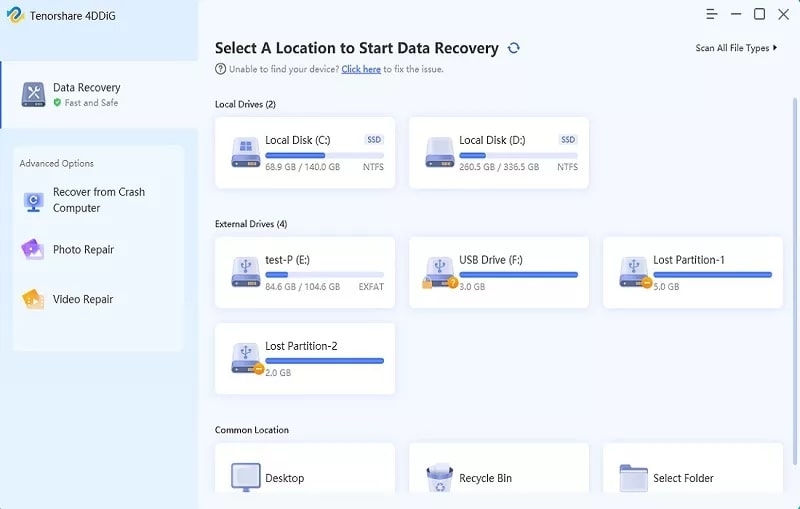
Шаг 1: После установки и открытия инструмента восстановления на вашем компьютере выберите диск с ошибкой «местоположение недоступно» и нажмите «Начать». Вы также можете выбрать конкретные типы файлов перед сканированием из «Сканировать все типы файлов» в правом верхнем углу.
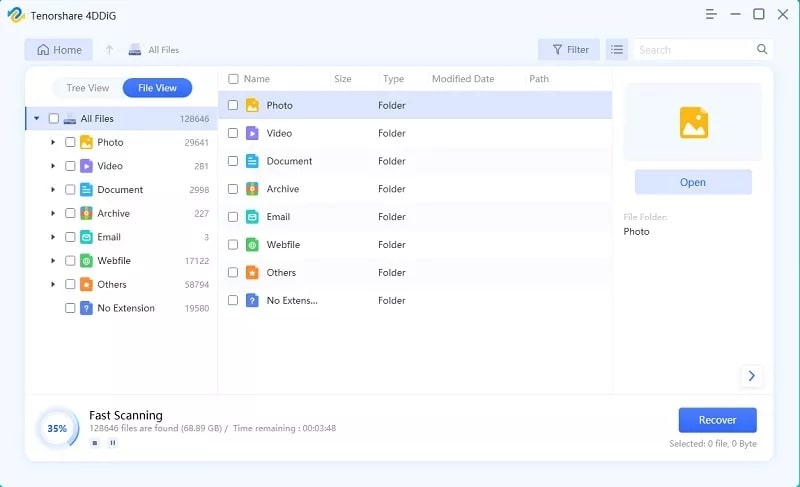
Шаг 2: Инструмент просканирует диск на наличие потерянных данных, позволяя вам приостановить или остановить сканирование в любое время. Вы можете проверить категории, такие как «Существующие файлы», «Потерянное местоположение», RAW-файлы и т. д. в «Дереве». Или предварительно просмотреть типы файлов, такие как «Фото», «Видео», «Документ» и т. д. в «Просмотре файлов». Вы также можете искать или использовать фильтры с правой стороны.
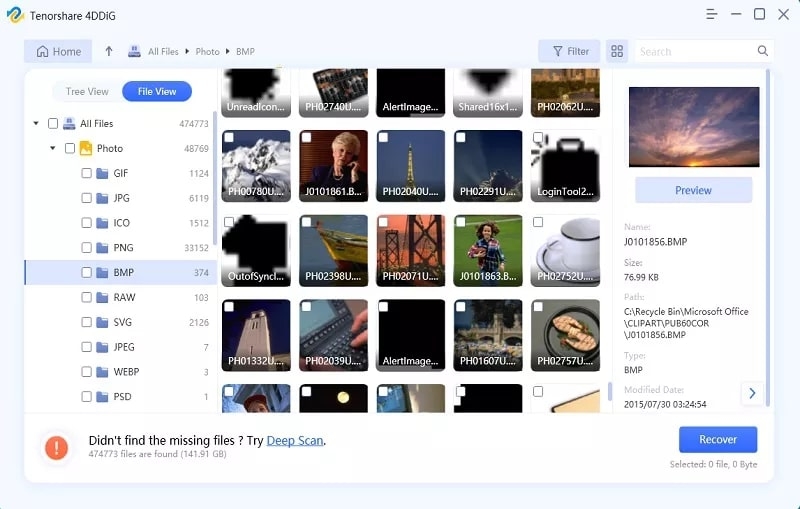
Шаг 3: После нахождения потерянных файлов предварительно просмотрите и восстановите их в безопасное место. Избегайте сохранения на том же разделе, чтобы предотвратить перезапись и постоянную потерю данных.
Часть 4: 7 способов исправить ошибку «Местоположение недоступно» в Windows 10/11
После того как вы восстановили данные с недоступного диска, пришло время исправить ошибку «местоположение недоступно». Мы упомянули восемь решений с подробными шагами ниже. Однако не все методы будут эффективными, поэтому не спешите и попробуйте их один за другим:
Исправление 1: Перезапустите Проводник
Ошибка «местоположение недоступно Windows 11/10» может быть вызвана временными проблемами внутри Проводника. Таким образом, первое, что вам нужно сделать, это перезапустить его.
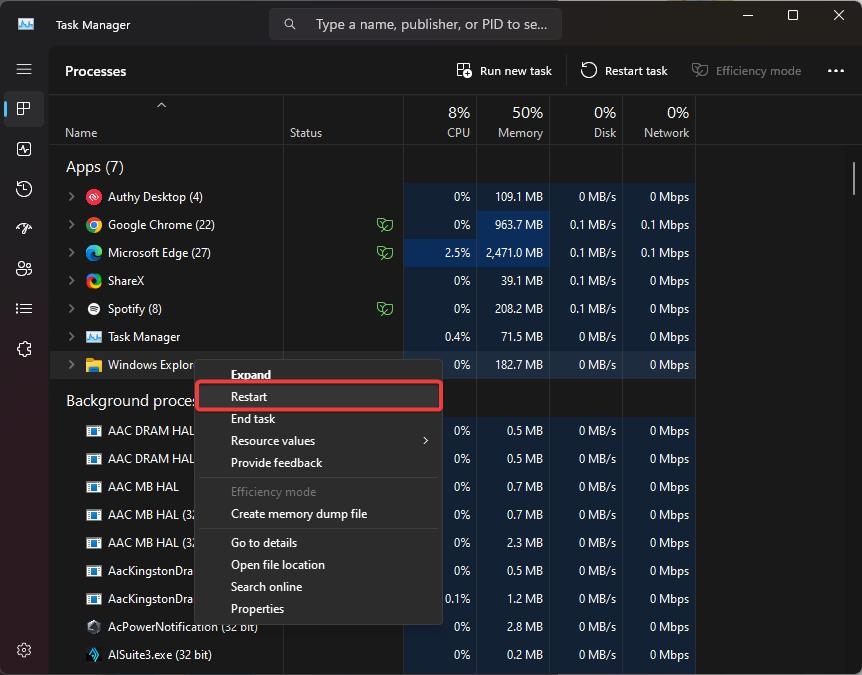
Это сбросит кэш файлов, разрешит конфликты и позволит Проводнику повторно прочитать информацию о диске, что приведет к устранению этой ошибки. Вот шаги для перезапуска Проводника:
- Щелкните правой кнопкой мыши на «Пуск» на главном экране и выберите «Диспетчер задач».
- Нажмите на выпадающее меню «Дополнительные детали» внизу «Диспетчера задач», чтобы открыть все запущенные приложения.
- Выберите «Процессы», щелкните правой кнопкой мыши на «Проводник Windows» и нажмите «Перезапустить».
Исправление 2: Включите полный доступ
Еще одной причиной, по которой ошибка «местоположение недоступно – доступ запрещен» часто возникает, является то, что Windows не имеет разрешения на доступ к файлу или папке. Чтобы устранить это, выполните следующие шаги, чтобы предоставить пользователям полный доступ к конкретным файлам или папкам, к которым они пытаются получить доступ:
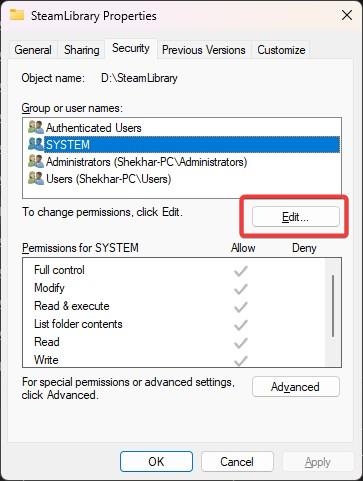
- Щелкните правой кнопкой мыши на папке с ошибкой «местоположение недоступно – доступ запрещен», затем выберите «Свойства».
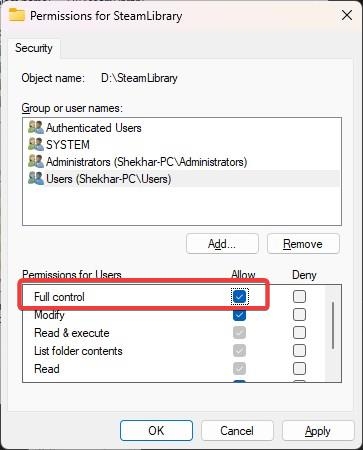
- Нажмите на «Безопасность», нажмите «Изменить» и выберите имя пользователя, которому вы хотите предоставить контроль. Убедитесь, что вы отметили флажок рядом с «Полный доступ».
- Нажмите «Применить», затем «ОК», чтобы применить новые изменения. Перезагрузите компьютер, чтобы проверить, исчезла ли ошибка.
Исправление 3: Запустите CHKDSK
Когда ошибка «местоположение недоступно» также сопровождается сообщением «параметр неверен», это означает, что плохие сектора могут вызывать проблему.
Кроме того, перекрестные файлы, потерянные кластеры, проблемы с каталогами и сбои файловой системы также могут вызвать ошибку «местоположение недоступно сетевой диск». Если это произойдет, запустите инструмент CHKDSK, чтобы исправить эти проблемы:
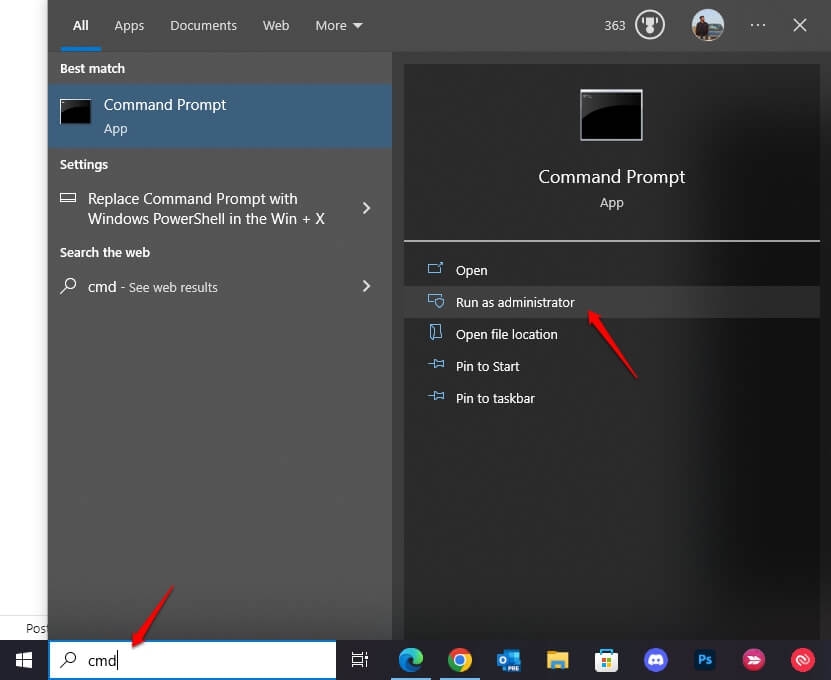
- В «Поиске Windows» напишите «cmd», найдите «Командную строку», щелкните правой кнопкой мыши и запустите ее от имени администратора.
- Введите следующую команду в «Командной строке», затем нажмите «Enter»:
chkdsk g: /f /r /x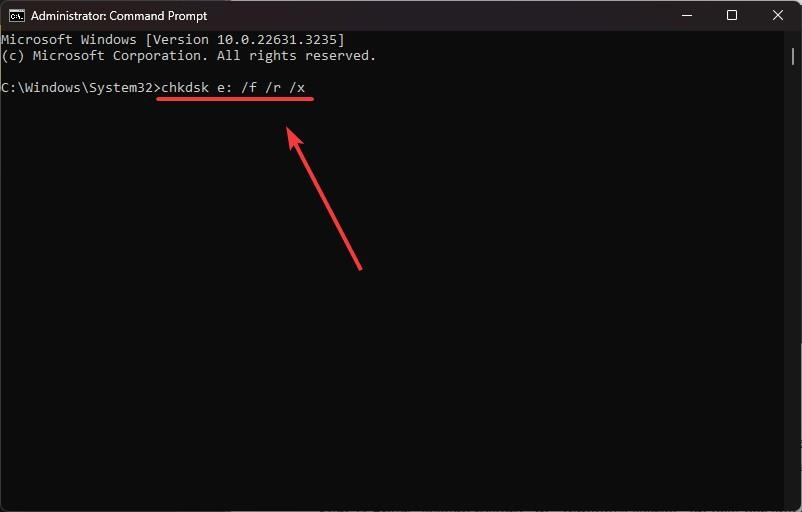
Убедитесь, что вы заменили g на букву диска вашего диска. Инструмент CHKDSK просканирует плохие сектора и ошибки файловой системы, вызывающие проблему «местоположение недоступно», и устранит их.
Исправление 4: Восстановление системы
Вы также можете использовать «Восстановление системы», чтобы вернуть ваш диск к самой последней предыдущей точке, когда не было ошибки «местоположение недоступно сетевой диск». Ознакомьтесь с инструкциями ниже:
Введите «восстановление системы» в «поиске Windows» на панели задач и щелкните правой кнопкой мыши «Создать точку восстановления».
Выберите «Восстановление системы» из «Защиты системы» и выберите последнюю точку восстановления до возникновения ошибки.
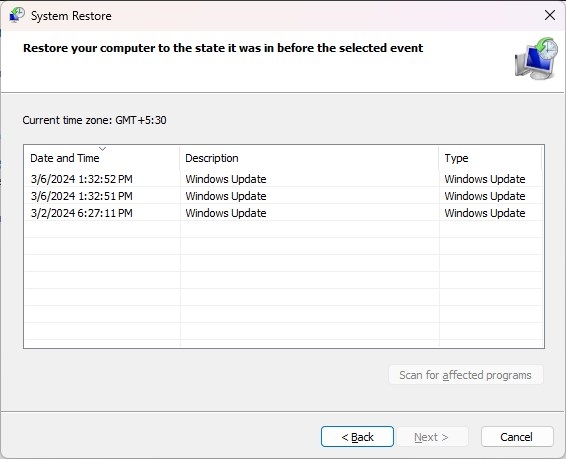
- Нажмите «Далее» и продолжите восстановление. Это позволит вам получить доступ к папкам/файлам или диску, которые ранее отображали ошибку «местоположение недоступно, сетевой диск».
Исправление 5: Восстановление настроек рабочего стола по умолчанию
Все еще не можете получить доступ к файлу или папке из-за ошибки «местоположение недоступно Windows 10/11»? Восстановите настройки рабочего стола по умолчанию.
Это исправляет любые неправильные пути или ручные изменения, вызывающие ошибку. Это также помогает с проблемами конфигурации в настройках рабочего стола, что приводит к этой проблеме. Следуйте приведенным ниже деталям:
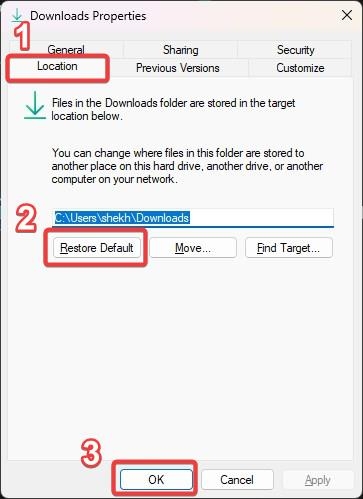
Перейдите в «Этот ПК», выберите установленный диск вашей системы (обычно диск C), щелкните правой кнопкой мыши на свободном пространстве и нажмите «Свойства».
Выберите вкладку «Расположение», нажмите «Восстановить по умолчанию» и перезагрузите систему. Проверьте, исчезла ли ошибка «местоположение недоступно Windows 10/11».
Исправление 6: Вручную скопируйте папку рабочего стола в системный профиль
Папка рабочего стола в системном профиле обычно находится в своем стандартном месте. Копирование ее в ваш пользовательский профиль может исправить измененные пути, которые могут быть причиной ошибки «местоположение недоступно Windows 11/10».
Этот метод отличается от Исправления 5, так как он сохраняет файлы и ярлыки нетронутыми, сохраняя вашу настройку. Ознакомьтесь с шагами ниже:
- Перейдите в «Этот ПК», откройте диск «C», выберите папку «Пользователи», затем папку «По умолчанию», чтобы просмотреть папку «Рабочий стол».
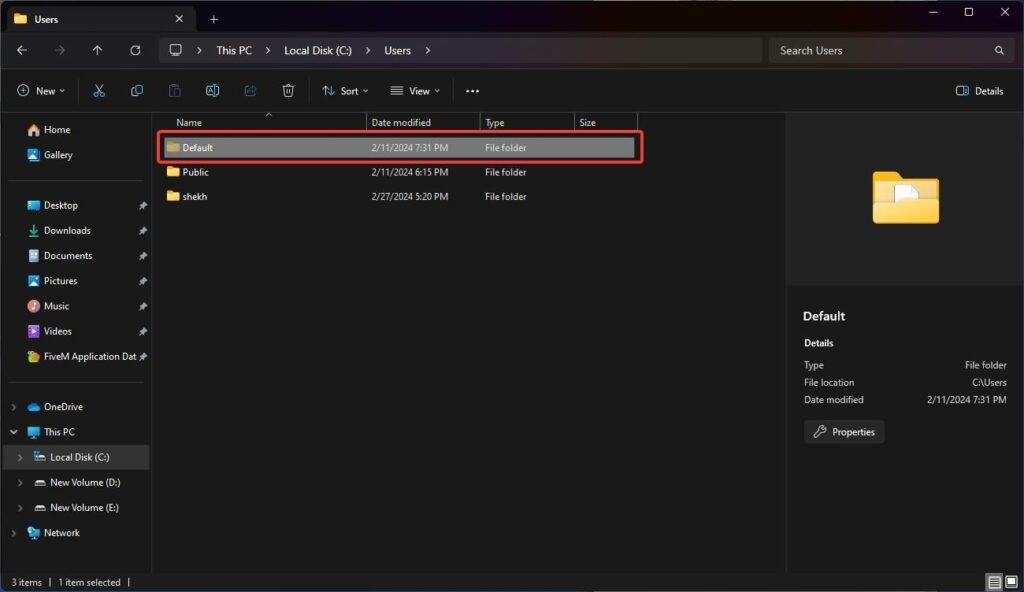
Скопируйте папку «Рабочий стол» и вернитесь на диск «C».
Затем перейдите в папку «Windows», а затем в «System32». Выберите папку «config».
Вставьте ранее скопированную папку «Рабочий стол» в папку «config», перезагрузите компьютер и проверьте, исправлена ли ошибка.
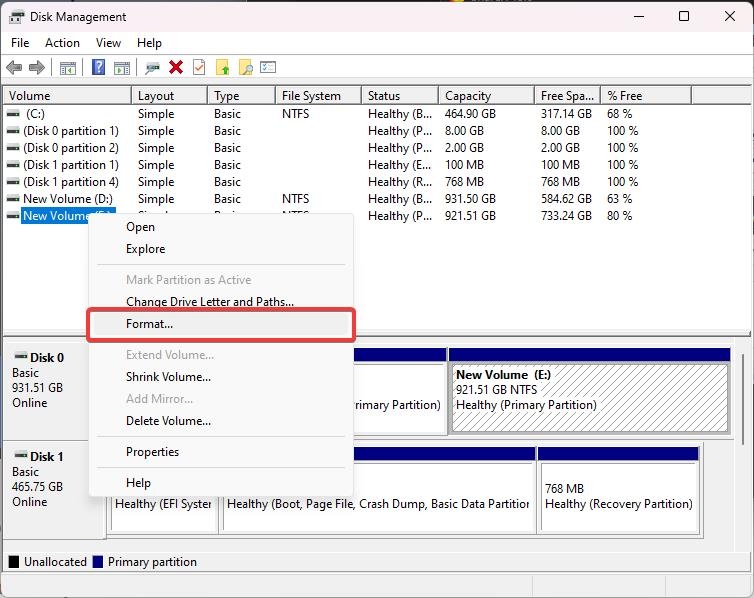
Исправление 7: Отформатируйте диск
Если ни одно из предыдущих исправлений не может устранить ошибку «местоположение недоступно Windows 11/10», вам не остается ничего другого, кроме как отформатировать диск. Следуйте приведенным ниже шагам, чтобы отформатировать диск:
Щелкните правой кнопкой мыши на кнопке «Windows» на главном экране и выберите «Управление дисками».
Щелкните правой кнопкой мыши на дисках с ошибкой, выберите «Форматировать» и нажмите «ОК» в всплывающем окне.
Итог
Итак, здесь мы ответили на ваш вопрос: «Что означает, когда местоположение недоступно». Мы рассмотрели различные причины и симптомы этой ошибки и поделились восемью решениями, адаптированными для устранения каждой причины.
Но прежде чем вы попробуете эти исправления, мы настоятельно рекомендуем использовать 4DDiG Data Recovery, чтобы восстановить ваши данные с диска с ошибкой «местоположение недоступно».
Это лучший шаг перед попыткой любых других решений. Инструмент может извлекать потерянные, скрытые, поврежденные или отформатированные файлы с внутренних/внешних устройств хранения с высоким процентом восстановления.
Дополнительное чтение:
10+ лучших инструментов для очистки Windows (бесплатные и платные)
Как конвертировать MBR в GPT без потери данных
«Защита локального органа безопасности отключена» в Windows 11: что это? Нужно ли это исправлять?
Get new posts in your inbox
No spam. Unsubscribe anytime.