iPhone Apps · 4 min read · Nov 25, 2025
Как заблокировать приложения на iPhone?
В этом руководстве я объяснил, как заблокировать приложения на вашем iPhone. Если вы используете смартфон Apple, возможно, вы время от времени передаете его членам семьи или друзьям. Вы не хотите, чтобы они проверяли какие-либо приложения, установленные на вашем iPhone, и что вы делаете на нем.
Чтобы запретить кому-либо проверять ваши приложения, вы можете заблокировать их. Хорошая новость заключается в том, что вам не нужно покупать сторонние приложения для этого. Существует достаточно способов заблокировать ваши приложения на iPhone бесплатно. Давайте рассмотрим их.
Лучшие способы использовать блокировку приложений на iOS
Вот различные методы, чтобы остановить кого-либо от доступа к приложениям, которые вы используете на вашем iPhone.
1. Используйте экранное время для ограничения доступа к вашим приложениям
Экранное время обычно полезно для ограничения видимости контента. Вы также можете использовать его для ограничения доступа к приложениям и их блокировки.
- Откройте Настройки > нажмите на Экранное время > Конфиденциальность и ограничения контента.
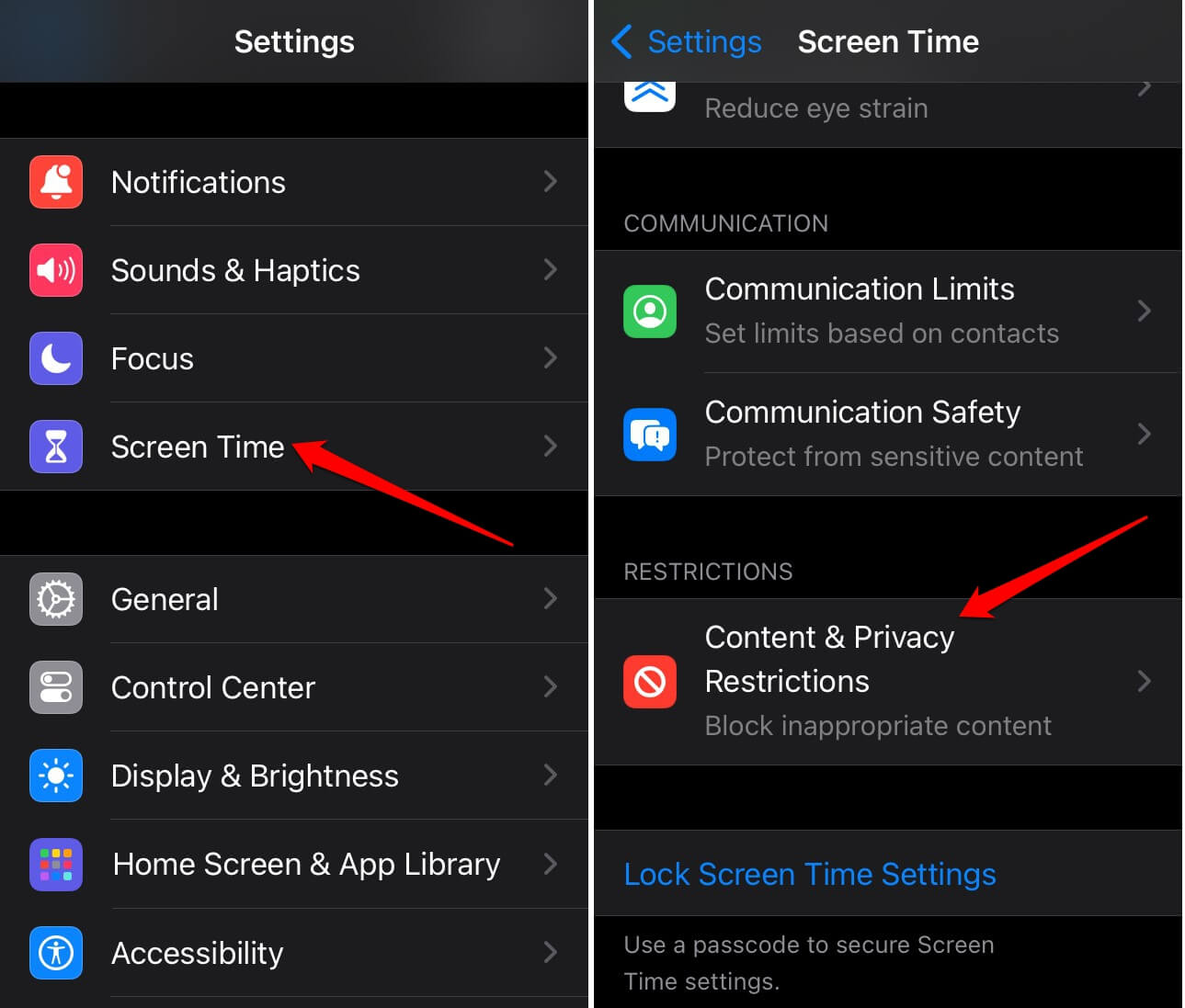
- Нажмите на Разрешенные приложения.
- Далее, чтобы скрыть приложение из библиотеки приложений или главного экрана, нажмите переключатель рядом с ним.
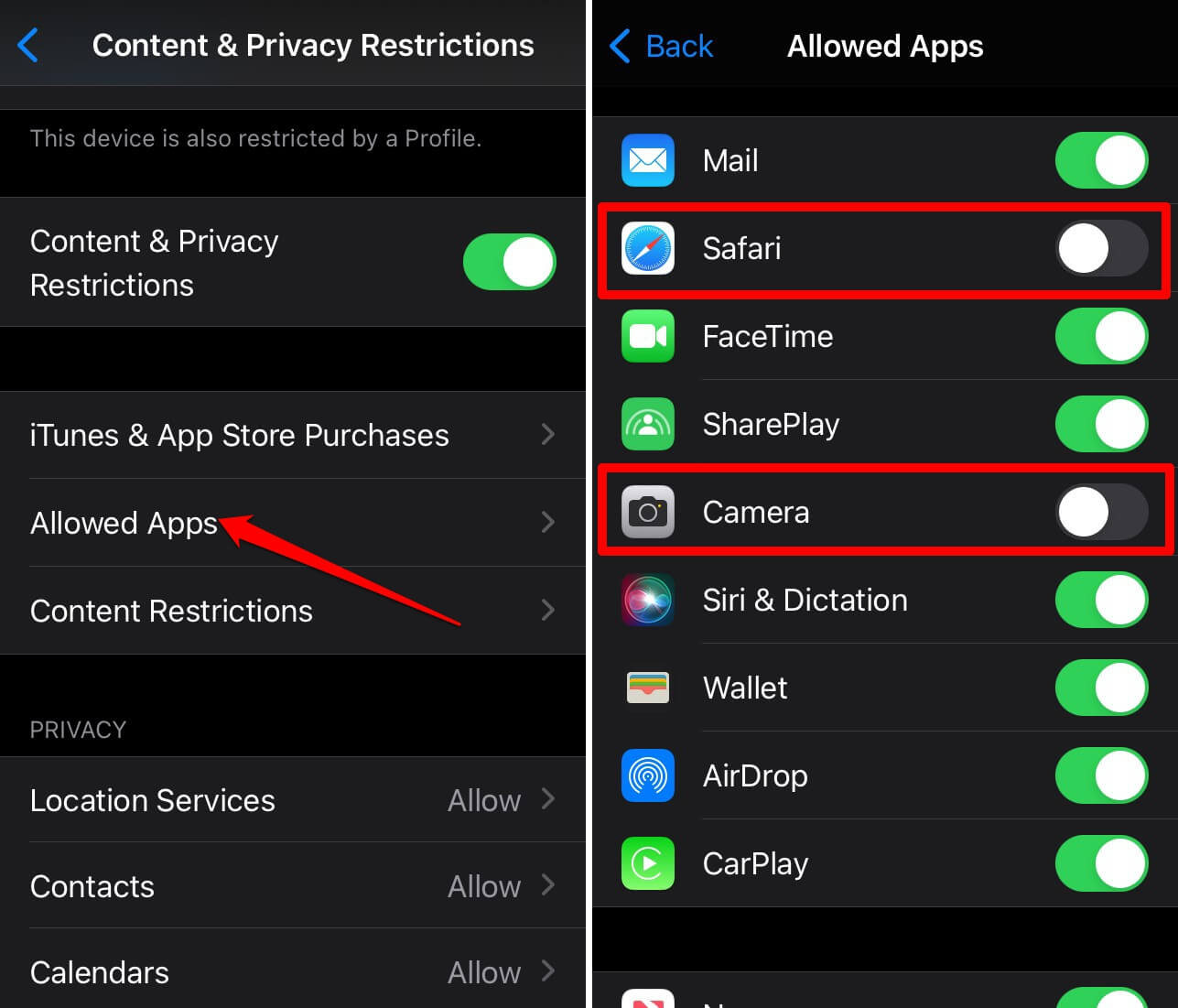
На скриншоте вы можете видеть, что я скрыл Safari и приложение Камера. Эти приложения не будут отображаться на вашем iPhone, пока вы не включите их. Это гарантирует, что никто другой, кто использует ваш телефон, не узнает, какие приложения вы заблокировали, и не сможет получить к ним доступ.
2. Используйте Face ID для блокировки приложений на iPhone
Вы можете заблокировать приложения, используя Face ID на вашем iPhone. Это был инновационный способ Apple защитить iPhone после Touch ID.
- Откройте приложение Настройки.
- Прокрутите до Face ID и код-пароль.
- После этого нажмите на Настроить Face ID.
- Нажмите на Начать и следуйте инструкциям для настройки Face ID.
- После настройки Face ID нажмите на Другие приложения. Вы найдете его в разделе Использовать Face ID для.
- Нажмите переключатель рядом с приложением, которое вы хотите заблокировать с помощью Face ID.
Приложение будет разблокировано только с вашим Face ID, что делает его защищенным от несанкционированного доступа со стороны любого, кто может получить ваш iPhone.
ПРИМЕЧАНИЕ: Если у вас есть iPhone с Touch ID, вы можете использовать его только для разблокировки iPhone, iTunes и Apple Store, Wallet и Apple Pay, а также автозаполнения паролей.
3. Используйте двухфакторную аутентификацию для приложений
Различные социальные сети имеют возможность настройки двухфакторной аутентификации. Это также называется 2FA, что позволяет получить доступ к приложению, когда вы вводите уникально сгенерированный код.
Все широко используют приложения социальных сетей. Поэтому, если вы передаете свой телефон другу или ребенку в вашей семье, они могут подглядывать в ваши аккаунты в социальных сетях. Никто не хотел бы, чтобы это произошло. Поэтому вы можете ограничить доступ, включив 2FA для этого приложения.
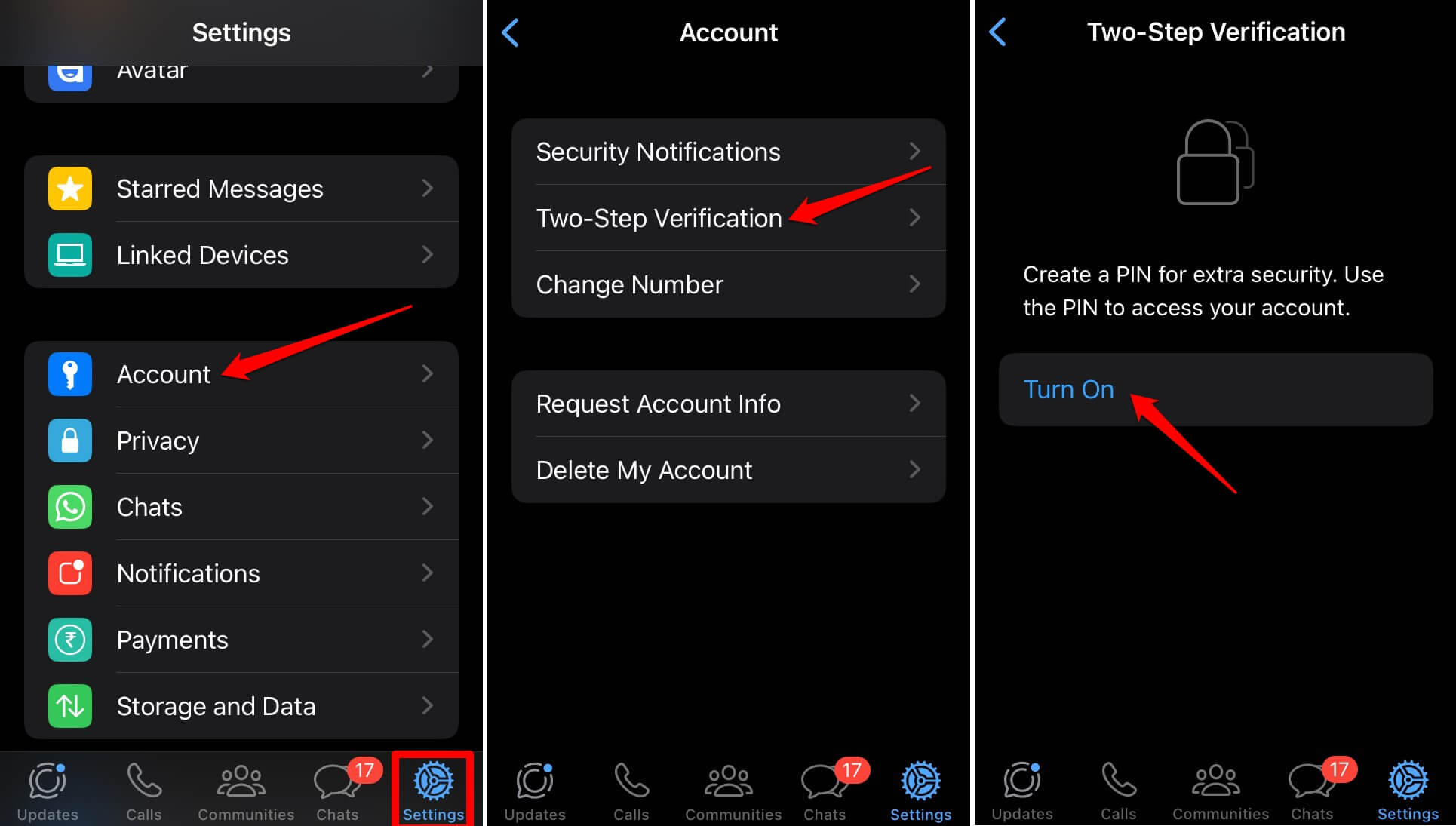
Я покажу вам пример, пытаясь включить 2FA в WhatsApp.
- Запустите WhatsApp на iPhone.
- Нажмите на вкладку Настройки.
- Далее нажмите на Учетная запись > Двухэтапная проверка.
- Нажмите кнопку Включить и настройте PIN-код.
У нас также есть руководства о том, как включить двухфакторную аутентификацию на Snapchat и Steam.
4. Установите ярлык для блокировки приложений на iPhone
Вы также можете немного креативить и заблокировать приложения на вашем iPhone, используя ярлык. Это трудоемкий процесс. Вот шаги для создания ярлыка для блокировки приложения Заметки на iPhone.
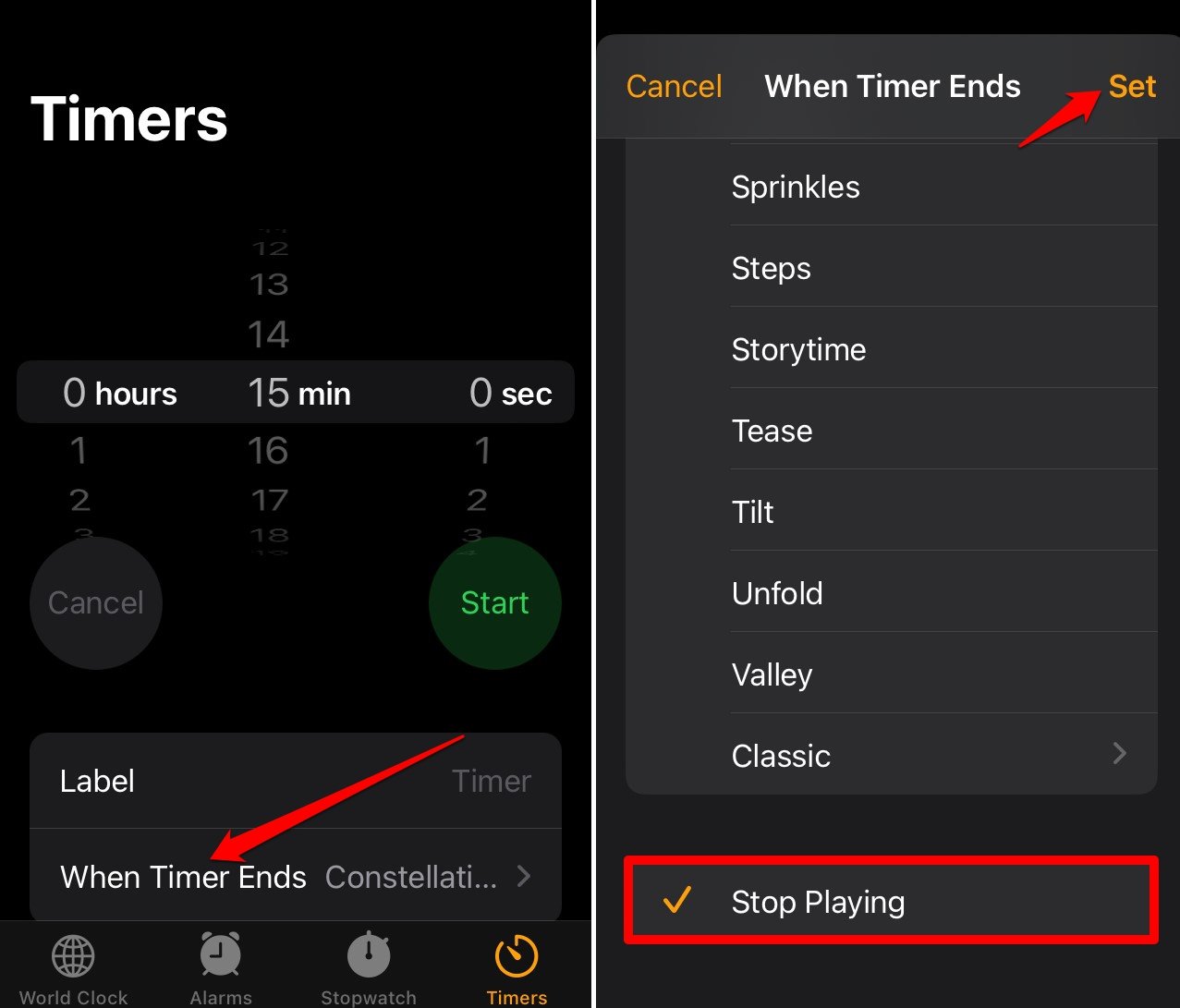
- Запустите приложение Часы и нажмите на Таймер.
- Нажмите на Когда таймер закончится.
- Перейдите к Остановить воспроизведение и выберите его.
- Нажмите на Установить.
- Запустите приложение Ярлыки.
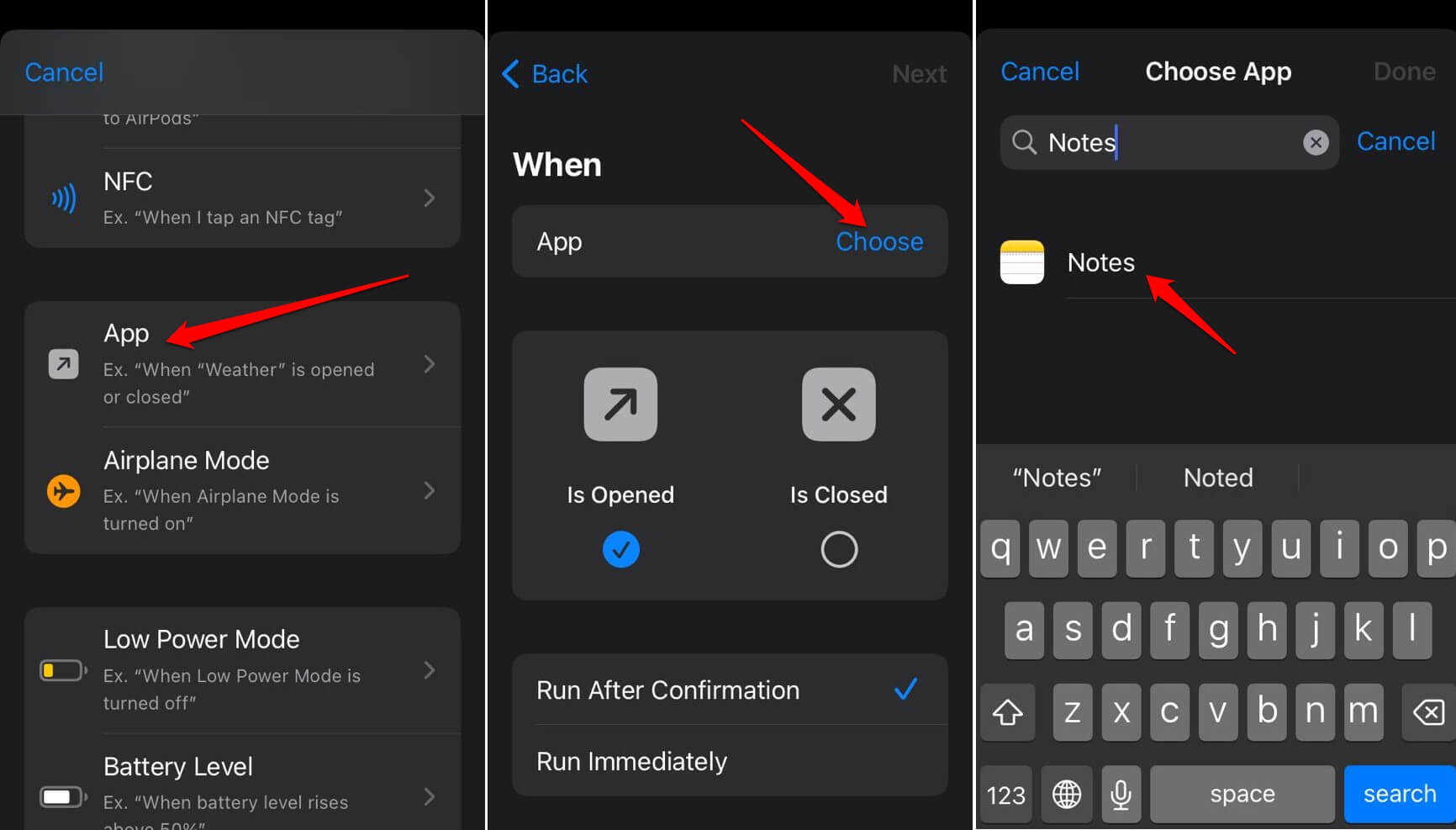
- Внизу экрана нажмите на Автоматизация > Новая Автоматизация.
- Нажмите на опцию Приложение > Выбрать.
- Выберите приложение Заметки, введя его в поле поиска.
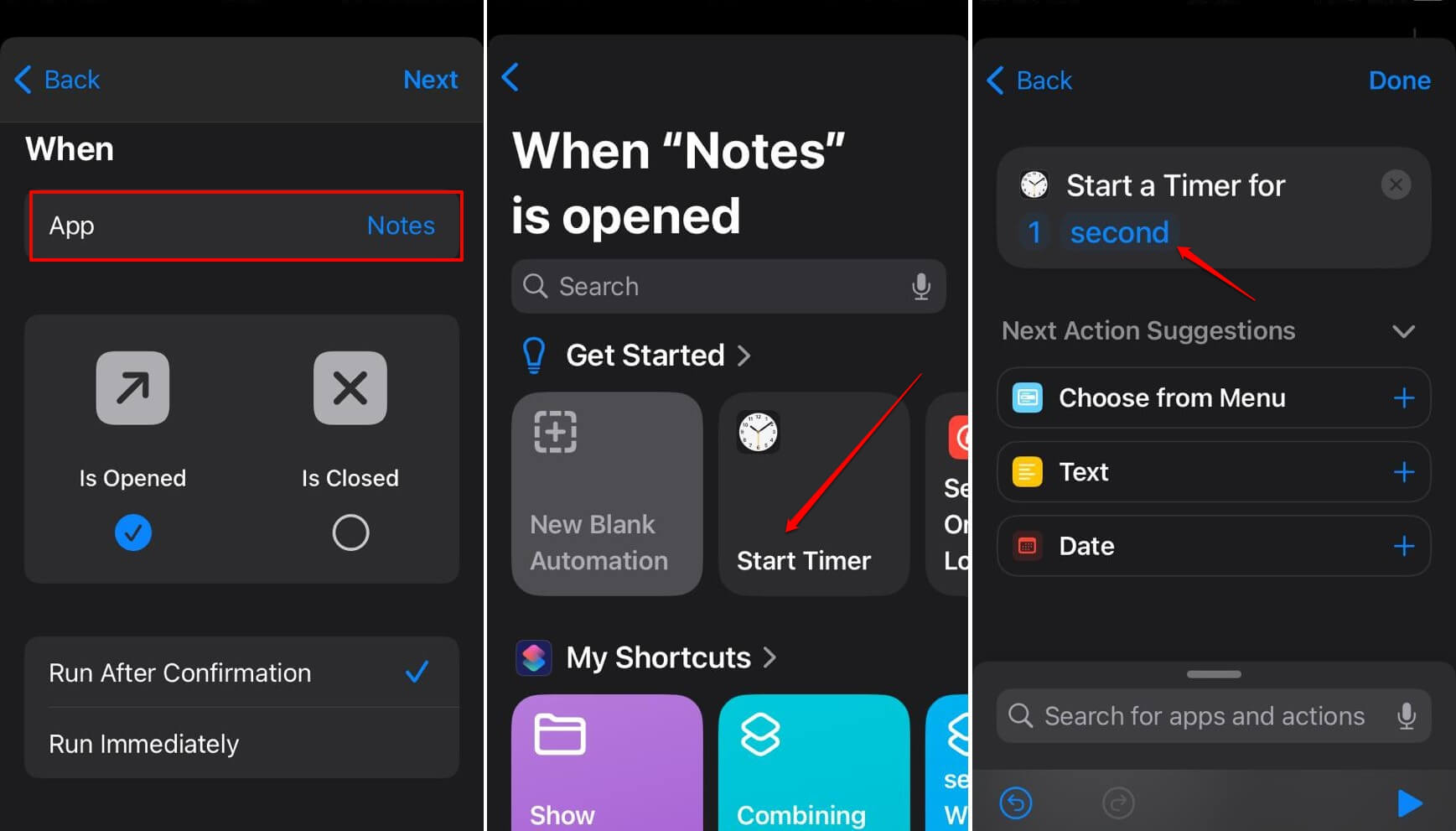
- Нажмите на Далее > Добавить действие.
- Установите действие “ Запустить таймер “.
- Далее введите время как 1 секунда и нажмите на Готово.
- Установите автоматизацию на Запускать немедленно.
- Отключите Уведомлять при запуске.
- Наконец, нажмите на Готово, чтобы сохранить изменения и включить автоматизацию.
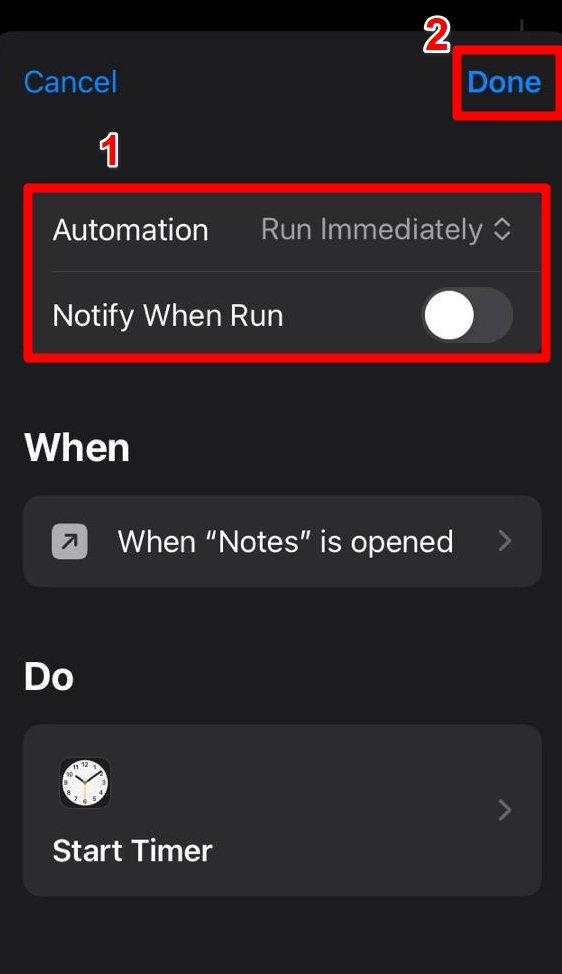
Как это работает? Когда кто-то пытается получить доступ к приложению Заметки, приложение разблокируется только тогда, когда оригинальный пользователь iPhone разблокирует его с помощью Face ID или код-пароля.
Вы можете использовать те же шаги, чтобы создать ярлык для блокировки любого приложения, установленного на вашем iPhone. Просто замените название приложения на другое приложение, указывая имя приложения. Остальные шаги остаются прежними.
Обеспечьте доступ к вашим приложениям на iPhone
Нет никаких проблем в том, чтобы одолжить свой iPhone своему брату или другу на некоторое время, чтобы сделать звонок или отправить сообщение. Однако вы не хотите рисковать тем, что они будут подглядывать за личными вещами в любом приложении, которое вы используете. Лучше заблокировать приложения на вашем iPhone. Надеюсь, вы нашли это руководство полезным.
Если у вас есть мысли о Как заблокировать приложения на iPhone?, не стесняйтесь оставлять комментарии ниже. Также подписывайтесь на наш канал DigitBin на YouTube для видеоуроков. Удачи!
Get new posts in your inbox
No spam. Unsubscribe anytime.