Технологии · 3 min read · Sep 26, 2025
Как заблокировать заметки на iPhone?
Вы когда-нибудь испытывали желание что-то записать во время разговора или общения с кем-то, и у вас не было под рукой ручки и бумаги? Приложение Заметки на вашем iPhone — идеальное решение для такой ситуации. Записывать заметки сейчас так удобно. Иногда вы можете захотеть сохранить какую-то конфиденциальную информацию в своих заметках, которую не хотите, чтобы кто-то увидел. Так как же заблокировать свои Заметки на iPhone?
Заметки — это кусочки информации, которые мы записываем в приложении заметок на нашем смартфоне. iPhone предоставляет приложение заметок, чтобы записывать ваши заметки. Заметки обычно содержат ваш список покупок, возможно, контакты, возможно, рисунок или подпись, или что-то, что может быть комбинацией слов, чисел и медиа. Но иногда какая-то информация в заметках слишком чувствительна, и вы не хотите, чтобы кто-то ее увидел. Вот почему Apple предоставила своим пользователям возможность блокировать свои заметки с помощью пароля, Touch ID или Face ID.
Как заблокировать заметки на моем iPhone?
Заблокированная заметка — это как хранение ваших важных документов в вашем цифровом сейфе, в данном случае — вашем iPhone. Хранить вашу важную информацию в безопасности от любопытных глаз — это простой процесс на вашем iPhone. Но для этого вам нужно установить пароль для вашего приложения Заметки. Вот как вы можете заблокировать свои личные заметки на iPhone.
Шаги для установки пароля для вашего приложения Заметки и его блокировки
- Откройте приложение заметок и создайте заметку, которую хотите заблокировать в приложении заметок.
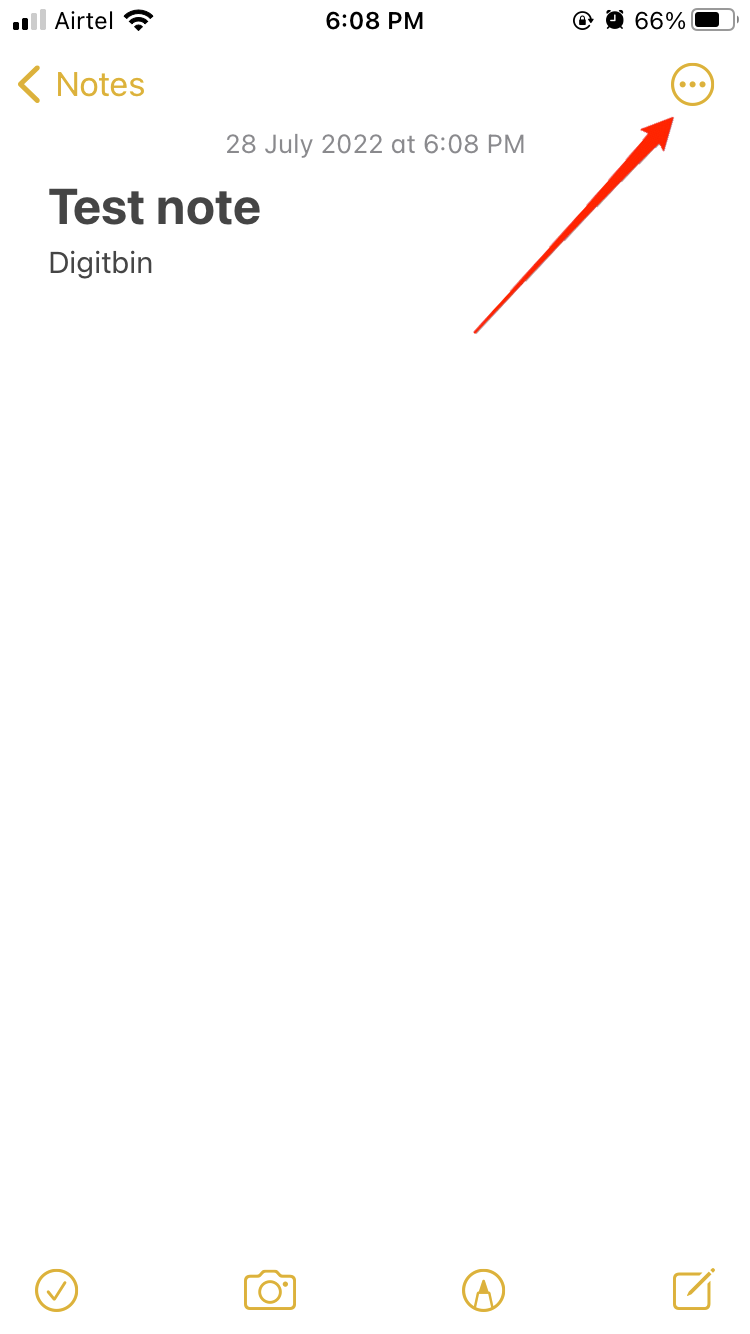
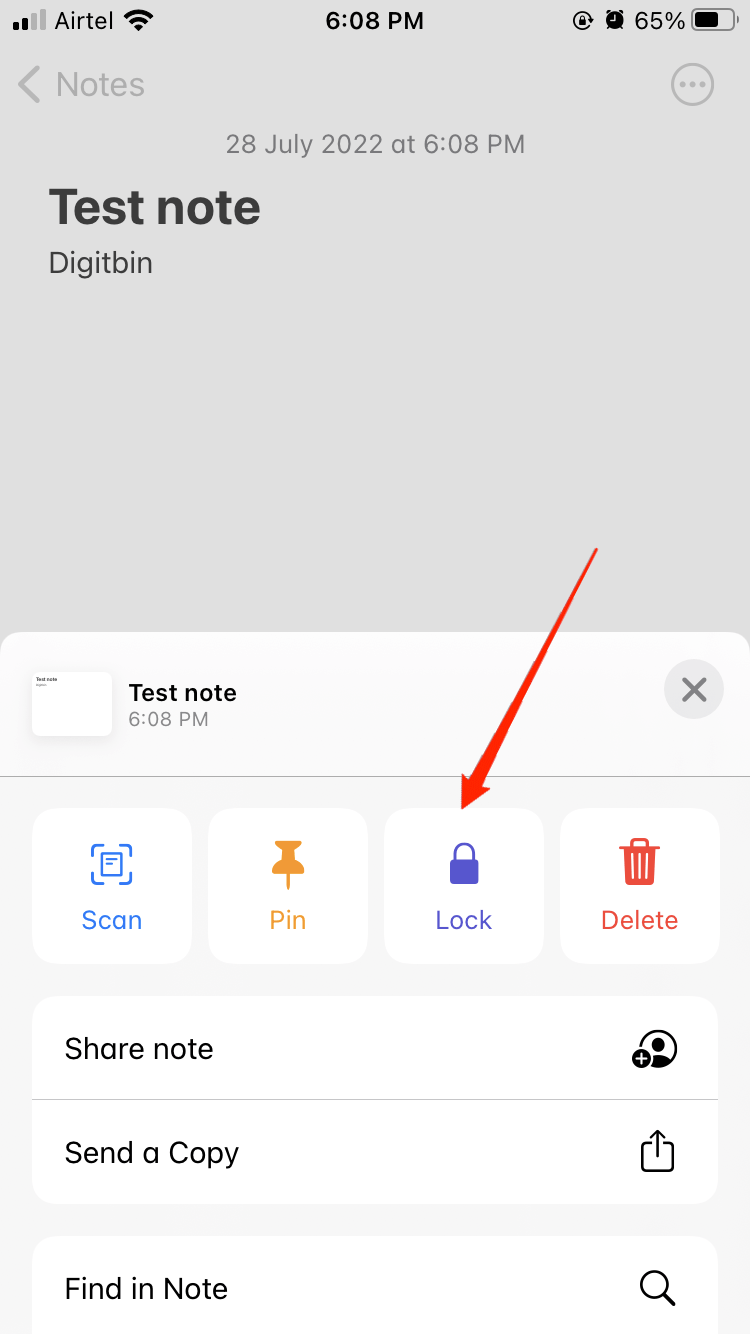
- Нажмите на три точки и кликните на значок замка.
- Введите пароль в поле пароля.
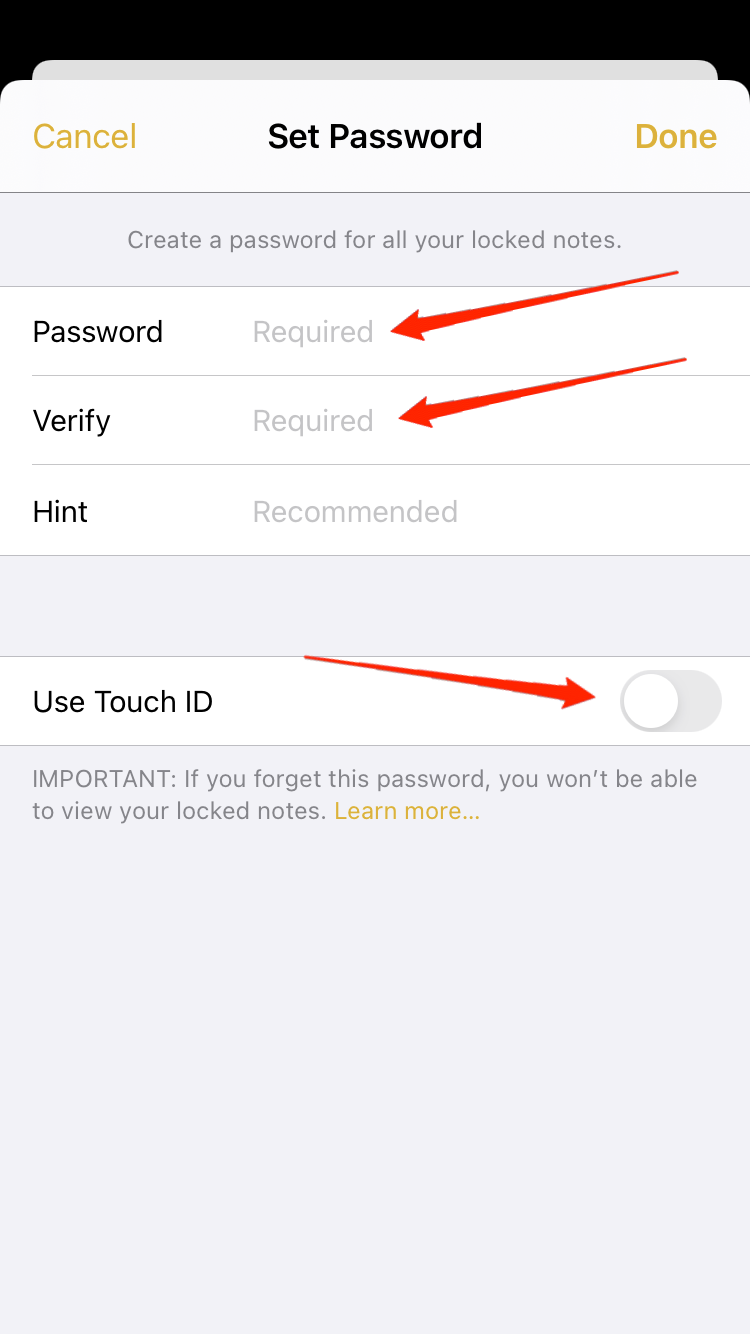
- Введите подсказку для вашего пароля.
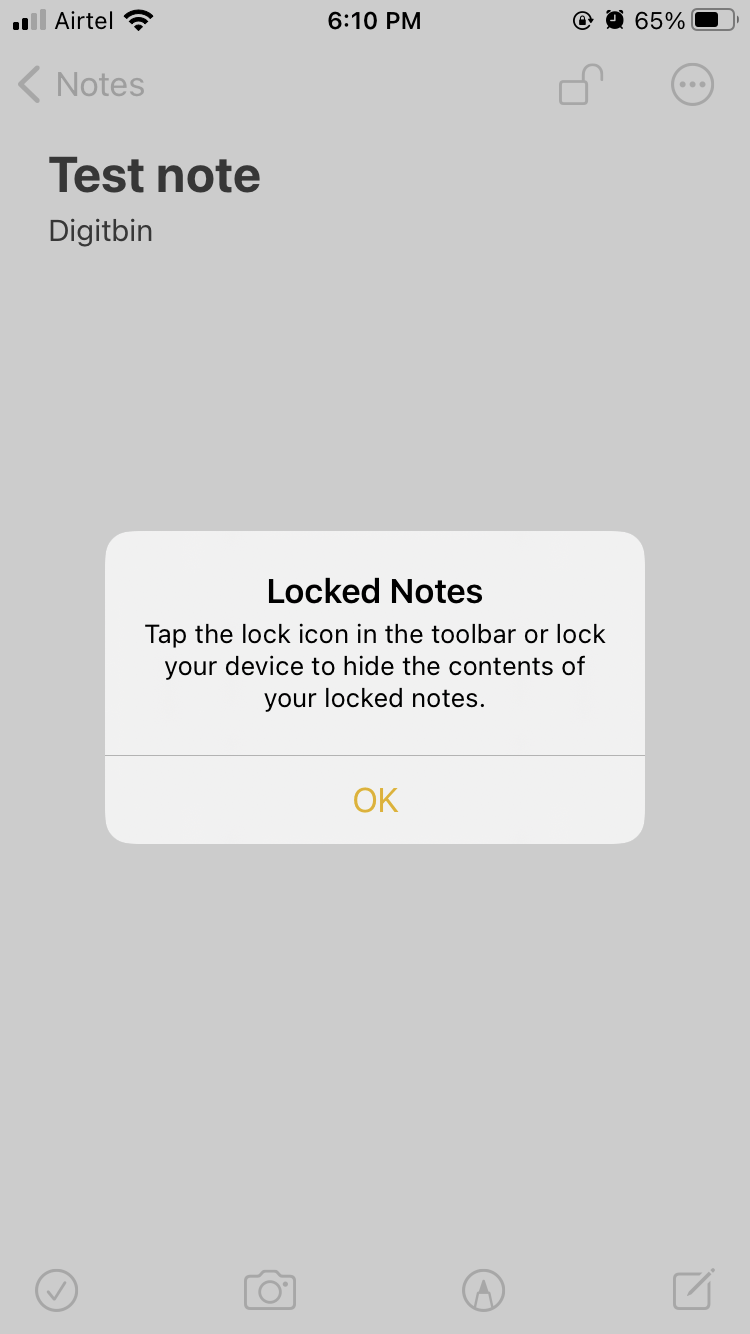
- Переключите меню Face ID, если хотите заблокировать свою заметку с помощью Face ID.
Шаги для блокировки ваших заметок в приложении Заметки
- Откройте приложение заметок и откройте заметки, которые вы хотите заблокировать.
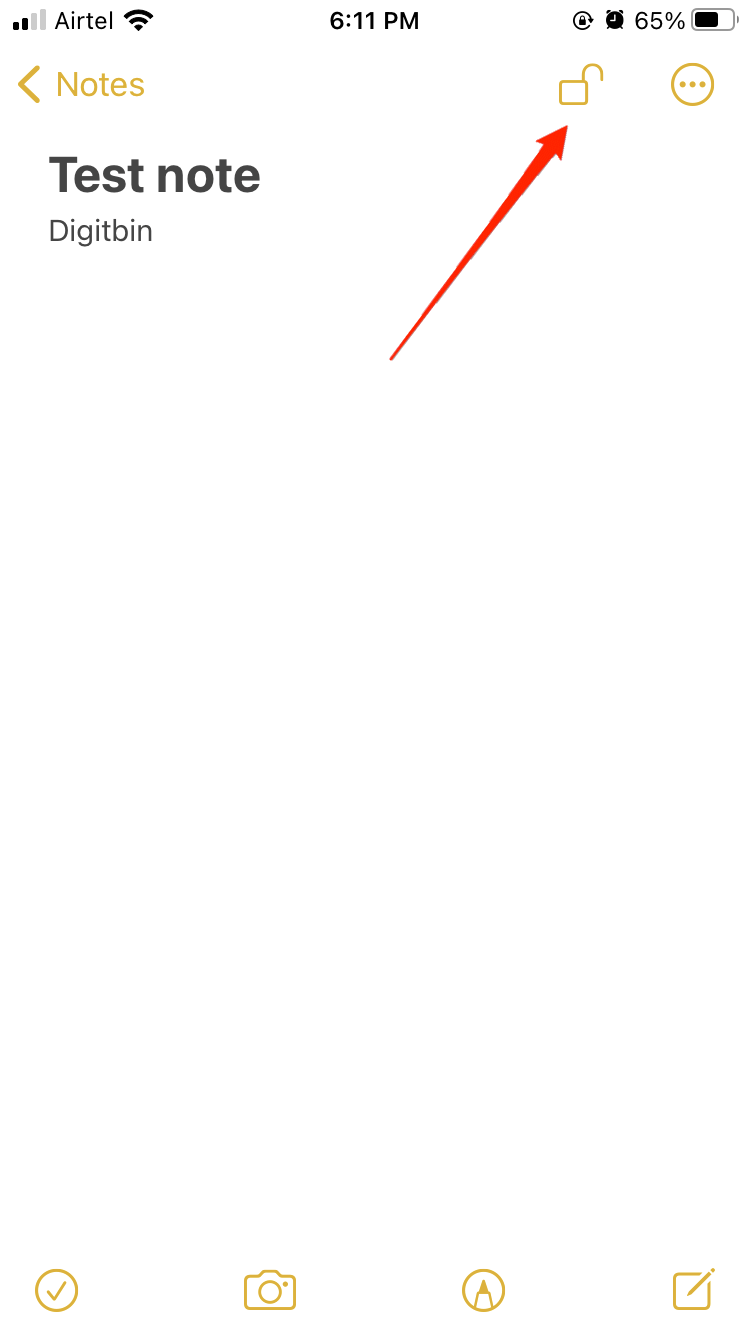
- Вы увидите символ открытого замка в верхнем правом углу.
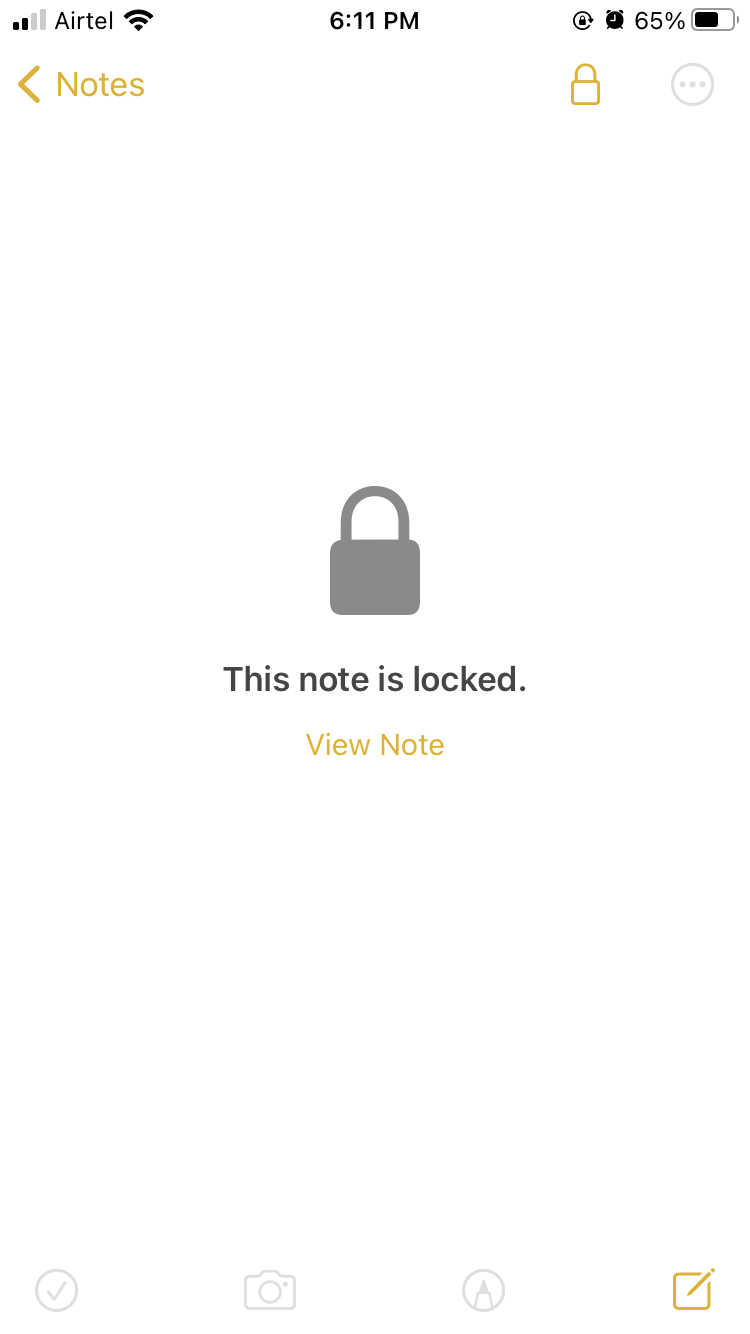
- Нажмите на этот символ; символ изменится на « закрытый замок ». Ваша заметка теперь заблокирована.
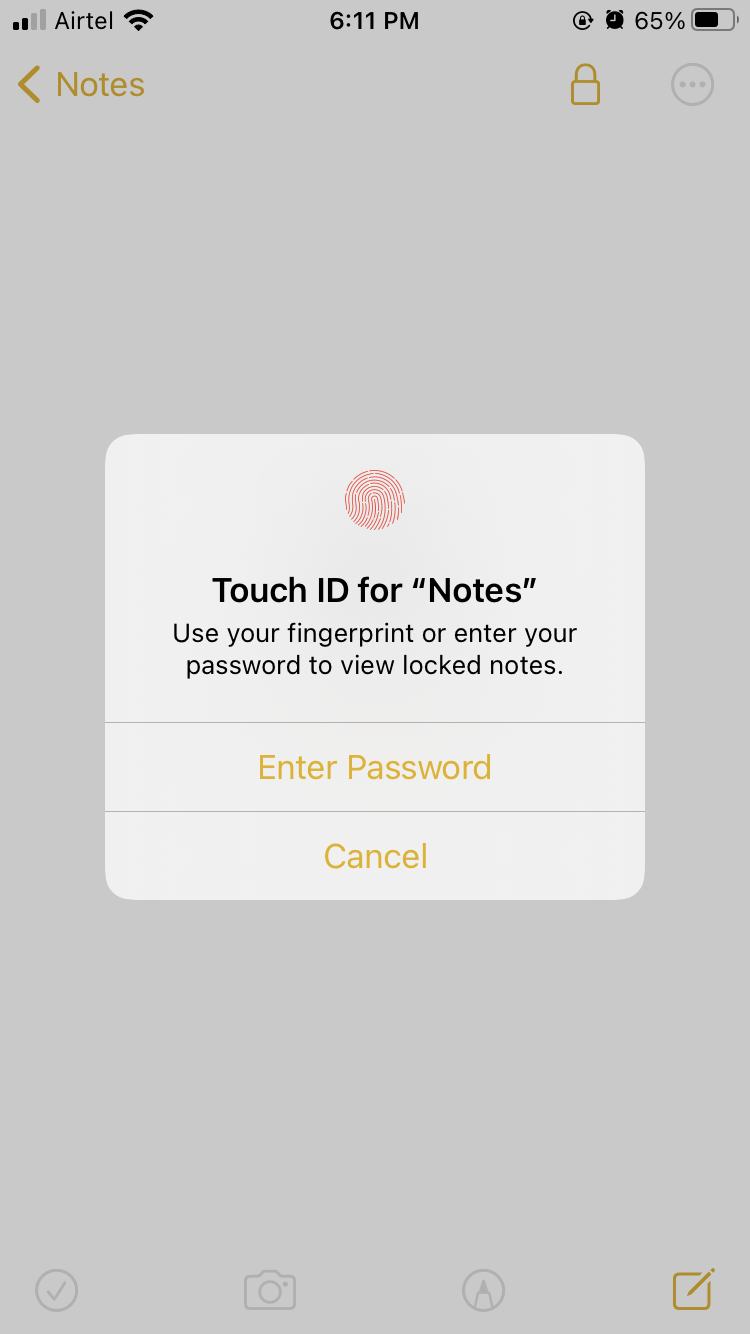
- Для разблокировки потребуется ваш пароль или Face ID.
Примечание: Если вы забудете свой пароль или, возможно, изменили свой Face ID / Touch ID, вы не сможете снова получить доступ к своим заметкам. Apple не может помочь вам в этом случае.
Вы можете сбросить свой пароль, но это не даст вам доступ к ранее заблокированным заметкам. Однако, если вы установили пароль для блокировки заметок, это не означает, что все заметки будут заблокированы автоматически. Вам нужно заблокировать свои заметки индивидуально, используя указанный выше метод. После того как вы заблокируете свою заметку с помощью пароля или Face ID, вы сможете разблокировать их тем же способом.
Почему вы не можете заблокировать свою заметку на iPhone
Если вы не можете заблокировать свою заметку, даже после установки пароля для ваших заметок, это означает, что ваш пароль для заметок не включен. Вы должны включить пароль для ваших заметок перед блокировкой вашей заметки; вот как вы можете включить пароль для ваших заметок.
- Откройте настройки, найдите заметки и нажмите на них.
- Нажмите на Пароль; если вы еще не установили пароль, установите пароль и нажмите кнопку Готово.
- Ваш пароль для заметок будет включен.
Примечание: Вы не можете блокировать заметки, которые содержат PDF, аудио, видео, документы Keynote, прикрепленные документы и т. д.
Заключительные слова
Хотя блокировка заметок иногда необходима для многих людей, так как заметки могут содержать некоторую чувствительную информацию, всегда полезно защищать вашу информацию паролем, если вы не хотите, чтобы кто-то ее увидел. Экосистема Apple упростила блокировку ваших заметок на любом из ваших устройств Apple, работающих под одной учетной записью.
Если у вас есть мысли о Как заблокировать заметки на iPhone?, не стесняйтесь оставить комментарий ниже. Также, пожалуйста, подпишитесь на наш канал DigitBin на YouTube для видеоуроков. Удачи!
Get new posts in your inbox
No spam. Unsubscribe anytime.