Почта macOS · 2 min read · Oct 27, 2025
Как выйти из почты на macOS?

Не хотите больше получать электронные письма на вашем macOS? Чтобы остановить синхронизацию ваших писем на Mac, вы можете выйти из приложения Почта.
В этой статье мы предоставили подробные шаги для выхода из почты на macOS, временно или навсегда, в зависимости от ваших требований.
Чем почтовое приложение отличается от веб-сервисов почты?
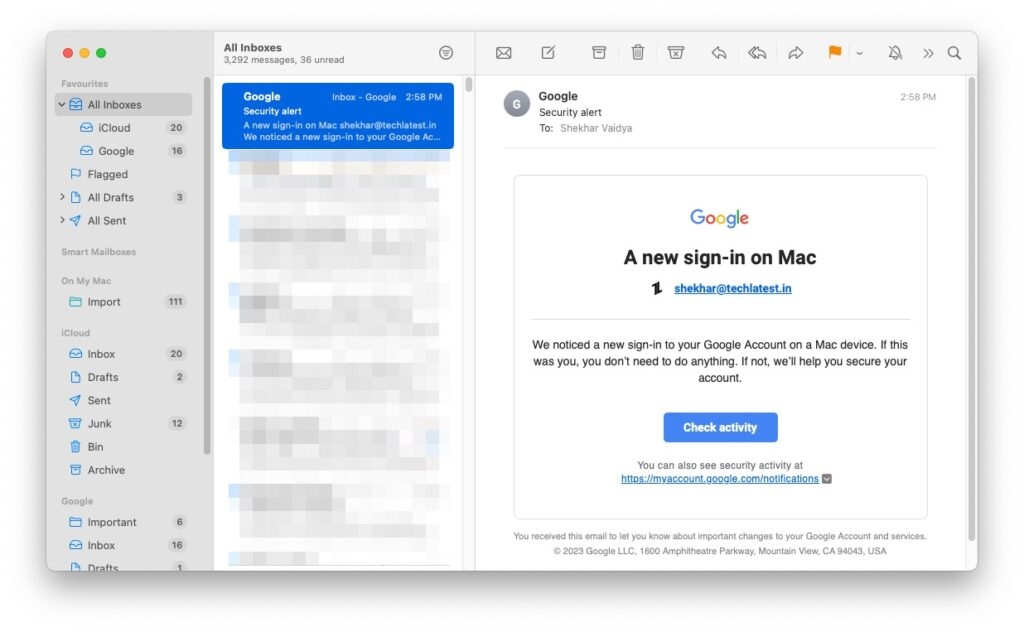
Ключевое отличие между приложением Почта и веб-сервисами почты заключается в том, что когда пользователь выходит из учетной записи электронной почты, он или она не хочет снова входить в эту учетную запись.
Поскольку выход из приложения Почта означает, что пользователь не хочет больше отправлять или получать электронные письма с этой учетной записи.
Напротив, выход из веб-сервисов почты, таких как Gmail или Outlook, означает, что вы просто очищаете куки, которые помогут вам быстро войти в систему через веб-браузер.
Поскольку браузер не хранит данные вашей электронной почты, выход из веб-почты не имеет никакого влияния.
Как выйти из почты на Mac?
Если вы хотите выйти из приложения Почта на вашем Mac, вот как это можно сделать:
Во-первых, откройте приложение Почта.
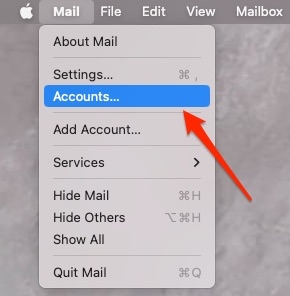
Теперь перейдите в раздел Почта в строке меню и нажмите на Учетные записи, расположенный вверху.
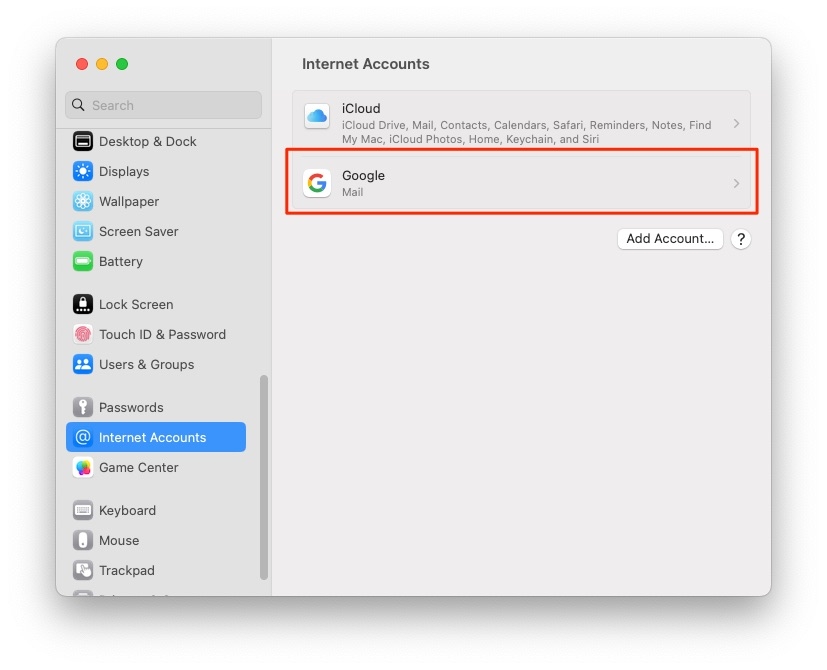
- Теперь нажмите на учетную запись почты, из которой вы хотите выйти.
- Наконец, Снимите отметку с опции почты.
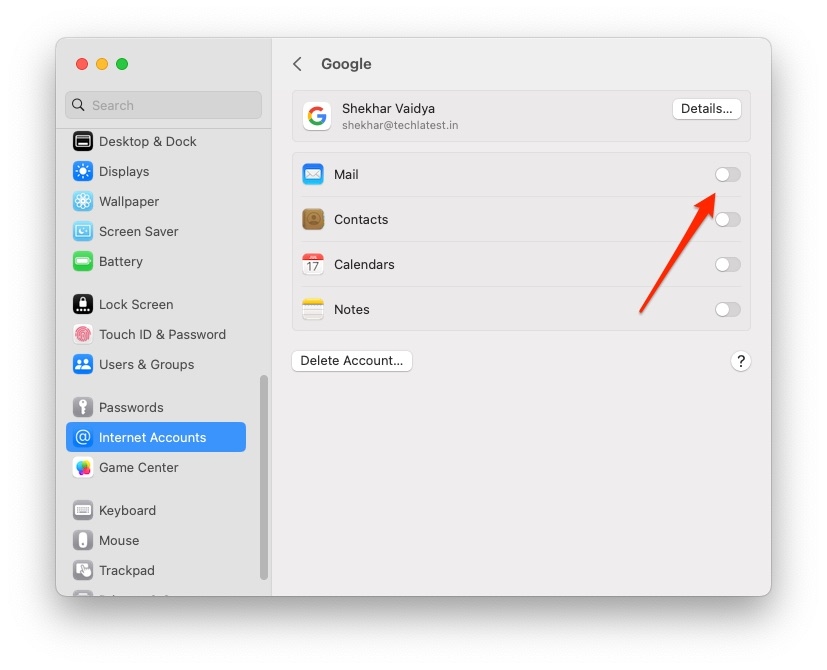
Теперь вы можете увидеть, что конкретная учетная запись электронной почты отключена на вашем Mac, и вы успешно вышли из нее. Вы можете повторить тот же процесс с несколькими другими учетными записями на Mac.
Как навсегда удалить учетную запись электронной почты с Mac?
Если вы больше не хотите использовать учетную запись электронной почты на вашем Mac, вы можете удалить ее навсегда. Вот как это можно сделать:
Во-первых, запустите приложение Почта.
Теперь нажмите на меню Почта, расположенное вверху, и выберите опцию Учетные записи из выпадающего списка.
Теперь выберите учетную запись, которую вы хотите удалить навсегда.
Нажмите кнопку Удалить учетную запись, чтобы навсегда удалить учетную запись электронной почты из вашей системы.
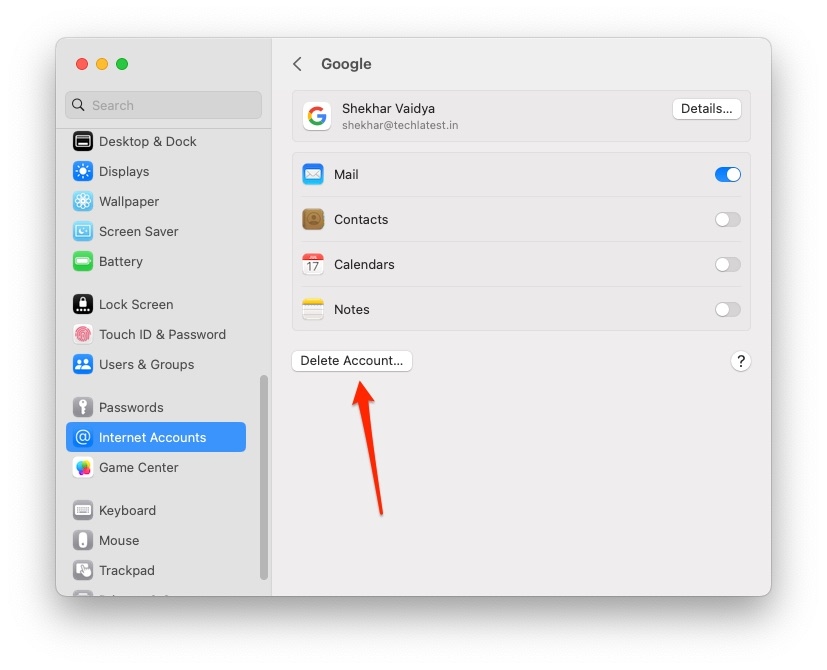
- Наконец, нажмите кнопку ОК, чтобы выйти из почты на macOS.
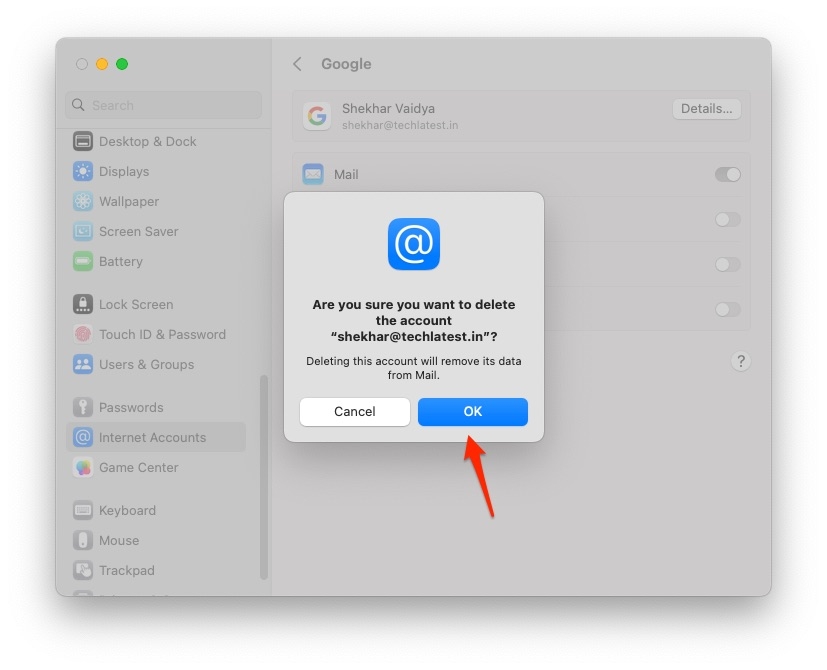
Теперь вы больше не будете получать электронные письма с этой конкретной электронной почты, и данные, загруженные из iCloud, будут удалены.
Переместите или скопируйте электронные письма перед тем, как навсегда удалить учетную запись электронной почты
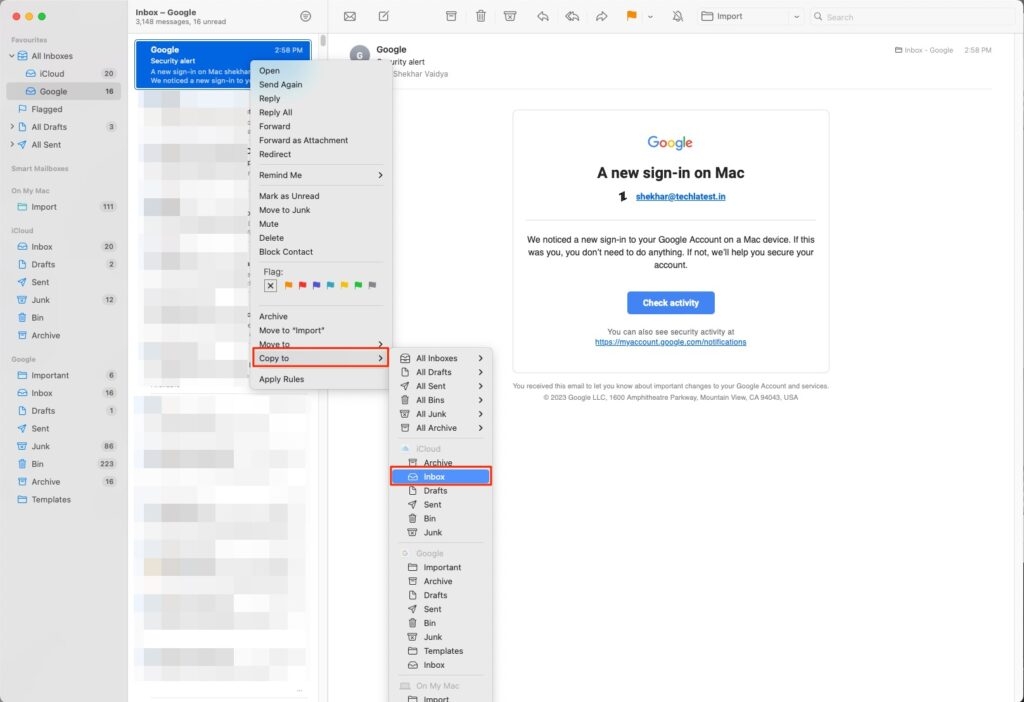
Если у вас есть важные электронные письма, которые нужно сохранить, рекомендуется либо переместить их, либо скопировать в другую учетную запись электронной почты. Вот как это можно сделать:
Во-первых, выберите электронное письмо, которое вы хотите сохранить.
Теперь нажмите Command + Click, чтобы либо переместить, либо скопировать электронные письма в нужное место. Вы также можете переместить электронные письма в нужное место, выполнив действие перетаскивания.
Заключение
Мы надеемся, что эта статья предоставила вам четкое представление о том, как выйти из почты на Mac. Независимо от того, хотите ли вы удалить почту временно или навсегда, вышеуказанные шаги должны помочь вам с выходом.
Get new posts in your inbox
No spam. Unsubscribe anytime.