Технологии · 4 min read · Sep 25, 2025
Как снизить использование CPU WindowServer на вашем Mac?

Если вы регулярно проверяете Мониторинг активности на вашем Mac, то вы увидите, что процесс с именем WindowServer использует слишком много ресурсов CPU.
Мы все знаем, что любой отдельный процесс, каким бы важным он ни был, не должен использовать так много ресурсов CPU, так что вы, безусловно, будете удивлены.
Не беспокойтесь больше, так как мы расскажем вам все о процессе WindowServer и также как снизить использование CPU WindowServer на вашем Mac.
Что такое процесс WindowServer на Mac? Это безопасно?
Процесс WindowServer — это процесс macOS, который отвечает за визуальную сторону рабочего стола, такую как панель Dock, панель меню и другие.
Это, по сути, процесс, который контролирует взаимодействие между пользовательским интерфейсом и аппаратным обеспечением macOS, и он довольно важен.
Поскольку процесс WindowServer является неотъемлемой частью macOS, он, очевидно, безопасен, и есть причины, по которым вы видите более высокое использование CPU процессом WindowServer на вашем Mac.
Если у вас слишком много папок или файлов на рабочем столе или вы активировали эффекты, такие как прозрачность или тени, то процесс WindowServer может быть перегружен и использовать слишком много ресурсов CPU.
В худшем случае, если процесс WindowServer использует слишком много ресурсов CPU, это может вызвать задержки в работе программ, и доступ к Finder станет затруднительным.
Как снизить использование CPU WindowServer на вашем Mac?
1. Уменьшите количество файлов/папок на рабочем столе
Например, если у вас на рабочем столе 20 файлов и 10 папок, то это означает, что у вас 30 визуальных элементов на рабочем столе.
И поскольку мы упоминали ранее, что процесс WindowServer обрабатывает все визуальные элементы на вашем рабочем столе, ему придется работать 30 раз, чтобы получить эти результаты.
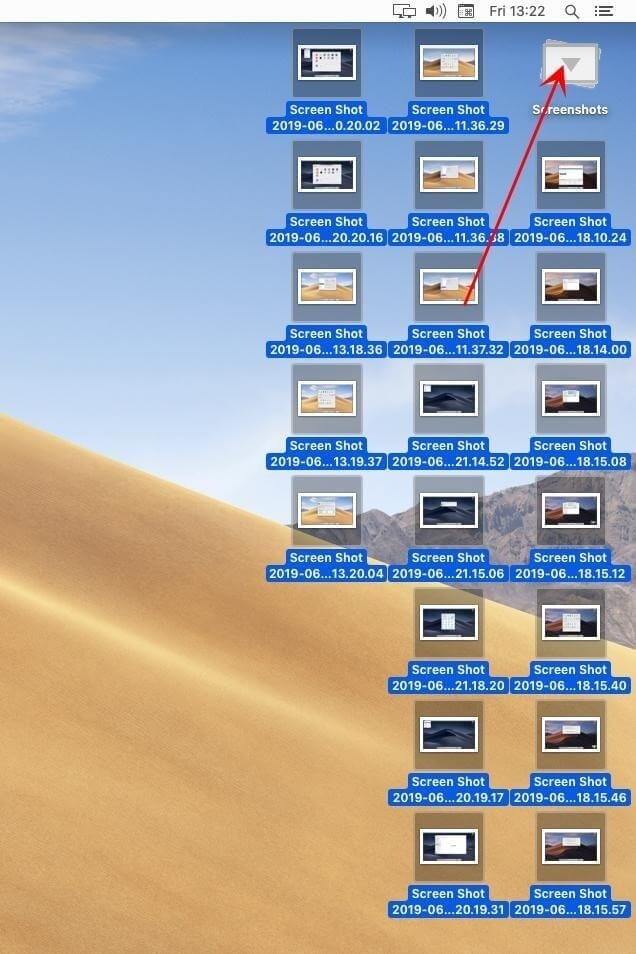
Вместо этого, если вы сможете уменьшить количество файлов до нуля, поместив их все в одну папку, то ваши элементы могут быть сокращены до 10-11 папок, и если вы сможете уменьшить папки до одной, то это будет идеально.
2. Закройте ненужные окна
На этом этапе вы, должно быть, поняли, что чем больше элементов у вас на Mac, тем труднее процессу WindowServer работать, и он будет использовать больше ресурсов CPU.
Поэтому, если у вас открыто слишком много окон на вашем Mac, мы рекомендуем закрыть окна, которые не нужны.
Это включает все вкладки браузера, которые вы открыли в фоновом режиме, но которые больше не нужны, а также программы, которые могут быть открыты в фоновом режиме.
3. Деактивируйте прозрачные эффекты
Мы уже упоминали ранее, что если вы активировали эффекты прозрачности на вашем ПК, то они ответственны за высокое использование CPU процессом WindowServer, так как эти процессы требуют много ресурсов.
Однако, если вы деактивируете эти эффекты прозрачности на вашем Mac, то использование CPU может быть значительно снижено.
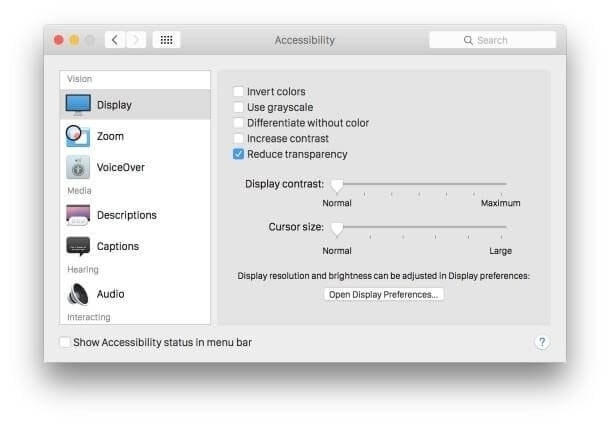
Чтобы деактивировать эффекты прозрачности на вашем Mac, выполните следующие шаги:
- Перейдите в Системные настройки > Удобство доступа и выберите опцию Дисплей.
- Установите галочку рядом с Уменьшить прозрачность.
Это уменьшит эффекты прозрачности на вашем рабочем столе, но поможет вам снизить использование CPU WindowServer на вашем Mac.
4. Уменьшите количество дополнительных рабочих столов
Мы слышали от нескольких пользователей, которые сталкивались с проблемой высокого использования CPU процессом WindowServer, что им удалось снизить использование CPU, уменьшив количество дополнительных рабочих столов, которые они использовали на своем Mac.
Поэтому мы попробовали это на нашем Mac и обнаружили, что этот метод работает, поэтому мы добавили его в наш список.

Чтобы уменьшить количество дополнительных рабочих столов, выполните следующие шаги:
- Перейдите в Mission Control на вашем Mac, нажав кнопку F5.
- Наведите указатель мыши на рабочий стол, который вы сейчас не используете.
- Нажмите кнопку X, чтобы закрыть его.
5. Отключите Spaces для нескольких дисплеев
Если вы используете несколько дисплеев, подключенных к вашему Mac, то у вас должно быть отдельное пространство для каждого дисплея.
Однако это также вызывает высокое использование CPU процессом WindowServer, поэтому мы рекомендуем отключить пространства для каждого дисплея, чтобы снизить использование CPU.
- Для этого перейдите в Системные настройки, затем в Mission Control.
- Здесь нажмите на настройку, которая говорит Дисплеи имеют отдельные пространства и выключите ее.
- Теперь перезагрузите ваш Mac, чтобы изменения вступили в силу, и вы заметите, что использование CPU процессом WindowServer будет снижено.
6. Удалите приложения с вашего Mac
Некоторые приложения, установленные на вашем Mac, также могут быть ответственны за высокое использование CPU процессом WindowServer.
Вот почему мы рекомендуем вам вручную проверить, какое приложение использует слишком много ресурсов CPU, а затем удалить его с вашего Mac, чтобы снизить использование CPU.
Просмотрите список установленных приложений и удалите те, которые вы больше не используете.
Также удалите приложения, которые вы не помните, чтобы установить, так как они могли быть включены в комплект с другими приложениями, которые вы установили.
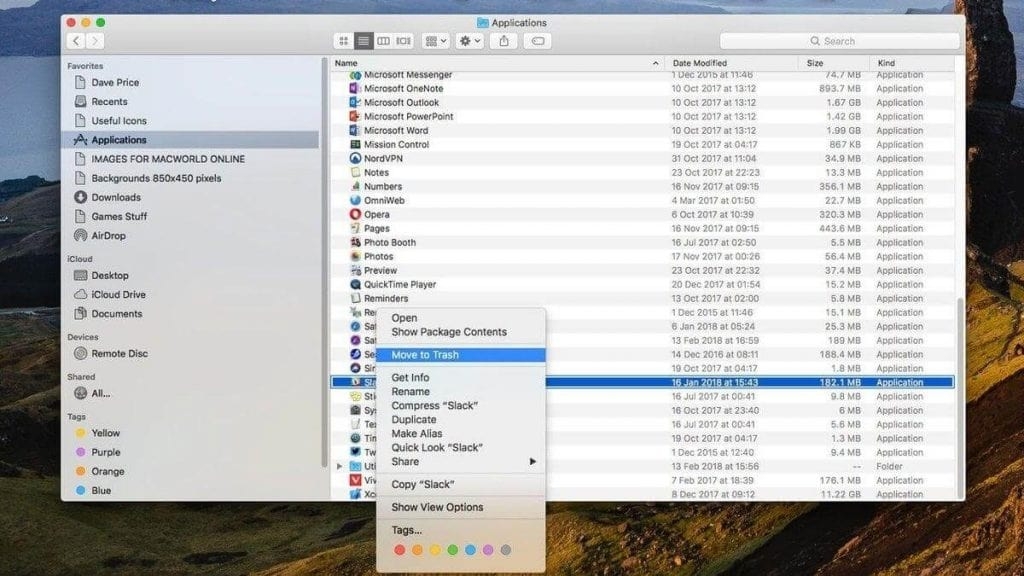
Чтобы удалить приложение на вашем Mac, выполните следующие шаги:
- Найдите приложение в Finder и перетащите файл в папку Корзина.
- Вам будет предложено ввести ваше имя пользователя и пароль, которые вам нужно ввести.
- После этого приложение будет удалено с вашего Mac.
После удаления приложения с вашего Mac, проверьте, решена ли ваша проблема с высоким использованием CPU процессом WindowServer.
Скорее всего, ваша проблема будет решена после того, как вы попробуете все методы, упомянутые выше.
Заключение
В этой статье мы упомянули все рабочие методы для снижения использования CPU процессом WindowServer на вашем Mac.
Также мы ранее говорили вам, что поскольку процесс WindowServer является внутренним процессом macOS, он совершенно безопасен, и высокое использование CPU — это известная проблема, которую нам нужно управлять.
Эта проблема обычно возникает на старых устройствах Mac, работающих на последней версии macOS, которая требует большего объема оперативной памяти и CPU, которые недоступны из-за устаревшего оборудования.
Если вы постоянно сталкиваетесь с проблемой высокого использования CPU процессом WindowServer на вашем Mac, то мы рекомендуем вам обновить ваш Mac, так как ваше использование значительно превышает возможности вашей системы.
Get new posts in your inbox
No spam. Unsubscribe anytime.