Видеозвонки · 3 min read · Nov 10, 2025
Как сделать видеозвонок в WhatsApp Web с помощью настольного приложения?

В этом руководстве я объясню, как легко сделать видеозвонок в WhatsApp Web и настольном приложении WhatsApp. Видеозвонки считались высокотехнологичной функцией до пандемии в 2020 году. Люди ежедневно общались и встречались с семьями по видеосвязи через различные платформы.
WhatsApp всегда выделяется своей простотой и независимостью от платформ среди всех других приложений и сервисов, предоставляющих функции видеозвонков. Ранее видеозвонки в WhatsApp были ограничены одним собеседником. Однако, учитывая спрос, WhatsApp теперь поддерживает до 8 пользователей в видеоконференциях.
Вы также можете сделать видеозвонок в настольном приложении WhatsApp. Функция поддерживается в двух режимах: портретном и альбомном. Также, как и в обычных сообщениях WhatsApp и голосовых звонках WhatsApp, функция видеозвонка достаточно безопасна благодаря сквозному шифрованию.
Какова системная поддержка видеозвонков WhatsApp в настольном приложении
Когда мы говорим о настольных приложениях для WhatsApp, основными платформами являются Windows OS и macOS. Чтобы совершить видеозвонок в WhatsApp, вам нужно использовать macOS 10 или выше. Аналогично, пользователи Windows должны использовать Windows 10 (64-бит) или последнюю версию ОС, чтобы использовать видеозвонки в WhatsApp.
Предварительные требования для видеозвонка в WhatsApp Web (настольное приложение)
Вот список нескольких вещей, которые вам нужно иметь перед началом сеанса видеозвонка в WhatsApp.
- Установите последнюю версию WhatsApp на настольный компьютер. Либо получите приложение из Microsoft Store, либо загрузите WhatsAppSetup.exe с официального сайта WhatsApp.
- Настольное приложение WhatsApp должно иметь доступ к микрофону и камере компьютера.
- Также убедитесь, что версия WhatsApp на вашем смартфоне обновлена до последней сборки. Это важно, так как вы будете связывать WhatsApp со смартфона с настольным приложением.
- Хорошая веб-камера (желательно 720p или выше). Вы также можете использовать встроенную веб-камеру вашего ноутбука.
- Стабильное интернет-соединение или WiFi, к которому подключены как ваш смартфон, так и настольный компьютер, так как вам нужно быть онлайн на обоих устройствах. Ваш WhatsApp на смартфоне должен оставаться связанным с приложением на ПК, чтобы звонить или совершать вызовы.
Шаги для совершения видеозвонка в WhatsApp через настольное приложение
Сначала вам нужно связать WhatsApp на смартфоне и настольное приложение WhatsApp.
- Откройте настольное приложение WhatsApp на вашем ПК. Вам будет предложено подключиться к ПК, отсканировав QR-код с помощью WhatsApp на вашем телефоне.
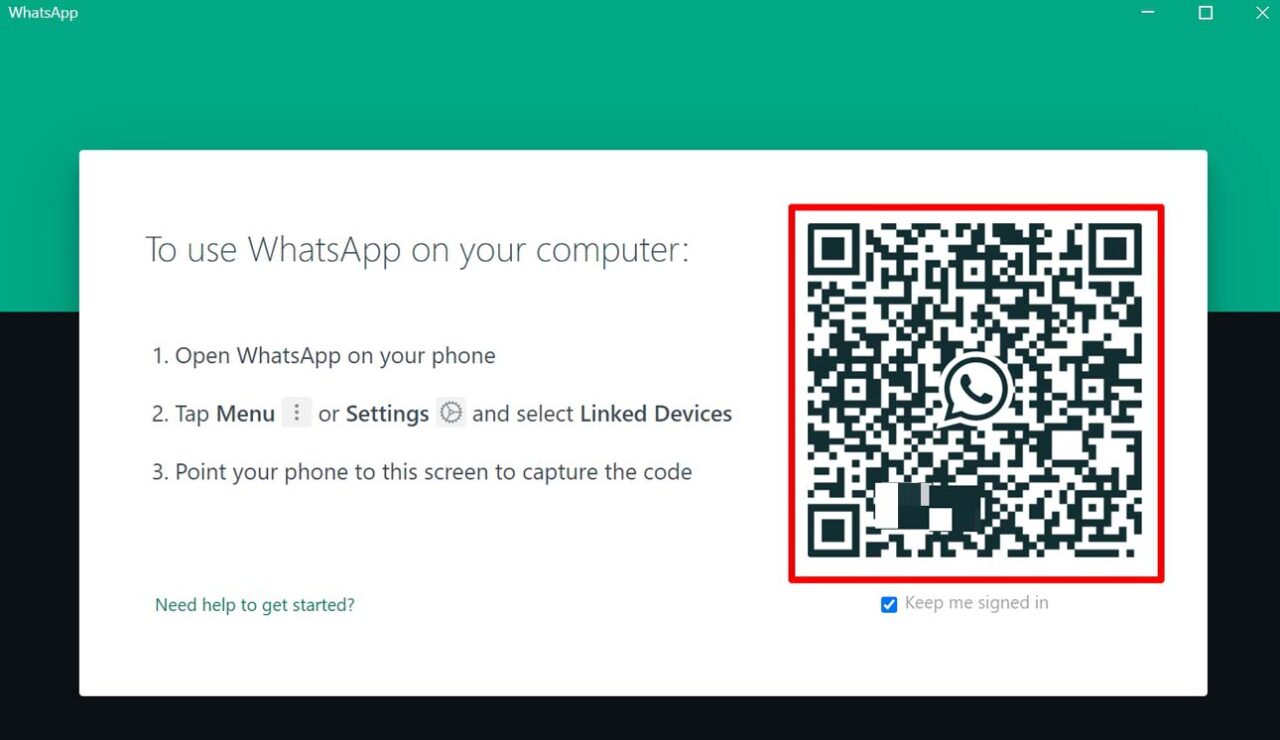
- Затем возьмите свой смартфон и откройте WhatsApp.
- Нажмите на кнопку с 3 точками в правом верхнем углу и в меню выберите Связанные устройства.
- Нажмите на Связать устройство и подтвердите, введя пароль/пин-код телефона или отпечаток пальца.
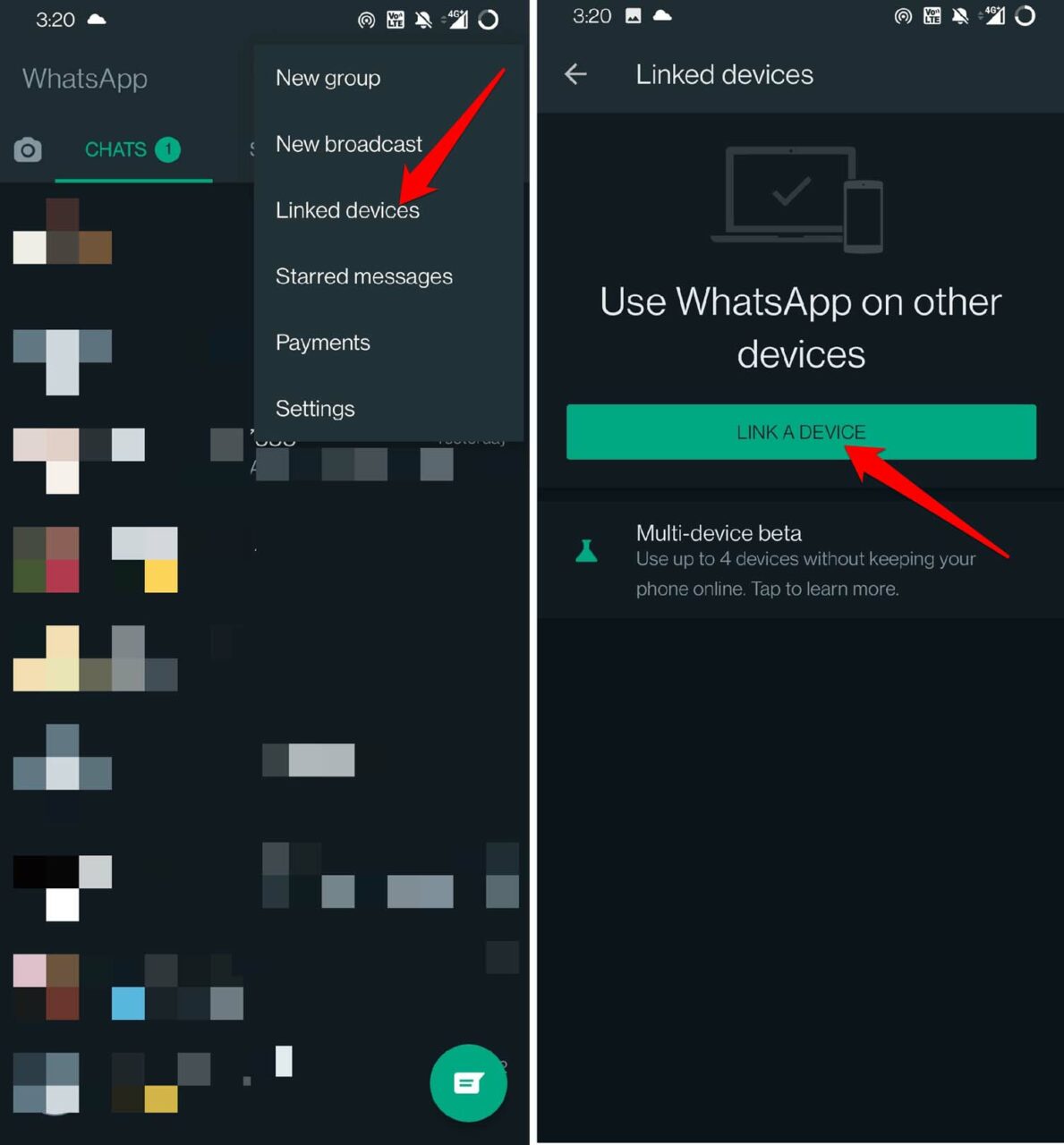
- Откроется сканер QR-кодов, и вам нужно будет навести его на QR-код, отображающийся в настольном приложении WhatsApp.
- Сразу ваш телефон будет связан с ПК, и WhatsApp откроется на экране компьютера.
Как сделать видеозвонок в WhatsApp
- Откройте любой существующий чат с человеком, с которым вы хотите начать видеозвонок.
- Когда чат откроется, вверху, где будет отображаться имя контакта, вы увидите значок камеры.
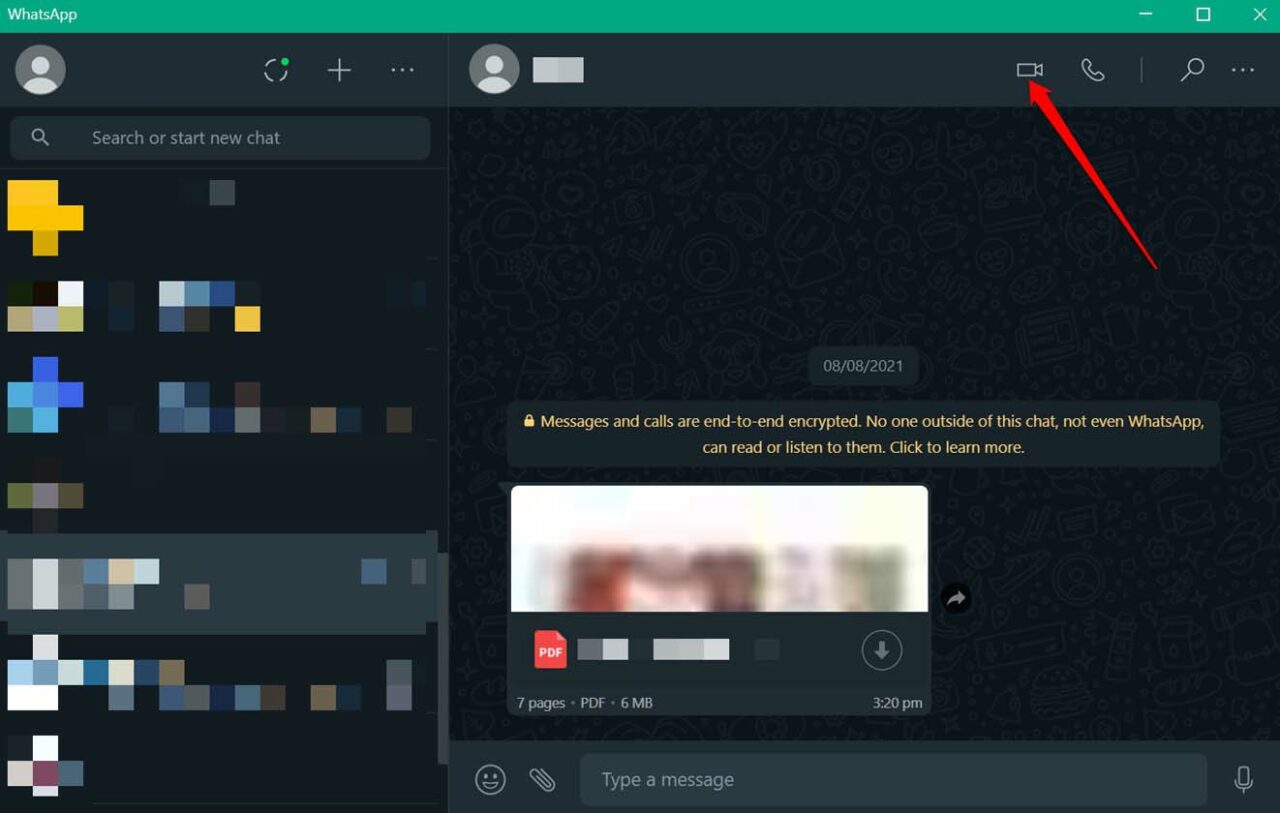
- Нажмите на значок камеры, чтобы начать видеозвонок с этим контактом.
- Когда вы захотите завершить видеозвонок, просто нажмите на красный значок телефонного звонка, и сеанс будет завершен.
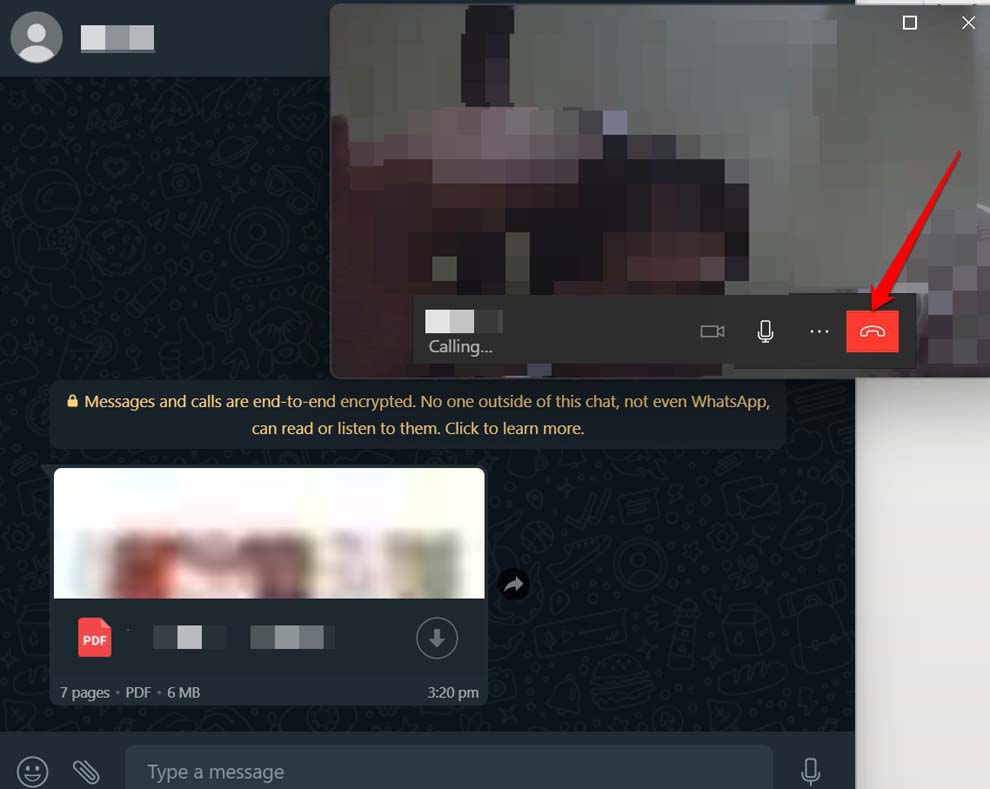
Обратите внимание, что важно, чтобы контакт, с которым вы пытаетесь совершить видеозвонок, был в WhatsApp, чтобы подключиться через видеозвонок WhatsApp.
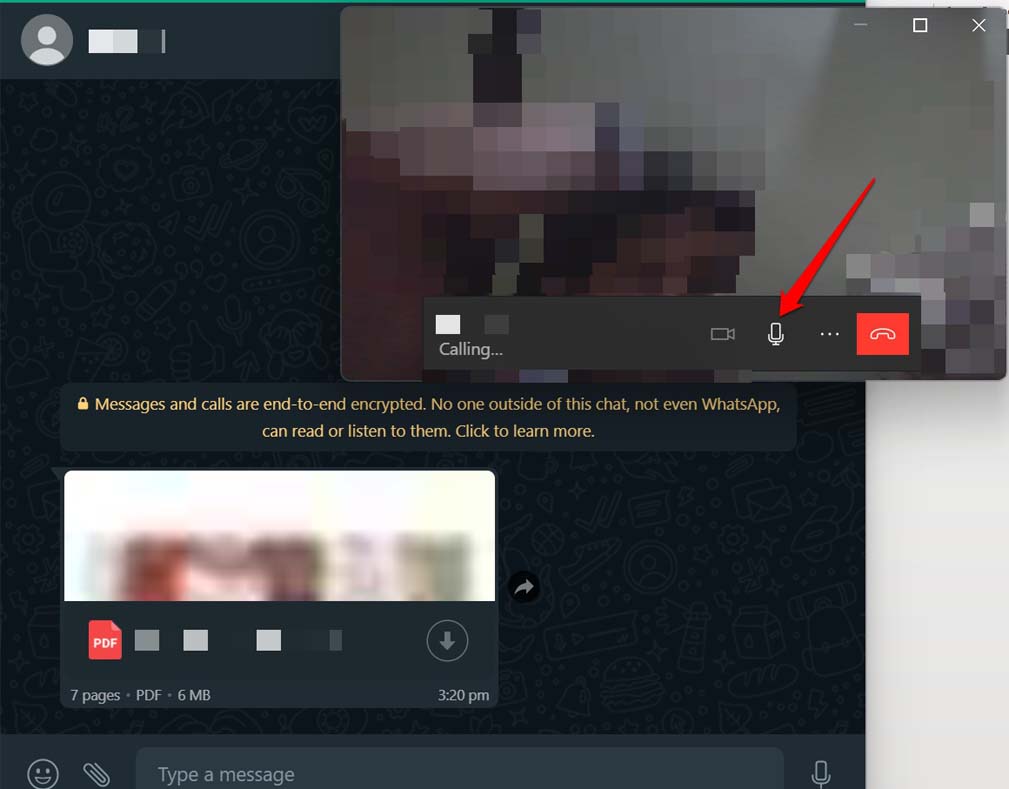
Как отключить микрофон во время видеозвонка
Чтобы дать возможность другому человеку на видеозвонке говорить, вы можете отключить свой микрофон, чтобы избежать ненужной обратной связи. Для этого просто нажмите на значок микрофона, чтобы отключить его. Позже, когда придет ваша очередь говорить, вы можете снова нажать на значок микрофона, чтобы включить его.
Как получить запрос на видеозвонок в WhatsApp
Теперь позвольте мне показать вам, как это выглядит на стороне получения видеозвонка WhatsApp. Ранее мы видели, как создать звонок с любыми контактами в наших контактах WhatsApp.
Если вы ожидаете видеозвонок в WhatsApp и когда звонок поступает на ваш телефон, вы увидите три варианта. У вас есть возможность принять входящий звонок, отклонить звонок или отправить сообщение звонящему.
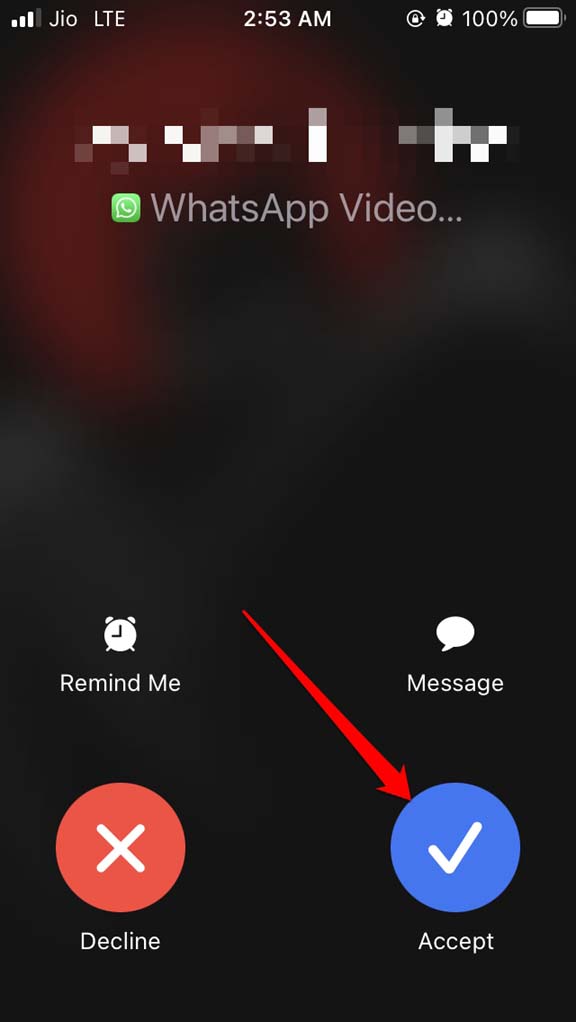
Входящий звонок будет длиться около 20-30 секунд или меньше, и если вы не ответите на звонок, он будет автоматически отклонен.
Есть ли разница между видеозвонком WhatsApp в веб-версии и настольном приложении?
Нет. Почти нет разницы. Просто так же, как вы связали приложение WhatsApp на смартфоне с настольным приложением, аналогично откройте WhatsApp в веб-браузере. Затем свяжите WhatsApp на смартфоне. Остальная часть процесса для начала видеозвонка остается такой же.
Итак, вот как вы можете сделать видеозвонок в настольном приложении WhatsApp или в WhatsApp Web. Всегда убедитесь, что у вас стабильное интернет-соединение; в противном случае во время звонка будет много помех и задержек.
Если у вас есть мысли о Как сделать видеозвонок в WhatsApp Web с помощью настольного приложения?, не стесняйтесь оставлять комментарии ниже. Также, пожалуйста, подпишитесь на наш канал DigitBin на YouTube для видеоуроков. Удачи!
Get new posts in your inbox
No spam. Unsubscribe anytime.