Notion · 2 min read · Nov 02, 2025
Как создать еженедельное расписание в Notion

У вас впереди большая неделя? Есть важные задачи и нужно расписание на неделю? Вы можете легко создать еженедельное расписание в Notion. Планировщик недели сейчас очень важен, благодаря этому локдауну из-за пандемии COVID-19. Очень важно выполнять все назначенные задачи недели в определенные даты. Вы можете создать еженедельное расписание в Notion и держать все под контролем.
Вот как создать еженедельное расписание в приложении Notion.
Создание еженедельного расписания в Notion
Вот несколько простых шагов, которые вы можете выполнить, чтобы создать еженедельное расписание в приложении Notion с нуля.
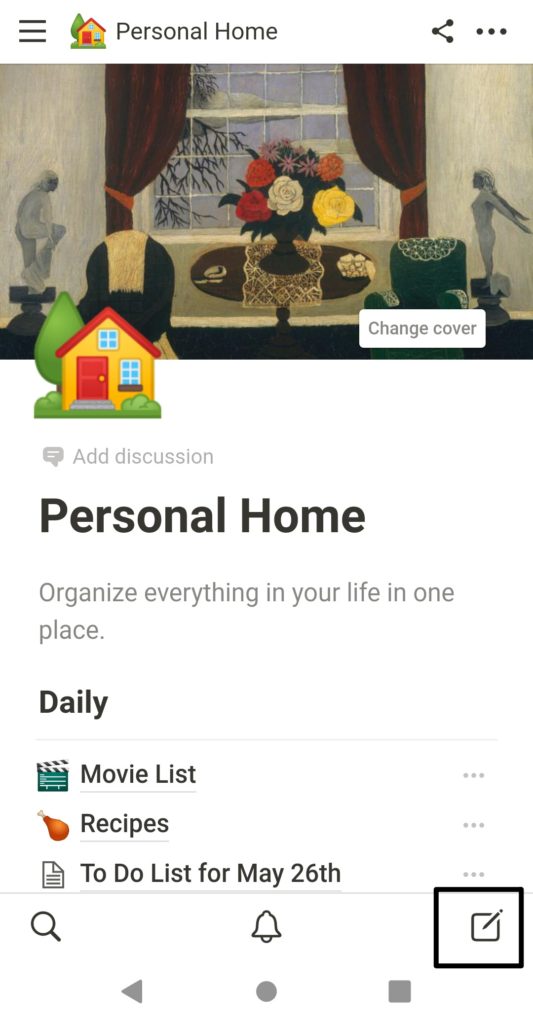
Шаг 1: Перейдите в приложение Notion, нажмите в правом нижнем углу, чтобы создать новую страницу.
Шаг 2: Вы увидите новую безымянную страницу. Нажмите на «Без названия».
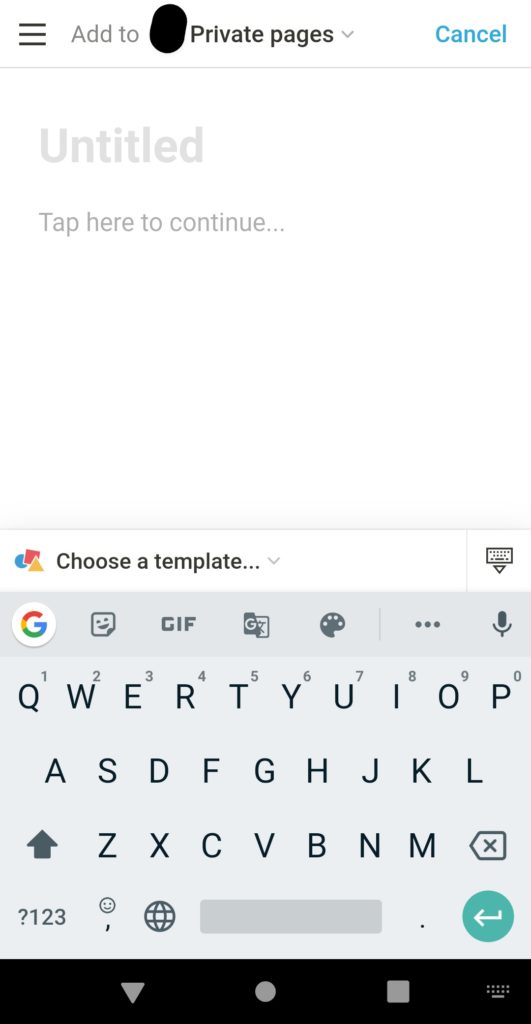
Шаг 3: Введите подходящее название для вашего еженедельного расписания и нажмите Enter.

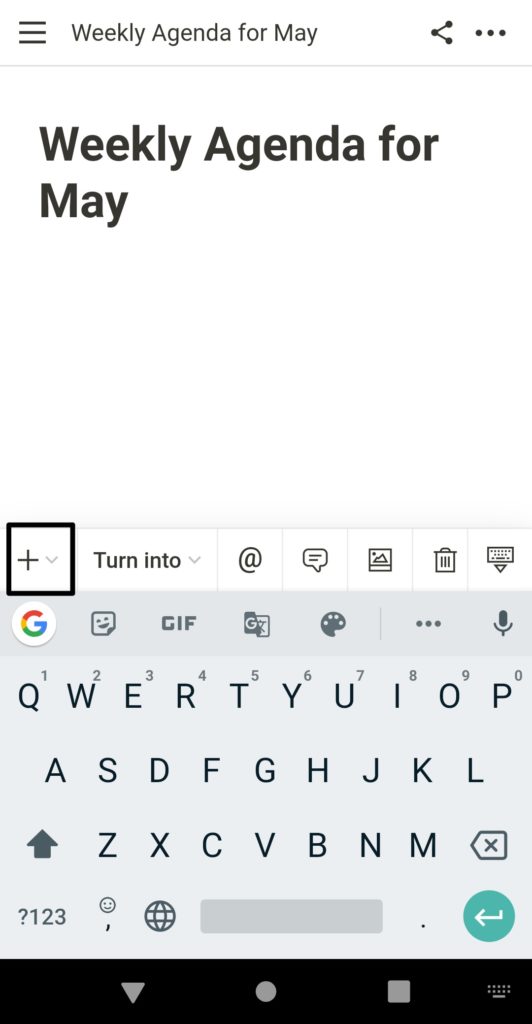
Шаг 4: Чтобы вставить новый блок, нажмите на знак «+» в левом нижнем углу.
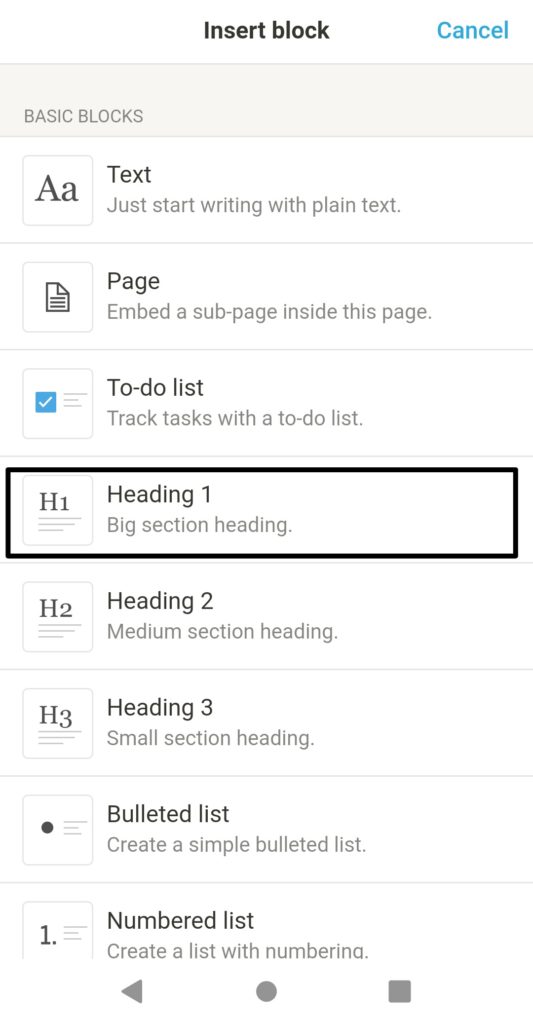
Шаг 5: В блоках выберите «Заголовок 1» и введите подходящий заголовок.
Шаг 6: Снова нажмите на знак «+», чтобы добавить новый блок.
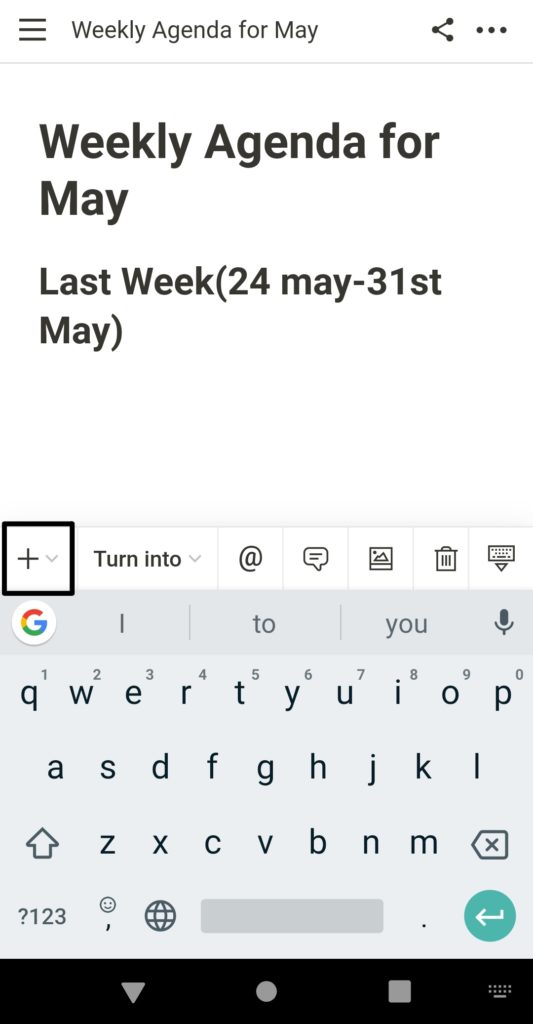
Шаг 7: Прокрутите вниз и найдите «Разделитель» в блоках и нажмите на него.
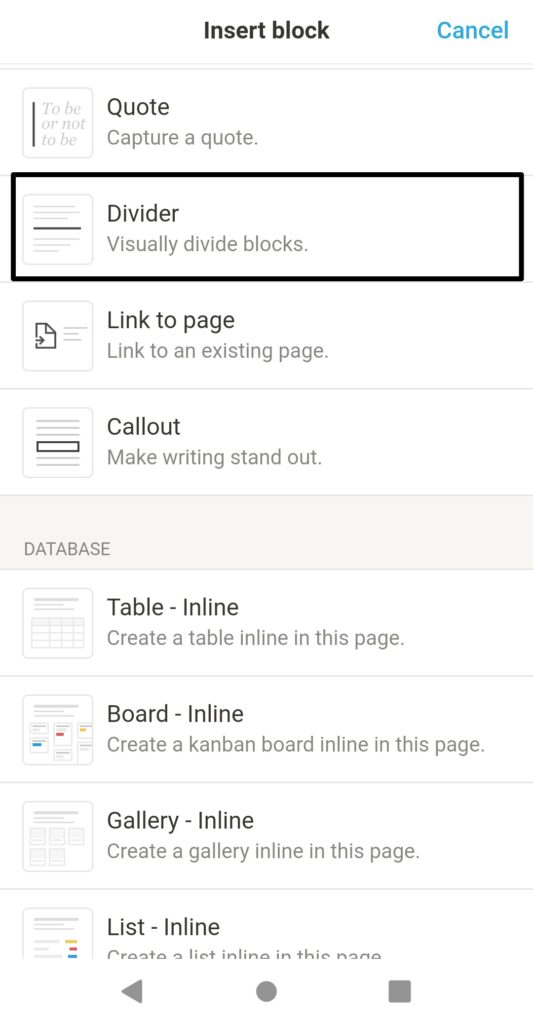
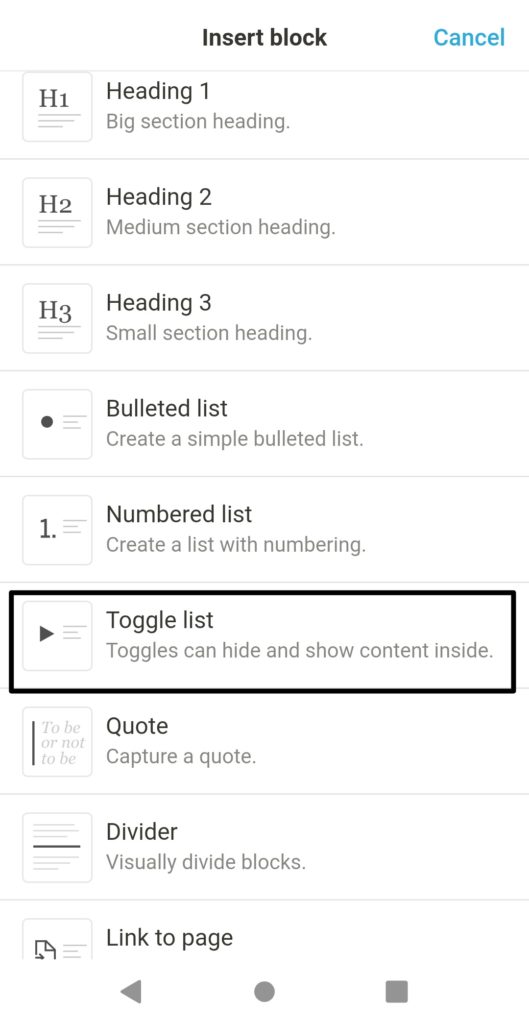
Шаг 8: Теперь снова нажмите на знак «+» и найдите «Список переключателей» в блоках и нажмите на него.
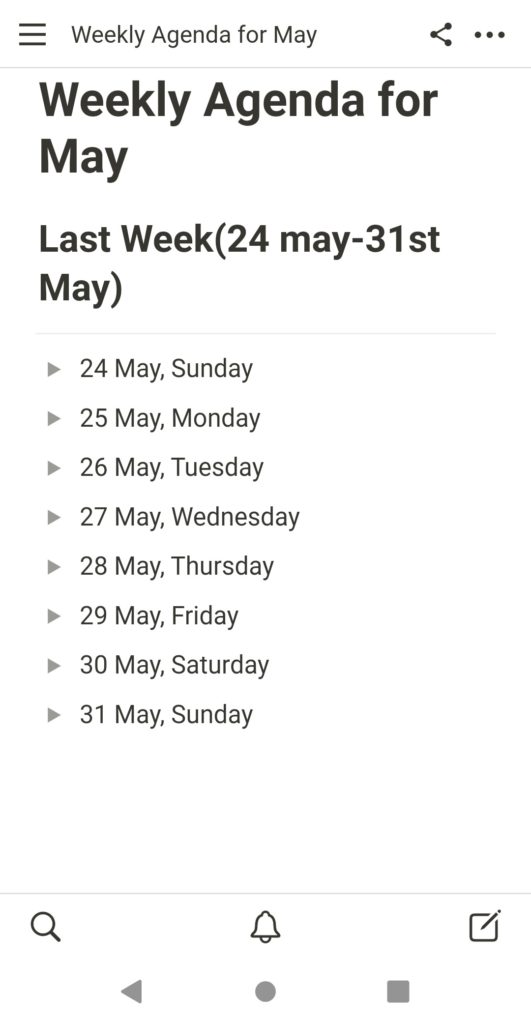
Шаг 9: Введите подходящие дни и даты в список переключателей на неделю.
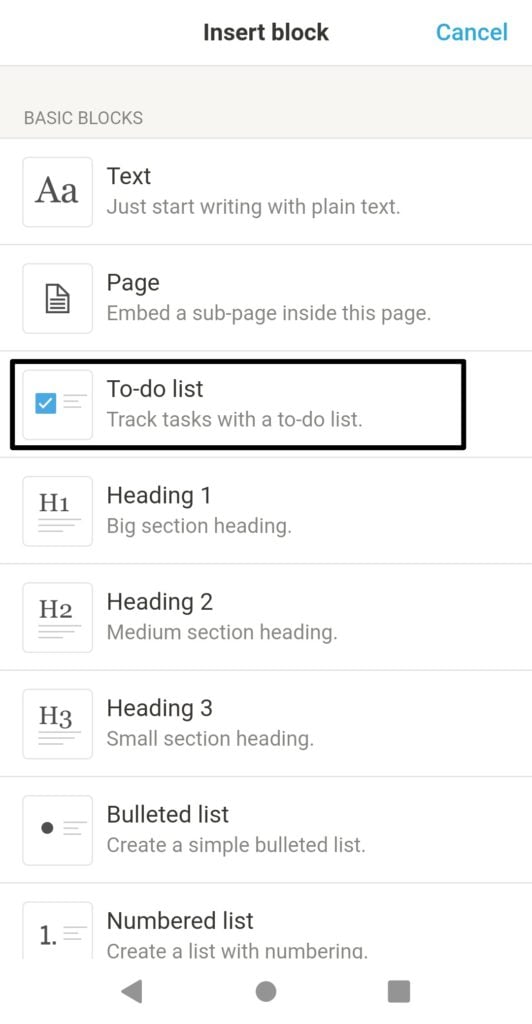
Шаг 10: Перейдите к первому переключателю и нажмите на стрелку, чтобы добавить задачи в список переключателей. Нажмите на «Пустой переключатель. Нажмите или перетащите блоки внутрь» и выберите «Список дел».
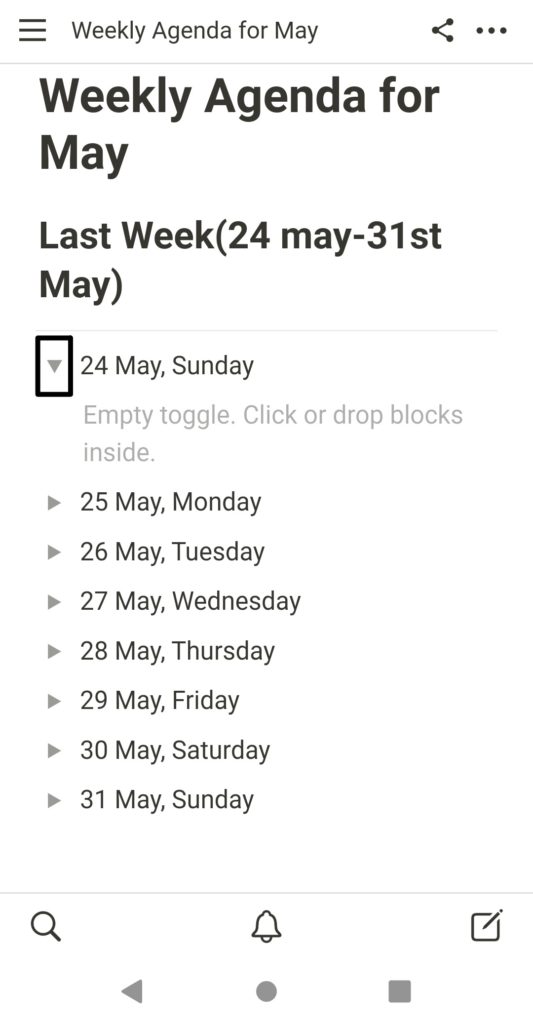
Шаг 11: Вы можете добавить свои задачи на определенный день недели.
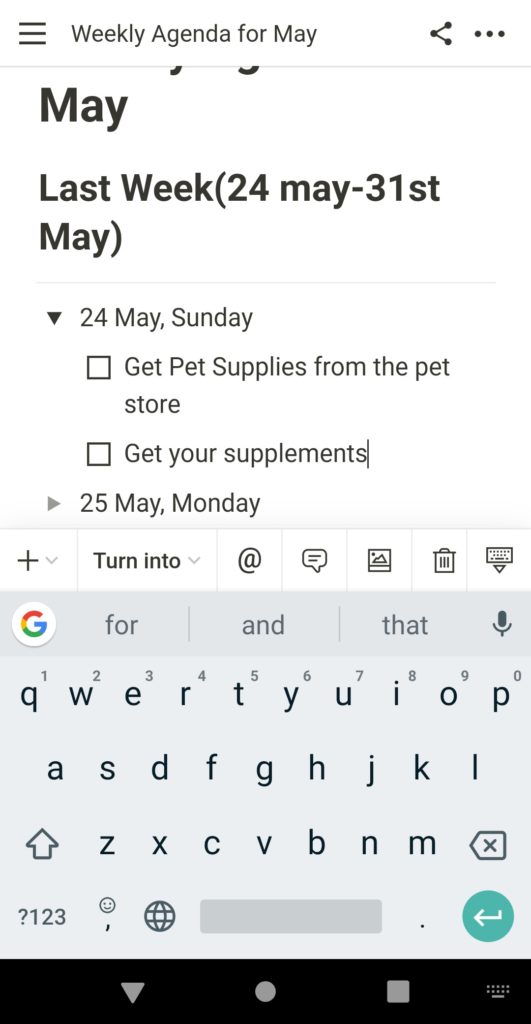
Шаг 12: Чтобы создать список внутри списка, нажмите на стрелку рядом с определенным днем, а затем добавьте новый список переключателей, нажав на знак «+». Например, если вы хотите добавить список покупок, введите «список покупок» в заголовок переключателя и нажмите на стрелку, чтобы развернуть его.
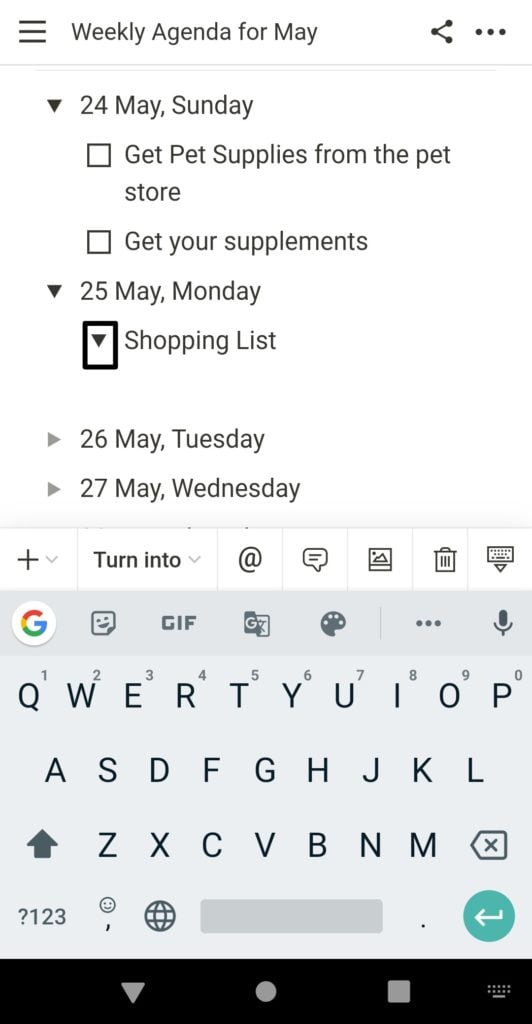
Шаг 13: Нажмите на «Пустой переключатель. Нажмите или перетащите блоки внутрь» и выберите «Список дел».
Шаг 14: Создайте свой список покупок, нажав Enter, и когда вы хотите завершить список, просто нажмите кнопку назад.
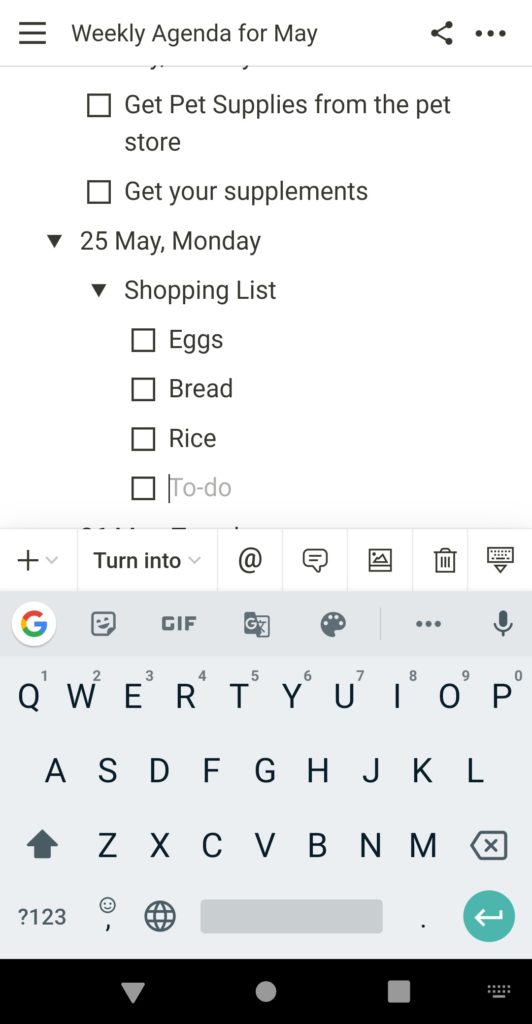
Шаг 15: Нажмите на «+», чтобы добавить еще задачи дня в список дел. Таким же образом создайте полный список на неделю и выйдите.
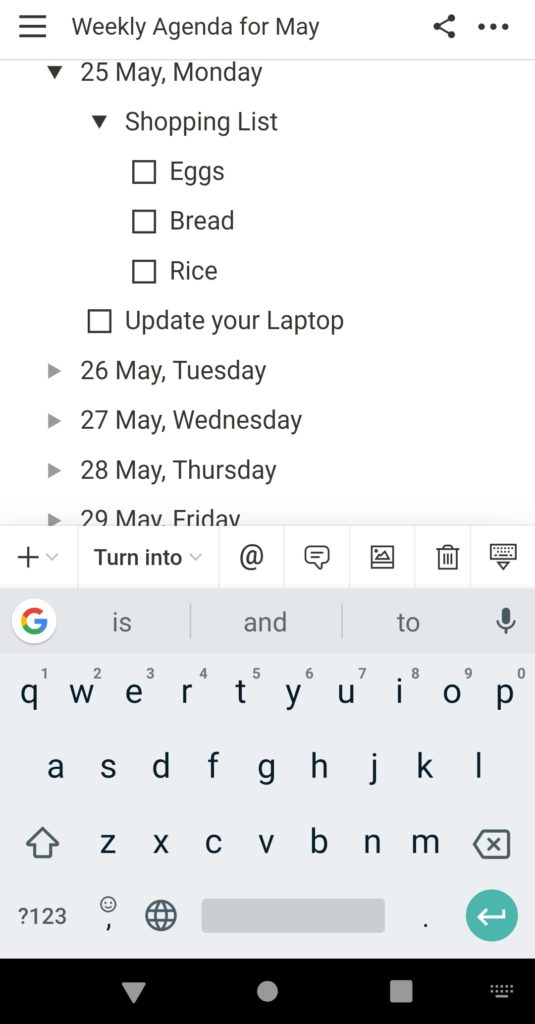
Шаг 16: Вы можете получить доступ к списку, нажав в верхнем левом углу на главной странице.

Шаг 17: Управляйте своим еженедельным расписанием, отмечая флажки.
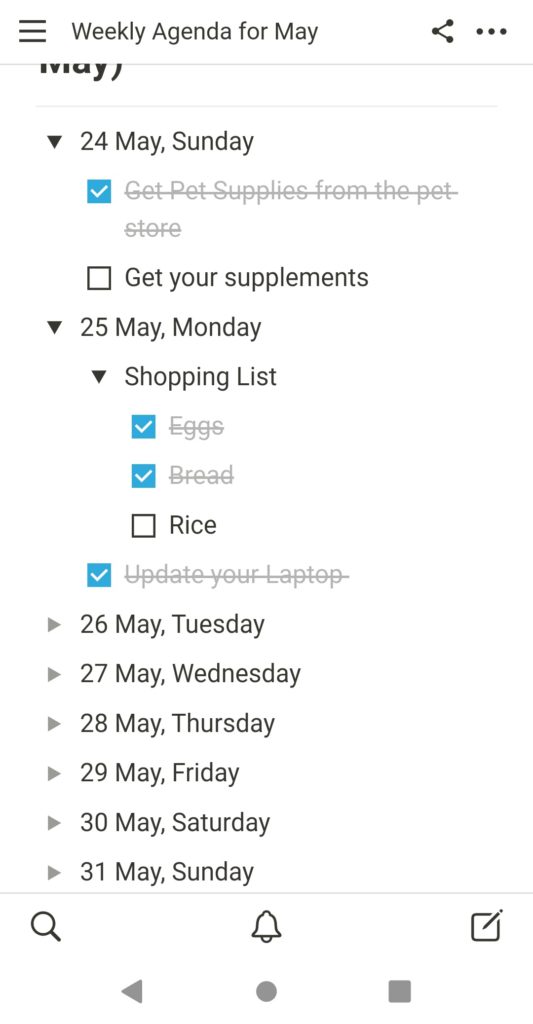
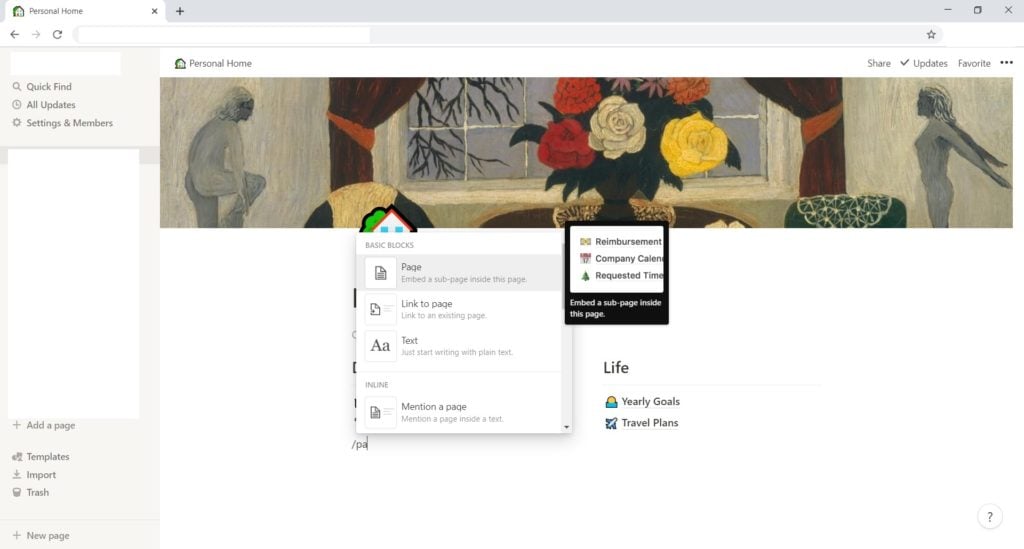
Итак, это были шаги, с помощью которых вы можете создать еженедельное расписание в приложении Notion. Процесс для настольной версии также довольно прост, просто перейдите на официальный сайт Notion и войдите в систему. Введите «/pa», чтобы создать новую страницу, и выполните все вышеперечисленные шаги.
Читать далее о
Как создать список дел в Notion
Как создать трекер активности в Notion
Get new posts in your inbox
No spam. Unsubscribe anytime.