Редактирование изображений · 4 min read · Dec 20, 2025
Как сделать фон прозрачным в приложении Windows Photos

В этом руководстве я объяснил, как сделать фон изображения прозрачным с помощью приложения Windows Photos. Microsoft Windows значительно улучшила свои продукты за последние годы. Кроме того, что фон можно сделать прозрачным, вы можете настроить размытие фона на фотографии.
Предположим, вам не нравится неинтересный фон за объектом фотографии. В этом случае вы можете добавить выбор сплошного цвета в качестве фона, заменив оригинальное изображение на заднем плане. Часто редакторы изображений постоянно переключаются с Windows Photos на другие приложения для редактирования изображений, чтобы удалить фон фотографии.
Теперь прямо в приложении Windows Photos вы можете редактировать изображение, удалять/размывать надоедливый фон и точно настраивать размытие фона в соответствии с вашими требованиями. Все эти функции бесплатны для использования в приложении Windows Photos. Давайте рассмотрим шаги.
Сделать фон изображения прозрачным в приложении Microsoft Photos
Следуйте шагам, чтобы сделать фон изображения прозрачным с помощью приложения Windows Photos.
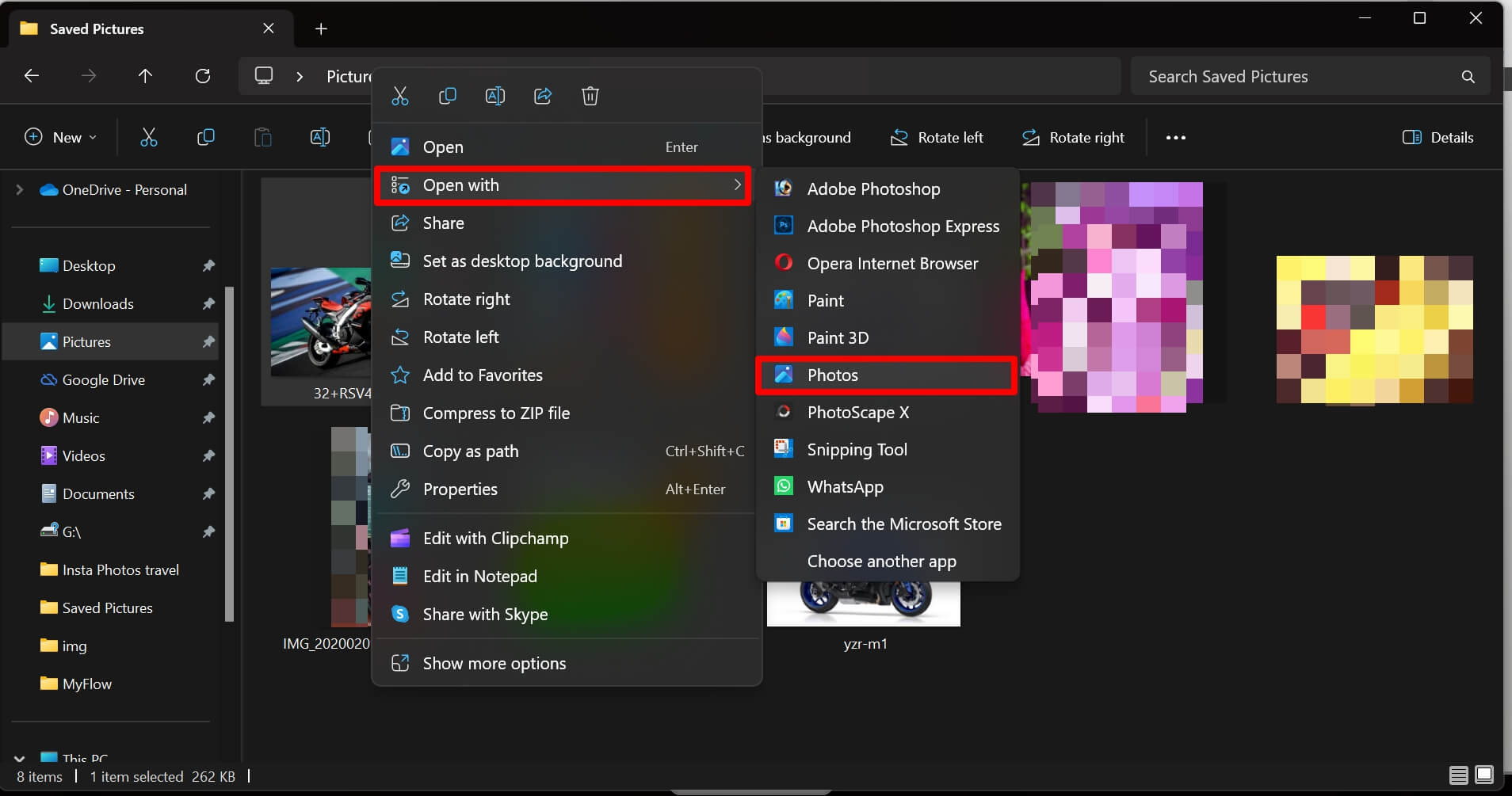
- Щелкните правой кнопкой мыши на изображении, фон которого вы хотите сделать прозрачным.
- Выберите Открыть с помощью > Приложение Photos.
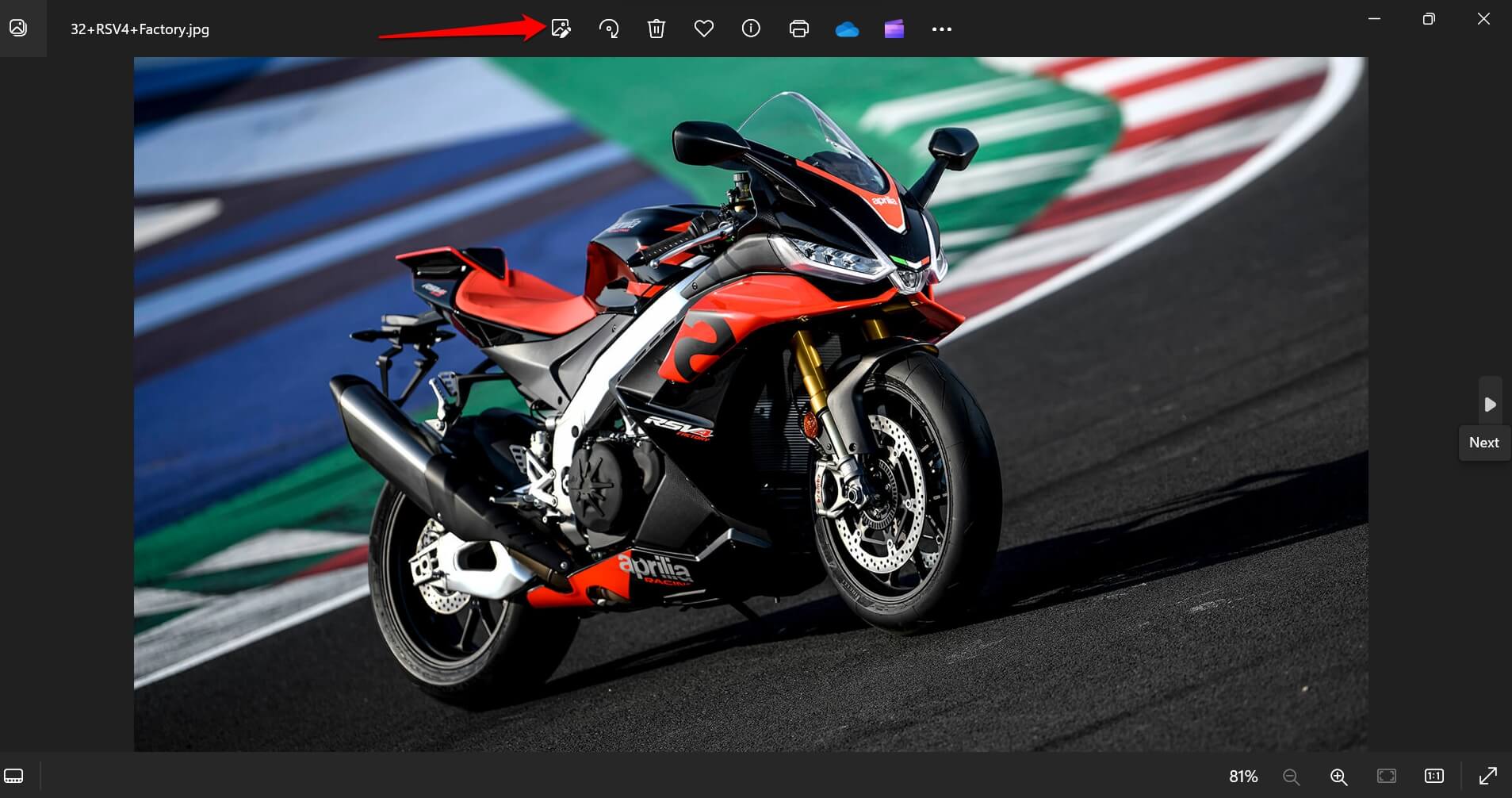
- Когда изображение отобразится в приложении Photos, нажмите на значок Редактировать или нажмите Ctrl + E.
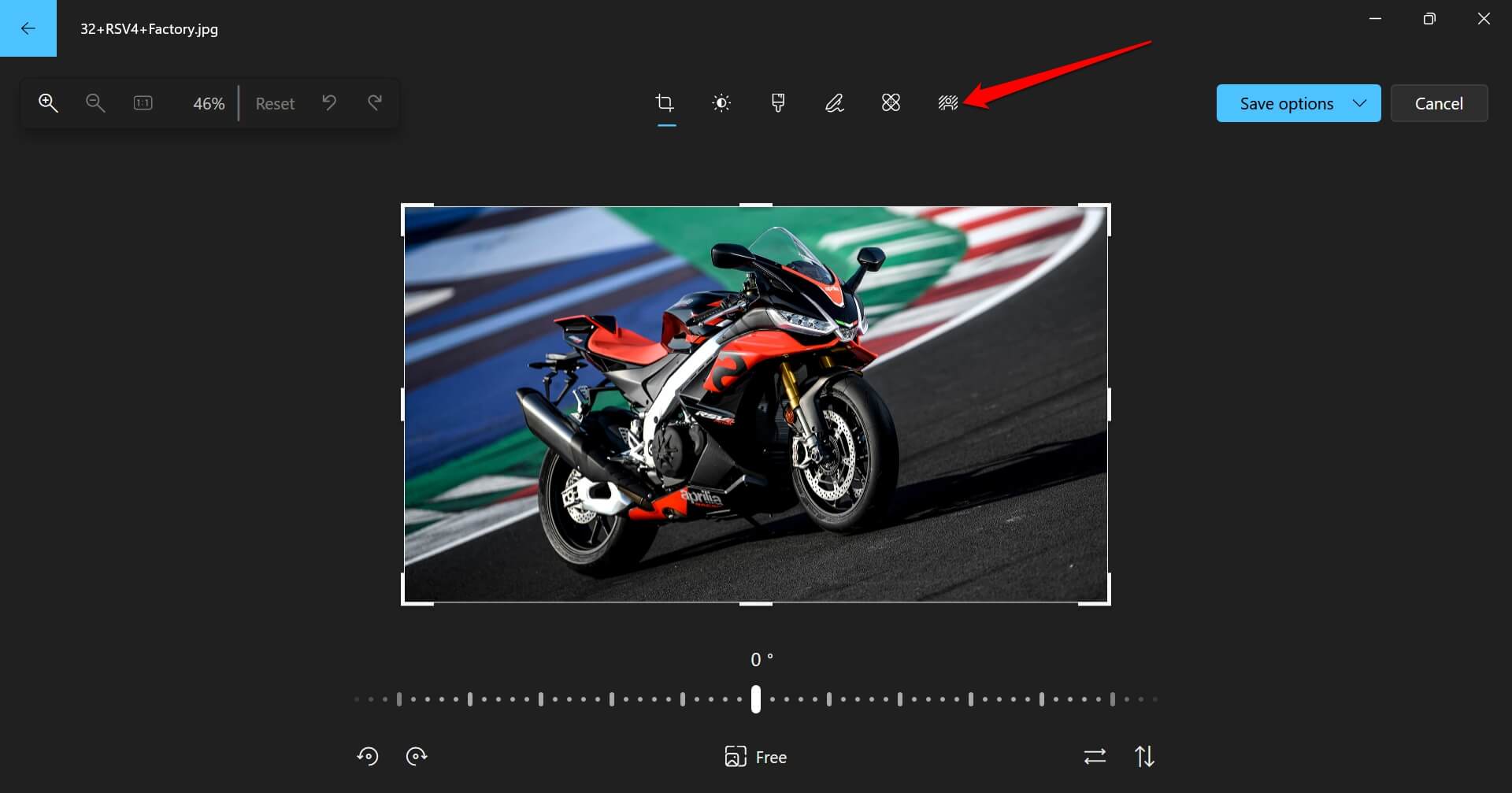
- В верхней части экрана нажмите на значок Размытие фона.
- Нажмите Удалить, чтобы избавиться от фона выбранного изображения.
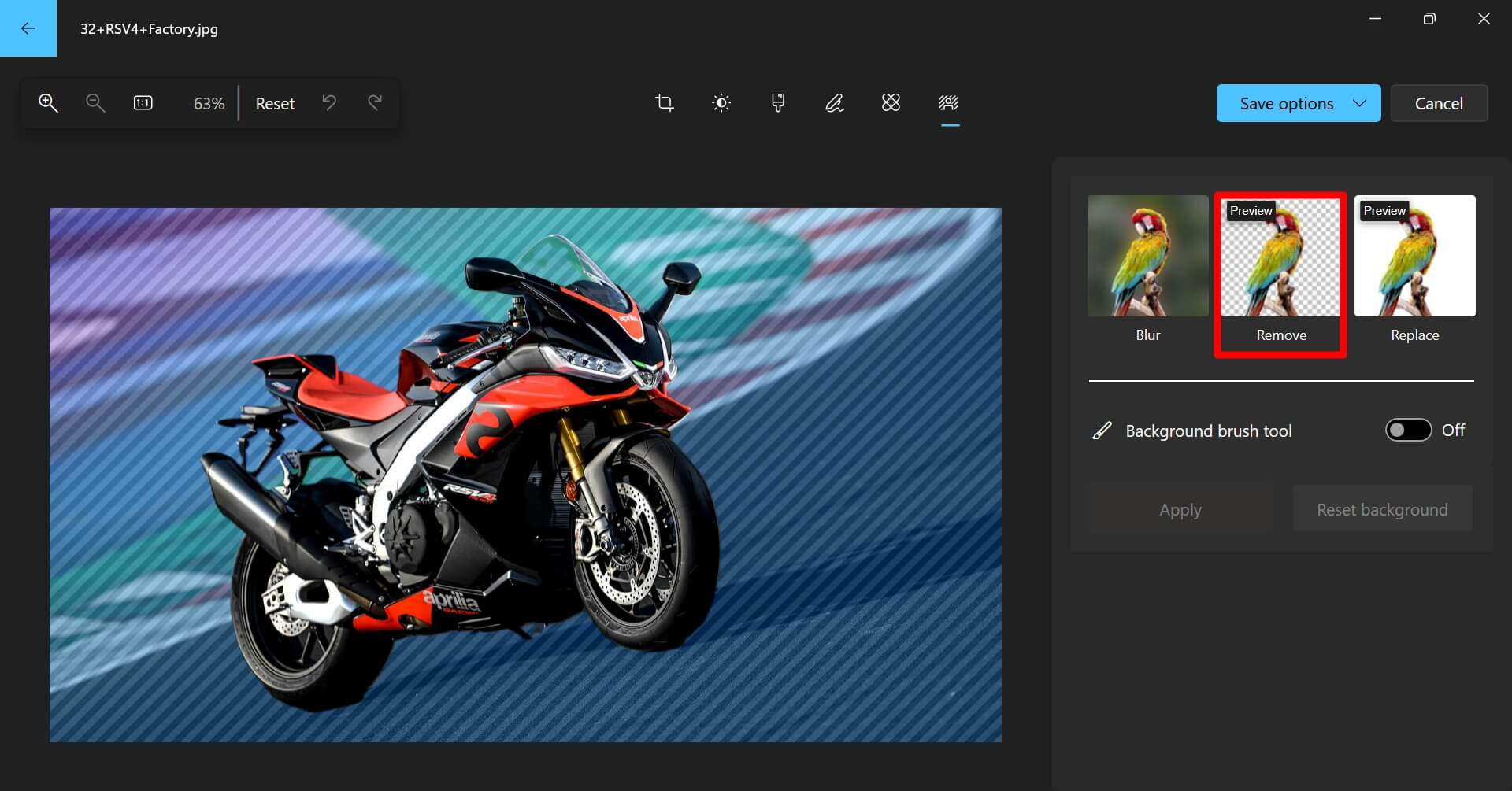
- Чтобы завершить редактирование, нажмите Применить.
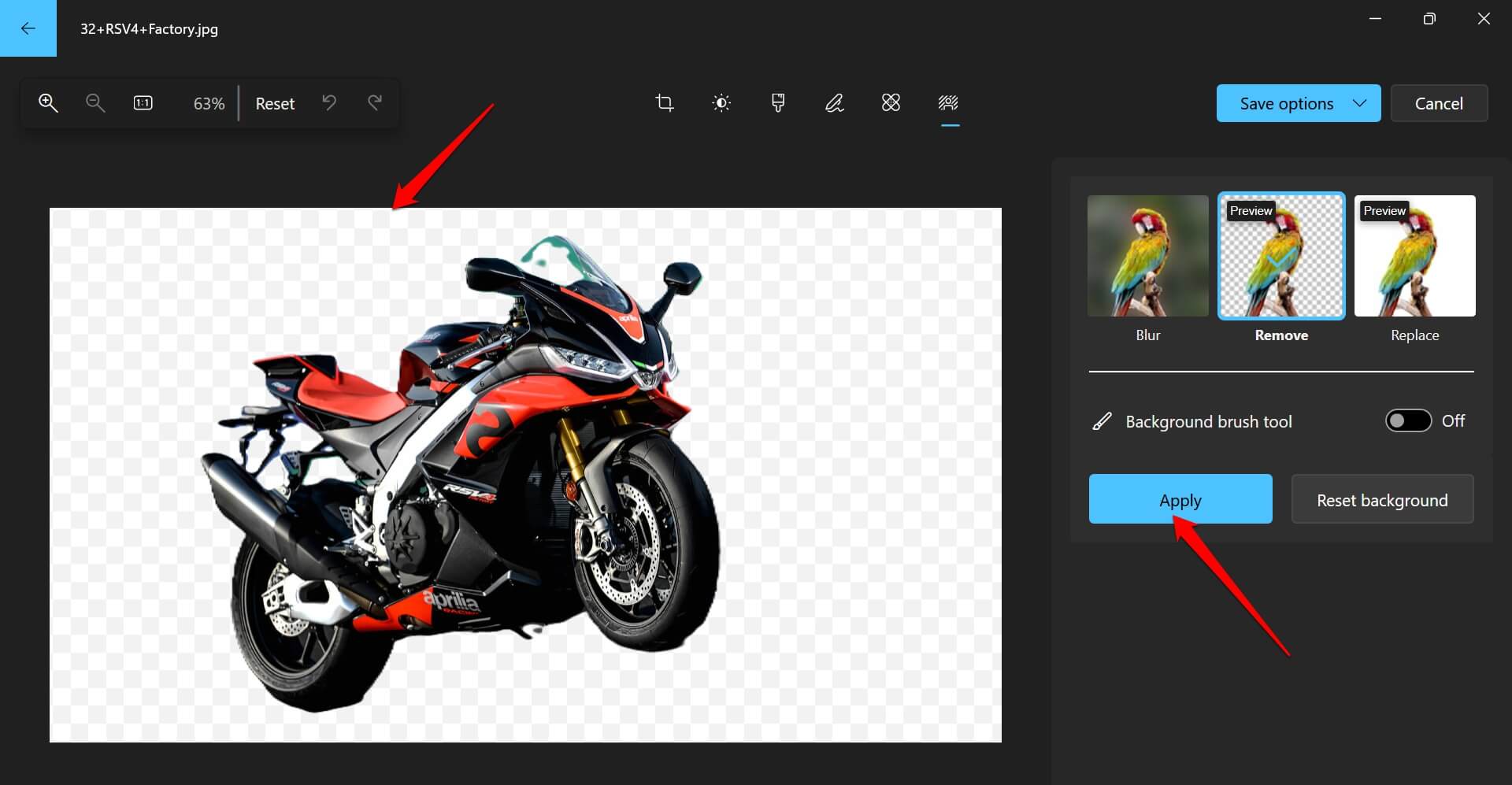
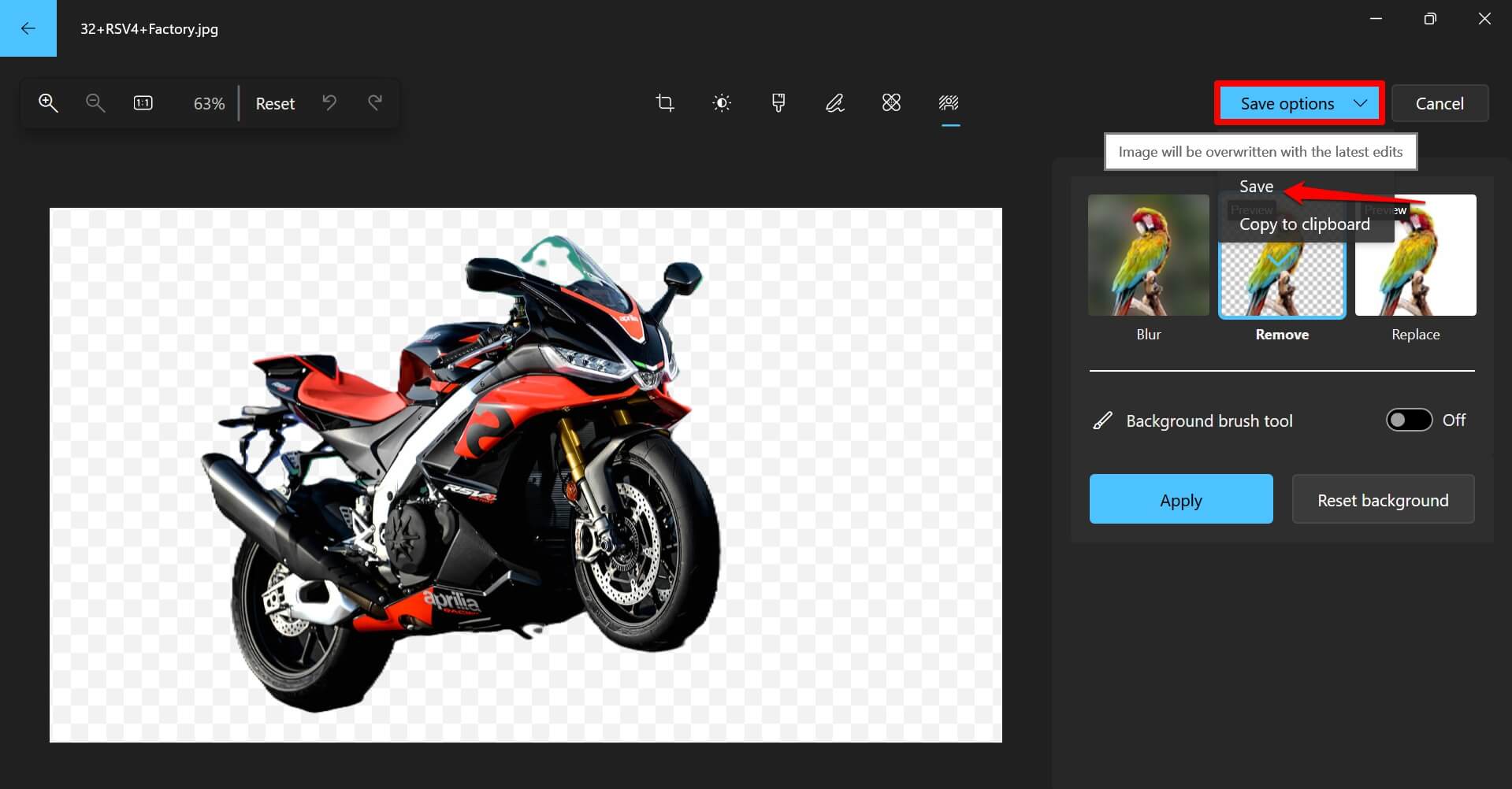
- Нажмите на Параметры сохранения > выберите Сохранить, чтобы сохранить отредактированное изображение.
Увеличение или уменьшение присутствия фона изображения
Чтобы настроить текстуру фона в соответствии с вашими потребностями,
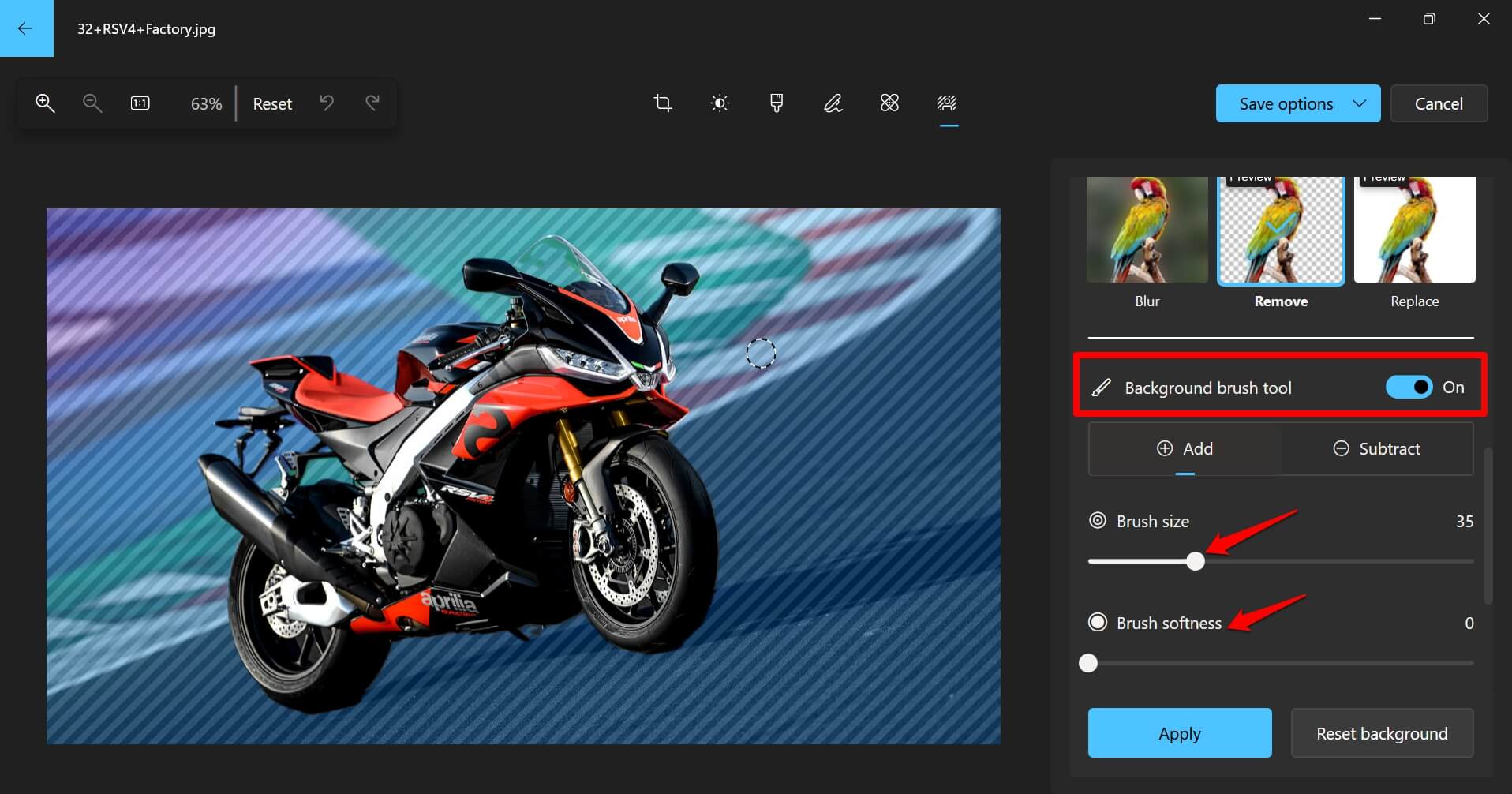
- Включите переключатель рядом с инструментом Кисть для фона.
- Нажмите Добавить, чтобы увеличить интенсивность фона.
- Нажмите Вычесть, чтобы уменьшить присутствие заднего плана.
- Вы можете увеличить/уменьшить Размер кисти и Мягкость, чтобы вручную настроить прозрачность фона изображения.
- Как только вы закончите настраивать присутствие фона изображения, нажмите на Параметры сохранения и выберите Сохранить из выпадающего меню.
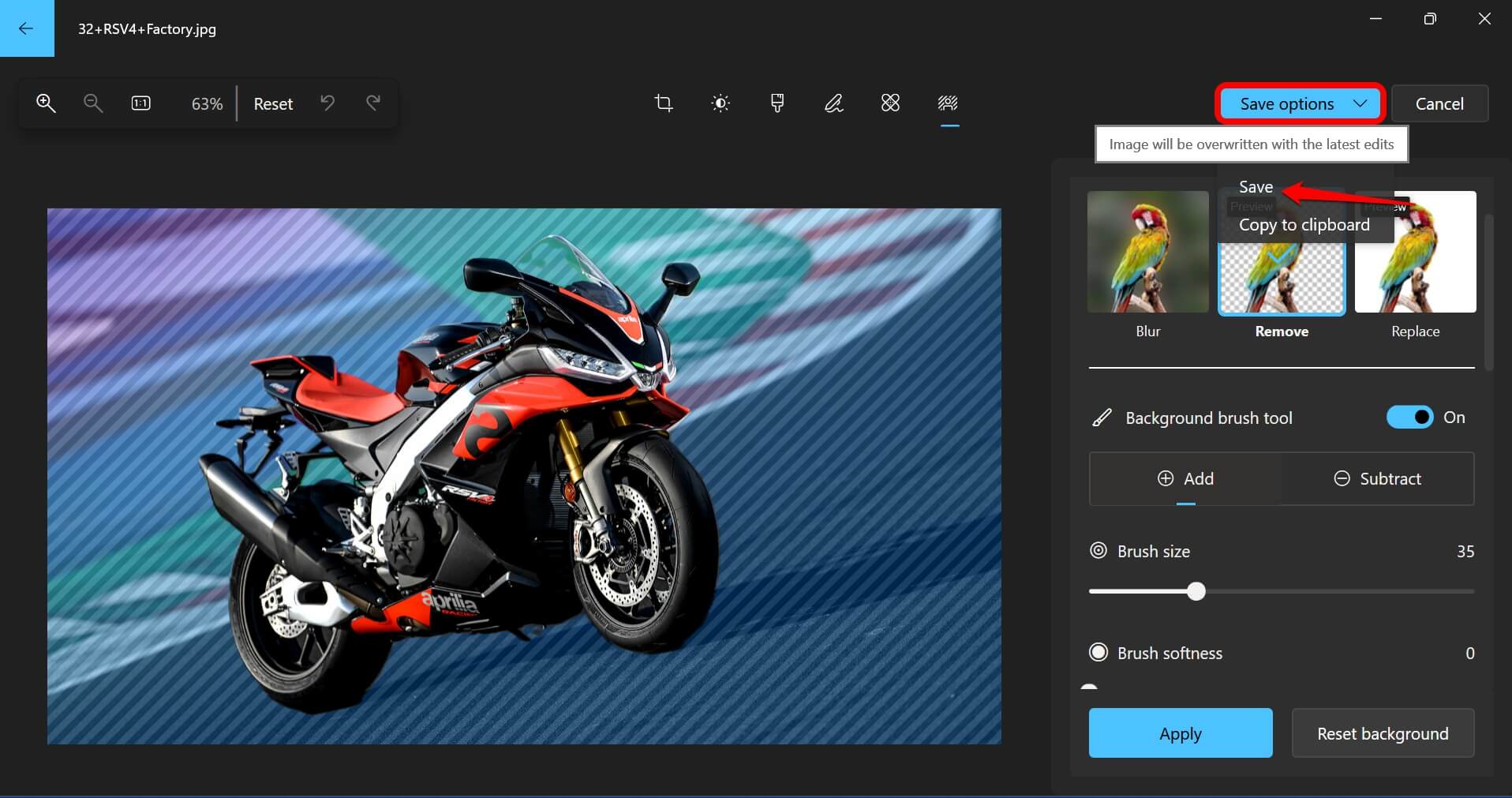
ПРИМЕЧАНИЕ: Если вы выберете Сохранить как копию, оригинальное изображение с фоном и отредактированное изображение без фона будут сохранены.
PNG является форматом изображения по умолчанию, в котором сохраняется отредактированное изображение. Однако вы можете изменить его на JPEG или другие форматы изображений при сохранении изображения.
Если вам нужно мгновенно использовать отредактированное изображение без фона, сделайте скриншот, используя PrtSc или Windows + Shift + S (Инструмент вырезания). Выберите часть изображения, которую хотите использовать, и вставьте ее в другой редактор изображений, который вы используете.
Установить размытие фона на изображении с помощью Windows Photos
Вместо того чтобы делать фон изображения прозрачным, вы можете его размытить.
Откройте изображение в приложении Windows Photos.
Нажмите на Значок редактирования.
Затем нажмите на значок Размытие фона.
Нажмите на эффект Размытие.
Настройте Интенсивность размытия, перемещая ползунок вперед и назад.
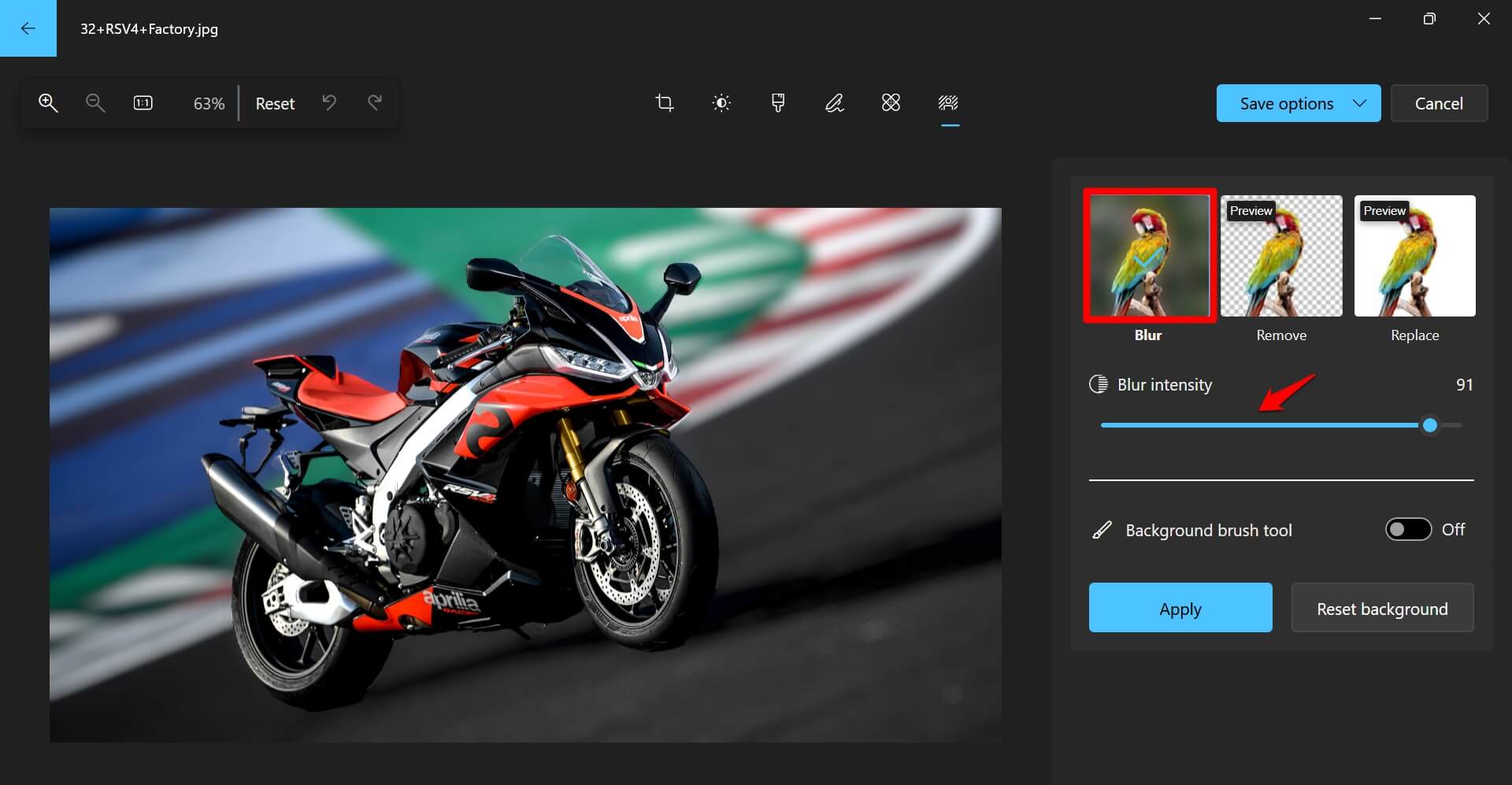
Чтобы сохранить изображение, нажмите на Параметры сохранения и выберите Сохранить/Сохранить как копию.
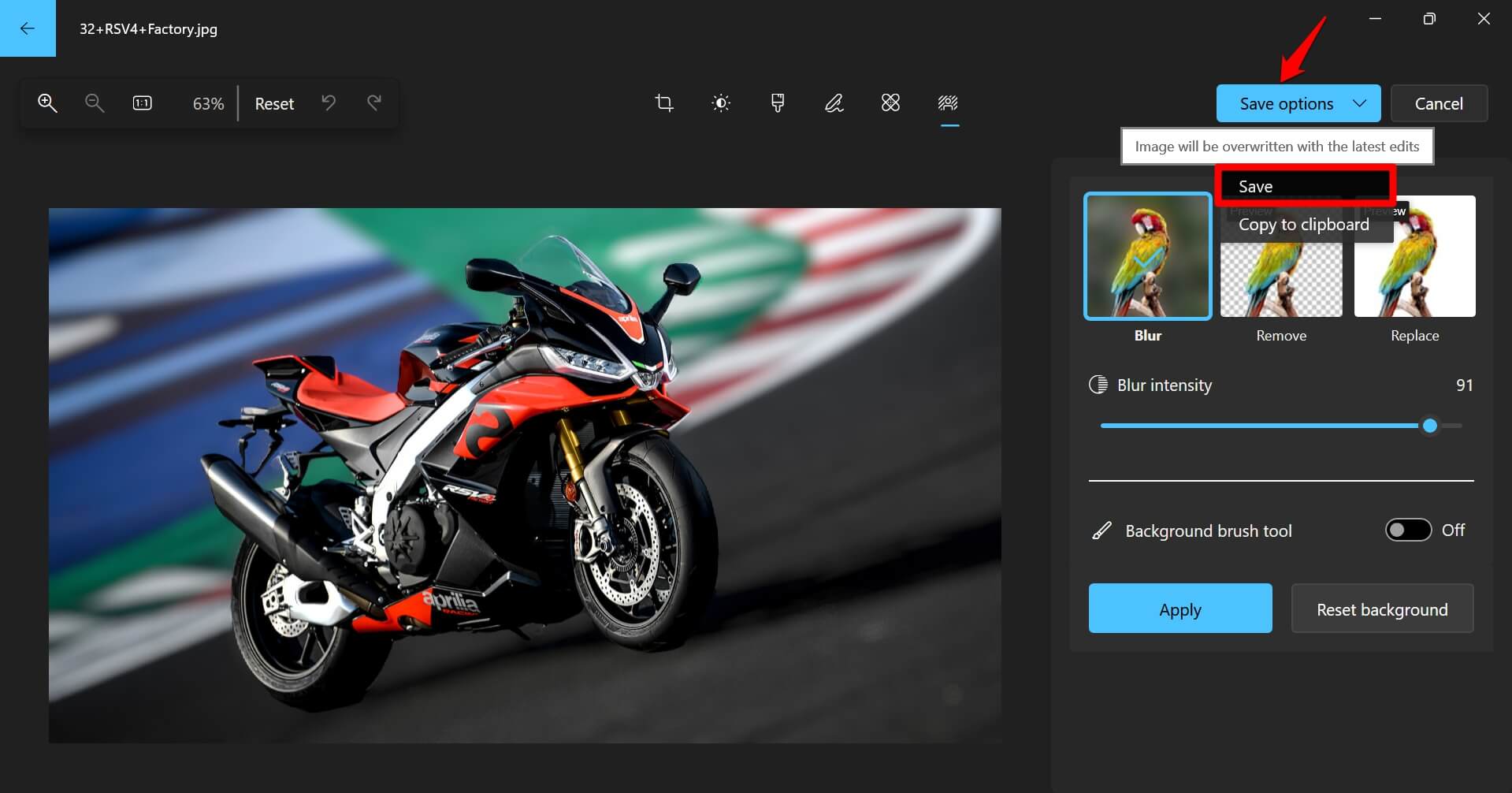
Заменить фоновое изображение в приложении Windows Photos
Вместо скучного и отвлекающего фона изображения вы можете использовать сплошной цвет на заднем плане фотографии. Вот как это сделать легко в приложении Windows Photos.
Запустите приложение Photos.
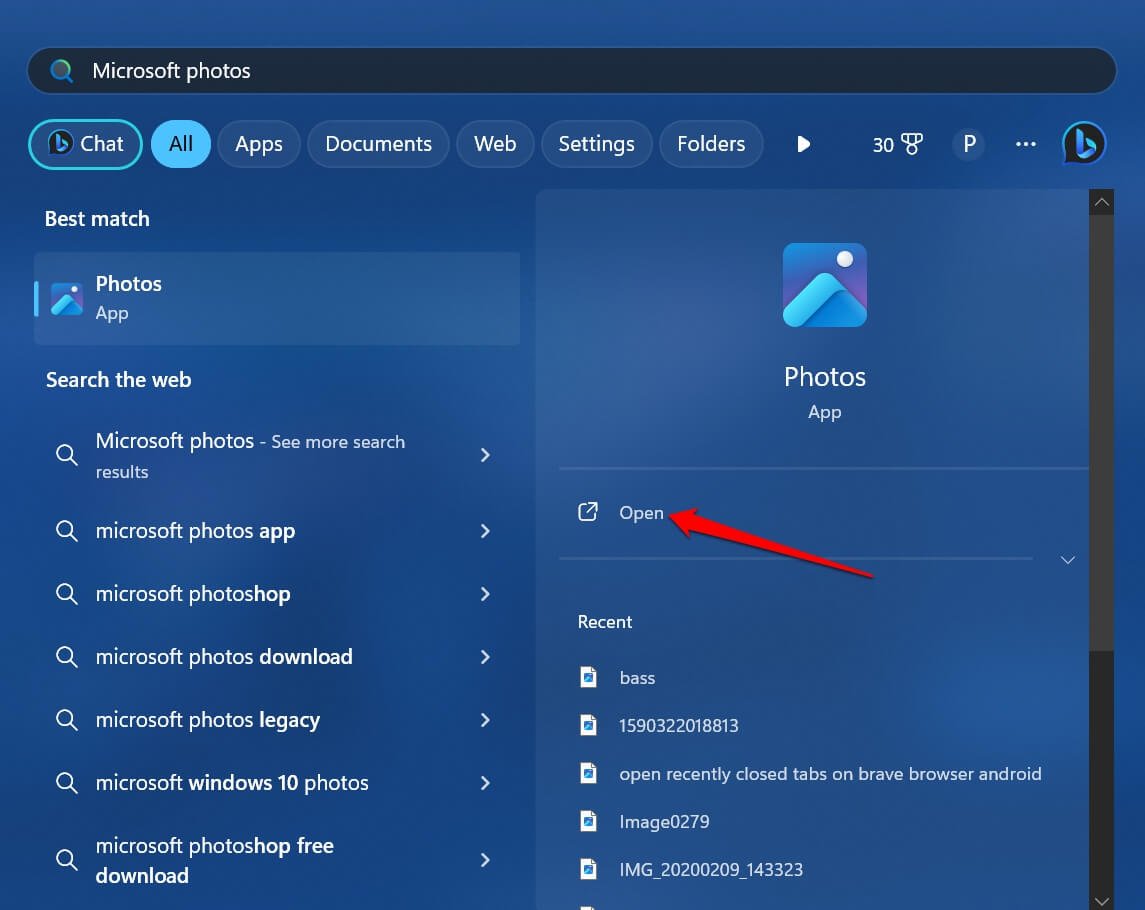
Нажмите Ctrl + O и найдите изображение, фон которого вы хотите заменить.
После открытия изображения в приложении Photos нажмите Ctrl + E, чтобы открыть панель редактирования.
Нажмите на значок Размытие фона.
В панели эффектов выберите Заменить.
Теперь выберите любой оттенок сплошного цвета из репозитория цветов.
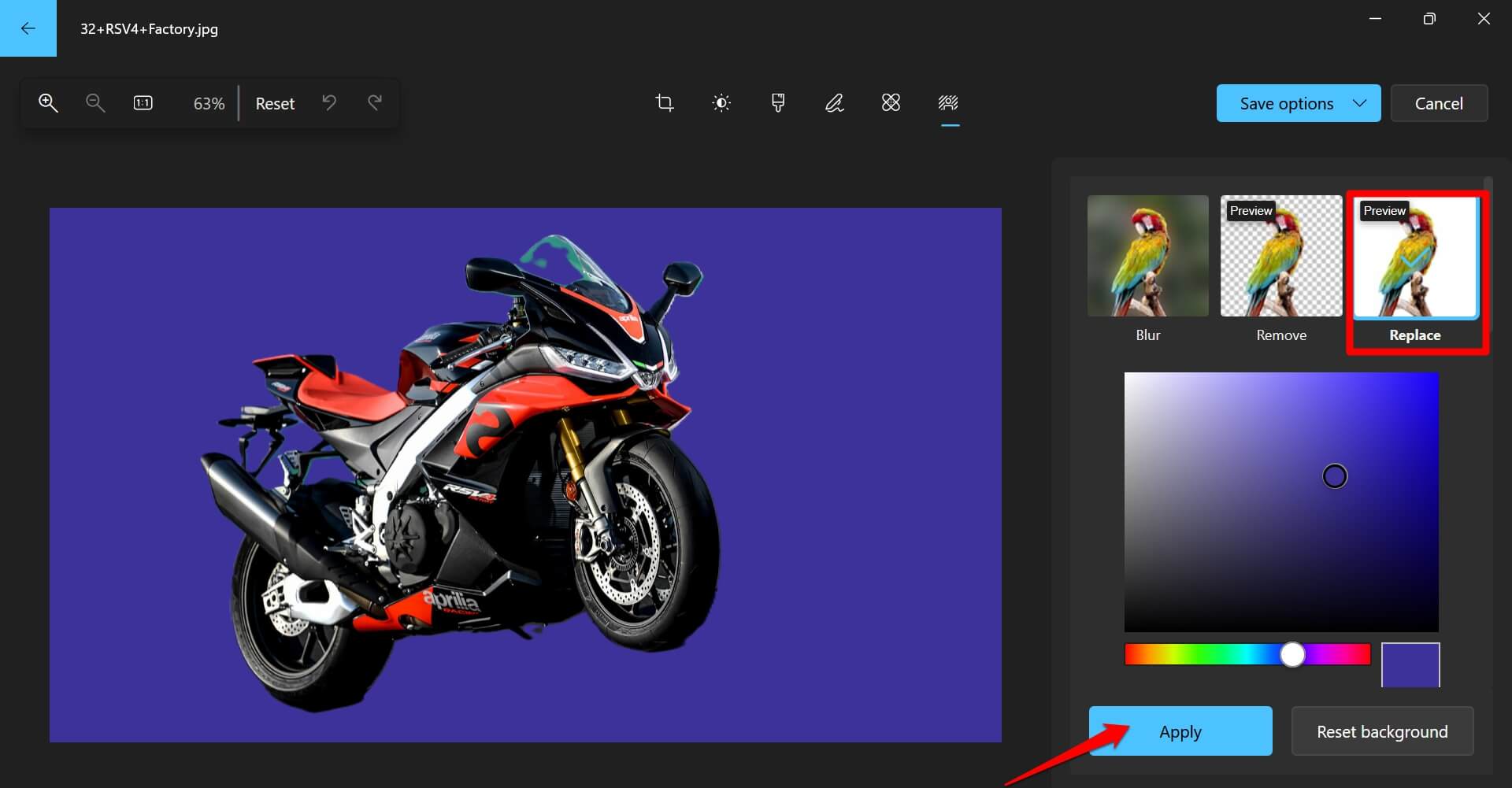
В противном случае вы можете включить Инструмент кисти для фона и настроить текстуру заднего плана, используя инструмент кисти.
Чтобы сохранить отредактированное изображение, нажмите на Параметры сохранения и выберите Сохранить / Сохранить как копию.
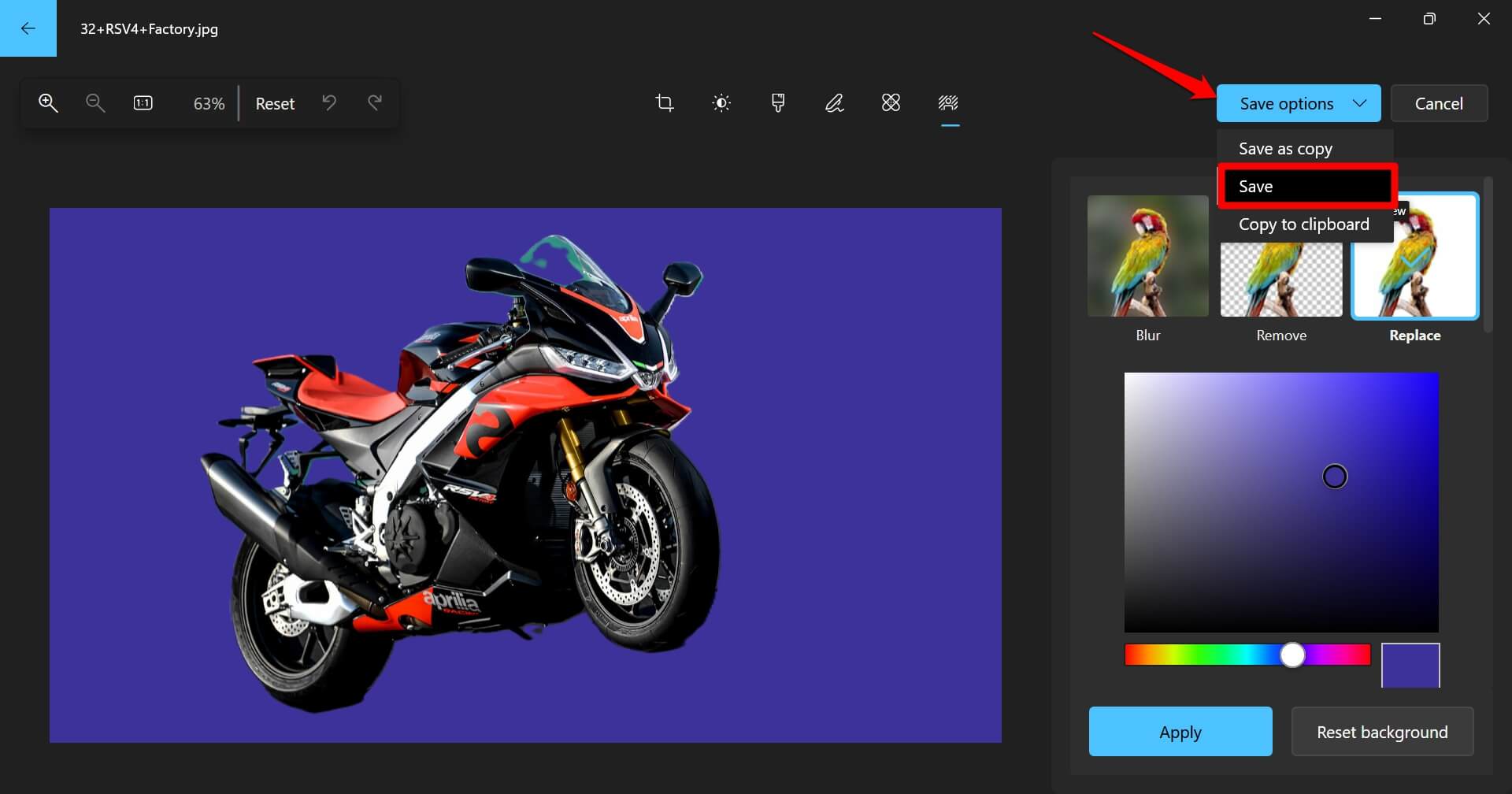
Назовите файл и сохраните его в любой папке.
Часто задаваемые вопросы (ЧЗВ)
Я не вижу опции размытия фона в панели редактирования Windows Photos
Возможно, вы не используете последнюю сборку приложения Photos. Я рекомендую обновить приложение Windows Photos. Запустите Microsoft Store и перейдите в Библиотеку. Нажмите на Получить обновления, чтобы начать установку доступных обновлений приложения.
Уменьшится ли качество изображения, если я использую эффекты размытия фона в приложении Photos?
Я рекомендую сохранять изображение в формате файла PNG, чтобы сохранить качество после редактирования. Даже если вы сохраните отредактированное изображение в формате JPEG, значительной потери качества изображения не будет.
Итог
Удаление фона изображения стало проще с приложением Microsoft Photos. Вам не нужно использовать какие-либо платные сторонние приложения, чтобы эффективно удалить задний план изображения. Вы можете размытить фон, заменить его на сплошной цвет или сделать его полностью прозрачным мгновенно в приложении Photos для Windows 11.
Если у вас есть мысли о Как сделать фон прозрачным в приложении Windows Photos, не стесняйтесь оставлять комментарии внизу. Также, пожалуйста, подпишитесь на наш канал DigitBin на YouTube для видеоуроков. Удачи!
Get new posts in your inbox
No spam. Unsubscribe anytime.