Технологии · 3 min read · Oct 02, 2025
Как совершать телефонные звонки на Mac

Если вы используете экосистему Apple, включая iPhone, MacBook, Apple Watch и другие устройства, то вам будет интересно узнать, что вы можете совершать телефонные звонки на Mac. Экосистема Apple интегрирует и соединяет устройства пользователя и позволяет использовать услуги независимо от конкретного устройства, например, вы можете разблокировать Mac с помощью Apple Watch и многое другое.
Итак, в этом руководстве мы обсудим несколько методов, с помощью которых вы можете совершать телефонные звонки на Mac. Однако устройство, которое вы используете, это Mac, но ваш номер телефона будет использоваться для совершения звонка, и получатель никогда не узнает, что вы звоните через Mac, а не через iPhone.
Как совершать телефонные звонки на Mac
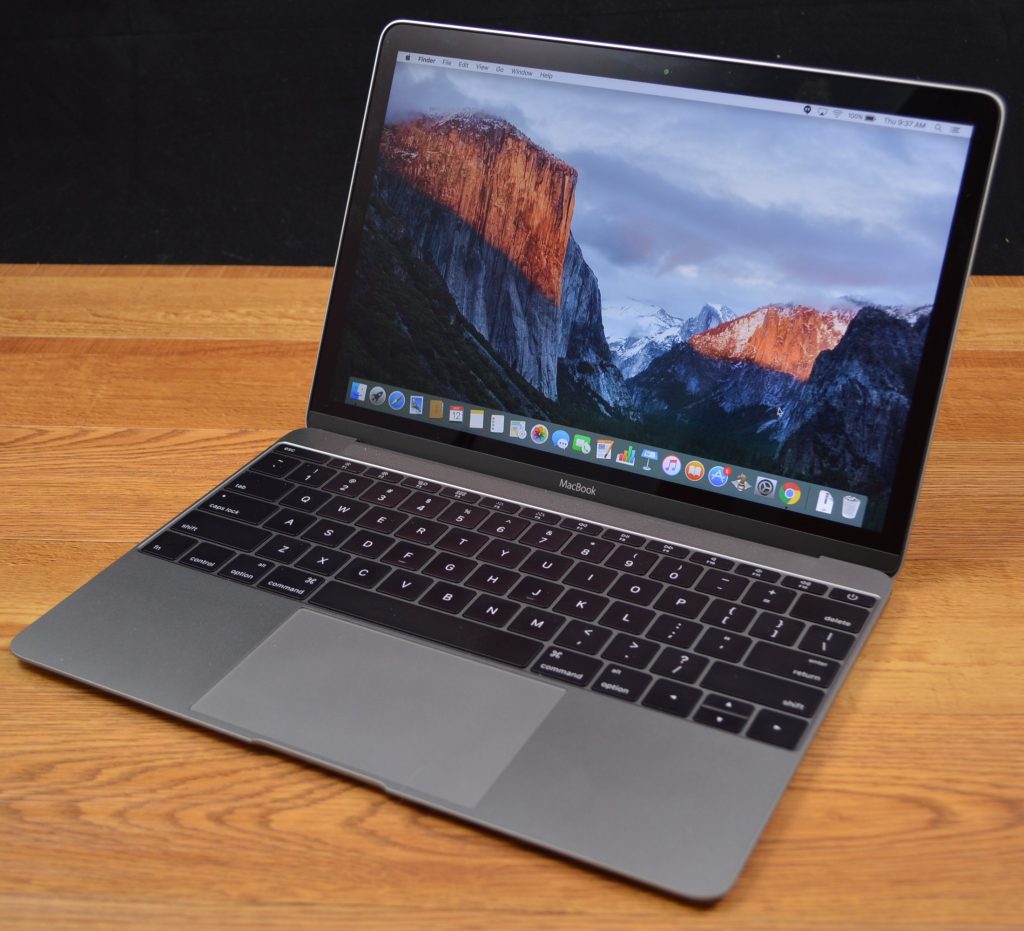
Перед началом
Перед тем как начать совершать телефонные звонки на Mac, узнайте требования и настройки, чтобы успешно осуществить телефонный звонок с помощью вашего Mac.
Предварительные требования
Если вы хотите совершать телефонные звонки на Mac, убедитесь, что вы выполняете следующие требования.
- Ваш iPhone должен работать на последней версии iOS или хотя бы на iOS8.
- Вы должны быть вошли в iCloud и FaceTime с iPhone и Mac, используя один и тот же Apple ID.
- Оператор мобильной связи должен поддерживать функцию Wi-Fi-звонков.
- Оба устройства должны быть подключены к Интернету или к одной и той же Wi-Fi сети.
Также читайте: 13+ лучших сочетаний клавиш для Mac
Настройка вашего iPhone для совершения телефонных звонков на Mac
- Откройте настройки вашего iPhone.
- Перейдите в раздел Телефон.
- В зависимости от вашего оператора выберите одно из следующих - Если вы видите Wi-Fi-звонки, нажмите на него, затем включите Wi-Fi-звонки на этом iPhone.
После включения Wi-Fi-звонков вы можете найти кнопку Добавить Wi-Fi-звонки для других устройств, включите ее. - Если вы видите Звонки на других устройствах, нажмите на него, затем включите его.
Это позволит вам звонить с помощью других устройств в одной и той же Wi-Fi сети.
[Примечание
– В более старых версиях iPhone, таких как iOS 8, функция будет находиться в настройках FaceTime, названной Сотовые звонки iPhone.]
Также читайте: Как использовать CamScanner в Windows 10
Настройка Mac для совершения телефонных звонков на Mac
Как только функция Wi-Fi-звонков будет включена на вашем iPhone, при следующем запуске функции FaceTime на вашем Mac вам нужно будет включить Звонки с iPhone. Если вы не можете найти эту опцию, выполните следующее:
- Откройте FaceTime на macOS.
- Перейдите в настройки.
- Перейдите в настройки.
- Включите Звонки с iPhone.
Если оба устройства находятся в разных Wi-Fi сетях, вы можете увидеть опцию с надписью Обновить до Wi-Fi-звонков, вы можете следовать инструкциям на экране, чтобы завершить настройку.
Также читайте: Как исправить ошибку 0x80070020 в Windows 10
Совершение телефонных звонков на Mac
- Откройте приложение FaceTime на вашем рабочем столе.
- В верхнем левом углу есть опция окна FaceTime.
- Введите имя контакта, сохраненное на вашем iPhone, или введите номер.
- Нажмите на кнопку Аудио.
- Более того, вы можете использовать историю приложений FaceTime для совершения телефонных звонков на Mac.
Также читайте: Как легко исправить код ошибки 0x80070422 в Windows
Совершение телефонных звонков на Mac с помощью Siri
Если вы не хотите использовать приложение FaceTime, вы можете совершать телефонные звонки на Mac с помощью Siri. Чтобы узнать как, выполните следующие шаги.
- Включите Siri на вашем устройстве (Mac).
- Затем произнесите имя контакта или номер, которому вы хотите позвонить.
- Теперь вы увидите всплывающее окно звонка в верхнем левом углу рабочего стола.
Отсюда вы можете либо переключиться на видеозвонок FaceTime, отключить звук звонка или завершить звонок.
Ответ на звонок с помощью Mac
Если вы хотите ответить на звонок с вашего рабочего стола, уведомление появится на вашем Mac, когда кто-то позвонит на ваш iPhone. Из уведомления вы можете принять и ответить на звонок, отправить голосовое сообщение или отправить сообщение звонящему.
Итог
Здесь мы обсудили два метода, вы также можете использовать Safari, Карты, Почту, Календарь и приложения напоминаний для совершения телефонных звонков на Mac. Это можно сделать, просто щелкнув по электронной почте или номеру телефона контакта.
Надеюсь, вы нашли информацию полезной, и если у вас есть какие-либо предложения, дайте нам знать в комментариях. Более того, если у вас возникли проблемы с любым из ваших устройств Apple, вы можете поискать вашу проблему в поддержке Apple и подать отчет об ошибке.
Читать далее
- Как отображать рейтинги IMDb для контента Netflix в Chrome
- Этот баг позволит вам смотреть YouTube без рекламы
Get new posts in your inbox
No spam. Unsubscribe anytime.