Оперативная память · 5 min read · Oct 08, 2025
Как убедиться, что ваша оперативная память ПК в порядке?
Быстрое резюме
- Очистите контакты оперативной памяти – Удалите и очистите планки оперативной памяти с помощью изопропилового спирта.
- Запустите диагностику памяти Windows – Найдите в меню Пуск → Перезагрузите и просканируйте.
- Используйте MemTest86 – Загрузитесь с USB, выполните полный тест для обнаружения неисправностей.
- Замените неисправную оперативную память – Замените только плохие планки.
- Нет проблем с оперативной памятью? – Проверьте ваш SSD/HDD.
В последнее время мой ПК стал медленно работать, приложения постоянно зависают и иногда вылетают. Сначала я списывал это на то, что у меня открыто слишком много вкладок в Chrome или что мне нужно обновление Windows. Но даже после очистки проблемы не исчезли. Тогда я начал задумываться, не связано ли это с аппаратным обеспечением, в частности, с оперативной памятью.
Оперативная память (также известная как Random Access Memory) играет большую роль в том, насколько плавно работает ваш компьютер. Если она неисправна, все замедляется или вылетает без предупреждения. Я понял, что никогда не проверял здоровье своей оперативной памяти. Поэтому я решил выяснить, как это сделать безопасно, не повредив электрические компоненты.
После некоторых поисков я обнаружил, что есть несколько явных признаков и инструментов, которые могут помочь вам проверить, в хорошем ли состоянии ваша оперативная память. Это не так сложно, как кажется, и знание того, как рано выявлять проблемы, может сэкономить вам много неприятностей, особенно когда дело касается производительности. В этом руководстве я расскажу вам, как убедиться, что оперативная память вашего ПК в порядке, основываясь на своем собственном опыте.
Как узнать, в хорошем ли состоянии оперативная память на вашем компьютере?
Если вы также задаетесь вопросом, почему ваша компьютерная система работает медленнее обычного, или если случайные вылеты становятся более частыми, возможно, пришло время проверить здоровье вашей оперативной памяти. Регулярная проверка оперативной памяти с помощью правильных инструментов может помочь вам рано выявить проблемы и избежать будущих головных болей.
Вот контрольный список, который я подготовил, изучив множество статей, форумов и блогов в Интернете по поводу здоровья оперативной памяти и ее обслуживания.
Шаг 1: Очистите точки подключения оперативной памяти
- Сначала убедитесь, что вы открыли заднюю панель вашего ПК или ноутбука, чтобы получить доступ к области слота оперативной памяти.
- Здесь аккуратно извлеките оперативную память из слотов. Эти слоты очень хрупкие, поэтому убедитесь, что вы не прикладываете чрезмерное давление при извлечении чипов оперативной памяти.
- Очистите точки подключения оперативной памяти (золотистого цвета) с помощью ватной палочки, смоченной в жидкости для снятия лака, разбавителе или растворе изопропилового спирта.
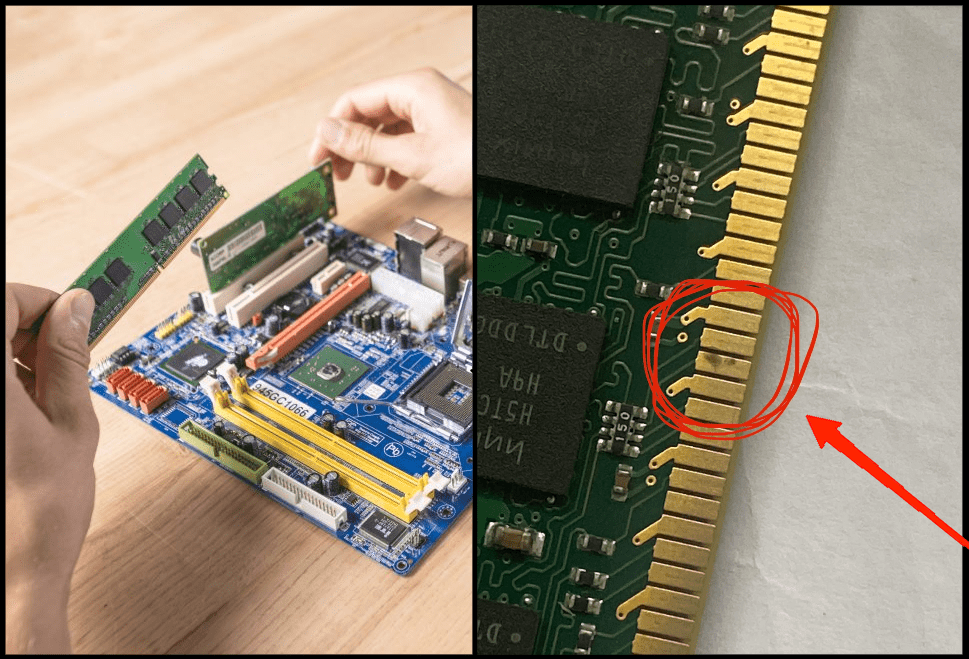
- После очистки тщательно высушите чипы оперативной памяти, чтобы не осталось влаги.
- Теперь очистите слот оперативной памяти, продув в него воздух, а затем вставьте чипы оперативной памяти на их исходные места.
Шаг 2: Запустите диагностику памяти Windows
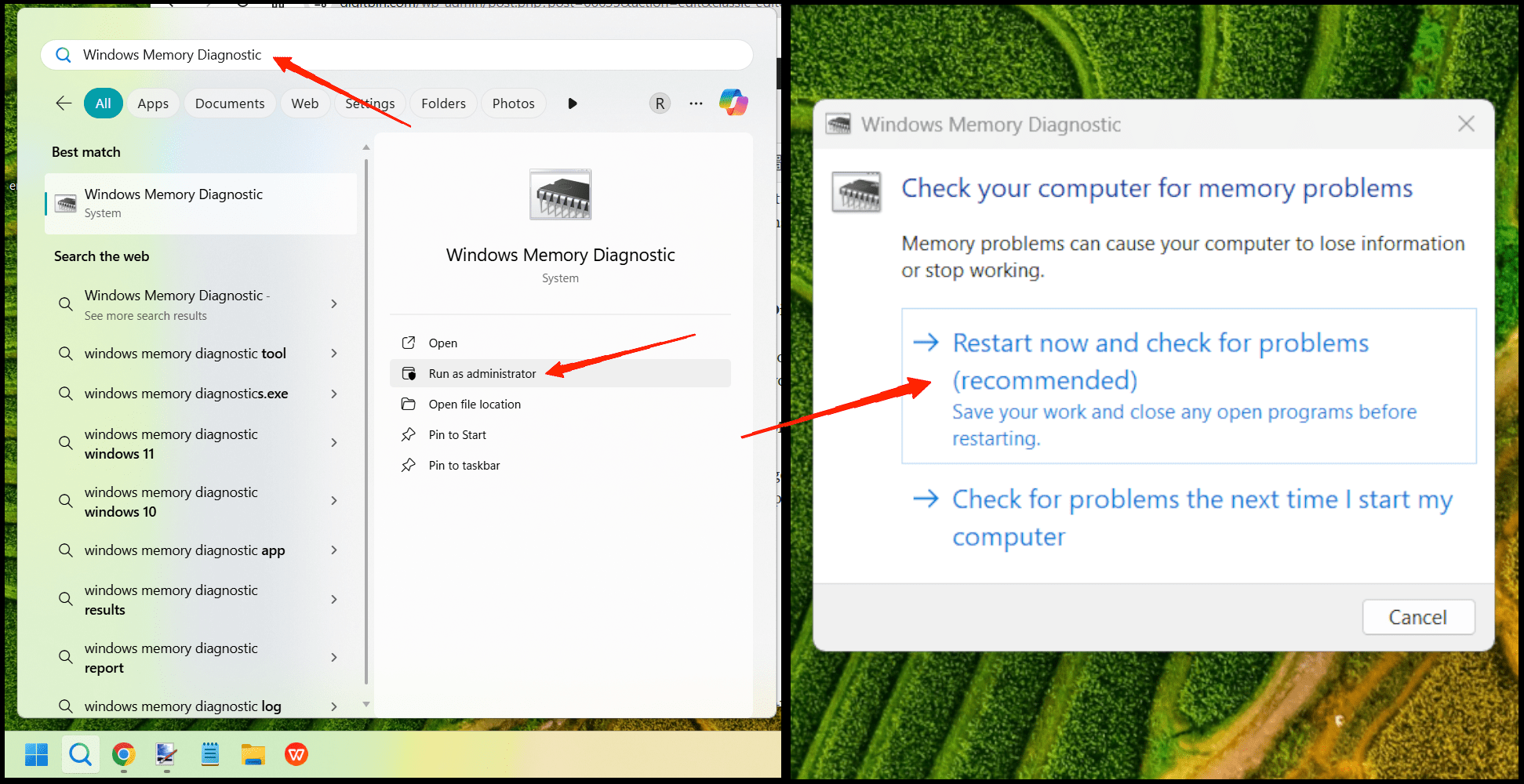
- Откройте меню Пуск Windows, введите “ Диагностика памяти Windows “, и нажмите на опцию “ Запуск от имени администратора “.
- Нажмите на опцию “Перезагрузить сейчас и проверить наличие проблем”. Это перезагрузит ваш компьютер/ноутбук и начнет сканирование оперативной памяти на наличие проблем. Обратите внимание, что вы не сможете использовать компьютер во время выполнения теста.
- Ваш компьютер перезагрузится, и появится экран инструмента диагностики памяти Windows. Вам не нужно ничего делать; просто дайте ему выполнить тест.
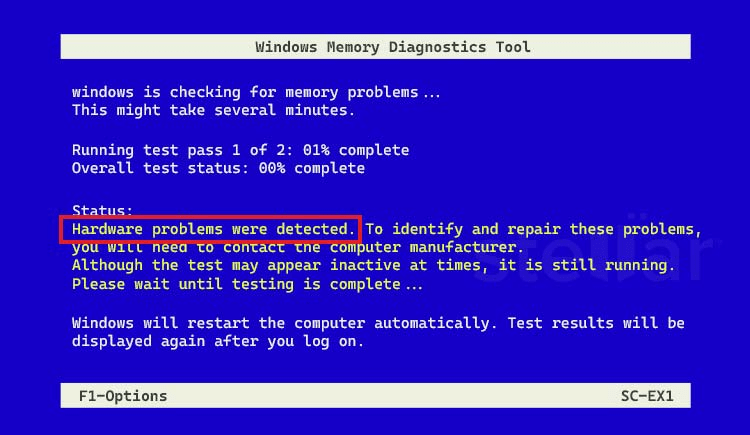
- Во время выполнения теста вы увидите индикатор выполнения и сообщение о том, найдены ли какие-либо проблемы.
Если в какой-то момент вы увидите ошибки, это означает, что с вашей оперативной памятью есть аппаратная неисправность, и ее необходимо заменить. Если ошибок нет, переходите к шагу 3 ниже.
Шаг 3: Запустите диагностику MemTest86
- Скачайте и запустите программное обеспечение диагностики MemTest86.
- Вставьте флешку в ваш компьютер и выберите опцию “ Записать образ на USB-накопитель “.
- Затем выберите опцию “ Проверка образа после записи “ слева и нажмите кнопку “ Записать “.
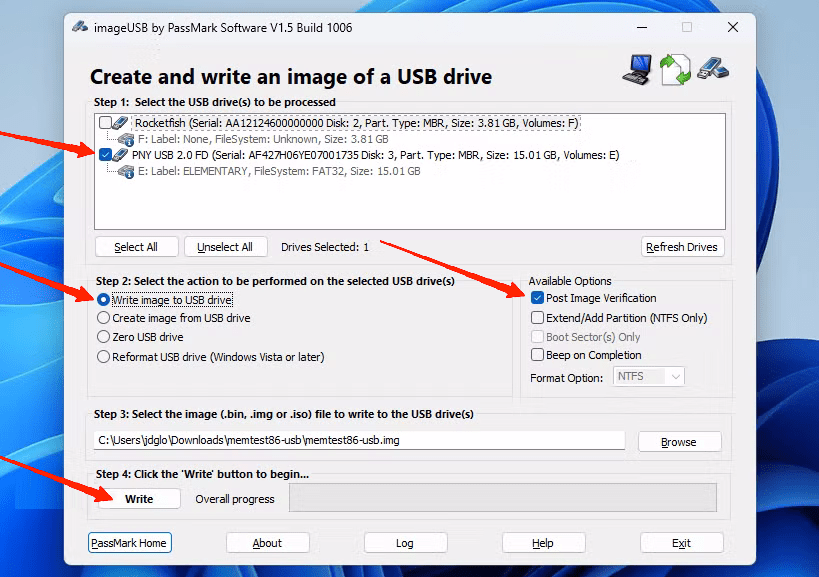
- Перезагрузите ваш компьютер и загрузитесь с этого вновь созданного загрузочного диска.
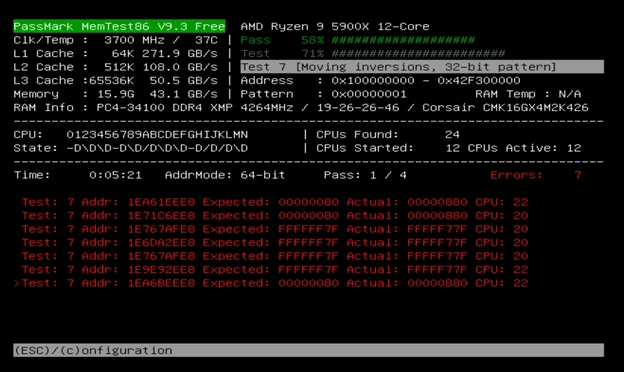
- MemTest86 запустится автоматически и начнет тестирование памяти вашего компьютера. Тест может занять несколько часов, в зависимости от объема оперативной памяти вашего компьютера.
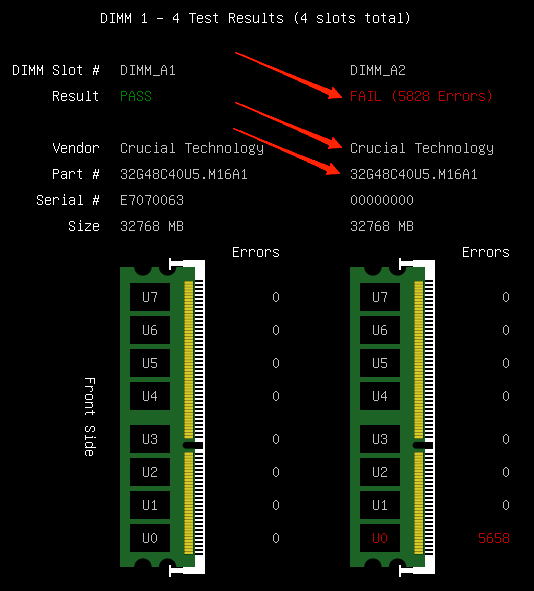
- После завершения вы увидите детали неисправной планки оперативной памяти, такие как производитель и номер детали, на странице результатов, как показано. Вам необходимо удалить или заменить неисправные планки оперативной памяти.
Часто задаваемые вопросы (ЧЗВ)
Во время исследования проблемы здоровой оперативной памяти в Интернете я наткнулся на множество вопросов, которые люди задавали по этому поводу. Поэтому я собрал некоторые из самых часто задаваемых вопросов и постарался ответить на них здесь.
Вопрос: Как я могу узнать, что моя оперативная память выходит из строя?
Ответ: Если вы наблюдаете частые сбои системы, случайные перезагрузки, зависания программ или печально известный экран смерти (BSOD), это указывает на наличие проблемы с оперативной памятью. Более медленная производительность или ошибки при установке программного обеспечения также могут указывать на неисправную оперативную память.
Вопрос: У меня в ПК две планки оперативной памяти, и одна из них неисправна. Нужно ли менять обе планки оперативной памяти?
Ответ: Вам нужно заменить только ту планку оперативной памяти, которая неисправна. Если замена оперативной памяти недоступна, вы также можете запустить компьютер с одной исправной планкой оперативной памяти.
Вопрос: Может ли неисправная оперативная память повредить мой ПК?
Ответ: Неисправная или нездоровая оперативная память не повредит компоненты вашего компьютера, но может привести к повреждению файлов и нестабильности системы.
Вопрос: Я выполнил все шаги, указанные выше, и не нашел никаких проблем с моей оперативной памятью.
Ответ: Если вы выполнили все вышеперечисленные шаги и не нашли никаких проблем с оперативной памятью, это означает, что оперативная память вашего компьютера здорова и функциональна. В таких случаях проблемы могут быть связаны с вашим накопителем, либо HDD, либо SSD.
Вопрос: Как часто я должен проверять здоровье своей оперативной памяти?
Ответ: Проверка один или два раза в год в рамках регулярного обслуживания будет достаточной.
Вопрос: Могу ли я исправить неисправную оперативную память или мне нужно ее заменить?
Ответ: Если вы обнаружите, что с вашей оперативной памятью есть проблемы, вам необходимо немедленно заменить ее, так как неисправную оперативную память нельзя отремонтировать.
Заключение
Если ваша оперативная память не в здоровом состоянии, неисправна или под нагрузкой, все, начиная от простого серфинга в интернете, многозадачности и игр, страдает. Из собственного опыта я узнал, что даже небольшие признаки, такие как задержка или зависание, могут указывать на более глубокие проблемы. Регулярная проверка вашей оперативной памяти с помощью правильных инструментов и процессов, описанных выше, может помочь вам рано выявить проблемы.
Если у вас есть мысли о Как убедиться, что ваша оперативная память ПК в порядке?, не стесняйтесь оставлять комментарии ниже. Также, пожалуйста, подпишитесь на наш канал DigitBin на YouTube для видеоуроков. Удачи!
Get new posts in your inbox
No spam. Unsubscribe anytime.