WhatsApp · 2 min read · Jan 09, 2026
Как сделать видеозвонок в WhatsApp на Windows 11?

Без сомнения, WhatsApp — самый популярный мессенджер в мире. Принадлежащий Facebook, этот сервис привлекает новых пользователей и поддерживает их связь с его услугами. Он начинался как приложение только для мобильных устройств для обмена сообщениями и развился в универсальное кроссплатформенное приложение для общения.
WhatsApp давно предлагает голосовые и видеозвонки в своих приложениях для Android и iOS. Но теперь эта функция доступна и для ПК на Windows и Mac. Вы можете совершать голосовые или видеозвонки с помощью настольного приложения WhatsApp, и оно работает как в портретной, так и в альбомной ориентации.
В настоящее время функция позволяет только одноразовые звонки. Но WhatsApp заявил, что в ближайшем будущем планируется добавить групповые голосовые и видеозвонки. Также все звонки через настольное приложение WhatsApp защищены сквозным шифрованием. Итак, вот простое руководство о том, как сделать видеозвонок в WhatsApp на Windows 11.
Как установить настольное приложение WhatsApp на Windows 11?
Прежде чем узнать, как сделать видеозвонок в WhatsApp, давайте разберемся, как установить настольное приложение WhatsApp на Windows 11. Следуйте этим шагам, чтобы выполнить установку:
С помощью Microsoft Store.
- Откройте Microsoft Store на вашем ПК с Windows 11.
- Найдите WhatsApp в строке поиска.
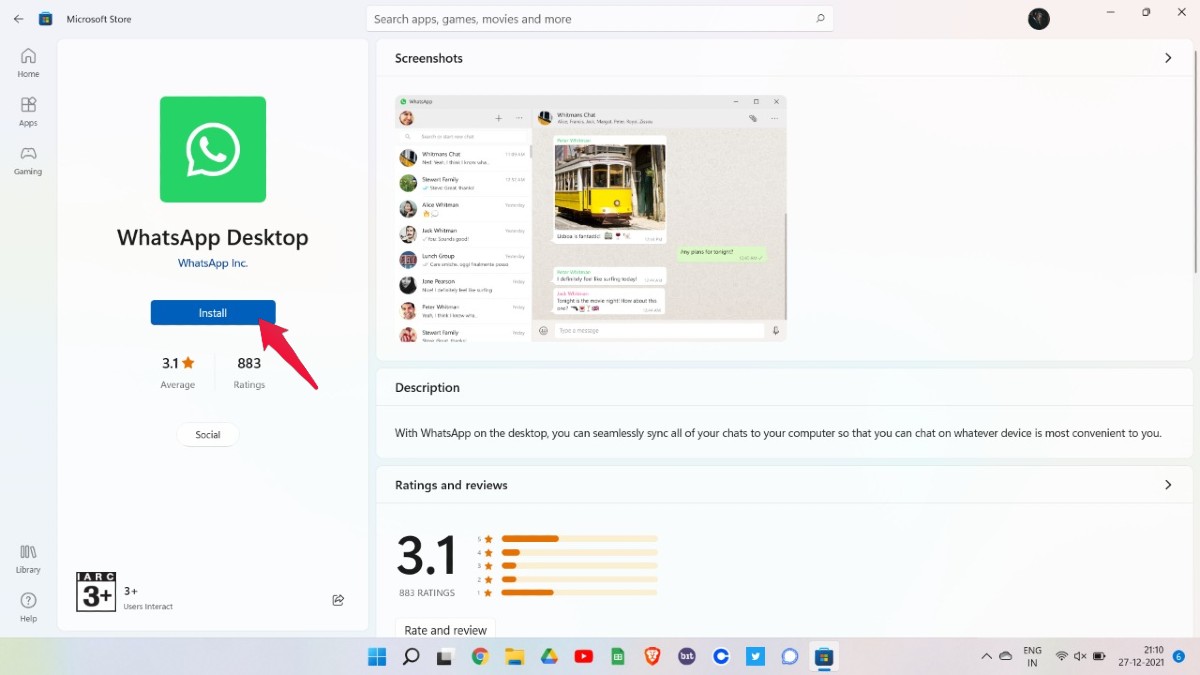
- Нажмите Установить.
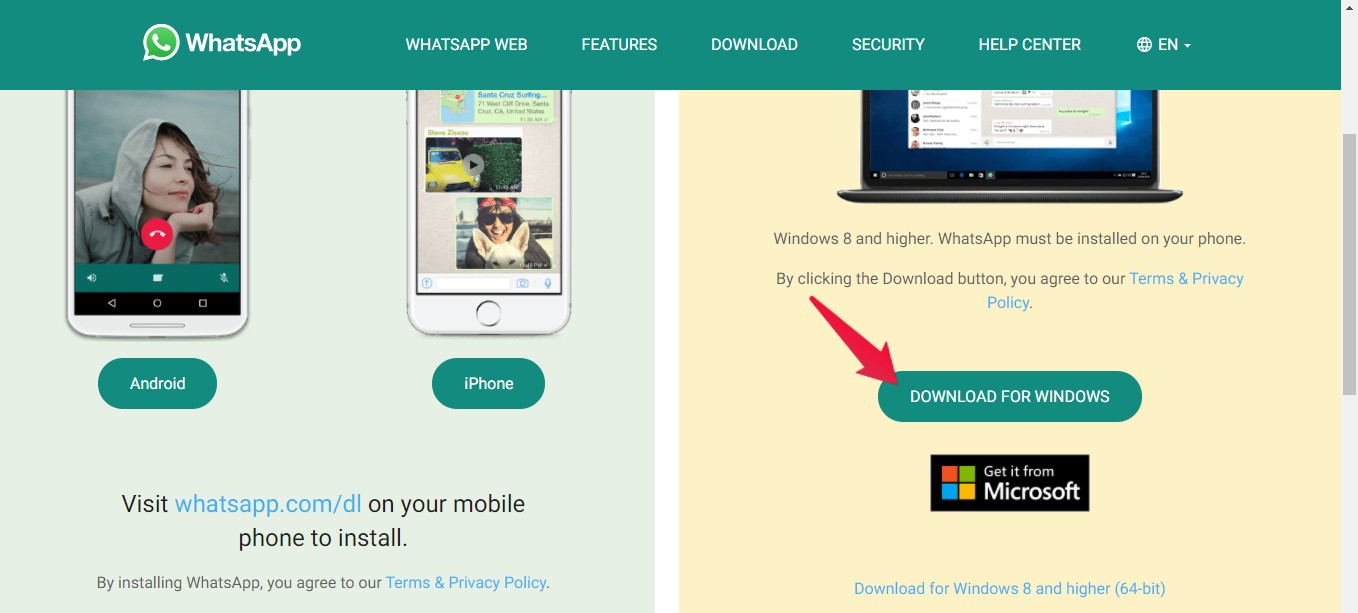
С помощью официального сайта WhatsApp.
- Откройте WhatsApp.com/download в любом веб-браузере.
- Прокрутите вниз и нажмите Скачать для Windows.
- Перейдите в загрузки и установите WhatsAppSetup.exe на вашем ПК. Простой процесс установки.
Связывание настольного приложения WhatsApp с мобильным.
Теперь вам нужно связать два клиента. Это простой шаг, так как вам нужно только отсканировать QR-код с помощью сканера QR-кодов на вашем телефоне. Следуйте этим шагам, чтобы выполнить связывание:
https://cdn.digitbin.com/wp-content/uploads/WhatsApp-Web-Android-and-iPhone.mp4
- Откройте Настольное приложение WhatsApp на вашем ПК с Windows 11.
- Затем откройте WhatsApp на вашем мобильном телефоне.
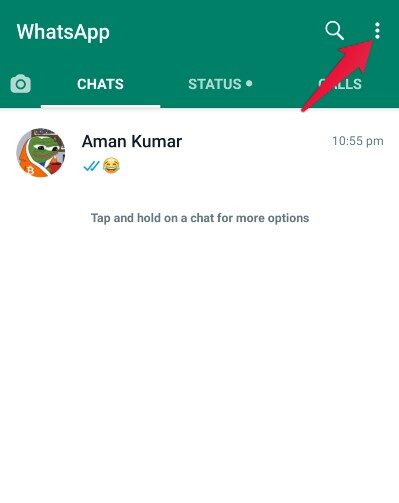
- Нажмите на три точки в правом верхнем углу.
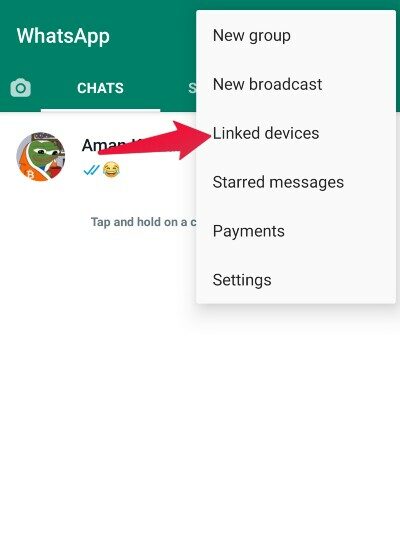
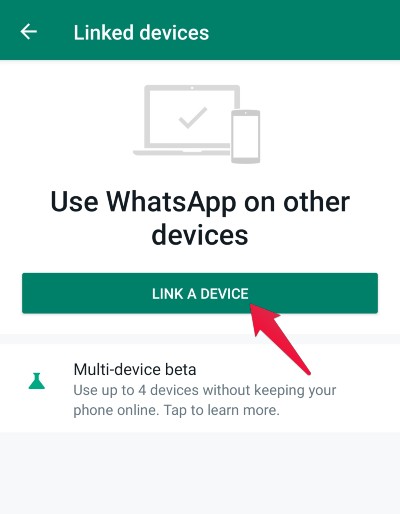
- Нажмите на Связанные устройства.
- Затем нажмите Связать устройство. Откроется сканер QR-кодов.
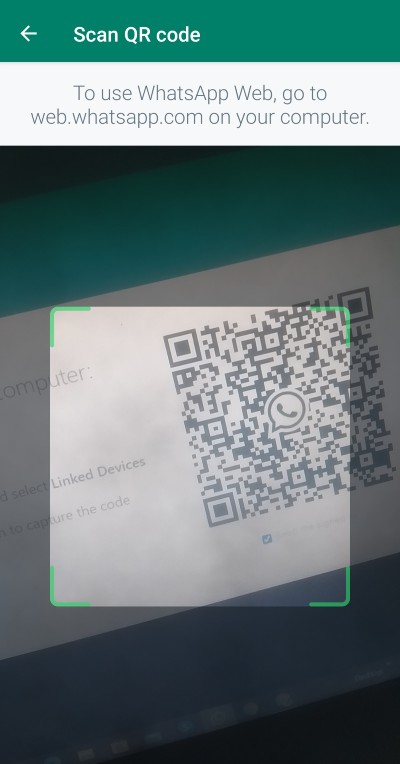
- Направьте сканер на QR-код, и два приложения теперь будут связаны.
Совершение видеозвонка с помощью настольного приложения WhatsApp.
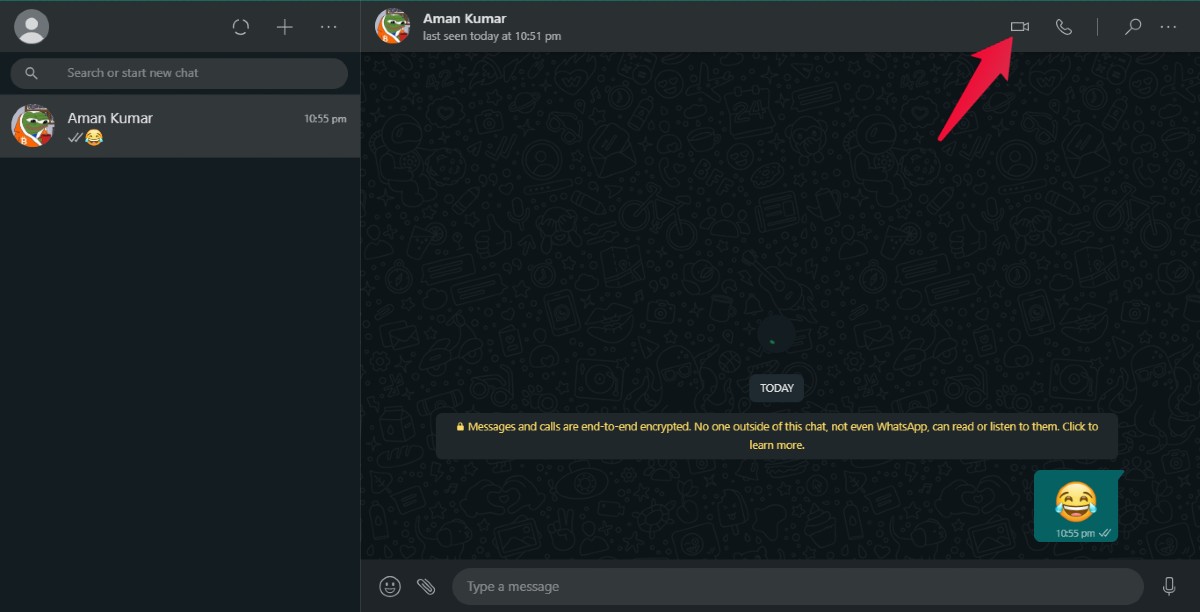
Откройте чат с человеком, с которым вы хотите сделать видеозвонок. Нажмите на кнопку Камера в верхней части экрана, чтобы начать видеозвонок. Сессия видеозвонка начнется через мгновение.
Принятие видеозвонка в настольном приложении WhatsApp.
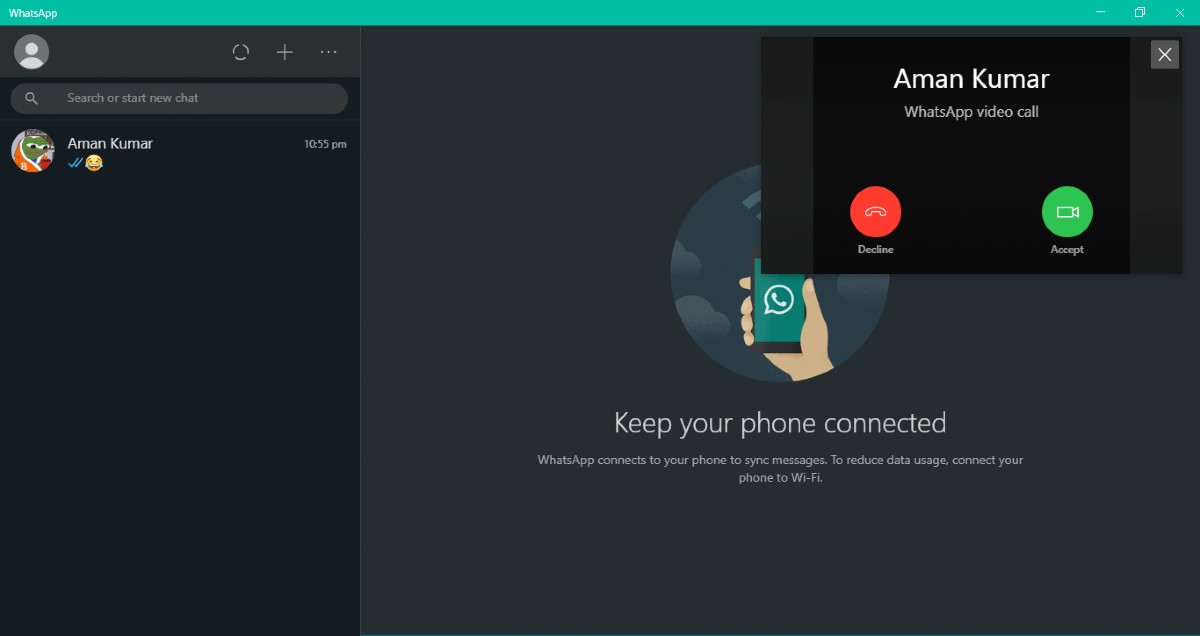
Когда кто-то делает вам видеозвонок, вы увидите всплывающее окно в правом верхнем углу экрана. Нажмите кнопку принять, чтобы ответить на звонок, или, если вы хотите отклонить входящий видеозвонок, нажмите отклонить.
Можно ли использовать настольное приложение WhatsApp без связывания устройства?
Настольная версия WhatsApp не может использоваться как отдельное приложение, по крайней мере, не в первый раз. Поскольку мобильное приложение является основой экосистемы, вам нужно соединить две системы, прежде чем использовать настольный клиент для совершения видеозвонков.
Заключение
Это все о том, как сделать видеозвонок с помощью веб-приложения WhatsApp на Windows 11. Функция видеозвонков в настольных приложениях WhatsApp работает так же, как и в приложениях для Android или iOS, и WhatsApp также утверждает, что звонки защищены сквозным шифрованием.
Если у вас есть мысли о Как сделать видеозвонок в WhatsApp на Windows 11?, не стесняйтесь оставлять комментарии ниже. Также, пожалуйста, подпишитесь на наш канал DigitBin на YouTube для видеоуроков. Удачи!
Get new posts in your inbox
No spam. Unsubscribe anytime.