Настройка Windows · 4 min read · Nov 27, 2025
Как сделать панель задач Windows 11 прозрачной?
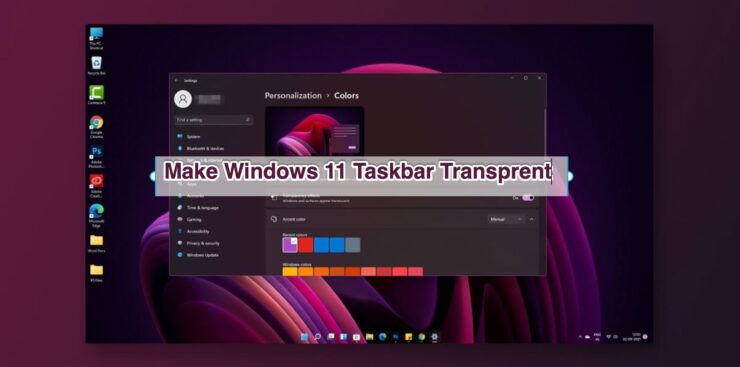
Хотите сделать панель задач прозрачной в Windows 11? В этом руководстве я объяснил несколько методов, которые вы можете использовать для настройки панели задач вашего компьютера с Windows. Я знаю, что большинство пользователей Windows всегда ищут различные способы настройки различных элементов операционной системы Windows.
Если вы совершенно новы в операционной системе Windows, то панель задач — это нижняя часть экрана Windows. Иконки всех приложений, которые вы открываете, отображаются на панели задач. Она также состоит из клавиши Windows, Проводника и поля поиска.
Для таких приложений, как браузеры и приложения для видеоконференций, которые используются часто, вы можете закрепить их на панели задач. Вы можете быстро получить доступ к приложениям одним щелчком мыши с панели задач.
Почему стоит сделать панель задач прозрачной в Windows 11?
Обычно вы устанавливаете креативный и стильный обои на рабочий стол. Вы хотите, чтобы они были видны на всем экране, но в нижней части отображения на экране панель задач занимает некоторое пространство, и небольшая часть обоев останется скрытой под панелью задач.
Сделав панель задач прозрачной, вы решите эту проблему с видимостью обоев и получите аккуратный обзор рабочего стола. Прозрачная панель задач в Windows 11 выглядит более привлекательно, когда вы используете темную тему на своем ПК.
ПРИМЕЧАНИЕ: В Windows 11 нет сочетания клавиш или горячих клавиш для включения прозрачного вида для панели задач.
Лучшие методы для преобразования панели задач Windows в прозрачную
Существует несколько способов сделать панель задач Windows прозрачной. Давайте рассмотрим их и связанные шаги более подробно.
1. Измените панель задач в настройках Windows
Вы можете получить доступ к настройкам персонализации в родительских настройках Windows 11, чтобы сделать панель задач вашего компьютера с Windows прозрачной.
- Нажмите сочетание клавиш Windows + I, чтобы открыть Настройки.
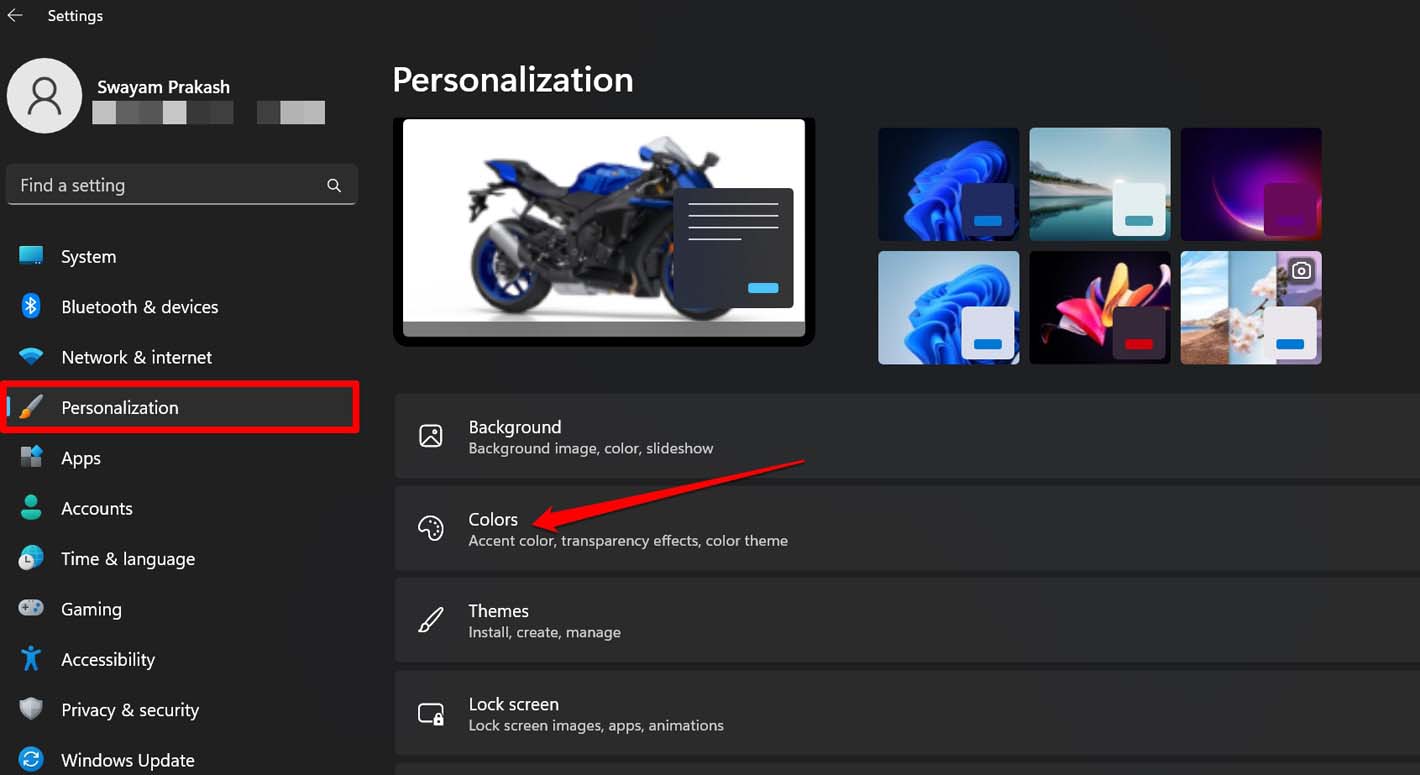
- В настройках нажмите на Персонализация в левой панели.
- Затем нажмите на Цвета.
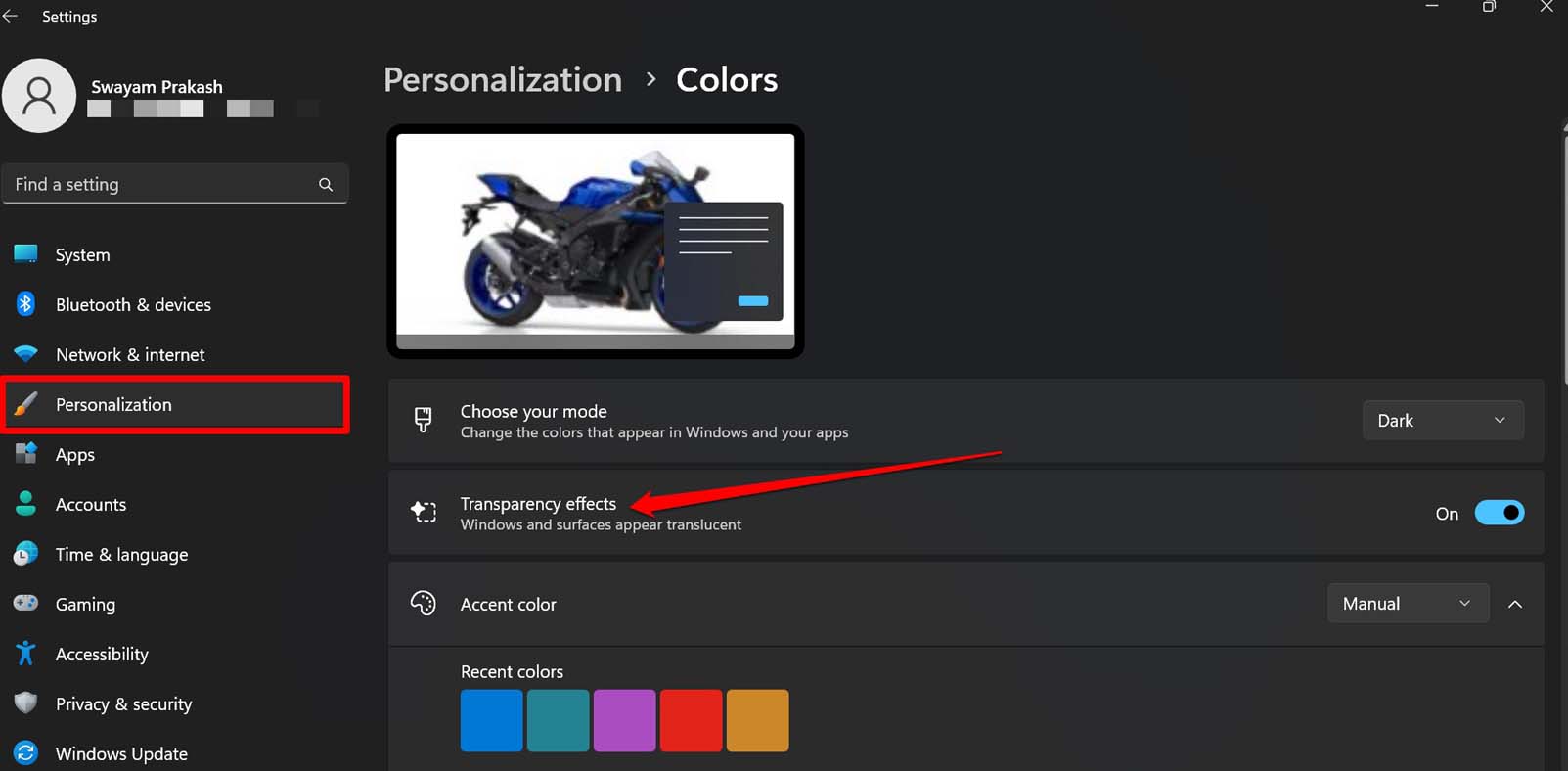
- Нажмите на переключатель рядом с Эффекты прозрачности, чтобы сделать панель задач Windows и другие элементы интерфейса полупрозрачными.
2. Управление внешним видом панели задач из настроек доступности Windows
Внутри настроек Windows управляйте настройками доступности, чтобы сделать панель задач прозрачной. Вот шаги для вас.
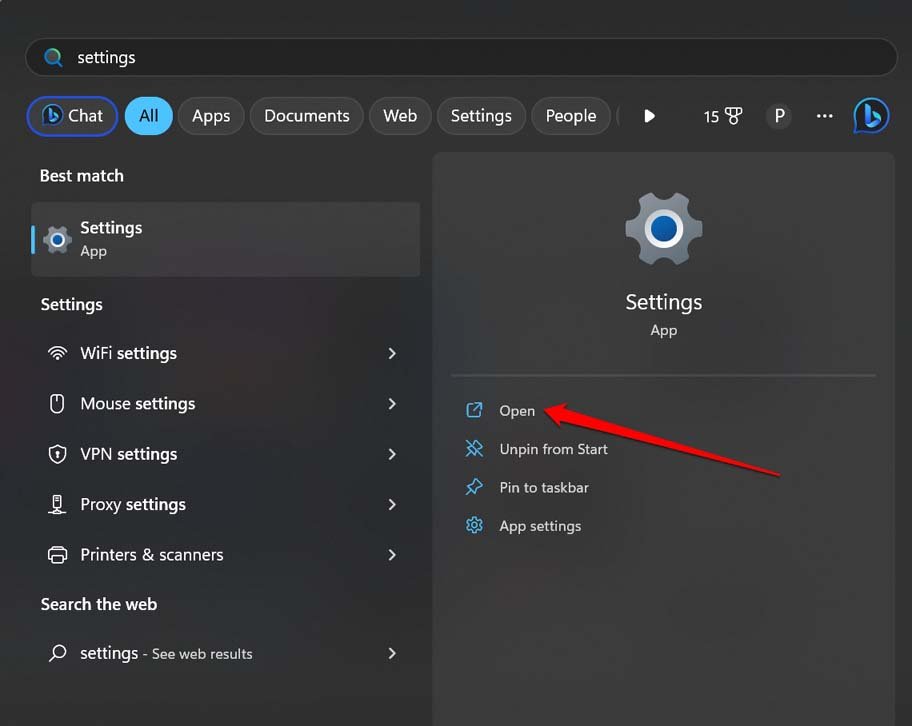
- Нажмите клавишу Windows, чтобы открыть поиск.
- Введите настройки и нажмите Открыть, когда приложение Настройки появится в результатах поиска.
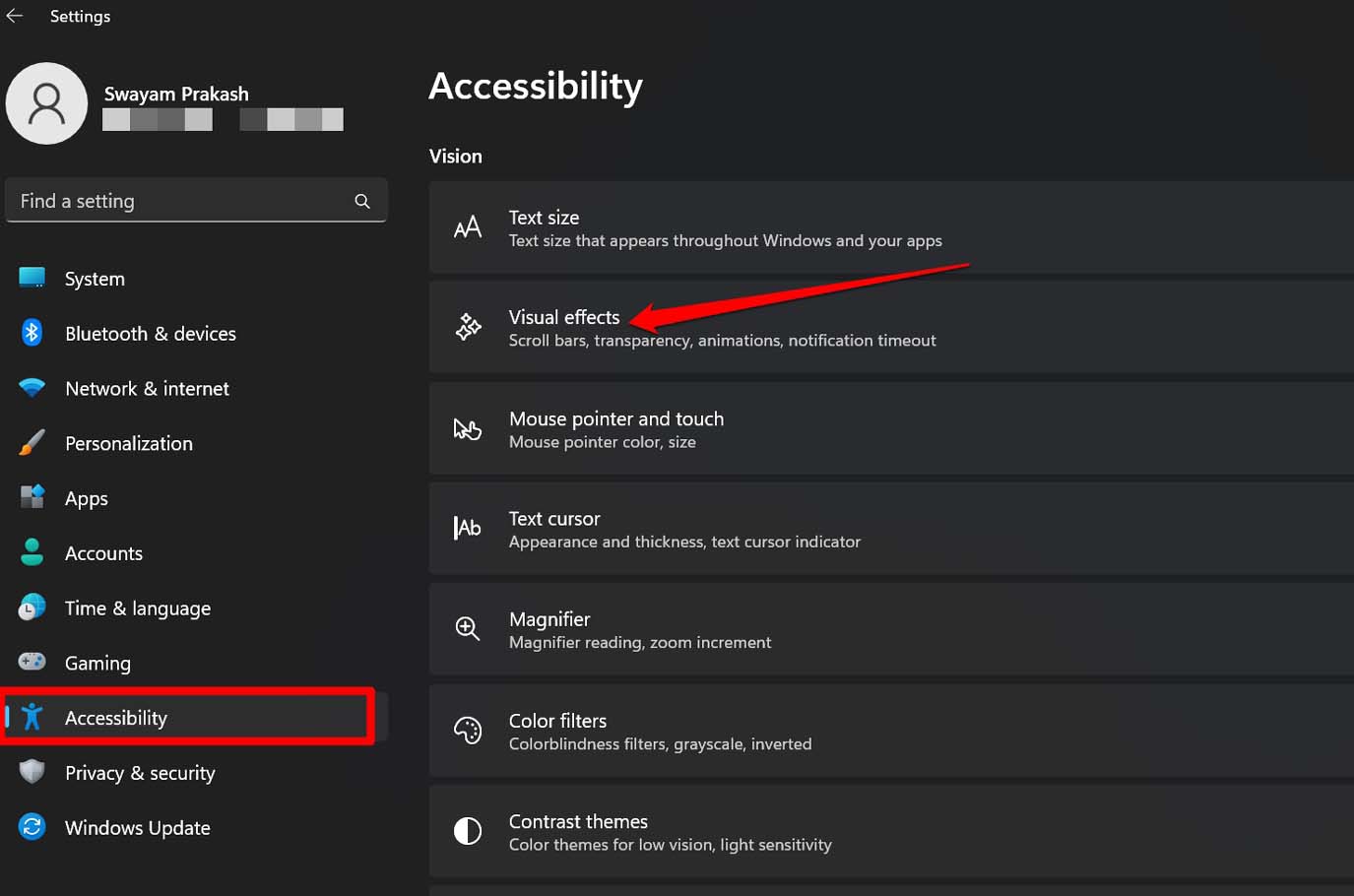
- На левой панели нажмите на Доступность.
- Далее нажмите на Визуальные эффекты.
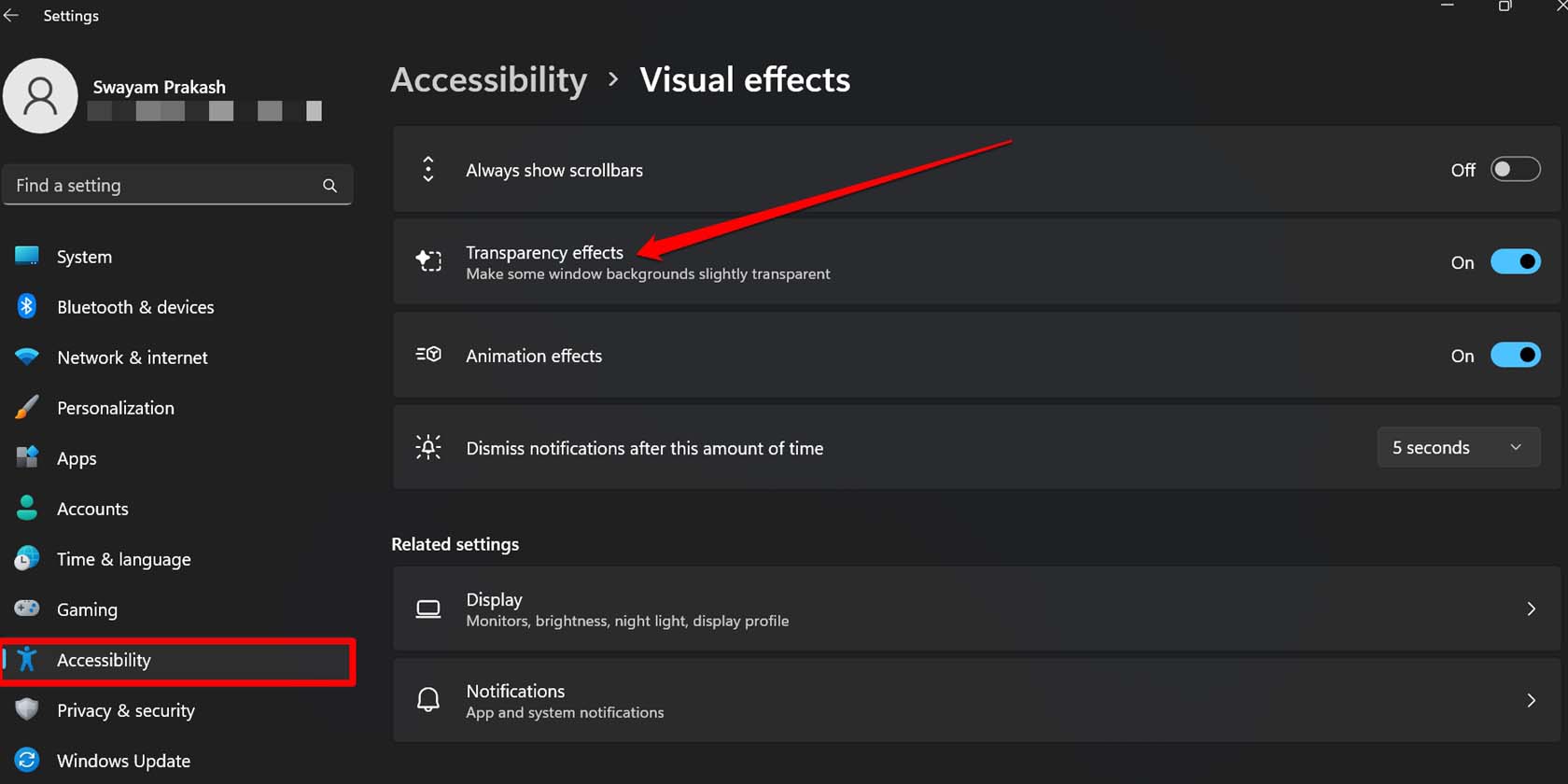
- В разделе Визуальные эффекты вы найдете опцию Эффекты прозрачности. Нажмите на переключатель рядом с ней, чтобы сделать панель задач прозрачной.
3. Измените реестр Windows, чтобы сделать панель задач прозрачной
Изменяя реестр Windows, вы можете изменить внешний вид панели задач в Windows 11. Помните, что изменение реестра может привести к странному поведению некоторых приложений в Windows OS или системы. Чтобы оставаться в безопасности, перед изменением реестра сделайте резервную копию реестра Windows и сохраните ее на внешнем носителе.
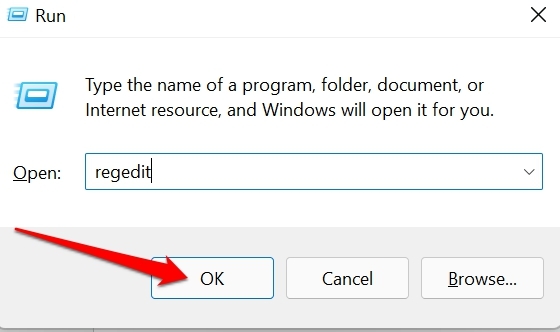
- Нажмите Windows + R, чтобы запустить окно Выполнить.
- Введите regedit и нажмите Enter.
- Следуйте указанному ниже пути, как только вы получите доступ к реестру.
HKEY_Local_Machine\Software\Microsoft\Windows\DWM - Щелкните правой кнопкой мыши на DWM > нажмите Создать > выберите ‘ DWORD (32-бит) Значение.’
- Переименуйте значение 32-битного D-WORD в ForceEffectMode.
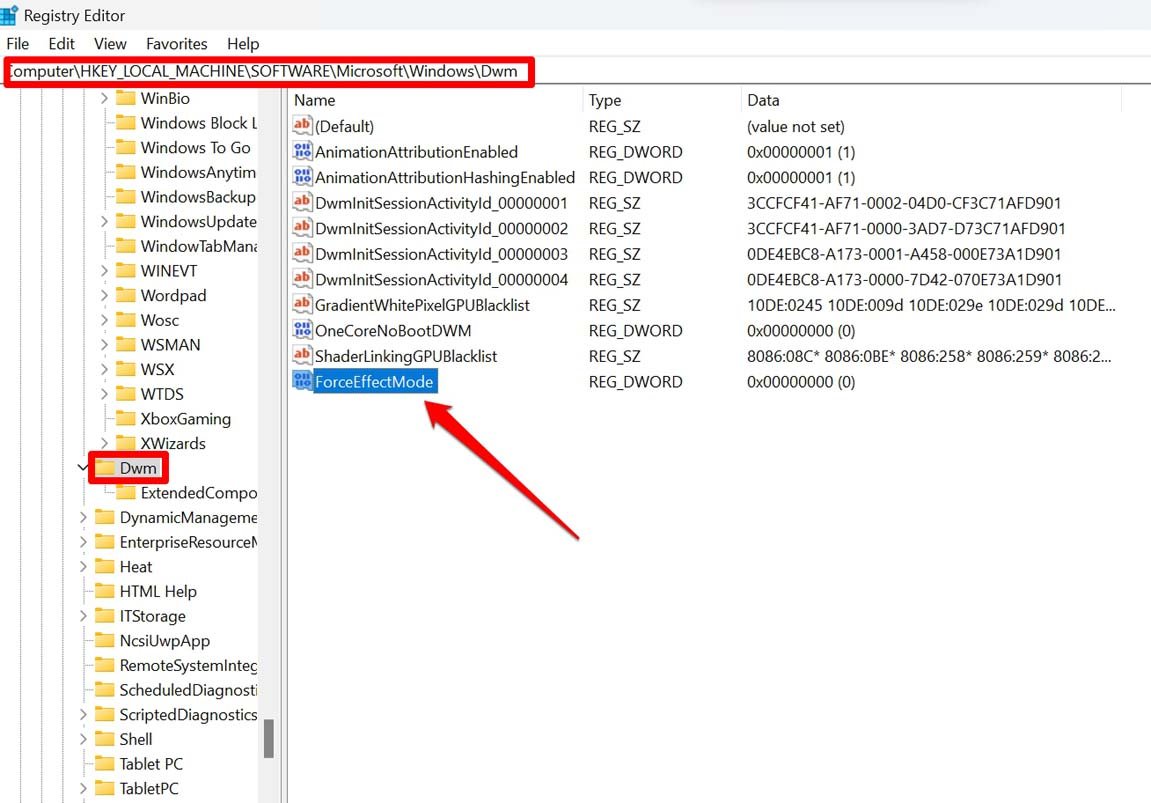
- Дважды щелкните на ForceEffectMode и установите значение данных как 1.
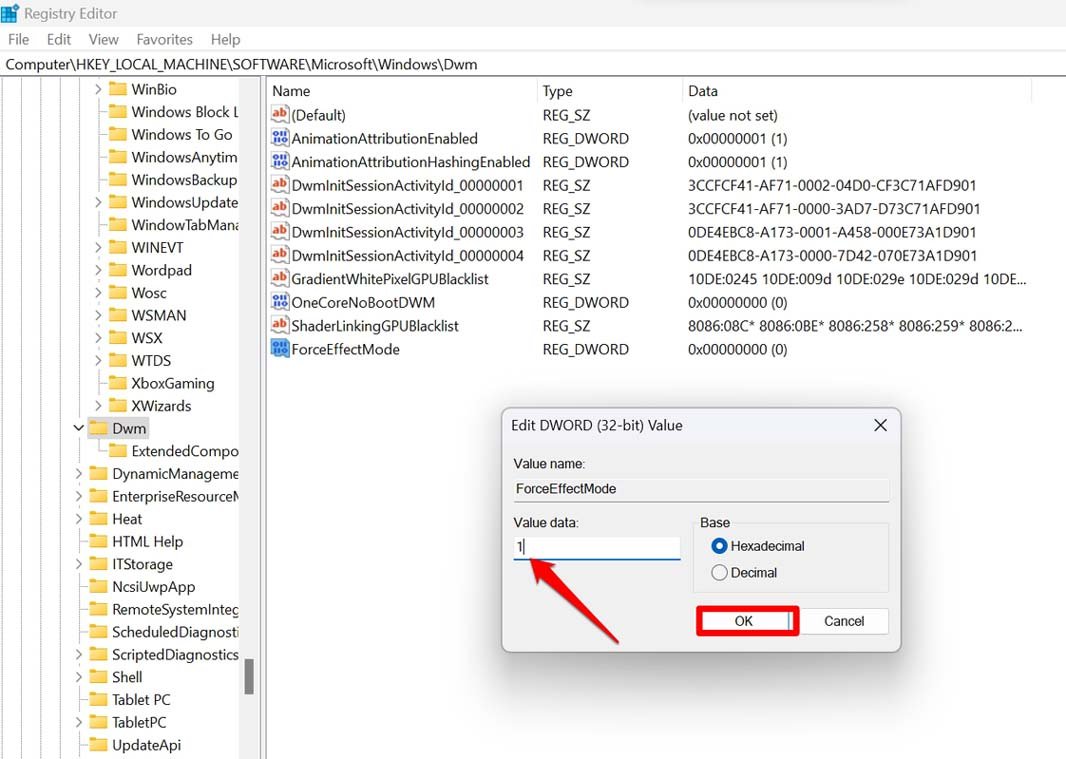
- Теперь закройте окно реестра и перезагрузите ПК.
Существует еще один способ создать новое значение D-WORD 32-бит, как в приведенном выше примере. Затем установите значение данных, чтобы сделать панель задач прозрачной.
Нажмите Windows + R, чтобы запустить окно Выполнить.
Введите regedit и нажмите Enter.
Следуйте указанному ниже пути, как только вы получите доступ к реестру.
HKEY_Local_Machine\Software\Microsoft\Windows\CurrentVersion\Explorer\AdvancedЩелкните правой кнопкой мыши на Advanced > нажмите Создать > выберите ‘ DWORD (32-бит) Значение.’
Переименуйте значение 32-битного D-WORD в UseOLEDTaskbarTransparency.
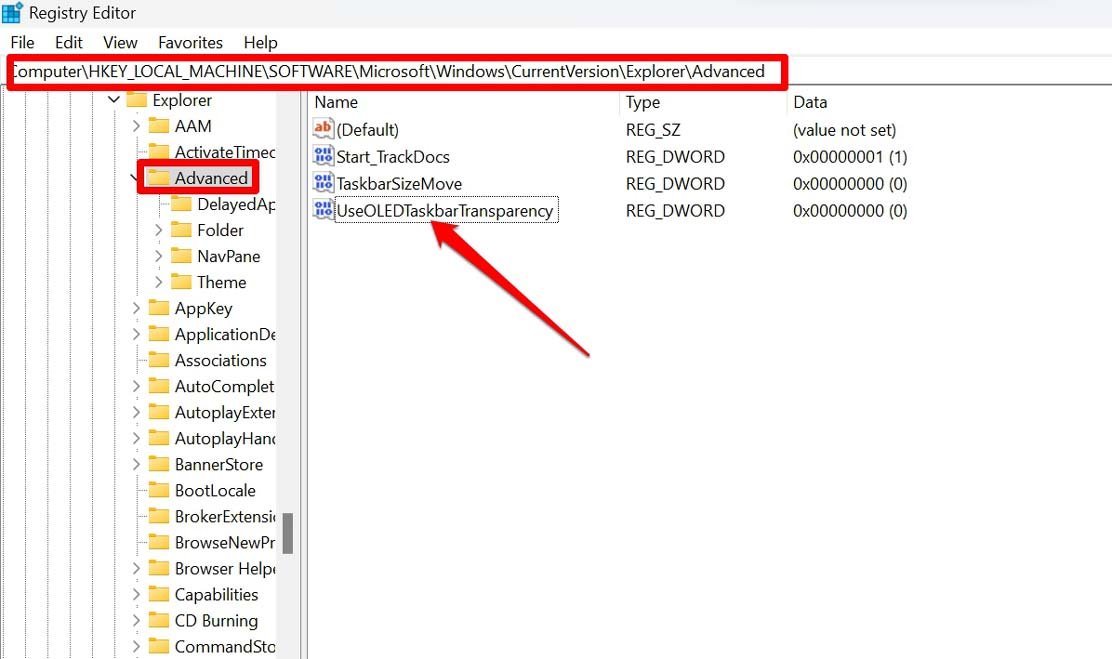
Дважды щелкните на UseOLEDTaskbarTransparency и установите его значение данных как 1.
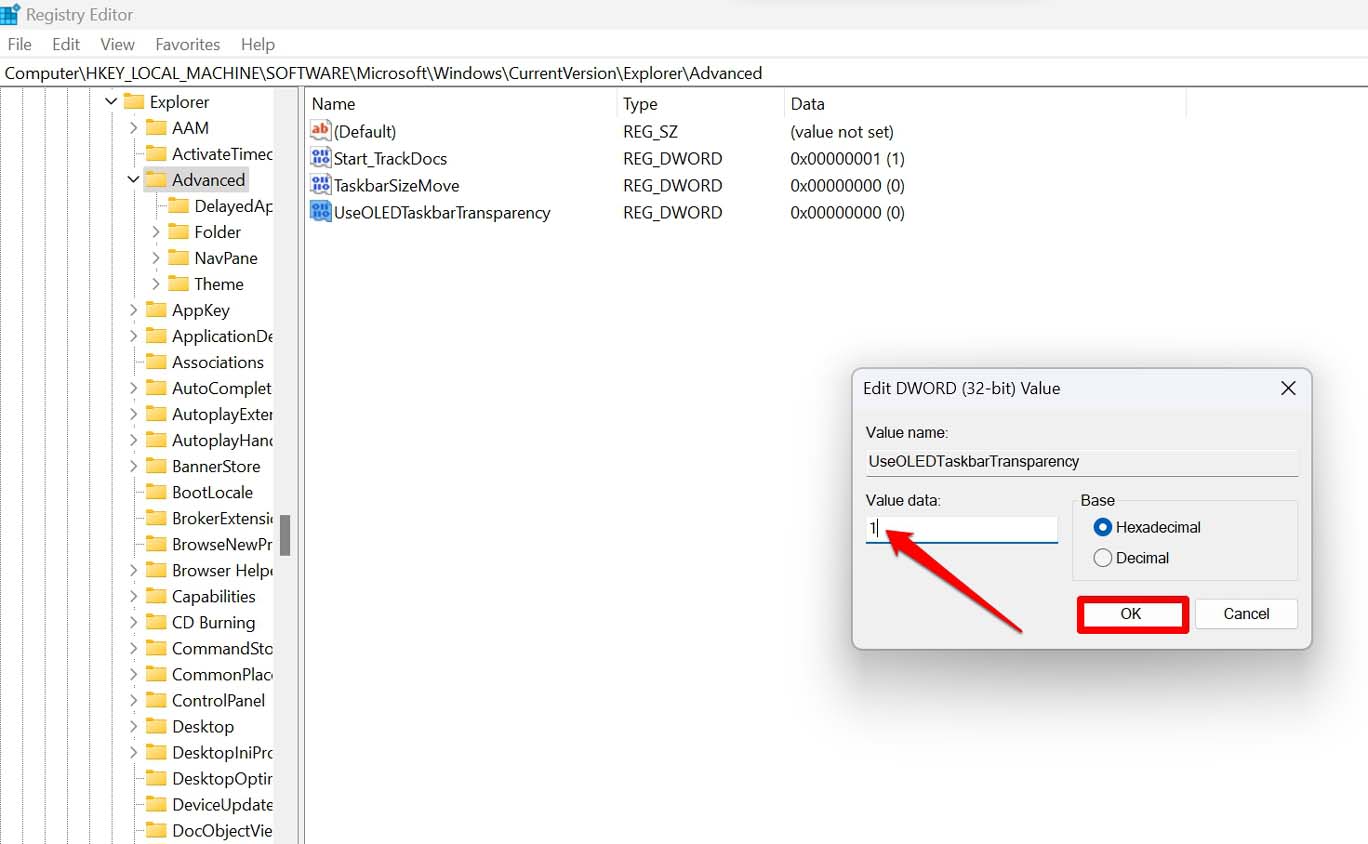
Выйдите из настроек реестра и перезагрузите ПК.
Отказ от ответственности: Изменение реестра операционной системы Windows может привести к сбоям системы или некоторых приложений. Продолжайте изменение на свой страх и риск. DigitBin или автор не несут ответственности за любые случайные проблемы, возникающие на вашем ПК из-за изменения реестра.
4. Использование сторонних приложений для создания прозрачной панели задач Windows 11
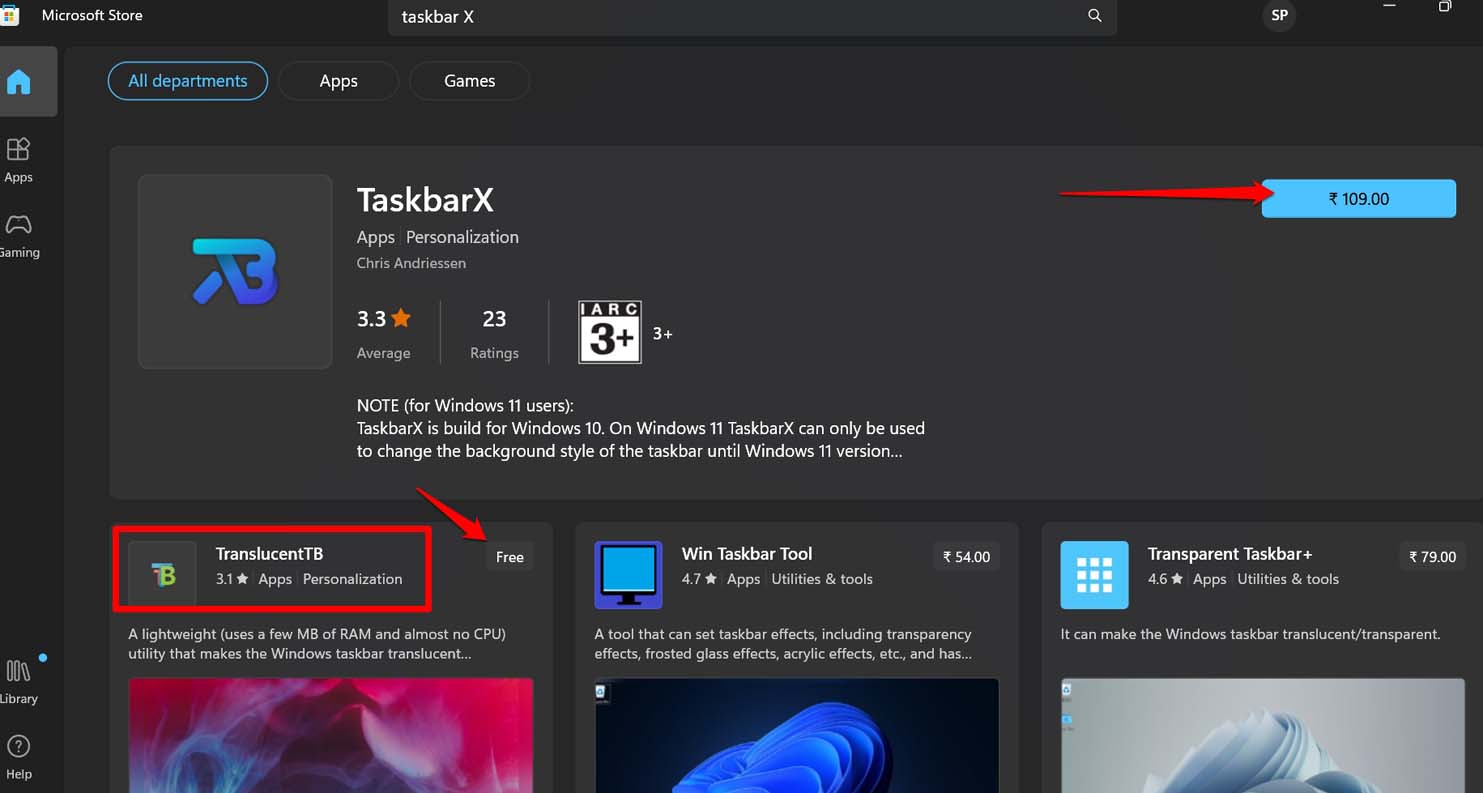
Если вы хотите расширить возможности настройки, вы можете исследовать это с помощью сторонних приложений. Существует множество приложений, доступных в Microsoft Store, которые могут сделать панель задач операционной системы Windows прозрачной и также предлагают больше настроек.
Вы можете использовать бесплатные приложения, такие как TranslucnetTB, или платные приложения, такие как TaskbarX, чтобы настроить панель задач и сделать ее прозрачной. Перейдите в Microsoft Store и загрузите/установите приложение на свой ПК. Запустите приложение и включите необходимые настройки в приложении, чтобы изменить панель задач.
Настройка внешнего вида панели задач — это весело
Это все методы, чтобы сделать панель задач прозрачной в Windows 11. Я надеюсь, что вы сможете реализовать их и настроить внешний вид панели задач на рабочем столе. Возможности экспериментов всегда становятся интересными и увлекательными с операционной системой Windows.
Если у вас есть какие-либо мысли о Как сделать панель задач Windows 11 прозрачной?, не стесняйтесь оставлять комментарии внизу. Также, пожалуйста, подпишитесь на наш канал DigitBin на YouTube для видеоуроков. Удачи!
Get new posts in your inbox
No spam. Unsubscribe anytime.