VPN на Android · 3 min read · Dec 18, 2025
Как вручную добавить профиль VPN на телефон Android?
В этом онлайн-мире конфиденциальность стала мифом. Никто не в безопасности в эту онлайн-эпоху. Каждый ваш шаг в интернете, будь то пост в социальных сетях, любое электронное письмо или любая онлайн-покупка, может быть отслежен. Многие организации, включая наше правительство, следят за нами и отслеживают все наши данные, ведут полный учет того, что мы ищем и какие сайты посещаем в интернете. (ISP отслеживают наши поиски)
Чтобы защитить эту информацию от утечки, первым шагом является покупка и использование надежного VPN. VPN обеспечивает почти 100% конфиденциальность, даже ваши данные скрыты от вашего ISP, если вы используете надежный VPN.
Что такое VPN или виртуальная частная сеть?

Виртуальная частная сеть (VPN) является одним из самых популярных способов скрыть ваш IP-адрес. VPN делает это, туннелируя весь ваш трафик данных через свои частные серверы. Они также шифруют входящий и исходящий трафик, обеспечивая, что ваш ISP не может его контролировать и отслеживать.
VPN затем маскирует ваш IP-адрес адресом сервера, к которому вы подключены. Таким образом, если вы находитесь в США, но подключаетесь к серверу в Испании, ваш IP-адрес будет показывать, что вы находитесь в Испании.
Как работает VPN?
Сервис VPN меняет ваш IP-адрес на адрес сервера (IP-адрес другой страны, где расположен сервер), так что когда вы посещаете любой сайт, используя VPN, ваш измененный IP-адрес принимается этим сайтом, что означает, что вы находитесь в другой стране, хотя на самом деле вы не там. Например: если вы в России и используете VPN-сервис США, то когда вы посещаете любой сайт, ваш IP-адрес будет указывать на ваше местоположение где-то в США.
VPN (виртуальная частная сеть) важен для защиты вашей онлайн-конфиденциальности. Неужели не странно, если вы узнаете, что кто-то шпионит за вами, и все, что вы делаете в интернете, отслеживается и записывается кем-то? Но многие ведущие организации, даже наше правительство, наши ISP всегда следят за нами. Ничто не является секретом в мире интернета.
Если вы хотите защитить свою конфиденциальность, вам следует использовать сервис VPN. Как дешево это будет, когда вы используете какую-либо платформу в интернете для консультации с врачом, вы хотите защитить свою конфиденциальность, именно поэтому вы используете интернет, но здесь также все записывается. Аналогично, у нас есть различные сомнения, которые нельзя задать никому, и мы ищем их в интернете, но здесь люди шпионят за нами, именно поэтому вам нужен VPN.
Вручную добавьте профиль VPN на Android
Хотя в настоящее время большинство VPN-сервисов предоставляют свои специализированные приложения для подключения к своим серверам, и этот метод часто рекомендуется, но тем не менее, если вы не хотите использовать приложение, а хотите вручную добавить профиль VPN на ваше устройство Android, выполните следующие шаги:
Все шаги выполняются на устройстве с Stock Android (Pixel), вы также можете следовать аналогичным шагам на вашем устройстве.
- Откройте приложение Настройки из меню приложений.
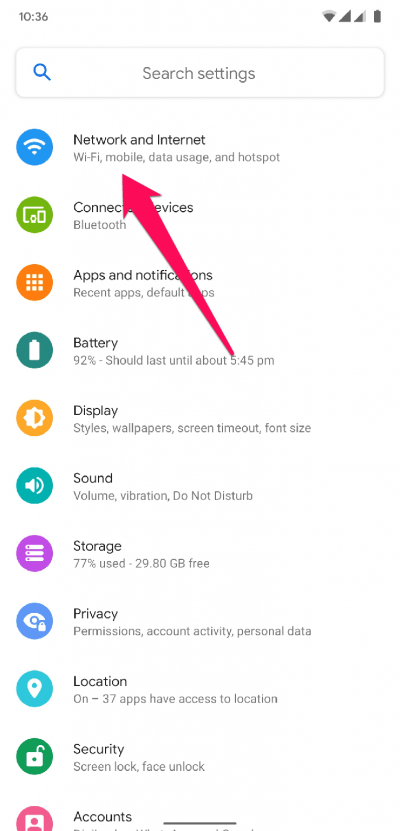
- Теперь перейдите в Настройки сети и интернета.
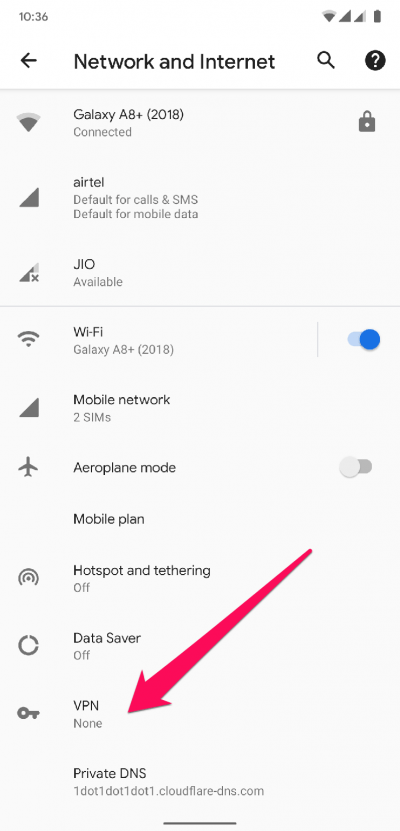
- После открытия прокрутите вниз и найдите настройки VPN.
- Теперь откройте настройки VPN.
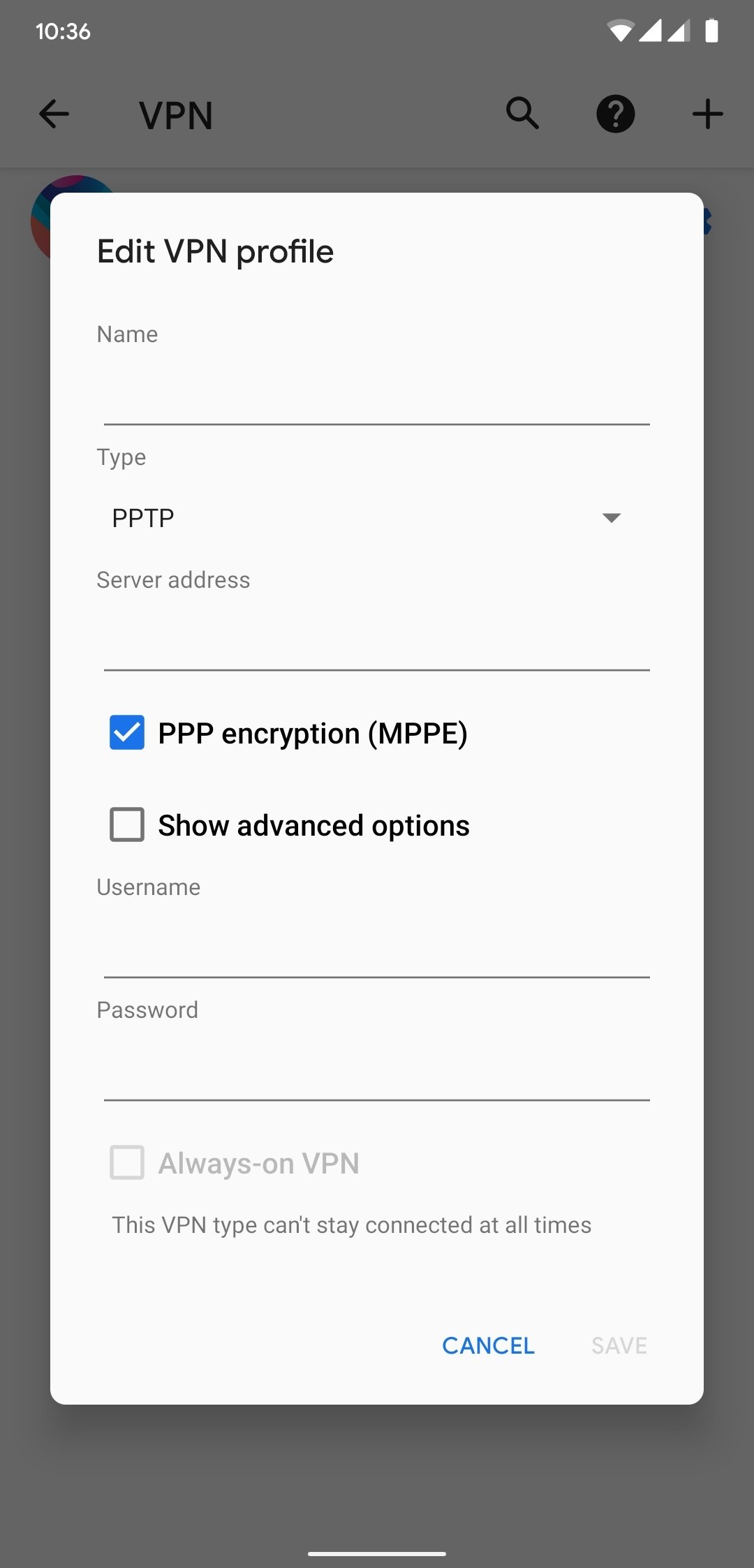
- Вы увидите список всех ранее использованных VPN. Чтобы вручную добавить профиль VPN, нажмите на + значок в правом верхнем углу.
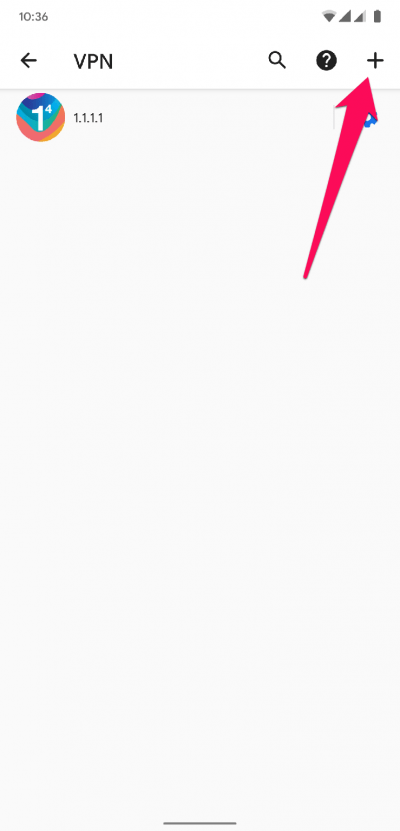
- Наконец, введите все данные, предоставленные вам поставщиком VPN, и нажмите Сохранить.
Демонстрация
Для демонстрационных целей мы будем использовать VPN от NameCheap.
Шаг 1: Откройте панель управления вашего поставщика VPN.
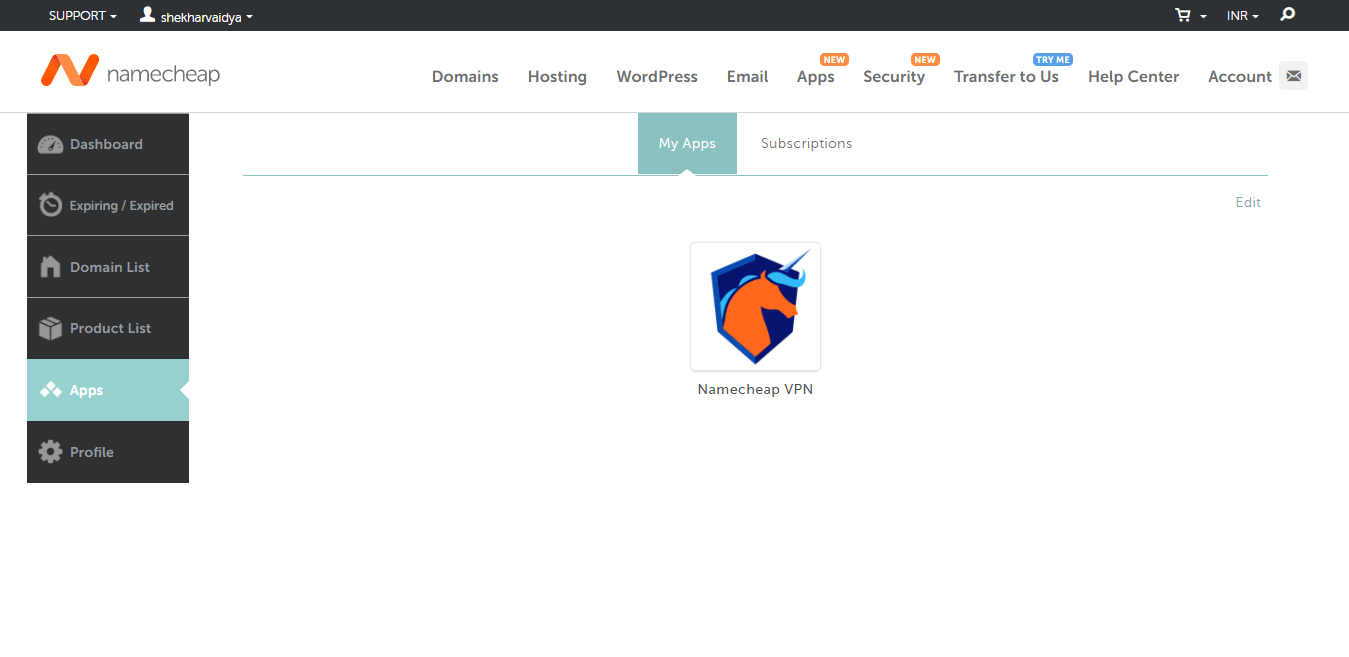
Шаг 2: Откройте настройки VPN.
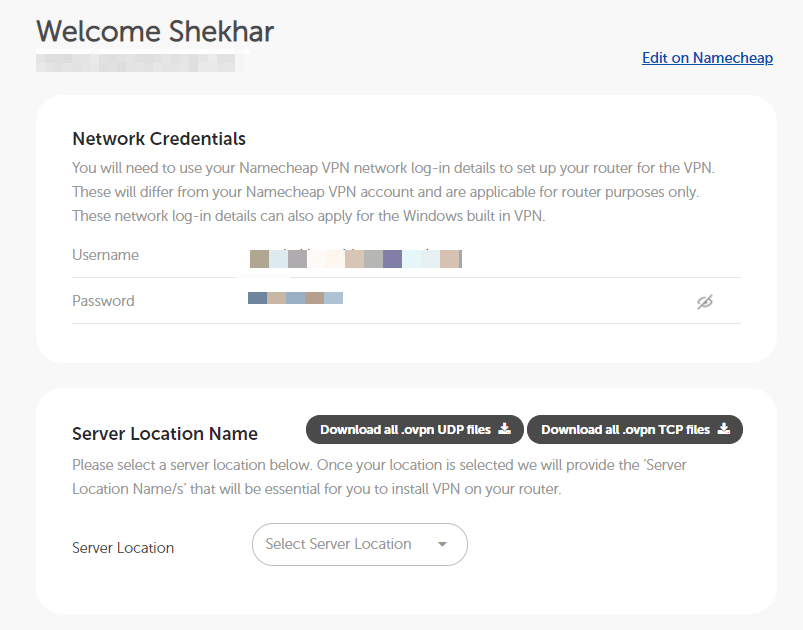
Шаг 3: Затем выберите предпочитаемый сервер для VPN и запишите данные сервера.
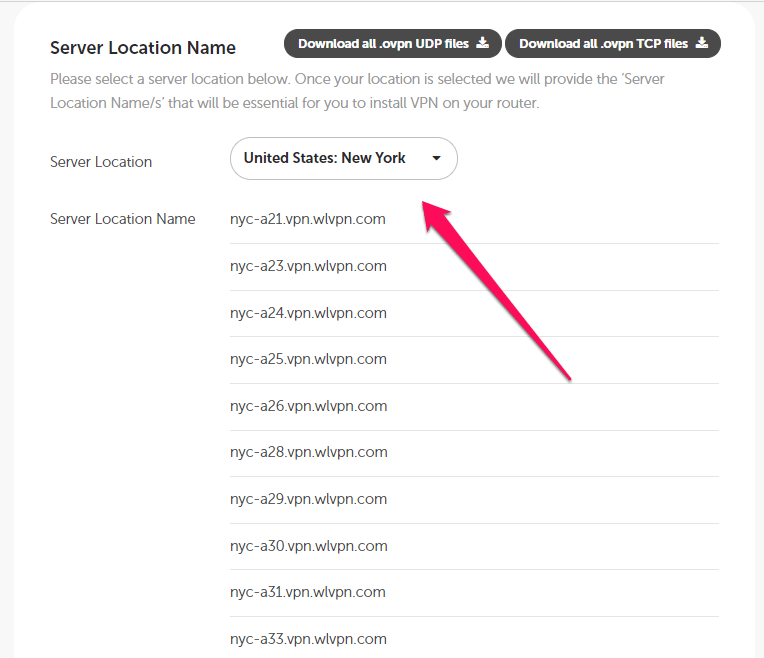
Шаг 4: Теперь вернитесь к вашему Android VPN, как указано в вышеуказанных шагах.
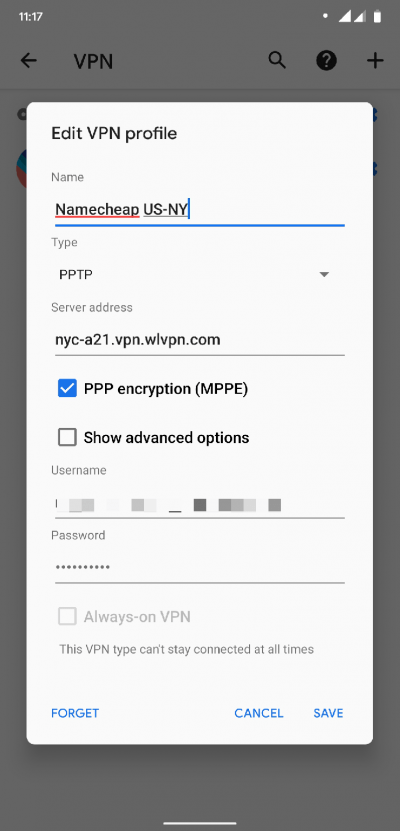
Шаг 5: Введите все данные, предоставленные поставщиком VPN. Затем нажмите кнопку Сохранить.
- Название любое, которое вы предпочитаете
- Тип: PPTP
- Адрес сервера: мы уже получили его из настроек VPN.
- Имя пользователя: предоставлено компанией VPN
- Пароль: предоставлен компанией VPN
Шаг 6: Вы увидите список всех добавленных профилей.
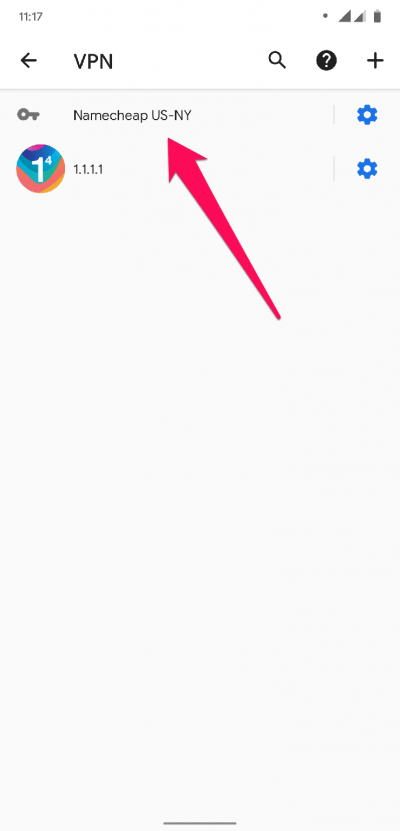
Шаг 7: Нажмите на профиль, к которому вы хотите подключиться.
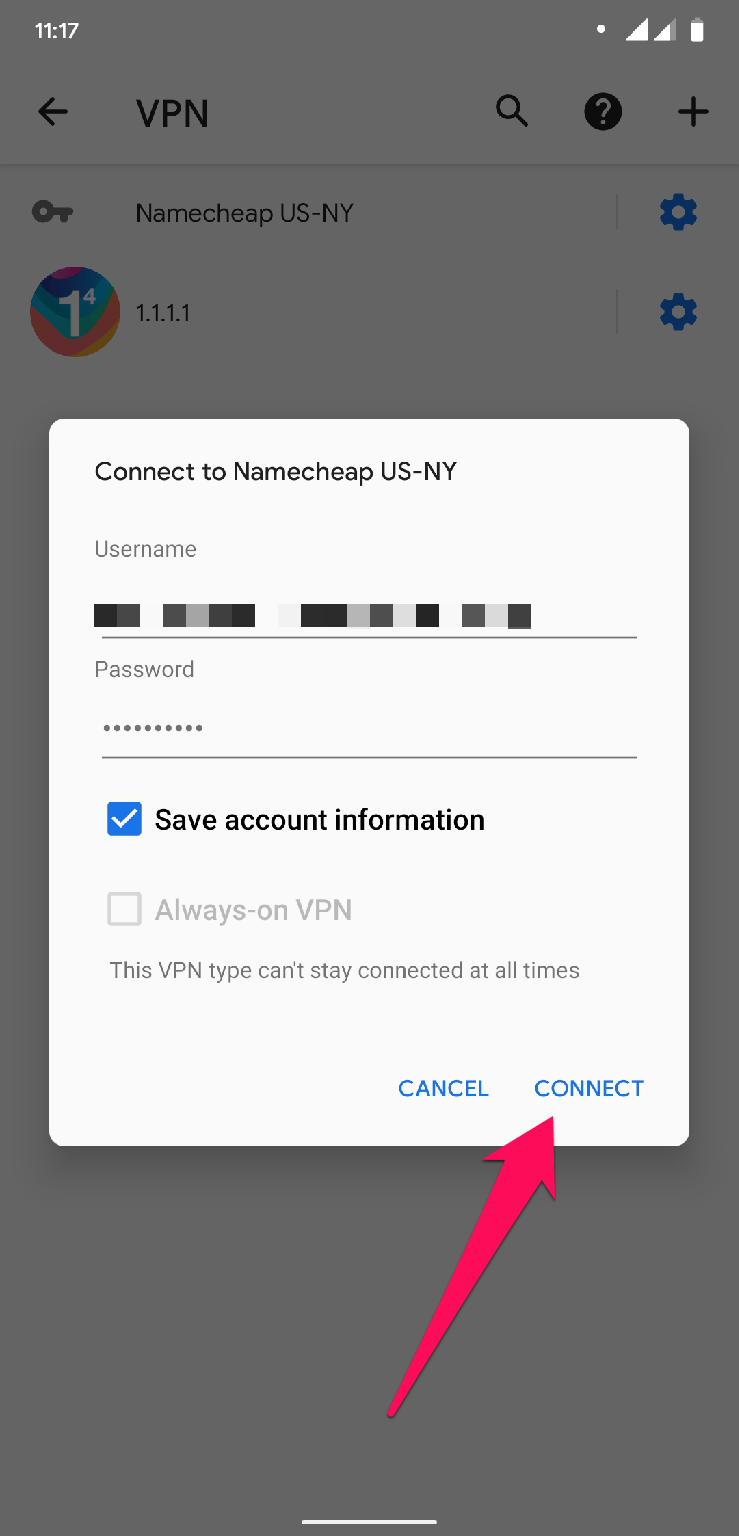
Шаг 8: И в конце нажмите кнопку Подключиться.
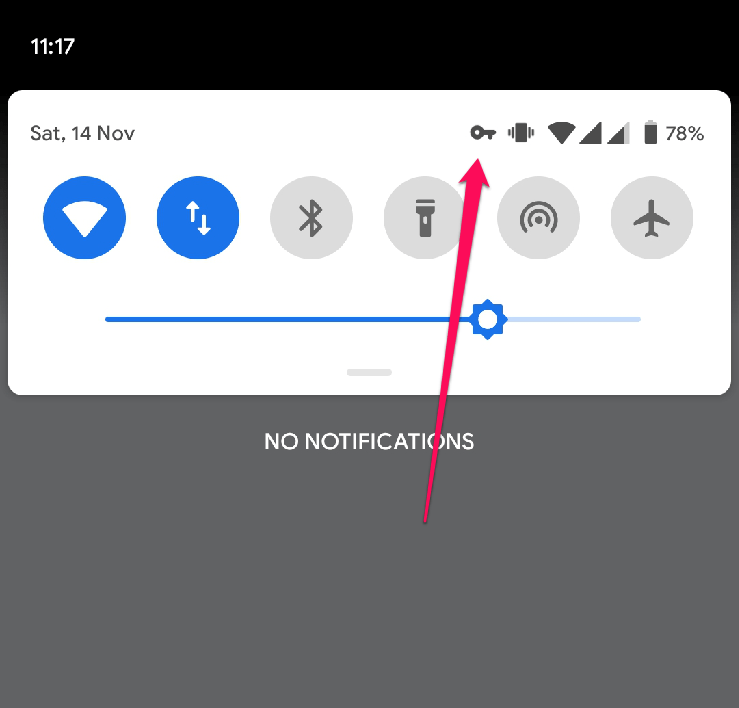
Вы можете проверить, подключен ли VPN или нет. Если вы видите значок ключа в строке состояния вашего смартфона, это означает, что VPN успешно подключен.
Если у вас есть какие-либо мысли о Как вручную добавить профиль VPN на телефон Android?, не стесняйтесь оставлять комментарии ниже. Также, пожалуйста, подпишитесь на наш канал DigitBin на YouTube для видеоуроков. Удачи!
Get new posts in your inbox
No spam. Unsubscribe anytime.