Технологии · 4 min read · Dec 13, 2025
Как измерить расстояние с помощью приложения Google Measure?
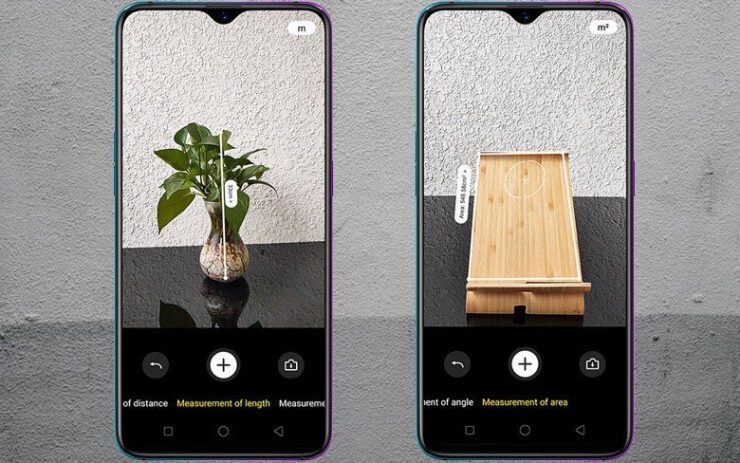
Приложение Google Measure, использующее технологию AR Core, позволяет пользователям измерять размеры любого объекта. Приложение доступно для бесплатной загрузки в Google Play Store. Однако обратите внимание, что вам необходимо иметь смартфон или устройство на Android, поддерживающее Google AR Core. Приложение Google Measure использует камеру вашего устройства для измерения длины или высоты объектов. Пользователю просто нужно перемещать телефон вокруг объекта, который он/она хочет измерить, и все!
Это хорошее приложение, которое доступно, где бы мы ни находились. Потому что мы обычно не носим с собой рулетку. Используя приложение Measure, мы можем хотя бы получить приблизительную оценку размеров объекта. Это также может быть удобно, если вы находитесь в магазине мебели и ищете диван, который идеально впишется в доступное пространство в вашем доме. Или вы можете использовать это приложение, чтобы измерить размеры багажника вашего автомобиля, чтобы уместить в него коробки для отправки. В этом посте мы дадим вам шаги, которые вам нужно выполнить, чтобы правильно использовать приложение Google Measure.
Итак, с этим сказанным, давайте перейдем к самой статье:
Как Google Measure использует AR Core?
AR Core — это ключевой элемент, который использует приложение Google Measure для виртуального отображения объектов реального мира на вашем телефоне. Функция AR на Android в основном отслеживает движение вашего Android телефона.
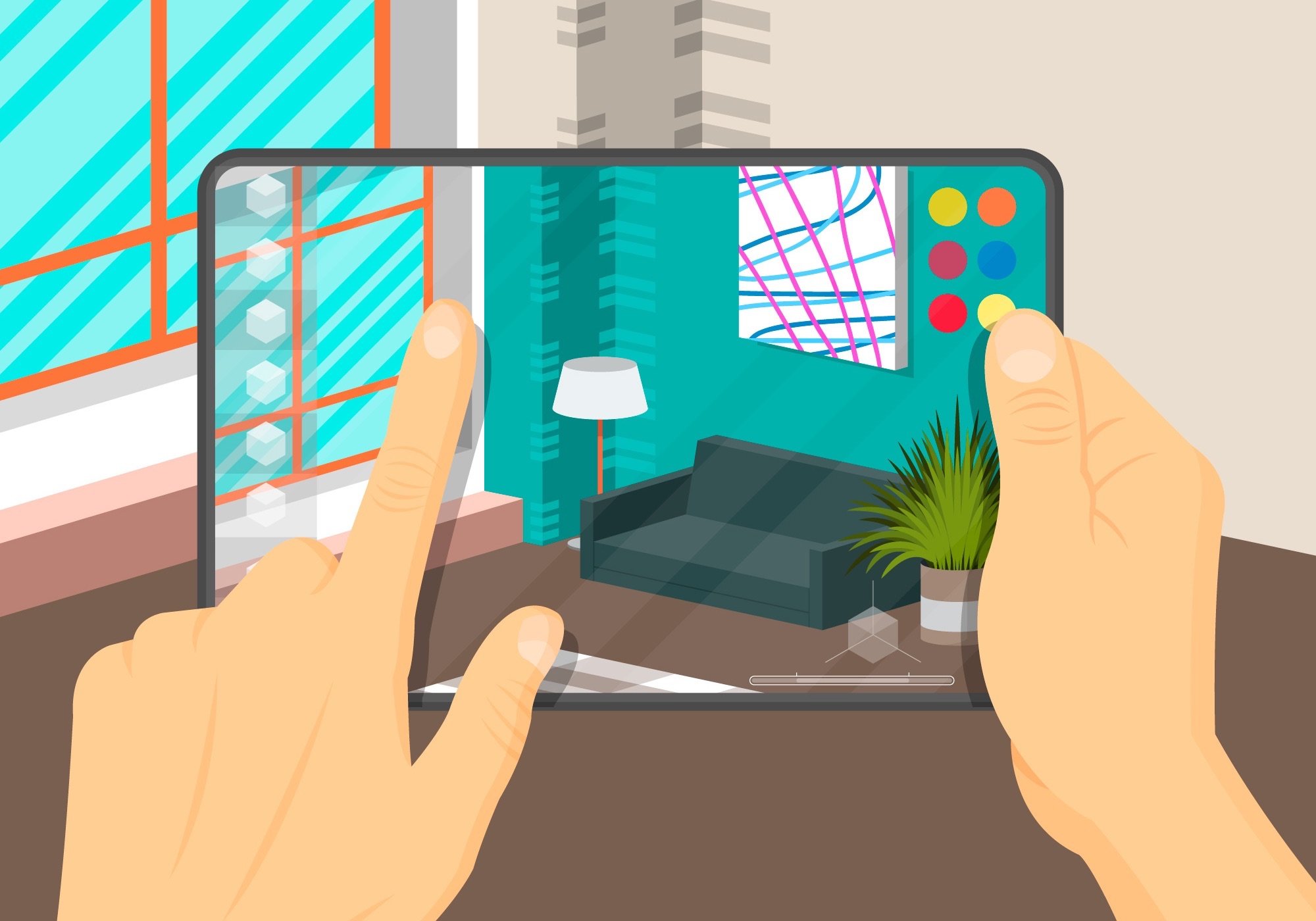
Затем оно использует цифровое создание для вставки виртуальных изображений в реальную среду. AR Core использует три основные возможности для интеграции виртуального контента, и это:
- Отслеживание движения: Оно позволяет смартфону отслеживать положение телефона в относительном мире.
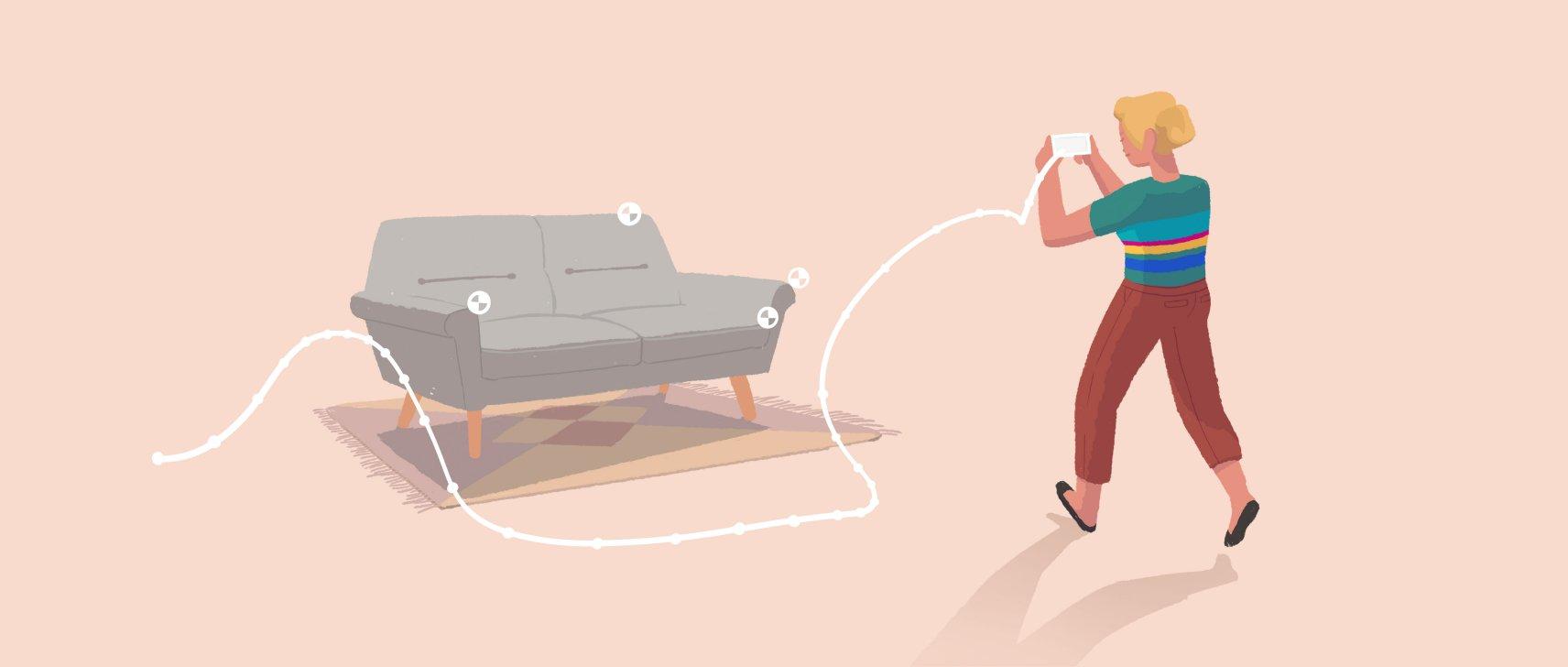
- Понимание окружающей среды: Оно позволяет смартфону или устройству определять размер и местоположение различных типов поверхностей: горизонтальных, вертикальных и наклонных или текстурированных поверхностей.
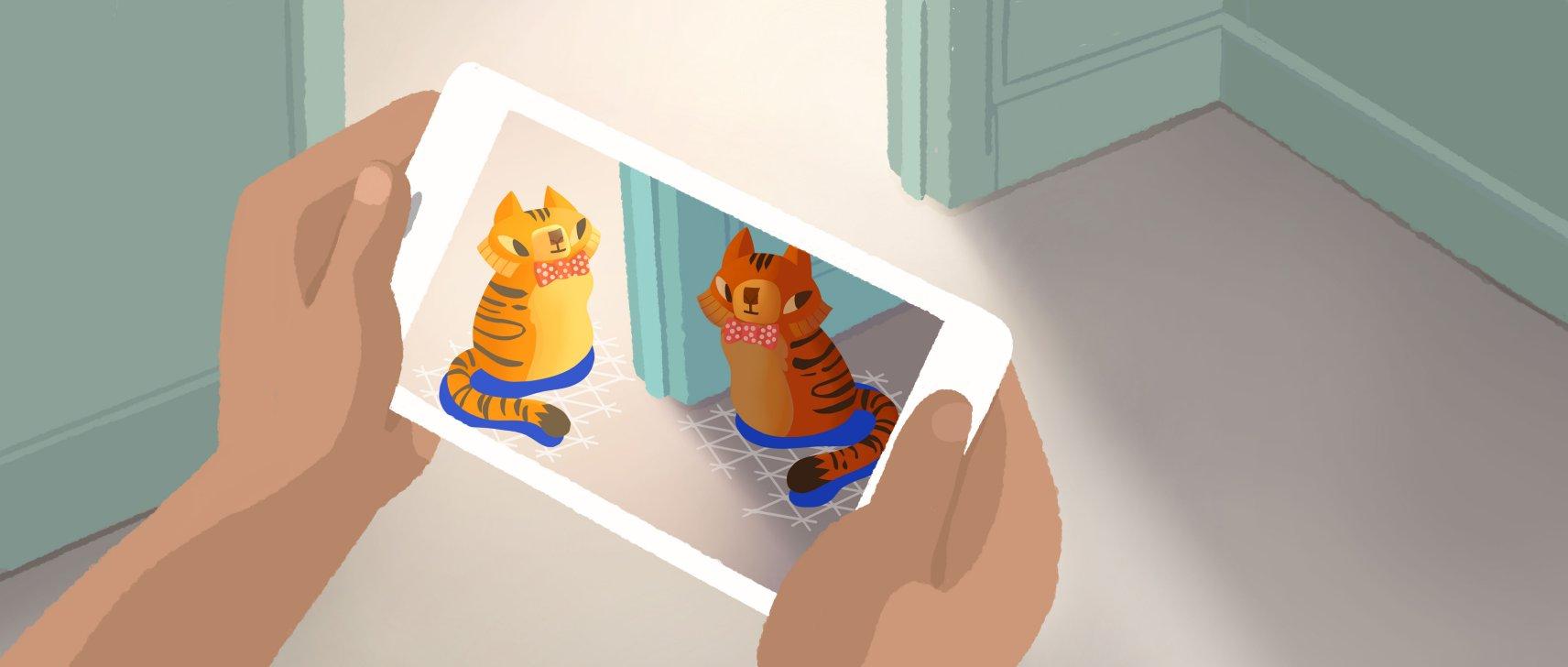
- Оценка освещения: Оно позволяет телефону понимать условия освещения в окружающей среде.
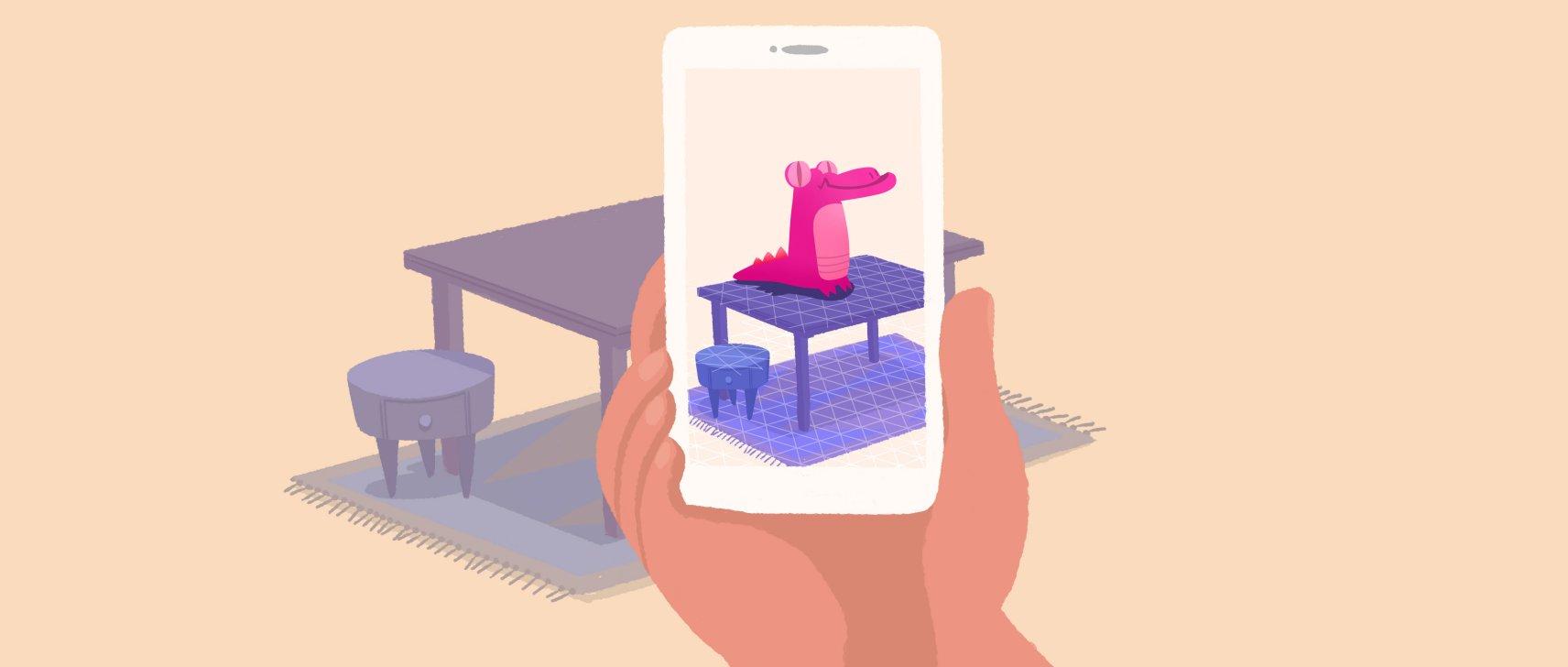
AR Core разработан для работы на широком спектре смартфонов и устройств на Android. Вам нужно убедиться, что ваш смартфон или устройство на Android работает на Android 7.0 (Nougat) или выше. Если вы хотите узнать, поддерживает ли ваше устройство Android AR Core или нет, вы можете перейти сюда для официального списка.
Как использовать приложение Google Measure?
Итак, после прочтения вышеуказанных абзацев, вы, возможно, получили некоторое представление о том, как приложение Google Measure использует технологию AR Core для измерения различных объектов. Теперь давайте посмотрим, как вы можете использовать приложение, чтобы узнать размеры, используя просто приложение и ваше устройство на Android.
- Первое, что вам нужно сделать, это загрузить приложение Google Measure из Google Play Store.
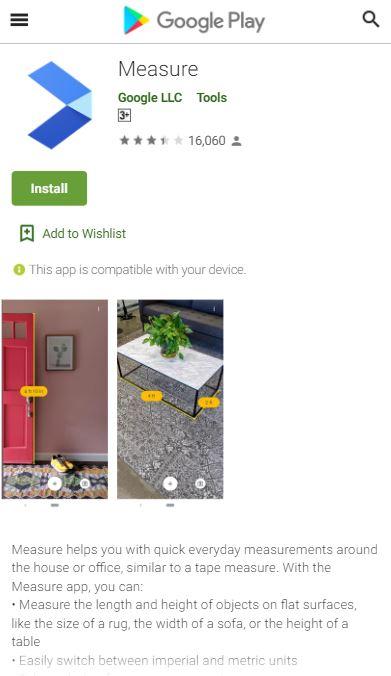
- После того как вы загрузили приложение из Play Store, просто откройте его.
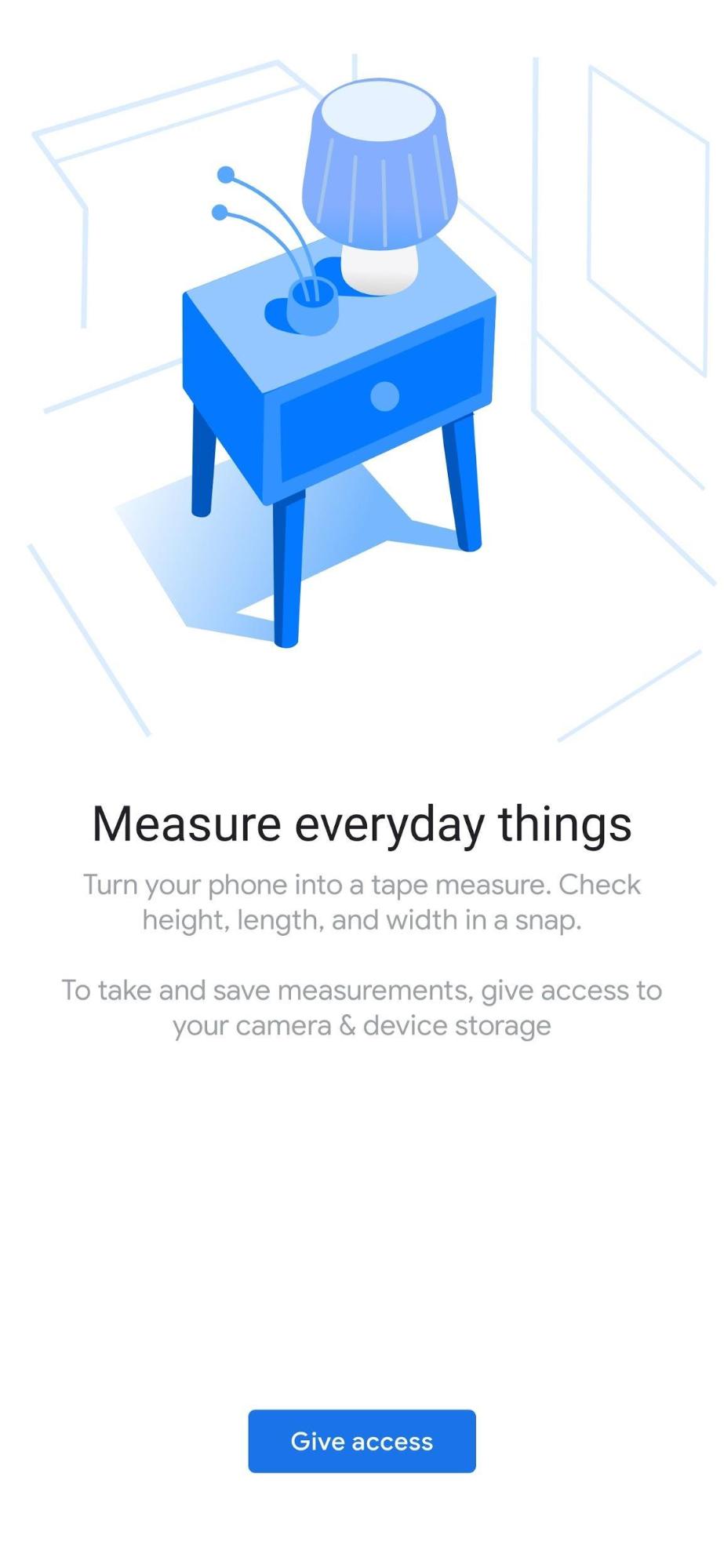
- После открытия приложения предоставьте все разрешения, которые оно запрашивает. В основном оно запросит разрешения на камеру и хранилище.
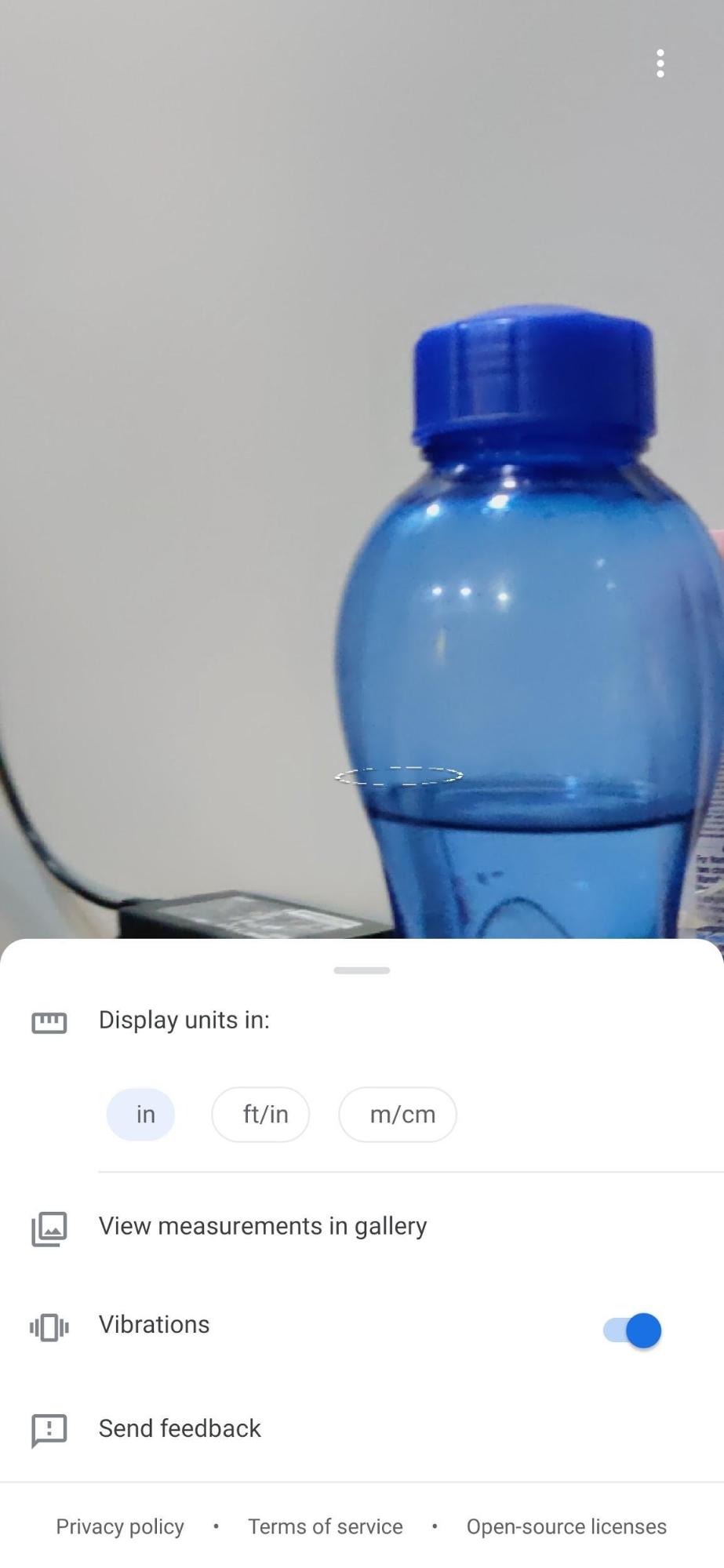
- Затем вам нужно нажать на значок троеточия, чтобы открыть Меню настроек.
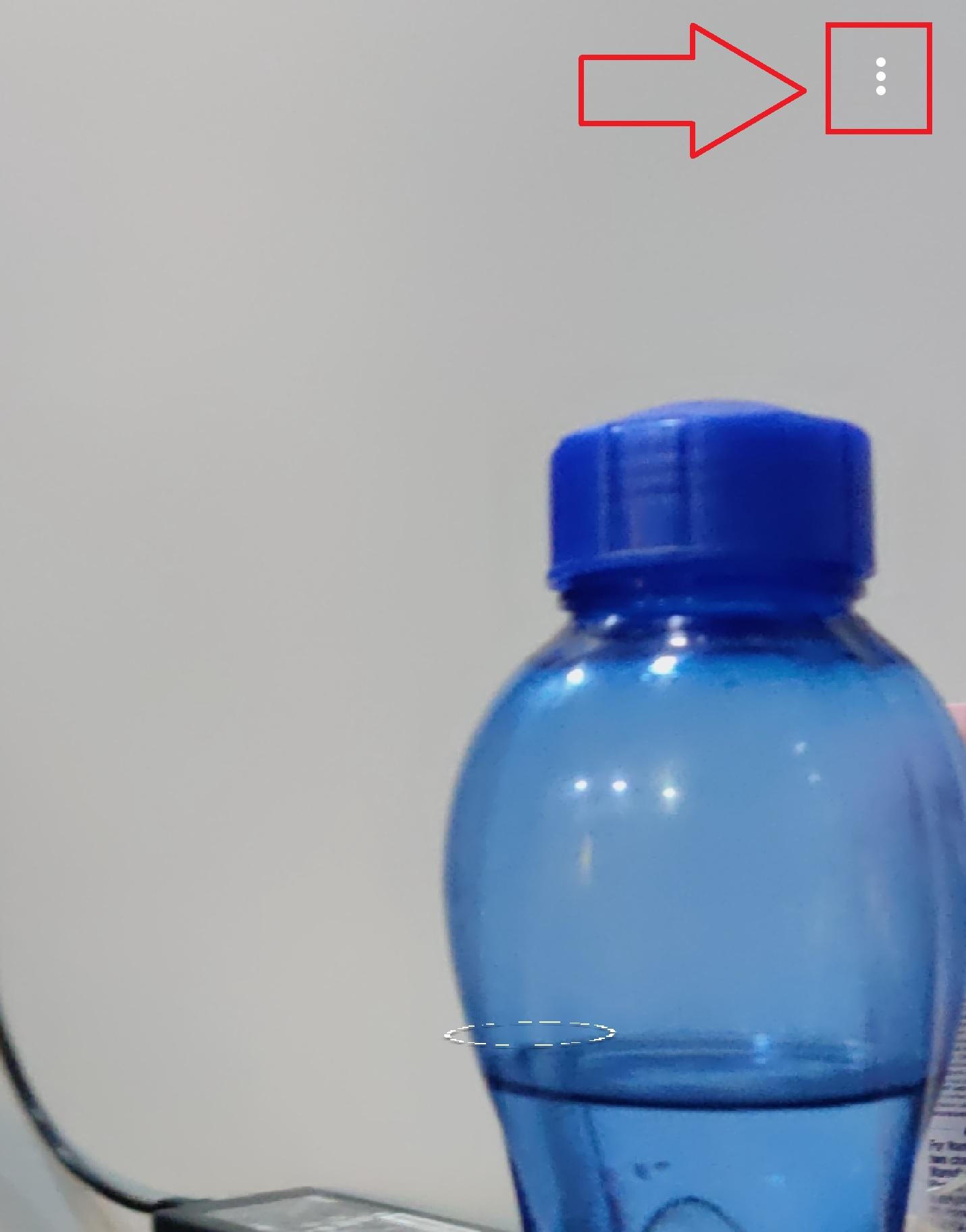
- Здесь вы можете изменить единицы измерения, включить/выключить вибрацию и т.д.
- Выберите хорошо освещенное место или место, где достаточно света для измерения размеров объекта.
- Также рекомендуется использовать это приложение для измерения текстурированных поверхностей или предметов, а также объектов с четкими краями или границами для измерения.
- Переместите телефон вокруг объекта, чтобы активировать процесс измерения.
- На экране появится серия точек, что указывает на то, что приложение готово к измерению.
- Переместите желтую точку к начальной точке вашего объекта, перемещая ваше устройство на Android.
- Как только вы достигнете конца вашего объекта, приложение покажет измерения, которые оно прочитало.
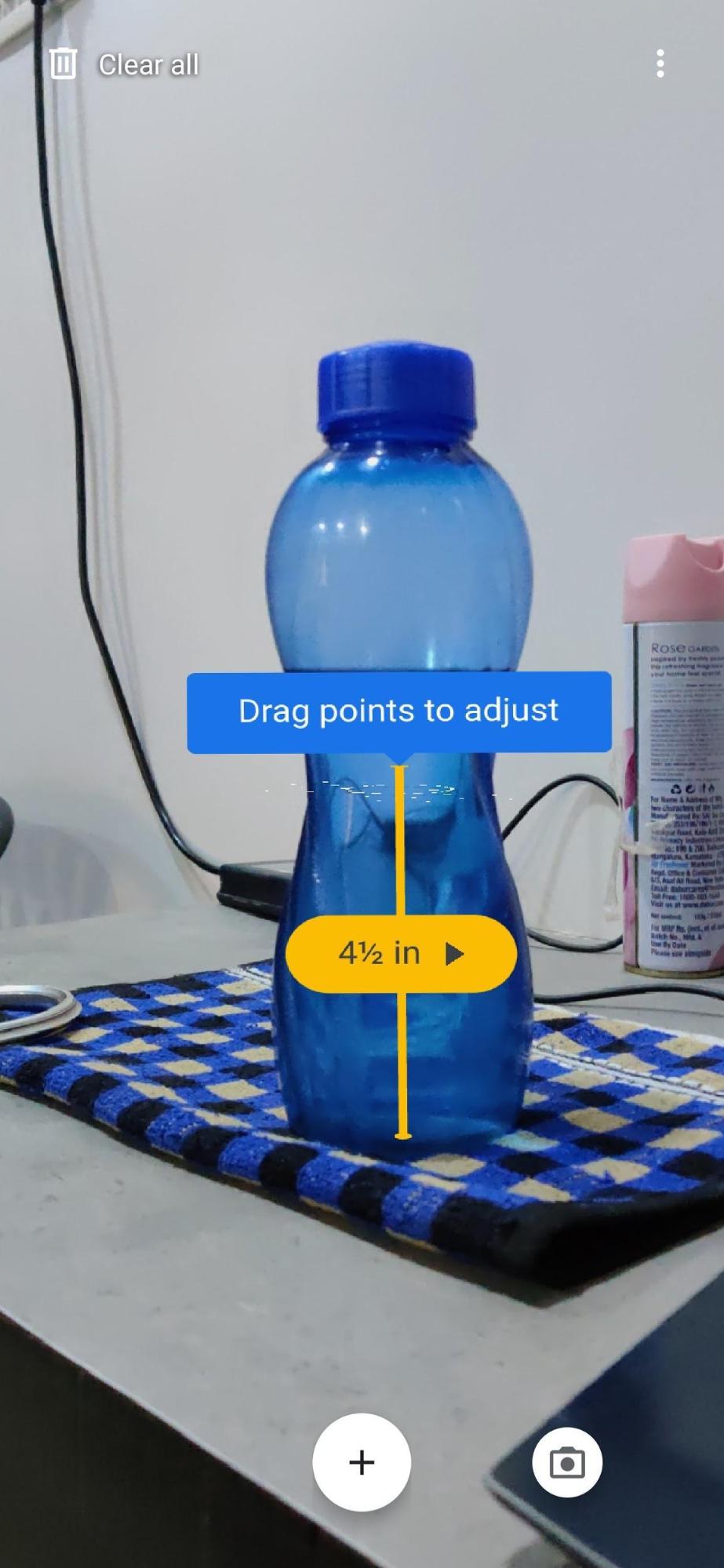
- Если вы закончили измерение, вам нужно нажать на галочку, чтобы завершить измерения.
- Нажмите на значок камеры, чтобы сохранить измерения в хранилище вашего устройства.
- Вот и все!
Несколько советов!
Итак, выше приведены шаги, которые вам нужно выполнить, чтобы измерить высоту, длину или ширину любого объекта с помощью приложения Google Measure. Но не всегда приложение даст вам желаемые или точные результаты. Поэтому не рекомендуется полностью полагаться на это приложение для точных измерений. Вот несколько советов, которые вы можете иметь в виду при измерении размеров любого объекта с помощью приложения Google Measure на вашем устройстве Android:
- Убедитесь, что вы измеряете объект в хорошо освещенном месте.
- Избегайте отвлекающих факторов на фоне объекта, чтобы избежать неправильных расчетов.
- Также следует избегать отражений.
- Всегда держите прошивку вашего Android и приложение Google Measure в актуальном состоянии.
- Попробуйте изменить углы, если приложение не может выполнить измерения под одним конкретным углом.
Заключение
Итак, вот и все с моей стороны в этом посте. Надеюсь, вам удалось измерить размеры объекта с помощью приложения Google Measure. Обратите внимание, что это приложение, хотя и использует передовую технологию AR Core, не должно использоваться в качестве альтернативы фактическим измерениям. Поскольку измерения из приложения по сравнению с фактическими измерениями могут варьироваться. Этот инструмент следует рассматривать как инструмент для общего контроля размеров или для вашего собственного знания.
Существуют и другие сторонние приложения для измерения, доступные в Google Play Store, которые вы также можете попробовать. Но это приложение от Google гарантирует обновления и поддержку для большего количества устройств. Дайте нам знать в комментариях ниже, если вы столкнетесь с какими-либо проблемами при использовании приложения на вашем устройстве Android или следуя вышеупомянутому руководству по приложению Google Measure. До следующего поста… Ура!
Если у вас есть какие-либо мысли о Как измерить расстояние с помощью приложения Google Measure?, не стесняйтесь оставлять комментарии ниже. Также, пожалуйста, подпишитесь на наш канал DigitBin на YouTube для видеоуроков. Ура!
Get new posts in your inbox
No spam. Unsubscribe anytime.