Технологии · 3 min read · Dec 10, 2025
Как отразить экран Android или iOS на телевизор
Вы можете делать практически все со своим смартфоном, и с большими экранами легко смотреть хороший контент на телефоне. Но иногда вы хотите посмотреть что-то на большом экране, например, на телевизоре, и именно тогда вам нужно отразить экран Android или iOS на телевизор.
Благодаря отражению экрана вы можете легко отразить экран Android или iOS на телевизор и смотреть контент на больших экранах.
В этой статье мы покажем вам, как отразить экран Android или iOS на телевизор и смотреть контент на телевизоре, следуя простым шагам.
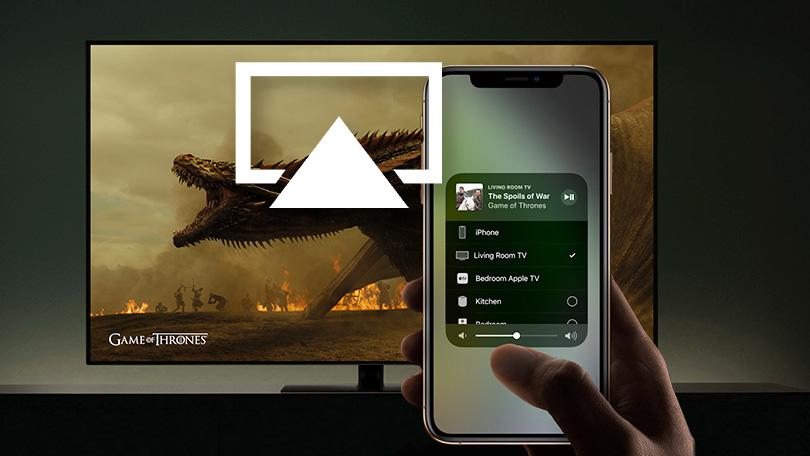
Как отразить экран Android или iOS на телевизор
Отражение экрана Android на телевизор
Использование Chromecast
Большинство смарт-телевизоров Android имеют встроенный Chromecast, и вы можете использовать его для отражения экрана, но если у вас обычный телевизор, вы также можете купить устройство Chromecast и подключить его, чтобы сделать ваш обычный телевизор смарт-телевизором.
Требования:
- Устройство Chromecast (если у вашего телевизора нет встроенного оборудования Chromecast).
- Учетная запись Google.
- Устройство Android с версией Android 5.0 или выше.
- Телевизор с HDMI-портом (если вы хотите подключить устройство Chromecast).
- Доступ к беспроводной сети и стабильное интернет-соединение.
Примечание: Если вы подключаете Google Chromecast к обычному телевизору, то подключите устройство и измените выход телевизора на HDMI, затем загрузите приложение Google Home из Play Store и нажмите «Начать» в приложении Google Home и настройте ваше устройство Chromecast, следуя инструкциям. Для Android-телевизоров с встроенным Chromecast также настройте приложение Google Home на вашем устройстве Android.
После успешной настройки вашего устройства Chromecast и приложения Google Home выполните следующие шаги:
Шаг 1: Подключите ваше устройство Android к той же сети Wi-Fi, что и ваше устройство Chromecast или Android-телевизор с встроенным Chromecast.
Шаг 2: Откройте приложение Google Home.
Шаг 3: В верхнем левом углу нажмите на значок с тремя линиями и выберите «Отразить экран/аудио».
Шаг 4: Выберите ваше устройство Chromecast и начните отражение.
Вот и все, вы готовы. Вы также можете «Отключить» и остановить отражение из того же меню.
Использование Miracast
Дешевые интернет-телевизоры от Samsung, Sony и LG используют Miracast. И отразить ваше устройство Android с помощью Miracast очень просто. Просто откройте Wi-Fi на вашем устройстве Android, затем перейдите в «Отразить» из выпадающего меню или настроек, найдите ваше устройство и начните отражение. Это довольно просто.
Отражение экранов iOS на телевизор
Использование Chromecast
iOS не поддерживает отражение экрана через Chromecast. Однако вы можете воспроизводить музыку и видео с вашего устройства iOS, используя функцию «Отразить». Если ваше устройство iOS подключено к той же сети, что и ваше устройство Chromecast, вы увидите значок отражения в верхнем правом углу вашего предпочтительного приложения.
Chromecast для iPhone/iPad требует iOS 11 или выше. Просто настройте ваш Chromecast для iOS и загрузите приложение Google Home, и вы готовы.
Использование цифрового AV-адаптера Apple
Шаг 1: Подключите цифровой AV-адаптер Lightning от Apple к вашему iPhone.
Шаг 2: Используйте HDMI-кабель для подключения адаптера к вашему телевизору.
Шаг 3: Установите выход телевизора на HDMI.
Вот и все, вы готовы.
Использование ApowerMirror TV
Шаг 1: Загрузите приложение ApowerMirror на ваш Android-телевизор из Play Store.
Шаг 2: Загрузите приложение ApowerMirror на ваше устройство iOS из App Store.
Шаг 3: Подключите ваш телевизор и устройство iOS к одной и той же сети Wi-Fi и запустите приложение на обоих устройствах.
Шаг 4: Когда приложение обнаружит ваш телевизор на вашем устройстве iOS, нажмите на него.
Шаг 5: Перейдите в «Центр управления» и из выпадающего меню в верхнем правом углу выберите «Отражение экрана» и нажмите на название, которое гласит «Apowersoft».
Вот и все, вы готовы.
Итак, это были некоторые из методов, с помощью которых вы можете отразить экран Android или iOS на телевизор. Используйте эти методы и дайте нам знать.
Больше похожих статей
- Как использовать мобильное устройство для просмотра Netflix на телевизоре?
- Как смотреть JioTV на Windows 10
- 5+ методов для отражения экрана Android на Windows 10
- Заменят ли стриминговые сервисы классическое телевидение в Индии?
Get new posts in your inbox
No spam. Unsubscribe anytime.