Технологии · 4 min read · Jan 10, 2026
Как отразить экран Android на Windows 11?
Windows 11 приносит много эстетических изменений в операционную систему Windows. Например, цветовая схема была изменена, чтобы обеспечить более современный вид, а также имеется центрированное меню «Пуск» на панели задач. Windows 11 вскоре будет поддерживать приложения Android; теперь есть поддержка виджетов, улучшенная поддержка виртуальных рабочих столов и многое другое. Многозадачность также была улучшена.
Говоря о многозадачности, вы можете воспользоваться функцией Беспроводного дисплея, чтобы отразить экран вашего Android телефона на Windows 11 и без усилий заниматься несколькими задачами одновременно. Постоянное переключение между вашим Android телефоном и ПК может быть утомительным. Здесь это руководство будет полезным.
Это руководство покажет вам, как настроить ваш ПК с Windows 11 в качестве беспроводного приемника Miracast и транслировать экран вашего Android телефона на него. Замечу, что это также позволит вам проецировать файлы вашего телефона на больший экран вашего ПК. Сказав это, давайте перейдем к делу.
Есть ли в Windows 11 зеркалирование экрана?
Возможно подключить экран вашего компьютера с Windows 11 к различным периферийным устройствам несколькими способами. В отличие от этого, Miracast позволяет вам беспроводным образом транслировать контент с вашего компьютера на смарт-телевизор. В Windows 11 эта технология интегрирована в операционную систему и не может быть загружена или установлена вручную. Беспроводная проекция вашего экрана не занимает много времени и не является рискованной, если использовать мобильные устройства, поддерживающие трансляцию экрана.
Включите беспроводной дисплей на Windows 11
Итак, первое, что вам нужно сделать, если вы хотите транслировать экран Android телефона на дисплей Windows 11, это включить функцию Беспроводного дисплея на вашем ПК. Для некоторых эта функция может быть предустановлена с Windows 11 (как у меня, она была предустановлена), но для некоторых может потребоваться установить ее вручную. В любом случае, давайте рассмотрим шаги, которые вам нужно выполнить, чтобы установить дополнительную функцию Беспроводного дисплея на вашем ПК с Windows 11.
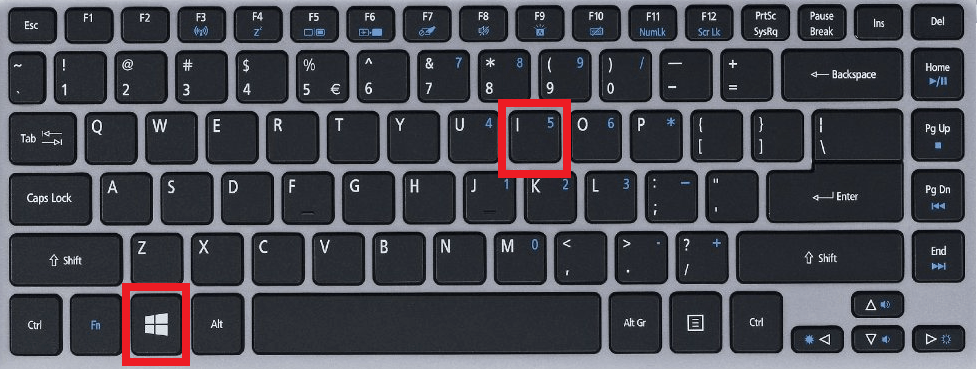
- Нажмите кнопку Windows + I на клавиатуре, чтобы открыть меню Настройки Windows. В качестве альтернативы, вы можете щелкнуть правой кнопкой мыши на кнопке меню «Пуск» на панели задач и выбрать Настройки из списка появившихся опций.
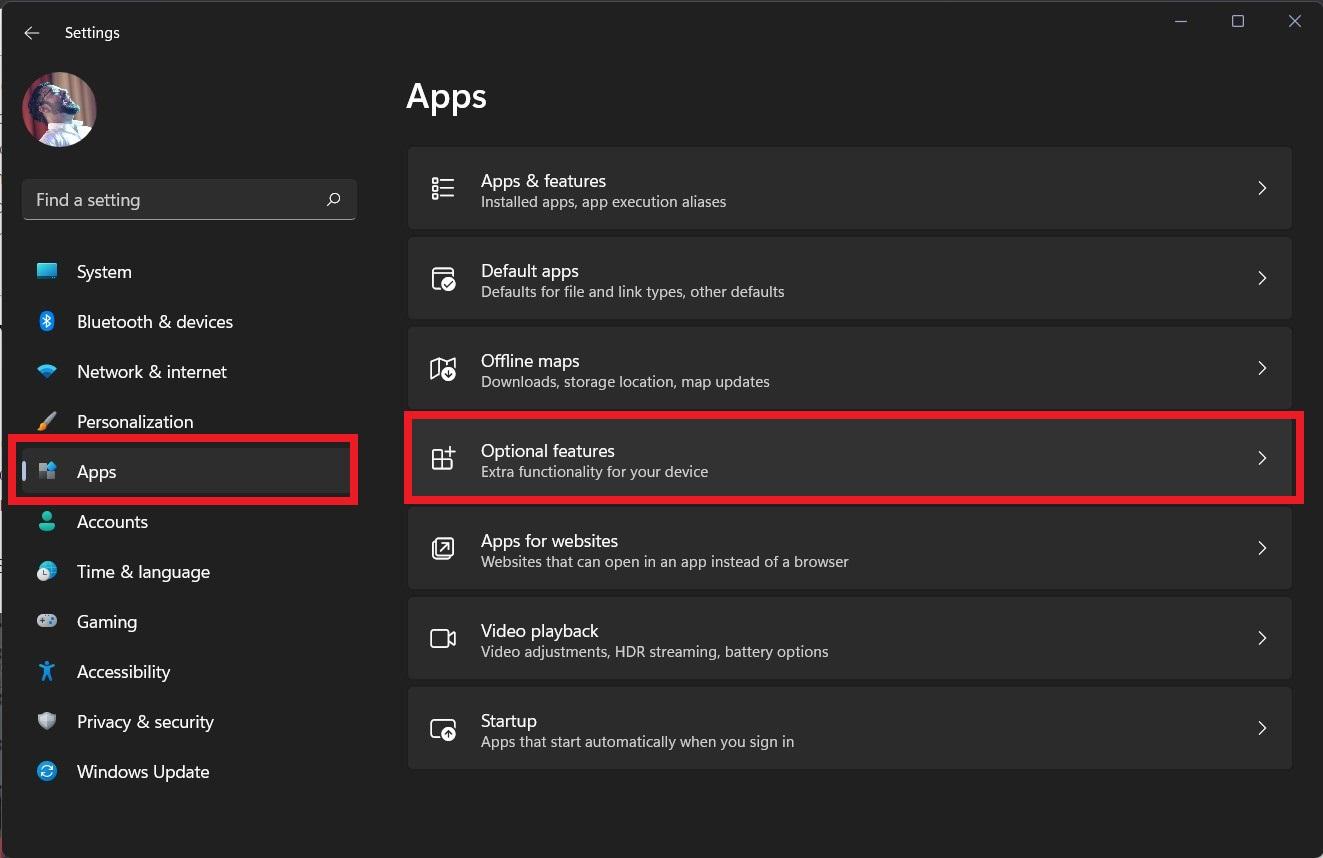
- В левой панели выберите Приложения. Теперь, с правой стороны, нажмите на Дополнительные функции.
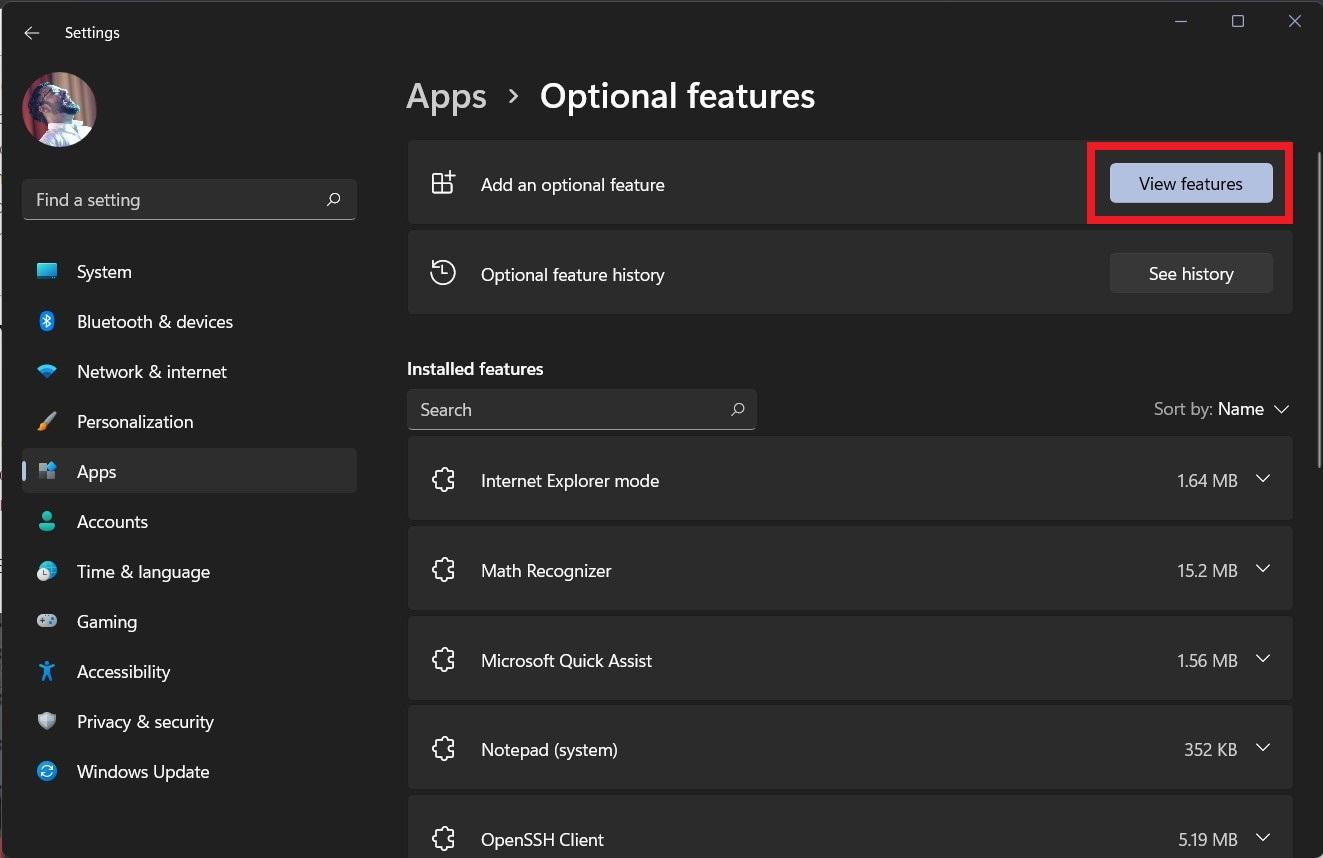
- Вам нужно нажать на кнопку Просмотреть функции, расположенную рядом с Добавить дополнительную функцию в самом верху.
- Вы можете либо найти Беспроводной дисплей, либо прокрутить вниз и выбрать функцию Беспроводной дисплей. Установите флажок рядом с ней и нажмите Далее. Затем нажмите Установить на следующей странице и дайте функции установиться на вашем ПК.
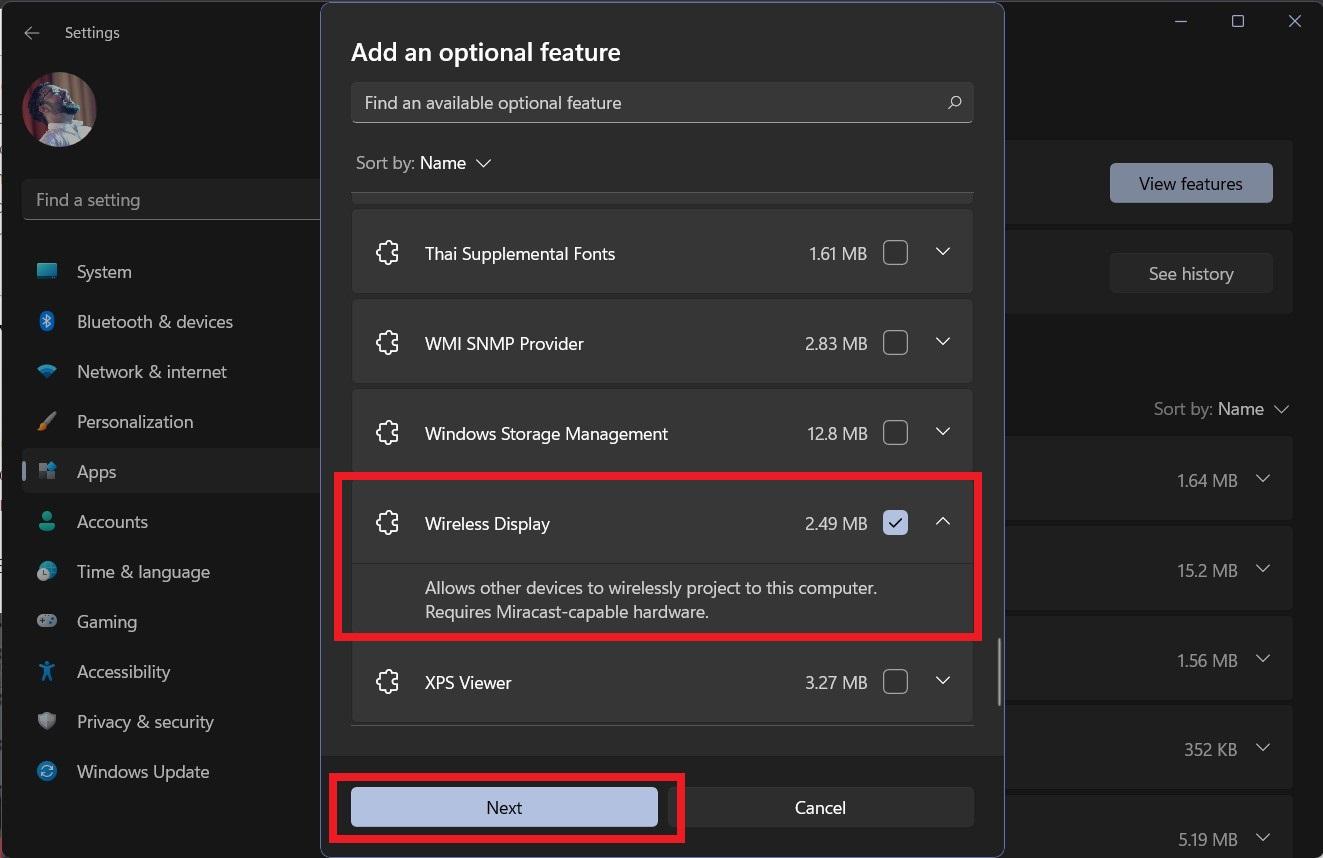
- Вот и все!
Используйте беспроводной дисплей на Windows 11
Дополнительный Беспроводной дисплей, который вы установили, позволяет другим устройствам беспроводным образом транслировать свои экраны на ваш ПК. Как уже упоминалось, эта функция может быть удобной для тех, кто должен постоянно переключаться между своими ПК и мобильными телефонами. Вы можете воспользоваться этой функцией и просто транслировать экран вашего телефона на ваш ПК с Windows 11.
Теперь, когда мы включили функцию Беспроводного дисплея на Windows 11, давайте посмотрим на шаги, которые вам нужно выполнить, чтобы использовать ее.
- Нажмите на кнопку меню Пуск и найдите Настройки проекции. Откройте ее.
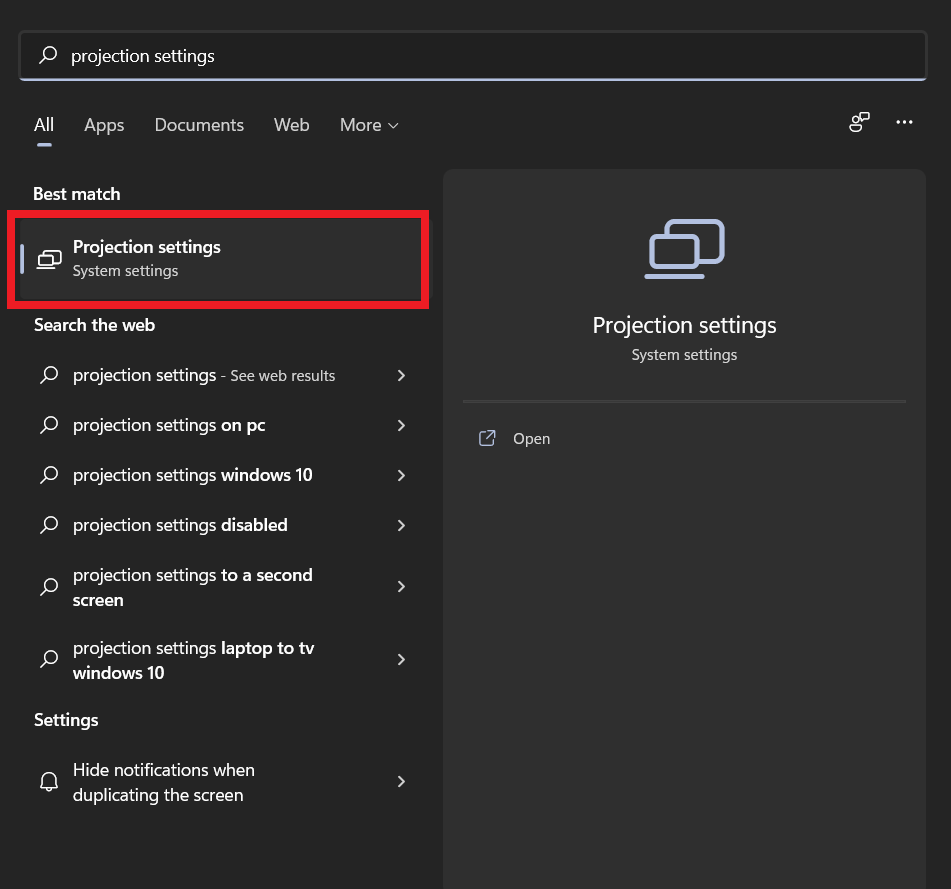
- Откроется новое окно Проецирование на этот ПК, где вам нужно будет выбрать несколько опций, чтобы подготовить ваш ПК к трансляции.
—
Сначала вам нужно выбрать Доступно повсюду в безопасных сетях в выпадающем меню Некоторые устройства Windows и Android могут проецировать на этот ПК, когда вы скажете, что это нормально.
—
Во-вторых, в следующем выпадающем меню, которое говорит Запрашивать проекцию на этот ПК, выберите опцию Только в первый раз.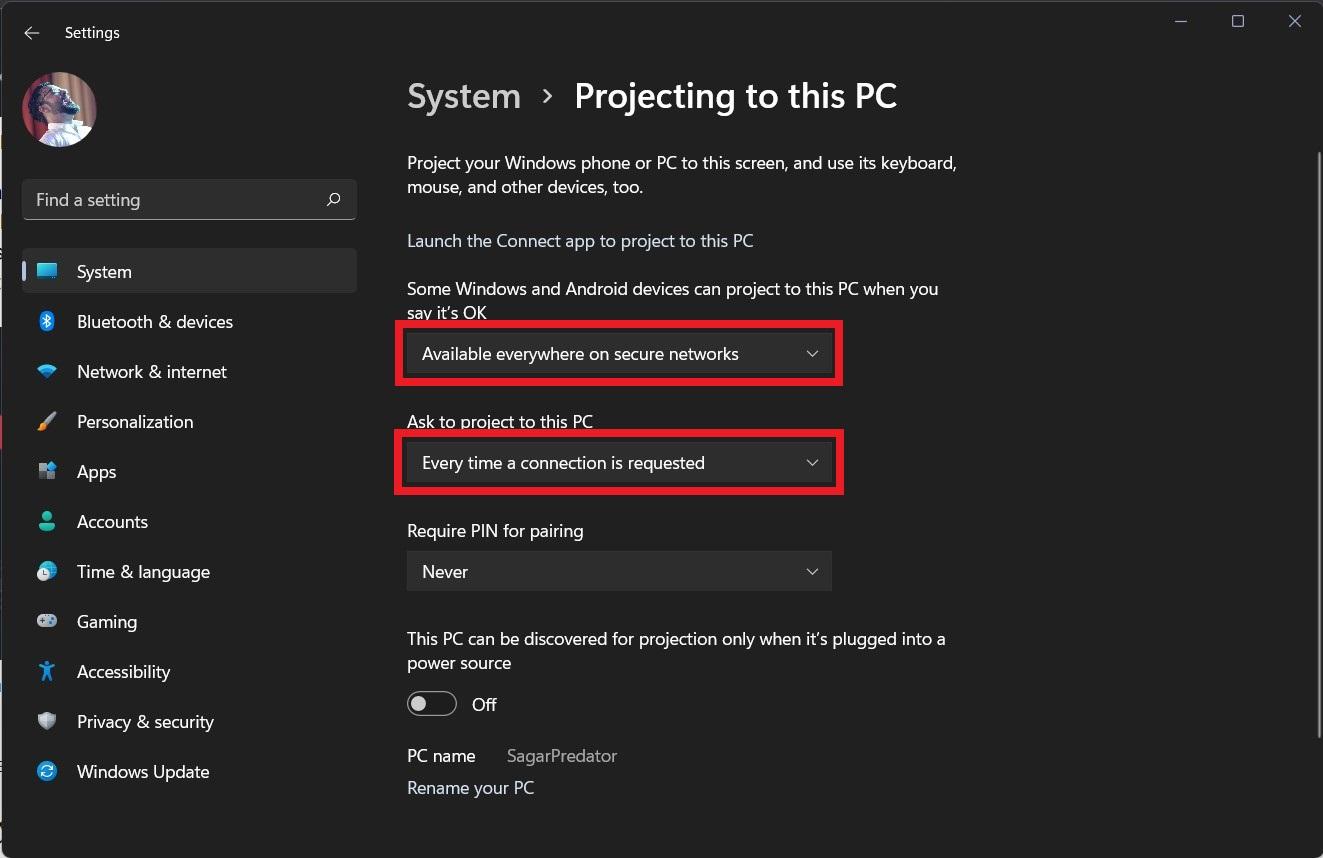
- После того как все выбрано, нажмите на ссылку Запустить приложение Подключение для проекции на этот ПК вверху.
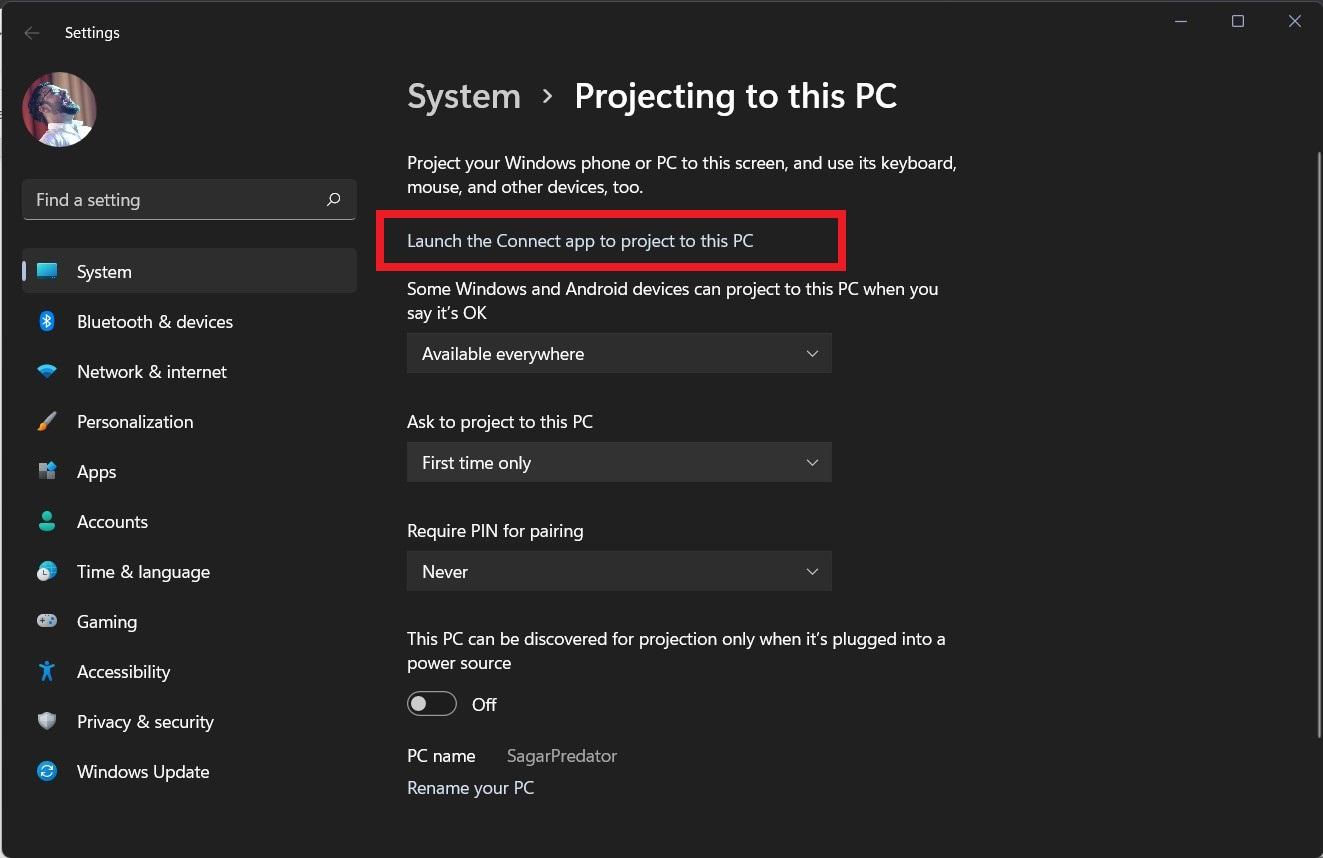
- На экране появится синее окно на весь экран, которое указывает, что ваш ПК с Windows 11 готов к трансляции.
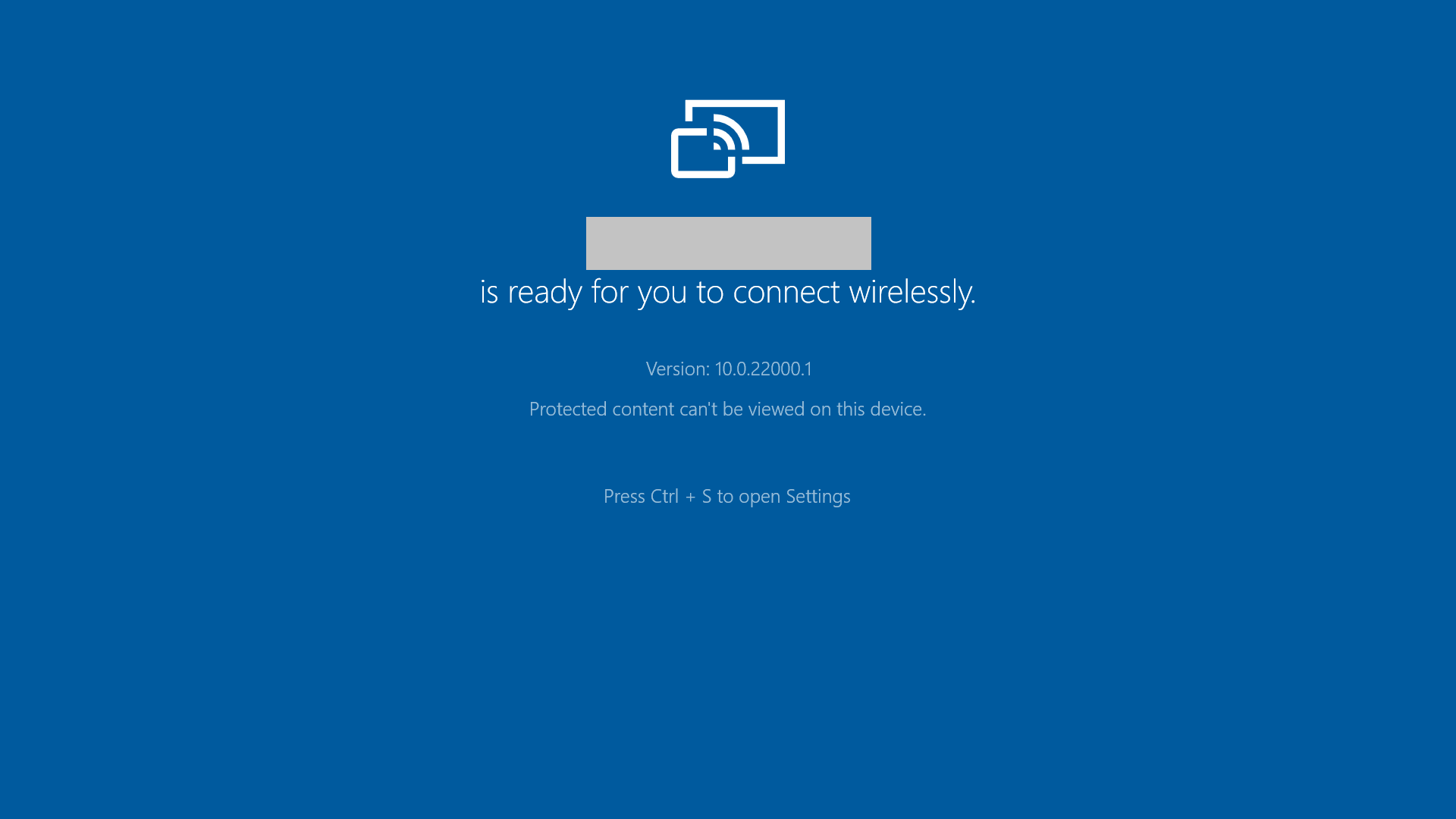
- Теперь вы можете перейти к своему смартфону и провести вниз по экрану вашего телефона, чтобы открыть меню Быстрых настроек.
- В меню Быстрых настроек выберите опцию Трансляция экрана. Если она недоступна, перейдите в настройки Android и найдите опции Трансляция/Зеркалирование.
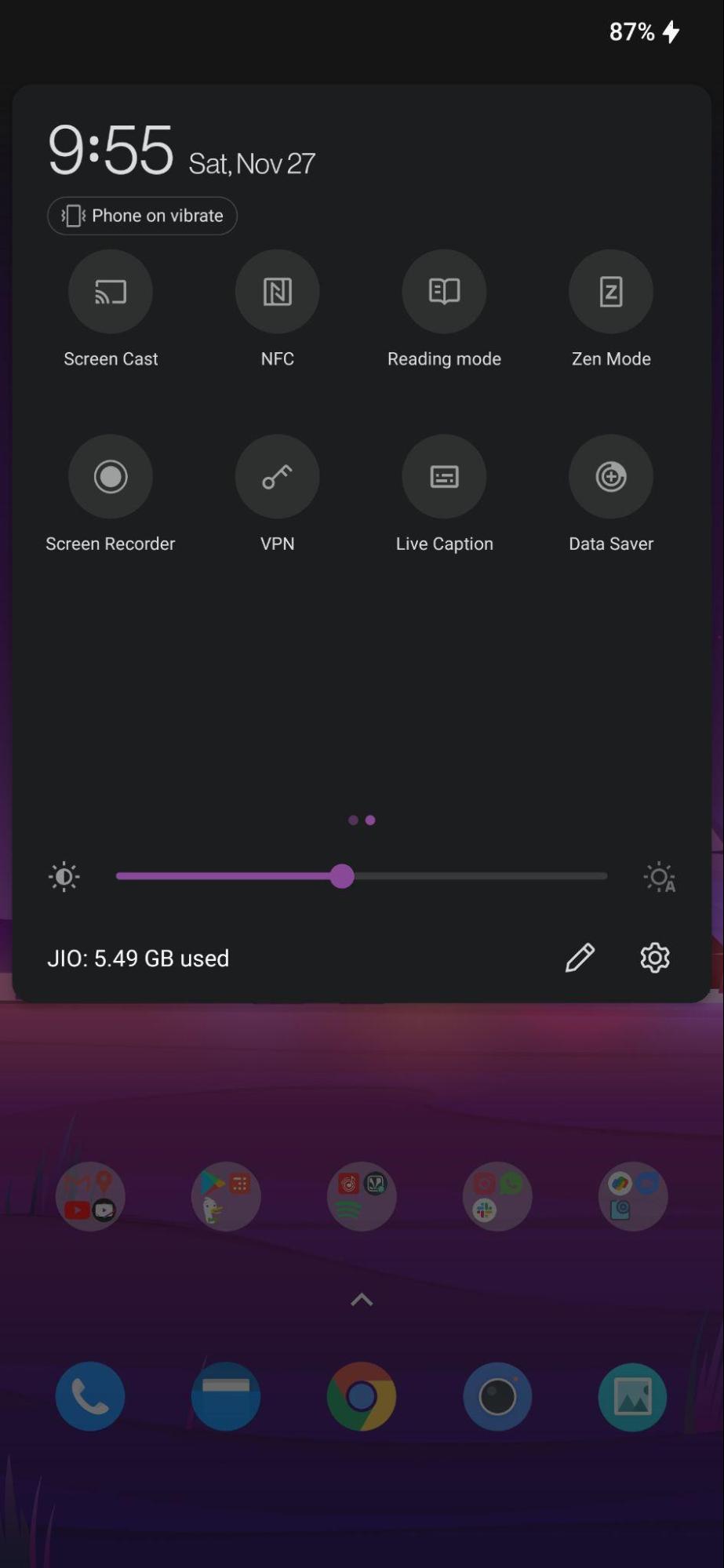
- Обратите внимание, что ваш ПК с Windows 11 и Android телефон должны быть подключены к одной беспроводной сети, чтобы трансляция работала.
- Выберите ваш ПК из списка доступных опций беспроводной трансляции, и это все! Вы увидите экран вашего телефона, отраженный на дисплее вашего ПК с Windows 11.
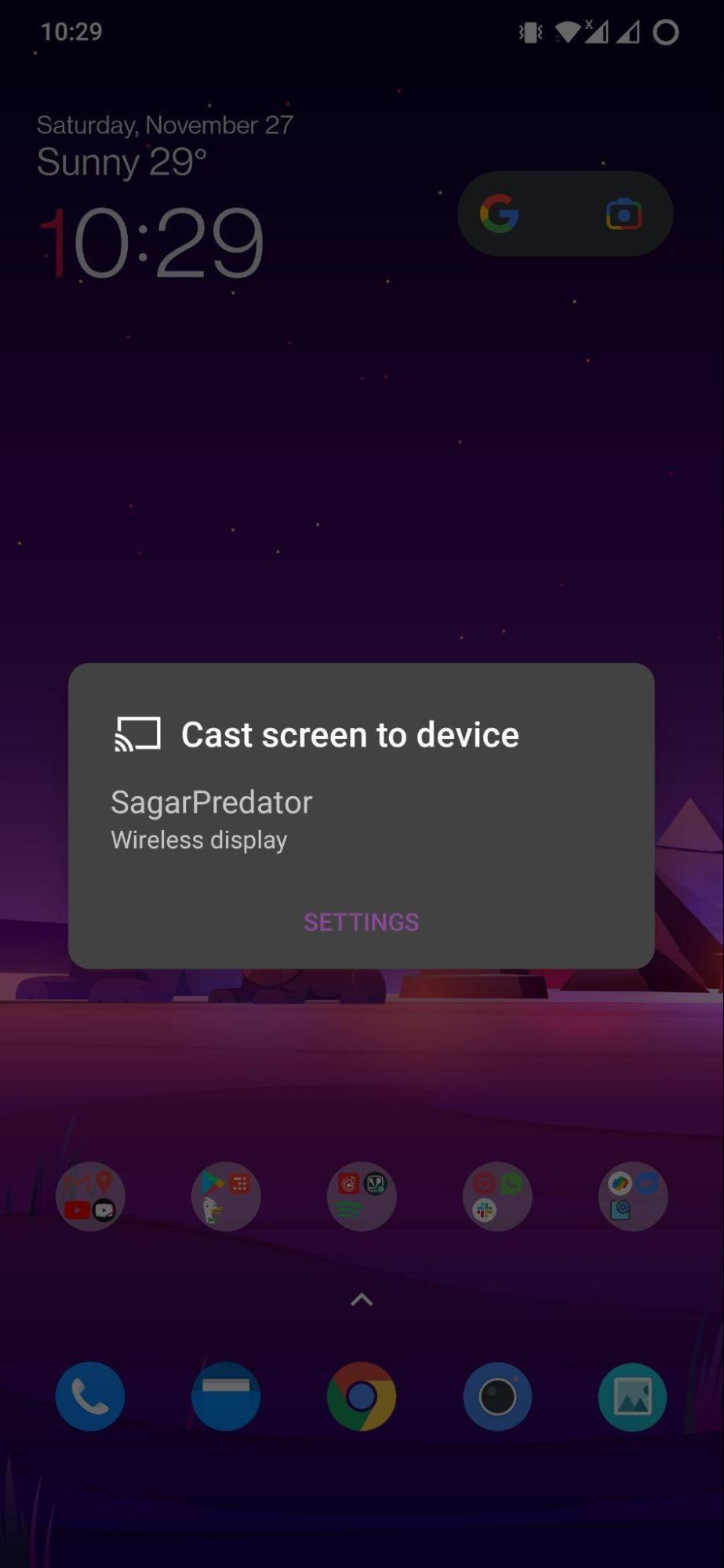
- Ваш дисплей Android будет отражен на ноутбуке или ПК с Windows 11.
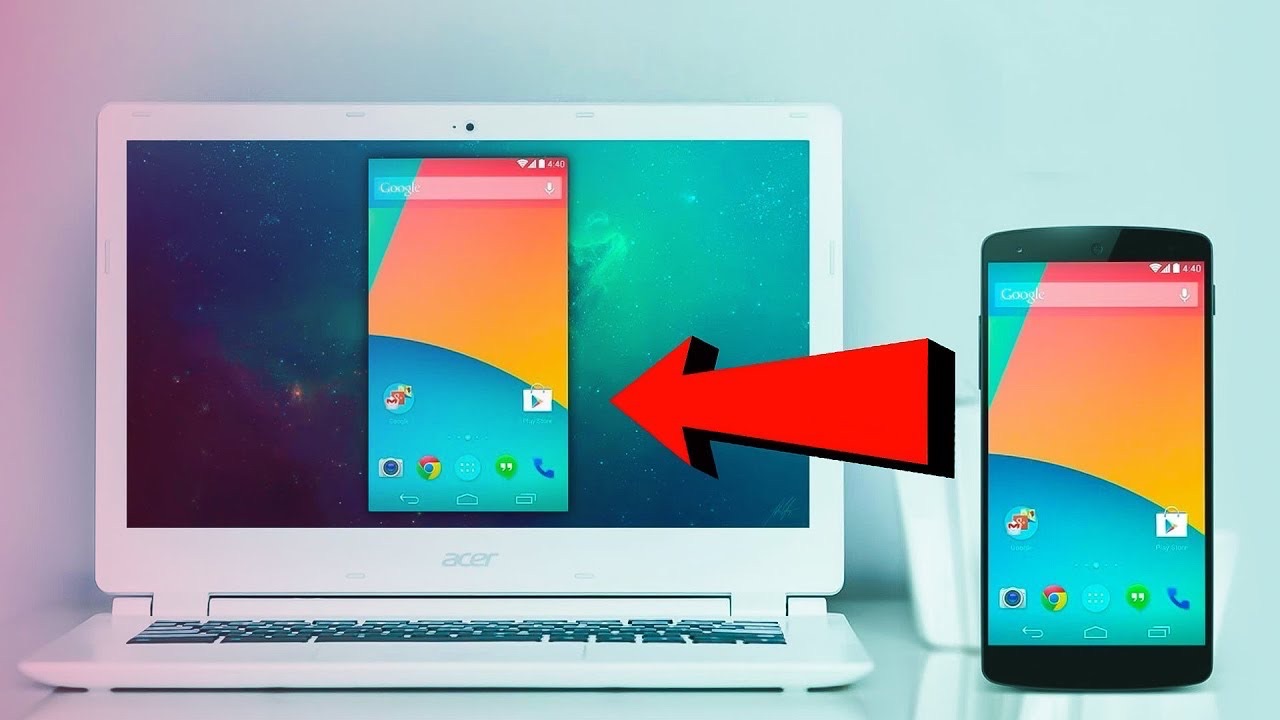
Теперь вы можете легко проецировать любой экран Android телефона на дисплей вашего ПК с Windows 11, следуя вышеуказанным шагам. Если вам интересно, у нас есть специальное руководство о том, как вы можете транслировать дисплей Windows 11 на ваш Android TV. Это позволит вам просматривать ваши любимые медиа-контенты или браузер в интернете прямо на большом экране вашего Android TV. Вы можете ознакомиться с руководством здесь.
Если у вас есть мысли о Как отразить экран Android на Windows 11?, не стесняйтесь оставлять комментарии ниже. Также, пожалуйста, подпишитесь на наш канал DigitBin на YouTube для видеоуроков. Удачи!
Get new posts in your inbox
No spam. Unsubscribe anytime.