Технологии · 5 min read · Oct 25, 2025
Как отразить Mac на Roku

Если вы хотите наслаждаться контентом вашего Mac на большом экране телевизора, вы могли натолкнуться на Roku как на достойное решение. С помощью Roku вы можете просматривать свои видео, фотографии, презентации и многое другое на большом экране. Кроме того, отражая экран вашего Mac на Roku, вы также можете смотреть контент, который недоступен на родных каналах Roku.
Но как отразить ваш Mac на Roku? Это мы выясним в этом руководстве. Мы рассмотрим различные методы для устройств Roku, которые поддерживают AirPlay, и для тех, которые не поддерживают. Давайте начнем.
Если ваш Roku поддерживает AirPlay
Если ваш Roku поддерживает AirPlay, вы можете использовать AirPlay для отражения вашего Mac на Roku. AirPlay — это удобная функция на современных устройствах Apple, которая позволяет вам делиться экраном Mac с другими устройствами, включая Roku. Вы можете использовать эту функцию, чтобы отразить все, что вы смотрите на вашем Mac, на вашем устройстве Roku.
Но прежде чем вы сможете это сделать, убедитесь в следующем:
- Ваш Mac работает на версии macOS не ниже 10.14.5.
- И ваше устройство Roku, и Mac используют одно и то же интернет-соединение.
- Ваше устройство Roku поддерживает HomeKit и AirPlay.
Чтобы проверить, поддерживает ли ваше устройство Roku HomeKit и AirPlay, выполните следующие шаги:
- Перейдите на главный экран вашего Roku.
- Выберите “Настройки”> “Система”> “Информация.” Если ваш Roku работает на ОС 9.4 или выше, он совместим с AirPlay и HomeKit.
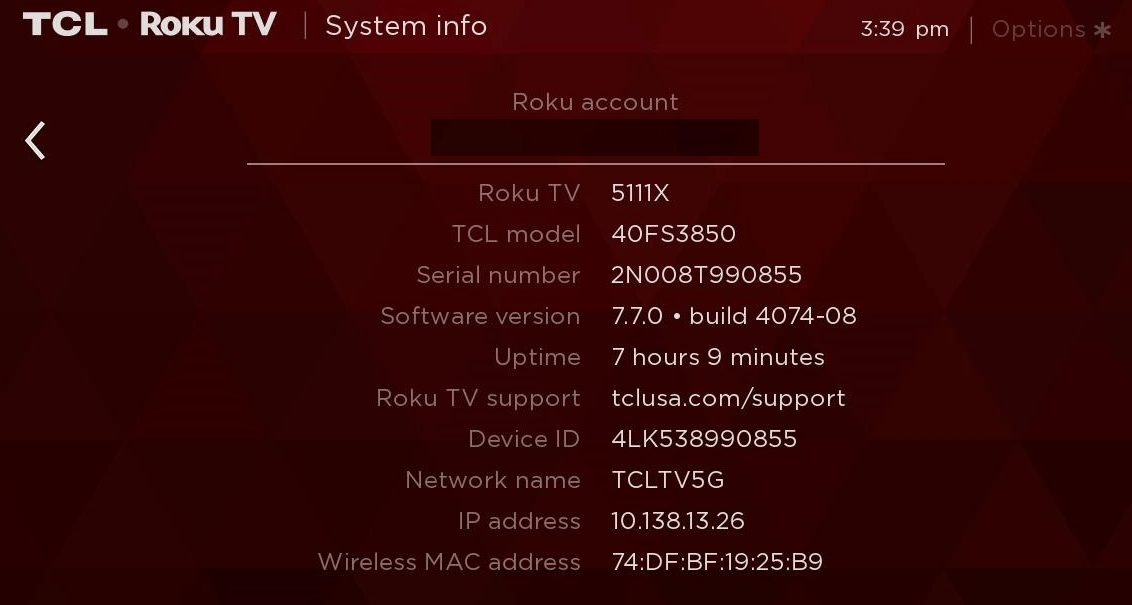
- Снова перейдите в “Настройки”> “Apple AirPlay и HomeKit.”
- Включите AirPlay на “ Включено.”
После этого выполните следующие шаги, чтобы отразить экран вашего Mac на Roku:
- Нажмите кнопку Центра управления в правом верхнем углу меню macOS и выберите “ Отражение экрана.”
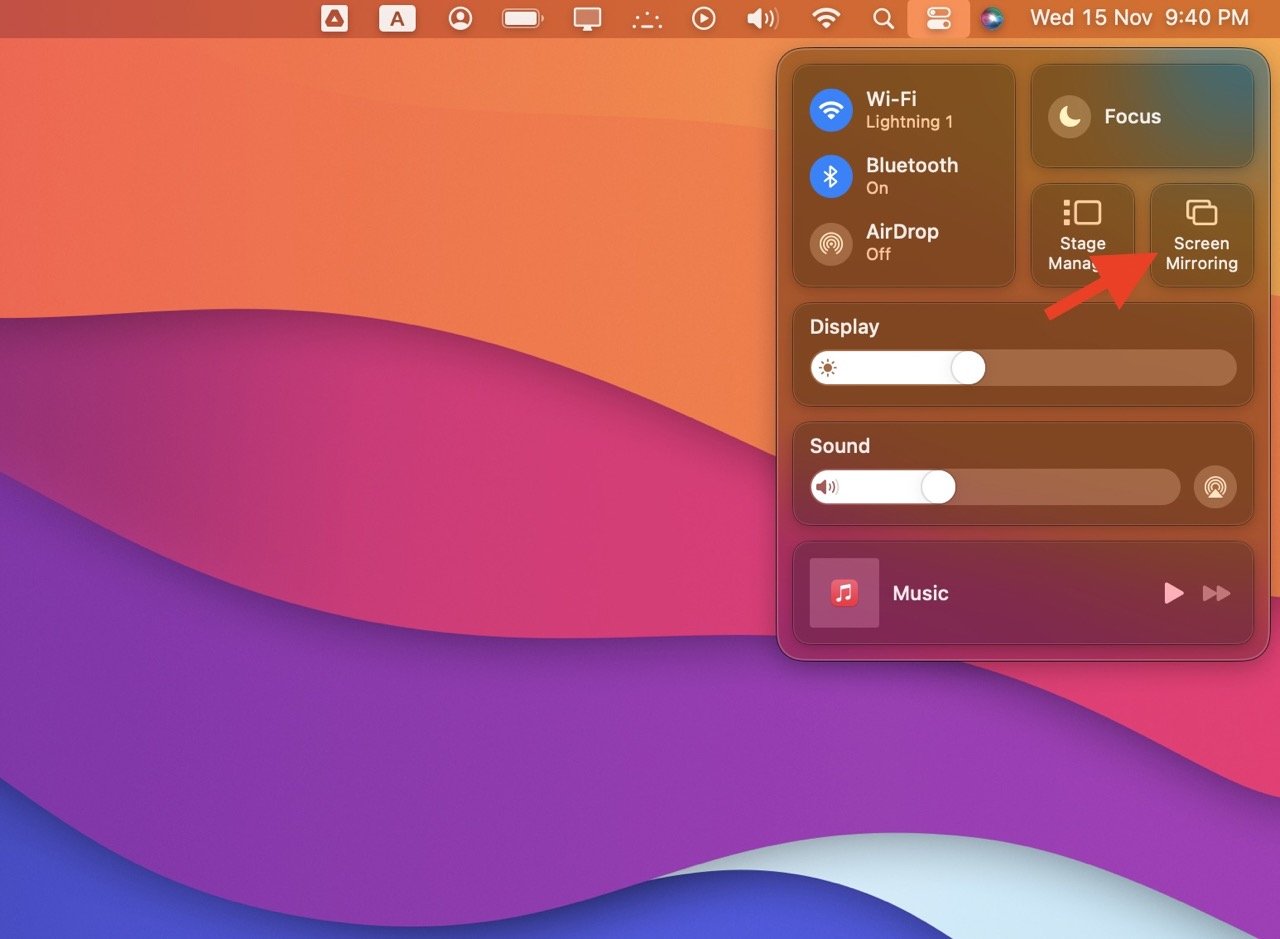
- Выберите ваше устройство Roku, чтобы начать отражение вашего Mac.
Это отразит весь экран вашего Mac на Roku.
Но если вы хотите отразить отдельный файл на вашем Roku, сделайте следующее:
- Откройте видео или фото на вашем Mac.
- Нажмите на иконку AirPlay в приложении, которая выглядит как прямоугольник с треугольником, указывающим вниз.
- Выберите имя вашего Roku из списка, чтобы начать отражение конкретного файла.
Если ваш Roku не поддерживает AirPlay
Если ваше устройство Roku не поддерживает AirPlay, есть два способа отразить ваш Mac на вашем устройстве Roku. Первый — использовать стороннее приложение для отражения экрана вашего Mac на Roku. Второй — использовать HDMI-кабель для отображения вашего Mac на дисплее, подключенном к вашему устройству Roku.
1. Используйте сторонний инструмент для отражения Mac на Roku
Вот несколько популярных сторонних приложений, которые предлагают бесшовное отражение Mac на Roku.
JustStream
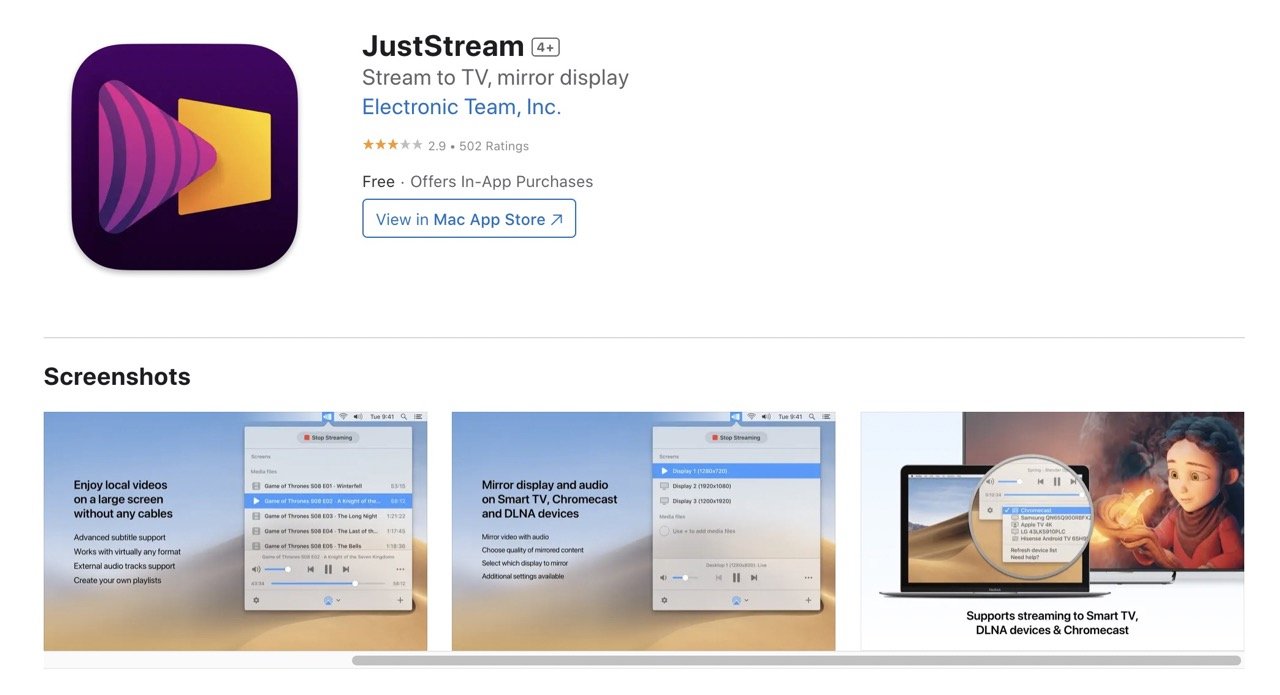
Цены : Бесплатная версия с 20 минутами непрерывного потокового вещания и отражения. Профессиональная версия предлагает неограниченное потоковое вещание за $9.99 (автообновляемая подписка).
JustStream — отличное приложение для Mac, которое легко отражает ваш экран на Roku. Оно поддерживает широкий спектр видеоформатов и даже может изменять их по мере необходимости во время использования.
Более того, вы можете использовать внешние или встроенные субтитры, настраивать их во время потокового вещания и создавать плейлисты для непрерывного развлечения. С поддержкой M1 оно предлагает плавное преобразование видео и бесшовное отражение на таких устройствах, как Roku.
Давайте посмотрим, как вы можете отразить ваш Mac на Roku с помощью JustStream:
- Убедитесь, что ваше устройство Roku подключено к той же сети, что и ваш Mac.
- Установите и запустите приложение JustStream на вашем Mac.
- В разделе “Экраны” выберите дисплей, который вы хотите отразить.
- Нажмите кнопку “Начать потоковое вещание.”
- Выберите ваше устройство Roku и введите 4-значный код, чтобы начать отражение вашего Mac на Roku.
Помимо JustStream, вы также можете использовать Airbeam TV или Omni Player для отражения вашего Mac на Roku.
Airbeam TV

Цены: Бесплатно для загрузки и использования. Расширенные функции доступны на всю жизнь за $14.99.
AirBeamTV — это удобное решение для отражения экрана вашего Mac на Roku. Независимо от того, стримите ли вы фильмы, проводите презентации или делитесь фотографиями, AirBeamTV предлагает высококачественные визуальные эффекты и звук.
Оно предлагает бесплатную пробную версию и одноразовую покупку с пожизненным доступом к бесшовному отражению. После загрузки приложения просто запустите приложение AirBeamTV на вашем Mac, выберите “Начать отражение,” и ваш экран мгновенно отобразится на вашем телевизоре.
Omni Player
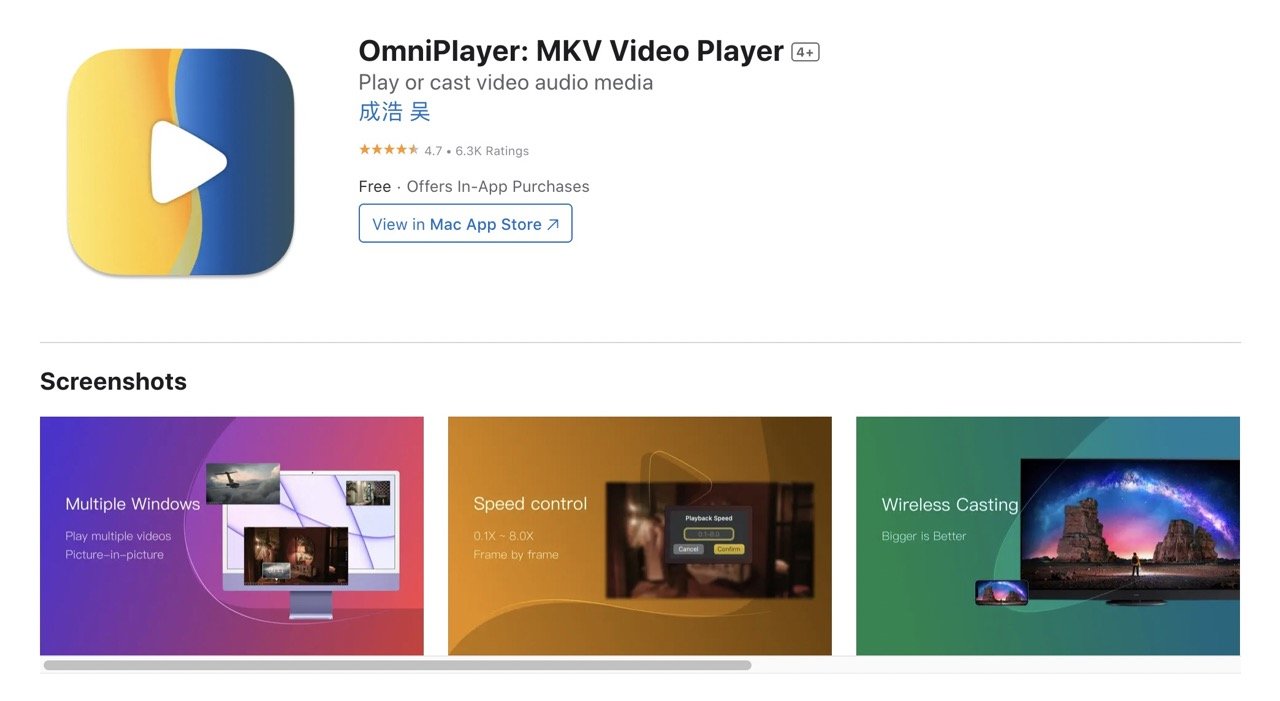
Цены: Бесплатно для загрузки и использования. VIP-версия доступна на всю жизнь за $9.99.
Omni Player — еще одно замечательное приложение для отражения экрана вашего Mac на Roku. Оно предлагает множество универсальных функций, включая поддержку различных медиаформатов. Вы можете без труда воспроизводить почти любой формат локальных и удаленных серверных видео и аудио через протоколы SAMBA/FTP.
Более того, оно также поддерживает онлайн-видео и аудио, доступные через протоколы HTTP/HTTPS. Еще одной интересной функцией Omni Player является возможность воспроизводить видео с YouTube и Vimeo непосредственно по их URL-адресам веб-страниц, обходя онлайн-рекламу.
2. Используйте HDMI-кабель для отражения Mac на Roku
Простой и надежный способ отразить ваш Mac на Roku — использовать HDMI-кабель. Все, что вам нужно сделать, это подключить ваш Mac и Roku через HDMI-кабель. Обратите внимание, что если ваш Mac имеет Mini DisplayPort, вам понадобится дополнительный адаптер, чтобы обеспечить работу видео и звука на телевизоре.
Часто задаваемые вопросы
Почему я не могу найти опцию AirPlay на своем Roku?
Если вы не можете найти опцию AirPlay на своем Roku, это может быть связано с тем, что ваш Roku не поддерживает AirPlay. Кроме того, это может быть связано с тем, что функция была отключена. Вы можете включить ее, перейдя в Настройки на вашем устройстве Roku, выбрав “Apple AirPlay и HomeKit” и включив AirPlay на “Включено.”
Является ли AirPlay единственным способом отразить Mac на Roku?
AirPlay — это один из эффективных способов отразить ваш Mac на Roku, при условии, что ваше устройство Roku поддерживает AirPlay. Вы также можете использовать стороннее приложение для отражения, такое как JustStream, чтобы отразить ваш Mac на вашем Roku.
Заключительные слова
Вы можете отразить Mac на Roku различными способами: с помощью кабеля, AirPlay или через сторонние приложения. Однако иногда отражение вашего Mac на Roku не работает так, как ожидалось. Одной из распространенных причин является слабое Wi-Fi соединение. Это может сделать отражение медленным или вообще не работающим. Тем не менее, некоторые приложения и веб-сайты не позволят вам отражать их контент вообще.
Кроме того, если ваши настройки неверны или если оба устройства не находятся в одной сети, отражение может не сработать. Поэтому убедитесь, что у вас стабильное интернет-соединение, совместимые приложения и оба устройства находятся в одной сети для плавного отражения.
Какой метод сработал для вас? Дайте мне знать в комментариях ниже!
Если у вас есть мысли о Как отразить Mac на Roku, не стесняйтесь оставлять их в комментариях ниже. Также, пожалуйста, подпишитесь на наш канал DigitBin на YouTube для видеоуроков. Удачи!
Get new posts in your inbox
No spam. Unsubscribe anytime.