Apple TV · 3 min read · Oct 16, 2025
Как переместить или удалить приложения на Apple TV
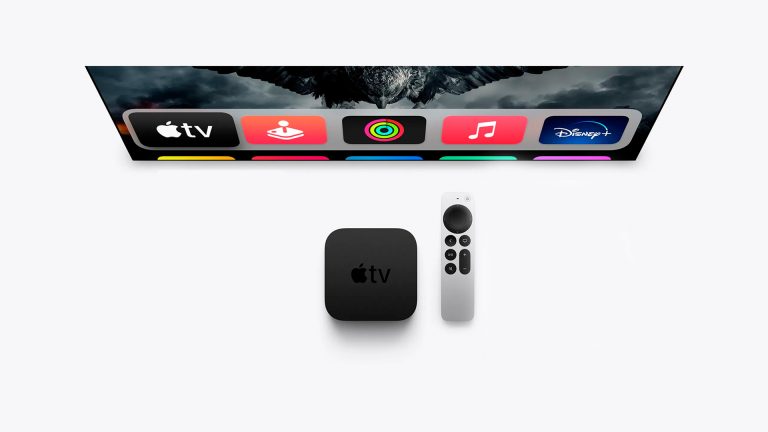
Хотите переместить или удалить приложения на Apple TV, но не знаете, как это сделать? Не волнуйтесь, в статье вы найдете инструкции о том, как это сделать.
Многие компании сейчас предлагают свои собственные стриминговые приложения, чтобы предоставить пользователям Apple TV множество вариантов развлечений. Таким образом, новый Apple TV поддерживает магазин приложений и некоторые предустановленные приложения.
TV OS в некоторой степени похожа на iOS, поэтому вы можете управлять приложениями Apple TV в соответствии с вашими предпочтениями. Вы можете удалить или переместить любое приложение.
В этой статье я покажу, как переместить или удалить приложения на Apple TV, чтобы сделать это более понятным.
Итак, без лишних слов, давайте начнем!
Также читайте: FuboTV против YouTube TV: лучший телевизионный сервис в США
Как удалить приложения на Apple TV
Вы можете удалить приложения на Apple TV двумя способами. Самый простой способ — использовать пульт, чтобы удалить их прямо с главного экрана. Кроме того, вы можете удалить приложения из меню “Управление хранилищем” в настройках Apple TV.
Удалить приложения с главного экрана на Apple TV:
Легко удалить приложения Apple TV с главного экрана. Для этого выполните следующие шаги:
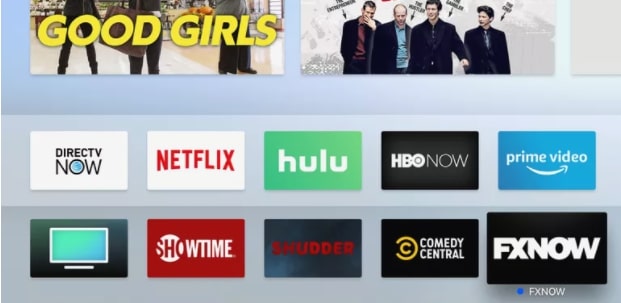
- Чтобы удалить приложение, используйте пульт, чтобы выделить его.
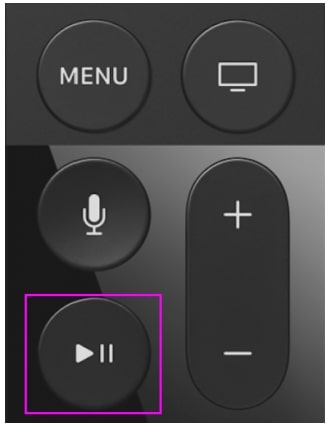
- Нажмите кнопку “Воспроизведение/Пауза” на пульте, чтобы получить доступ к параметрам.
Теперь нажмите и удерживайте сенсорную панель, пока значок приложения не начнет дрожать.
Используйте пульт, чтобы выделить опцию “Удалить” на экране Apple TV, а затем нажмите сенсорную панель на пульте.
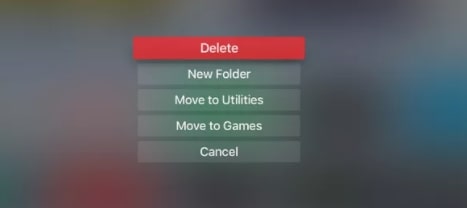
- Нажмите “Удалить” снова на следующем экране, чтобы подтвердить удаление.
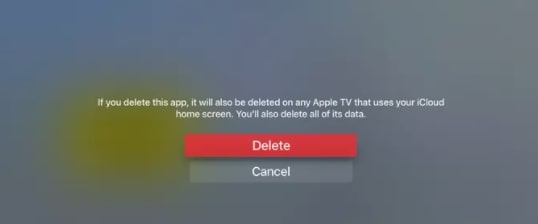
Удалить приложения из приложения “Настройки” на Apple TV:
В качестве альтернативы вы также можете удалить приложения из приложения “Настройки” на Apple TV. Для этого выполните следующие шаги:
- Перейдите на главный экран и откройте приложение “Настройки”.
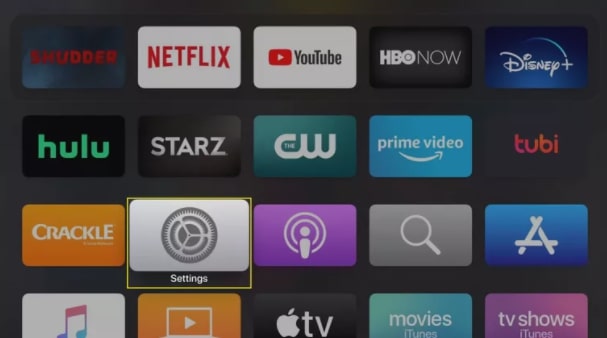
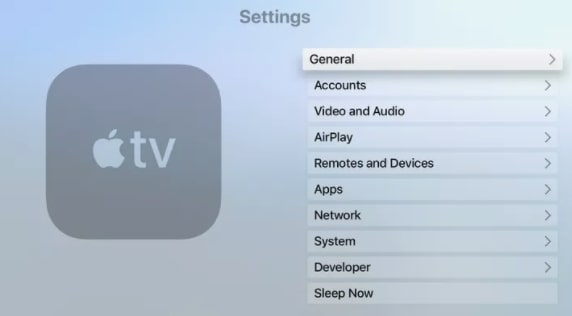
- Затем нажмите “Основные”.
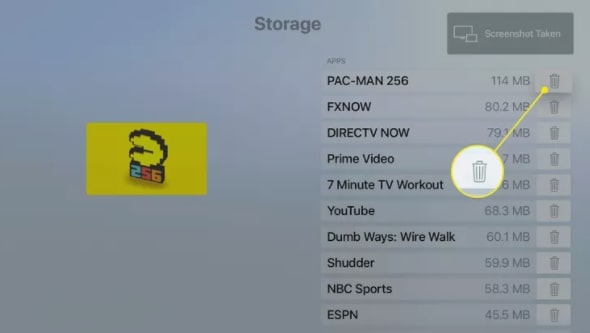
- Далее прокрутите вниз и нажмите “Управление хранилищем”.
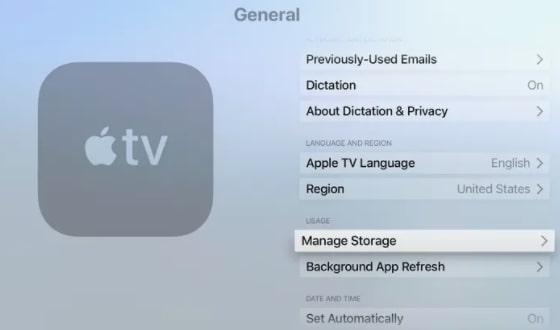
- Найдите приложение, которое вы хотите удалить, и нажмите на значок корзины, чтобы удалить его.
Как переместить приложения на Apple TV
Чтобы переместить приложения на Apple TV HD или Apple TV 4K, выполните следующие шаги:
Используйте пульт Siri, чтобы навести курсор на приложение, которое вы хотите переместить.
Затем нажмите и удерживайте сенсорную поверхность пульта Siri, пока приложение не начнет дрожать.
Чтобы переместить приложение, проведите влево или вправо на пульте Siri.
После того как вы расположите свои приложения, просто коснитесь панели на пульте Siri.
Аналогично, вы можете переместить другие приложения.
Вы также можете создать папку, если хотите. Чтобы создать папку, вы должны разместить значки приложений друг над другом. Вы увидите, как папка автоматически создается, в которую вы можете перетащить все приложения, которые хотите.
Как скрыть приложения на Apple TV
Если вам не нравятся приложения на вашем Apple TV и вы не хотите их удалять, вы можете скрыть их с главного экрана, чтобы получить лучший пользовательский опыт. Более того, старые модели Apple TV не имеют возможности удаления приложений, поэтому в этом случае скрытие ваших приложений — это лучший вариант.
Нажмите кнопку “Воспроизведение/Пауза” на пульте перед тем, как выбрать одно из приложений на главном экране. Теперь создайте новую папку, нажав на “Новая папка”, а затем сохраните ее. Таким образом, вы сможете скрыть приложение.
*Примечание: Apple TV 2-го и 3-го поколения позволяет скрывать приложения, но не удалять их, потому что пользователи не могут устанавливать свои собственные приложения на этих моделях.*
Чтобы найти скрытые приложения, перейдите в “Настройки” и нажмите “Главное меню”. Там вы увидите все приложения, которые вы скрыли.
Заключение
Выше я объяснил, как переместить или удалить приложения на Apple TV, и надеюсь, что теперь вы понимаете, как это сделать.
Пожалуйста, не стесняйтесь оставлять комментарий внизу, если у вас есть какие-либо сомнения или предложения, связанные с этой статьей.
Спасибо, что нашли время прочитать эту статью, и хорошего дня!
Также читайте: Как отразить экран Android или iOS на телевизоре
Get new posts in your inbox
No spam. Unsubscribe anytime.