AirPods · 5 min read · Dec 17, 2025
Как отключить звук на AirPods? [Простой способ]

AirPods - это дорогие устройства. Однако, когда вы сталкиваетесь с небольшими неудобствами при их использовании, вы можете разочароваться в своей покупке.
Аналогично, когда вы сталкиваетесь с проблемами, такими как трудности при отключении звука во время телефонных звонков, встреч или уведомлений Siri, это может вас раздражать. Но не беспокойтесь, наш гид расскажет вам, как отключить звук на ваших AirPods!
Как отключить звук на AirPods?

Прежде чем понять, как отключить звук на AirPods, вы должны знать, что нет прямого метода или встроенной функции для отключения звука на AirPods. Поэтому вам нужно будет подключить их к устройству или программному обеспечению. Также не думайте о блокировке микрофона AirPods, так как в каждой паре AirPods есть 4 микрофона.
Недавно с iOS 12 Apple оснастила AirPods функциями касания. Дважды коснитесь любого из ваших наушников, и это активирует Siri. Таким образом, вы можете ответить на звонок или завершить его, воспроизвести или даже приостановить музыку.
Когда вы снимаете AirPods с ушей, датчик AirPods это обнаружит и приостановит музыку. Позже, когда вы снова вставите их в уши, AirPods возобновят воспроизведение музыки.
Однако недостатком функции касания является то, что вы не можете использовать ее для отключения звука на ваших AirPods. Многие пользователи находят это раздражающим, и несколько людей недовольны этим недостатком; однако наушники Apple созданы для работы именно так.
Теперь вы, вероятно, задаетесь вопросом, как вы можете использовать программное обеспечение или устройство, чтобы отключить звук на ваших AirPods? Если да, прокрутите вниз, чтобы прочитать больше, и эти методы работают на любом поколении AirPods!
Как отключить звук на AirPods во время звонка?

Существует два метода отключения звука на AirPods во время звонка; однако первый требует больше касаний, и многие из вас, возможно, использовали его ранее. Итак, давайте узнаем этот метод, прежде чем перейти ко второму!
- Коснитесь экрана вашего iPhone.
- Разблокируйте iPhone с помощью вашего уникального PIN-кода, Touch ID или любых других биометрических данных, которые вы использовали для безопасности.
- Вы увидите последнее приложение, необходимое для этой цели, на главном экране.
- В верхней части экрана вашего телефона вы увидите текущий звонок; перейдите к настройкам звонка.
- Затем вы увидите значок микрофона; коснитесь его, чтобы отключить звук на ваших AirPods, и коснитесь его еще раз, когда хотите включить звук.
Большинство из вас, вероятно, знакомы с этим методом. Однако вы можете легко понять, что это неудобно. Вам придется сделать несколько касаний и следовать длинной процедуре, чтобы отключить звук на ваших AirPods. Этот метод занимает 10 секунд вашего времени.
Но есть быстрый и простой способ сделать то же самое.
Следуйте шагам, приведенным ниже, чтобы сделать это быстрее:
- С вашего экрана блокировки нажмите на имя или номер вашего текущего звонка, чтобы получить доступ к активному звонку
- Ваши настройки звонка откроются
- Нажмите на значок микрофона; это отключит и включит звук на ваших AirPods по мере необходимости
Да, это более простой и быстрый метод, так как вам не нужно разблокировать телефон, а затем получать доступ к приложению «Телефон», чтобы отключить звук во время звонка. Поэтому это лучше, чем предыдущий метод.
Как отключить звук на AirPods в Zoom или Microsoft Teams?
Вы снова найдете несколько методов для отключения звука на AirPods при использовании любых приложений для видеоконференций, таких как Microsoft Teams или Zoom.
Следуйте шагам, приведенным ниже, чтобы отключить звук на ваших AirPods при использовании Zoom:
Когда вы используете AirPods на своем компьютере для конференц-звонков, они подключаются как Bluetooth-устройство. Поэтому, когда вы настраиваете процесс подключения, убедитесь, что в приложении установлена настройка “Использовать AirPods (Hands-Free)”. Вы можете сделать это, получив доступ к настройкам воспроизведения Zoom.
- Подключите ваши AirPods
- Когда вы хотите отключить звук, коснитесь значка микрофона в приложении Zoom
- Значок будет иметь красную диагональную линию, когда ваш микрофон отключен. Чтобы включить звук, коснитесь значка.
На вашем телефоне, ПК или MacBook значок микрофона будет находиться внизу вашего дисплея. Кроме того, значок микрофона расположен в верхней части вашего дисплея на планшете.
Следуйте шагам, приведенным ниже, чтобы отключить звук на AirPods при использовании Microsoft Teams
Ни одно поколение AirPods не поддерживает функции MS Teams полностью. Поэтому вам нужно будет внести некоторые незначительные настройки на вашем устройстве, чтобы они работали.
- Отключите ваши AirPods от любого другого устройства, к которому они подключены.
- Подключите ваши AirPods к микрофону и динамикам вашего компьютера.
- Затем отключите их и подключите микрофон и динамики к вашим AirPods.
- Перейдите в Microsoft Teams и перейдите в настройки.
- Нажмите на устройства и измените ваше устройство на AirPods в режиме Hands-Free.
- Нажмите на значок микрофона в Teams и коснитесь, чтобы отключить звук микрофона.
- Если он уже отключен, вы увидите диагональную линию на значке, коснитесь его, чтобы включить звук.
В качестве альтернативы вы можете использовать комбинацию клавиш Ctrl+Spacebar, если вы используете ПК, а для Mac используйте комбинацию Option+Spacebar. Однако эти комбинации клавиш включат звук микрофона, и когда вы их отпустите, это отключит звук.
Как отключить звук уведомлений AirPods?
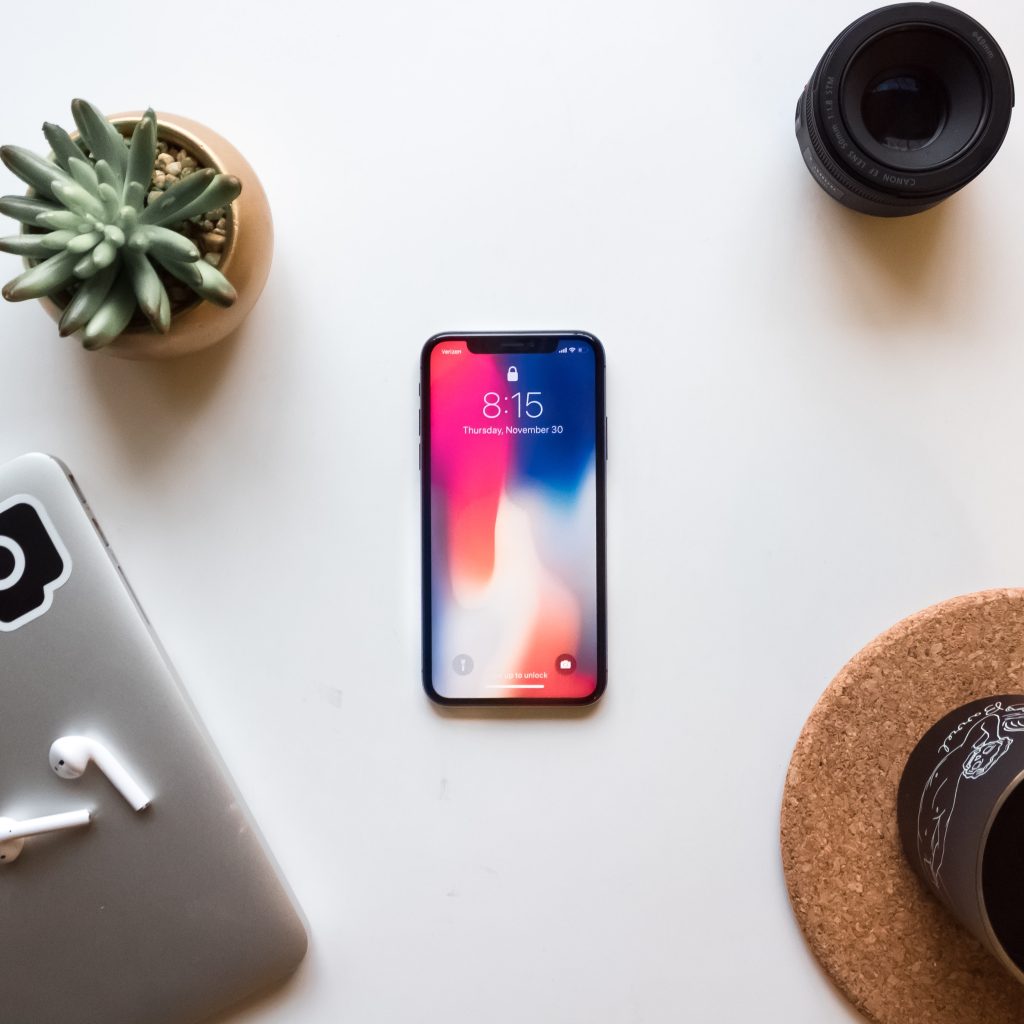
Siri создана для удобства. Однако уведомления AirPods через Siri являются неловкими и проблемными в большинстве случаев. Если вас прерывают уведомления Siri на вашем iPhone, iPad и подобных устройствах. Вы получите уведомления о приложениях, сообщениях, звонках и напоминаниях. Однако следуйте шагам, приведенным ниже, чтобы отключить их:
- Перейдите в Настройки
- Нажмите на список уведомлений
- Перейдите к объявлению уведомлений, чтобы отключить Siri на AirPods
В качестве альтернативы вы можете просмотреть уведомления и выбрать приложение, уведомления которого вы хотите отключить, например, уведомления приложения или аналогичные.
Поздравляем! Вы теперь отключили Siri, и когда появится уведомление, ваши AirPods не будут прерывать ничего.
Часто задаваемые вопросы
Почему AirPods случайно прекращают воспроизведение музыки, будучи подключенными к вашему iPhone?
AirPods имеют функцию автоматического определения уха, которая приостанавливает вашу активность, если она фиксирует какие-либо движения. Поэтому ваша музыка будет приостановлена, пока его датчики неправильно интерпретируют любую активность.
Как отключить автоматическое определение уха на AirPods?
Перейдите в Настройки, перейдите в Bluetooth и нажмите на значок “i” рядом с вашими AirPods. Функция автоматического определения уха будет включена. Нажмите, чтобы отключить ее.
Заключительное слово
AirPods - это лучшие доступные наушники на рынке. Более того, будь то телефонные звонки, встречи или прослушивание музыки, вы получите лучший и самый качественный звук с ними. Однако вам часто нужно отключать звук на ваших AirPods, чтобы сосредоточиться или избежать каких-либо прерываний.
Но у Apple нет прямого варианта отключения звука на AirPods. Учитывая потребности своих пользователей, давайте надеяться, что Apple добавит это в будущем.
Если у вас есть какие-либо вопросы, дайте нам знать в разделе комментариев ниже!
Get new posts in your inbox
No spam. Unsubscribe anytime.