APK файлы · 6 min read · Sep 17, 2025
Как открыть APK файл на всех операционных системах
Будь вы разработчиком приложений или увлеченным энтузиастом, который хочет запускать Android APK файлы на своей системе Windows или Mac; существует множество способов запустить такие файлы. Ниже приведены некоторые проверенные способы открытия APK файлов на всех платформах, включая Windows и Mac.
Android захватывает весь рынок, поэтому иногда в нашей области требуется использовать APK файлы на устройствах Windows, Mac, Linux, Android или iPhone. Обычно мы думаем, что это невозможно, потому что у всех разные экосистемы. Но вы можете легко открыть APK файлы с помощью эмуляторов и сторонних расширений.
Что такое APK файлы?
Что такое APK файл и что он означает? Представьте себе куб с набором всех необходимых вещей для успешной жизни приложения – код, ресурсы, иконки и так далее. Это вся суть APK файла. APK файлы несколько похожи на другие форматы, такие как ZIP, которые сжаты, но требуют специфического контекста для работы – операционной системы Android.
Способы открытия APK файлов на Windows, Mac, Linux, Android и iOS
APK файл очень полезен, когда приложение заблокировано в Play Store, но с помощью APK вы можете скачать его из многих других источников и использовать на любой операционной системе с помощью приведенных ниже методов.
Как открыть APK на Windows ПК или ноутбуке?
Каждый любитель технологий привык к Windows, но как использовать Android APK файл на нем и запускать игры или приложения на Windows. Самый простой способ использования APK файлов в Windows – это использование Android эмуляторов, которые делают это возможным.
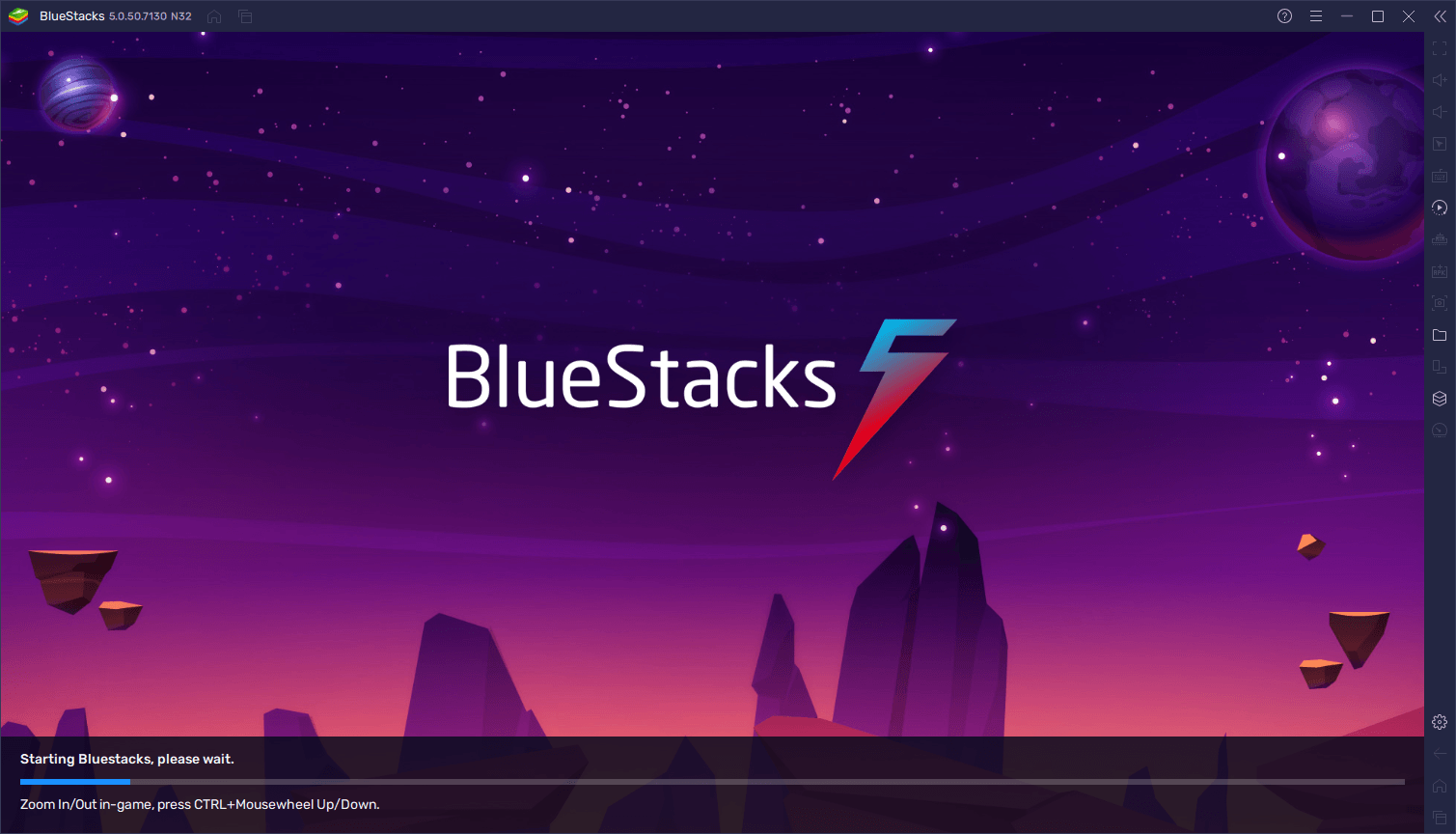
Шаг 1: Чтобы получить доступ к APK файлу на Windows ПК или ноутбуке, вам нужно установить один из этих двух Android эмуляторов – Bluestacks или Nox Player. (Пользователи обычно используют Bluestacks из-за его простого дизайна).
Шаг 2: После загрузки просто установите его на свою систему и создайте учетную запись с помощью вашей Google Mail.
Шаг 3: В панели управления вы найдете опцию для открытия APK файла в эмуляторе или установки APK файла.
Шаг 4: Просто нажмите эту опцию в Bluestacks или Nox Player и откройте APK файл без каких-либо проблем; не имеет значения, является ли это APK файлом приложения или игры.
ARC Welder (расширение Chrome)
Это удобное расширение Chrome упрощает запуск Android приложений в браузере Chrome на Windows. Хотя ему не хватает функциональности настоящего эмулятора, оно полезно для тестирования базовых приложений. Следуйте инструкциям ARC Welder, чтобы загрузить и запустить APK: установите ARC Welder из Chrome Web Store (или установите *.crx файл).
Как открыть APK на Mac?
Вы все знаете, насколько строгая экосистема Apple в отношении своей безопасности. Но есть только один законный способ, с помощью которого вы можете получить доступ к APK файлам на Mac без установки вредоносной программы.
Вам нужно установить сторонний Android эмулятор, например, Bluestacks на ваш Mac, и использовать Android приложения на вашем macOS.
Как и в Windows, ваши варианты для APK на Mac включают эмуляторы. Bluestacks также имеет совместимую с Mac версию, а другие эмуляторы, такие как NoxPlayer, поддерживают Mac. Использование их для облегчения декомпиляции APK очень похоже на подход Windows.
Как открыть APK в Linux?
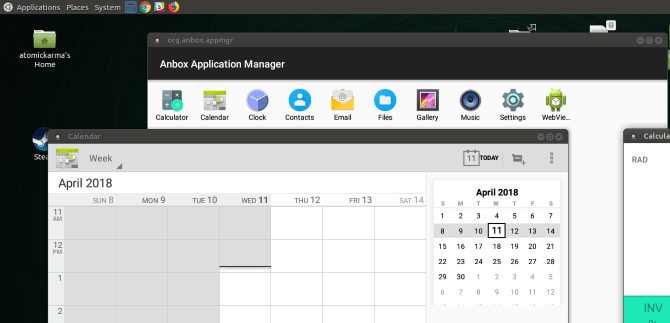
Несколько инструментов macOS и Windows удобны для запуска Android приложений (таких как Bluestacks). Но что насчет Linux и Ubuntu? Вы можете попробовать бесплатный и открытый инструмент для запуска Android приложений на Linux, который называется Anbox. Он основан на последней версии AOSP и предоставляет оконную Android экосистему.
Заглянуть внутрь: Любите тот факт, что Linux может по своей сути работать с архивами. Это очень просто: просто щелкните правой кнопкой мыши на APK файле и выберите “Извлечь здесь” или используйте ваш любимый менеджер архивов. Это действие развернет содержимое APK и покажет его ресурсы, код (в специальном формате) и другие составляющие. Оно не позволяет напрямую выполнять приложение, но позволяет просматривать активы в приложении, такие как изображения или макеты.
Эмуляционная мощь: Как и в Windows и Mac, Linux может использовать эмуляторы для создания Android-ориентированной среды. Основные варианты включают:
Anbox: С помощью Anbox, бесплатного и открытого контейнера, вы можете запускать Android приложения прямо на вашем Linux компьютере. Процесс установки может потребовать несколько дополнительных действий по сравнению со стандартным программным обеспечением, но в целом это оптимальное сочетание скорости и удобства.
Waydroid: Нацеленный на системы, использующие решение дисплейного сервера Wayland – стандарт в новых версиях Ubuntu, Fedora и других систем – Waydroid является более легким решением по сравнению с Anbox.
Android Studio (для разработчиков): Хотя Android Studio предназначена для разработчиков, она предоставляет необходимые инструменты для создания и запуска ваших собственных Android приложений. Для тех, кто интересуется более техническим подходом, возможно использование встроенного эмулятора Android Studio для более близкого анализа APK файлов.
Примечание: Эмуляторы могут создавать дополнительную нагрузку на системные ресурсы, поэтому важно убедиться, что среда Linux хорошо оснащена ОЗУ и процессором для плавной работы.
Поняв эти способы, вы можете эффективно открывать APK файлы на вашем устройстве Linux. Имейте в виду, что хотя это не всегда возможно или разрешено напрямую запускать APK файл, Linux предоставляет необходимые утилиты для изучения и взаимодействия с такими файлами косвенно.
- Сначала проверьте, поддерживает ли ваша дистрибуция пакеты snap.
- Установите или обновите службу snap.
- Установите Anbox и запустите его с рабочего стола Linux.
- Скачайте любые APK файлы и запустите их.
- Подождите, пока APK файл установится.
- Теперь нажмите, и Android приложения начнут работать на вашем рабочем столе Linux.
ПРИМЕЧАНИЕ: Anbox находится на альфа-стадии, могут быть некоторые проблемы со стабильностью.
Хотя Anbox бесплатен, он поставляется как пакет snap. Вы не можете использовать Anbox, если он не может распаковать и установить snap.
Как открыть APK на Android?
Поскольку Android поддерживает APK, поэтому легко обрабатывать APK файлы на любом Android устройстве. Но это становится проблематичным, когда приложение недоступно в Google Play Store, и тогда для установки APK в Android OS вам нужно предоставить некоторые разрешения через настройки телефона, просто следуйте.
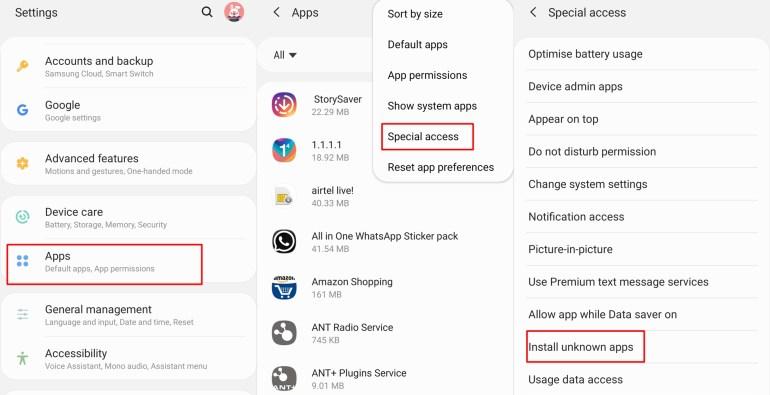
Скачайте APK: Примите необходимые меры предосторожности и устанавливайте APK файлы только из доверенных веб-сайтов. Непроверенные источники могут содержать вредоносные коды.
Включите неизвестные источники: По умолчанию Android ограничивает установку приложений Google Play Store. Чтобы обойти это, перейдите в Настройки > Безопасность и найдите ‘Неизвестные источники’.
Найдите и установите: Используйте ваше любимое приложение для управления файлами, чтобы найти загруженный APK файл. Нажатие на него начнет процесс установки.
APK файл на iPhone или iOS
APK файлы не могут быть открыты на iOS (iPhone и iPad) из-за безопасности. Лучше найти некоторые соответствующие приложения в Apple App Store или получить приложение в виде *.IPA файла.
Из-за высоких стандартов безопасности, которые использует Apple, не рекомендуется или невозможно напрямую получить доступ к APK файлам на iPhone или iPad. Даже некоторые сторонние инструменты, которые утверждают, что облегчают это, в конечном итоге оказываются угрозами безопасности и, следовательно, считаются небезопасными.
Как открыть APK файл на Chrome OS?
Chrome OS поддерживает прямые APK файлы. Просто обновите вашу Chrome OS до последних версий, и вы готовы к работе.
- В правом нижнем углу выберите время.
- Выберите Настройки.
- В разделе ‘Google Play Store’, рядом с ‘Установить приложения и игры из Google Play на вашем Chromebook’, выберите Включить.
Примечание: Если вы не видите эту опцию, ваш Chromebook не работает с Android приложениями.
- Согласитесь с условиями и начните загружать Android приложения или устанавливать 3rd.
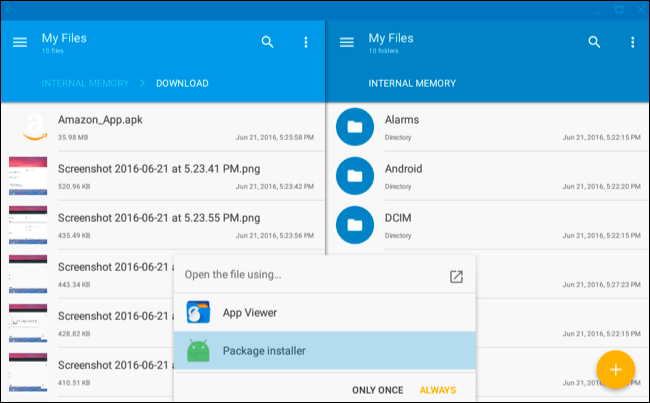
Чтобы установить APK на Chromebook
- Переведите ваш Chromebook в режим разработчика.
- Включите неизвестные источники.
- Установите APK. Готово!
Заключение
Все APK файлы хранятся в формате ZIP, но когда вы устанавливаете приложение через Google Play Store, оно изменяется на расширение APK, когда вы загружаете их на свои Android устройства.
Так что используйте APK и не беспокойтесь о каких-либо ограничениях, но всегда соблюдайте правила и условия. Обратите внимание на следующие пункты:
- Никогда не загружайте APK файлы из других источников, которым вы не доверяете. Делая это, вы можете установить вредоносное программное обеспечение на ваше устройство.
- Конфигурация APK файла получена из Java Archive File или JAR. Для получения дополнительной информации о JAR файлах прочитайте раздел о JAR файлах.
- Для сжатия данных APK файл использует алгоритм, подобный тому, который используется в ZIP файле.
Если у вас есть какие-либо мысли о Как открыть APK файл на всех операционных системах, не стесняйтесь оставлять их в комментариях ниже. Также, пожалуйста, подпишитесь на наш канал DigitBin на YouTube для видеоуроков. Удачи!
Get new posts in your inbox
No spam. Unsubscribe anytime.