Файлы HEIC · 4 min read · Dec 21, 2025
Как открыть файлы HEIC в Windows 11?

Вы когда-нибудь пытались перенести красивые фотографии с вашего iPhone на компьютер с Windows, только чтобы обнаружить кучу файлов с расширением .HEIC, которые отказываются открываться? Вы не одиноки.
HEIC — это современный формат файла, который Apple разработала для захвата изображений в половину размера традиционного JPEG без потери качества.
Проблема в том, что Windows не поддерживает его полностью. Поэтому, когда вы пытаетесь открыть их, вы получаете либо сообщение об ошибке, либо пустой экран.
Итак, если это вас злит, и вы ищете пошаговое руководство по открытию файлов HEIC в Windows, то это руководство для вас.
Что такое файл HEIC?
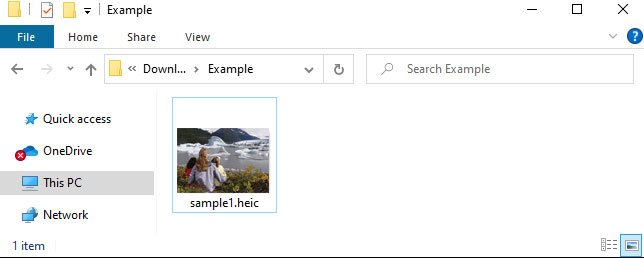
HEIC — это сокращение от High-Efficiency Image Container и является частью стандарта HEIF (High-Efficiency Image Format).
Этот формат был представлен Apple в 2017 году с iOS 11, и iPhone и iPad используют его как родной формат для сохранения фотографий с тех пор.
Но чем HEIC отличается?
Фотографии HEIC работают, используя кодек изображения HEVC (High-Efficiency Video Coding) для сжатия информации об изображении. Это означает:
Уменьшение размера файлов, но сохранение того же качества изображения
Объединение двух или более изображений в одном файле (например, серии или Live Photos)
Улучшенная поддержка цветового и динамического диапазона
Хотя это здорово для экономии места на вашем iPhone, работа с файлами HEIC в Windows — это настоящая головная боль, особенно если вы используете устаревшее программное обеспечение и не установили необходимые расширения.
Почему я не могу просматривать файлы HEIC в Windows?
Даже с учетом достижений в совместимости медиаформатов благодаря Windows 10 и 11, поддержка HEIC не включена из коробки. Microsoft просит установить два расширения, чтобы правильно открыть файлы HEIC.
Расширения изображений HEIF (бесплатно)
Расширения видео HEVC (обычно ₹85 / $0.99)
Без этого вы получите сообщение об ошибке или пустой экран при открытии файла .HEIC.
Как открыть файлы HEIC в приложении Photos Windows 11/10
Если вы не хотите устанавливать стороннее программное обеспечение, вот быстрый и простой способ открыть файл HEIC в Windows:
Шаг 1: Попробуйте открыть файл
Найдите файл HEIC в проводнике.
Дважды щелкните по нему. Если Windows предложит вам, как вы хотите открыть файл, выберите приложение Photos.
Если появится следующее сообщение: “ Файл требует расширение HEIF Image для открытия. “
Обратите внимание, что вам потребуется установленный бесплатный плагин HEIF для использования этого.
Шаг 2: Скачайте расширение HEIF Image
- Откройте сообщение и нажмите на ссылку “ Скачать и установить сейчас ”.
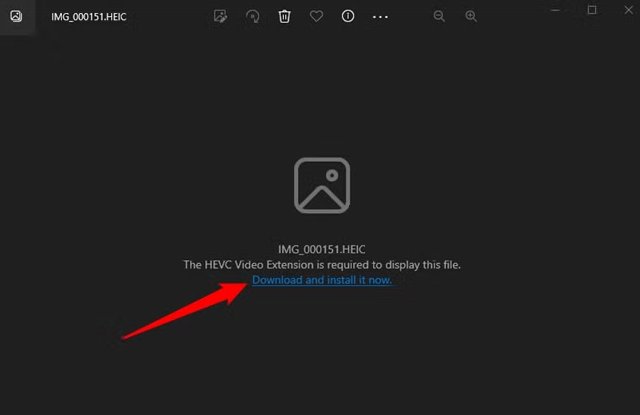
Магазин Microsoft откроет страницу для расширения HEIF Image.
Нажмите Установить. Загрузка быстрая и бесплатная.
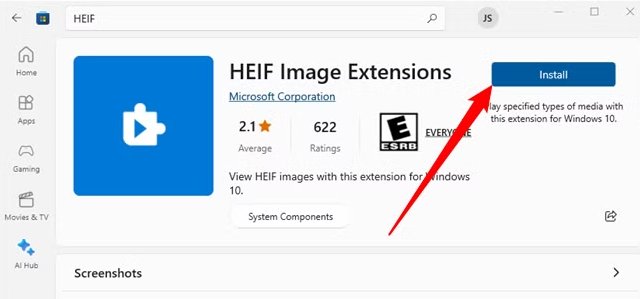
Это включает поддержку HEIF, что позволит приложению Photos читать метаданные и изображения HEIC.
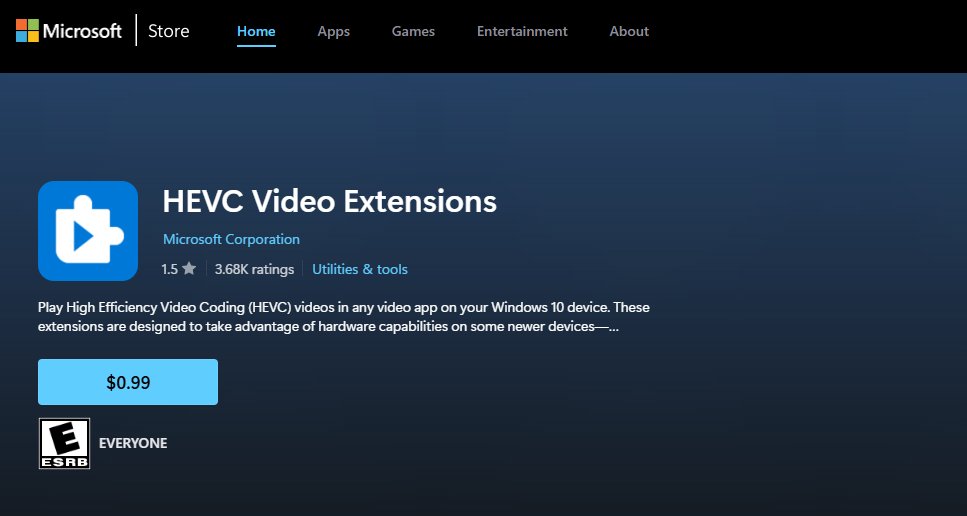
Шаг 3: Установите расширения видео HEVC (₹85 или $0.99) (по желанию)
Формат HEIC зависит от кодека HEVC для правильного декодирования изображений. К сожалению, это расширение не может быть использовано бесплатно в большинстве стран. Чтобы получить его:
Перейдите в Магазин Microsoft и найдите расширения видео HEVC.
Нажмите Купить расширение, а затем Установить.
Шаг 4: Откройте ваши файлы HEIC
После установки обоих расширений:
Откройте любое .HEIC фото с помощью приложения Photos.
Вы увидите изображение так, как если бы это было любое старое JPG или PNG.
Вы также можете просматривать миниатюры в проводнике и использовать инструменты Windows, такие как слайд-шоу.
Как конвертировать HEIC в JPEG на Windows
Хотя HEIC является более эффективным форматом, все еще существует много приложений, включая редакторы изображений и веб-сервисы, которые работают с JPEG, не говоря уже о приложениях Windows.
Читать далее, чтобы узнать, как вы можете легко конвертировать файлы HEIC в JPEG бесплатно:
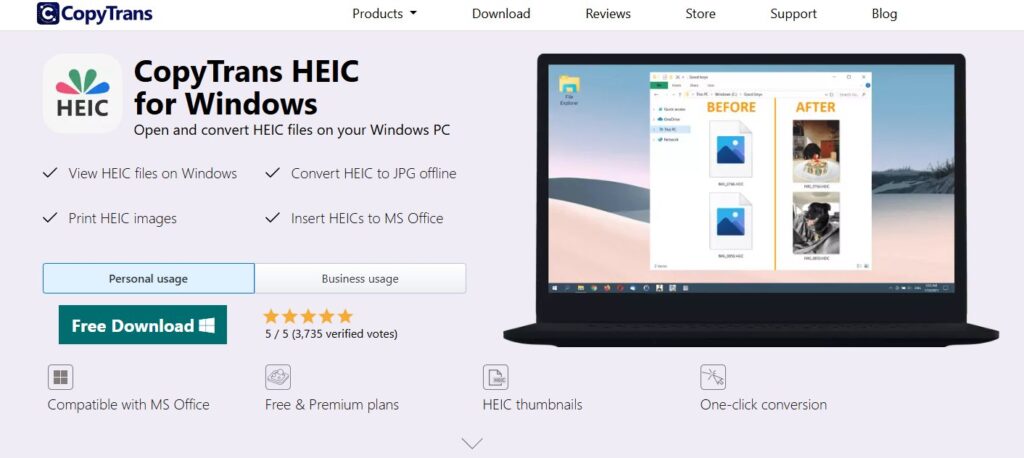
Вариант 1: CopyTrans HEIC для Windows
CopyTrans HEIC — это бесплатная утилита, которая:
Позволяет вам открывать и просматривать файлы HEIC в Windows Photo Viewer.
Добавляет опцию “ Конвертировать в JPEG ” при щелчке правой кнопкой мыши.
Как использовать:
- Скачайте CopyTrans HEIC для Windows с официальной страницы и установите его.
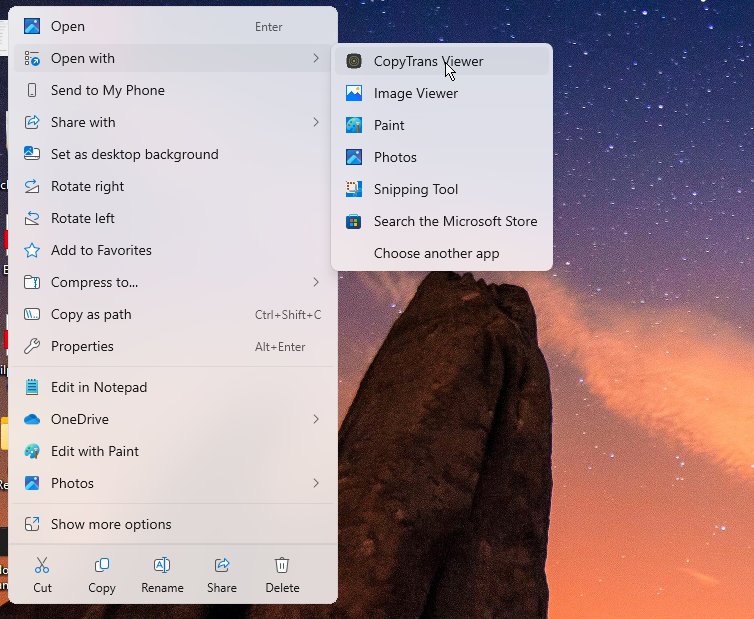
Щелкните правой кнопкой мыши на любом файле HEIC.
Нажмите “ Конвертировать в JPEG с помощью CopyTrans. “
JPEG будет сохранен в той же папке.
Это легкий, ненавязчивый инструмент, и он хорош, если вы используете более старую версию Windows или не хотите иметь дело с расширениями Microsoft Store.
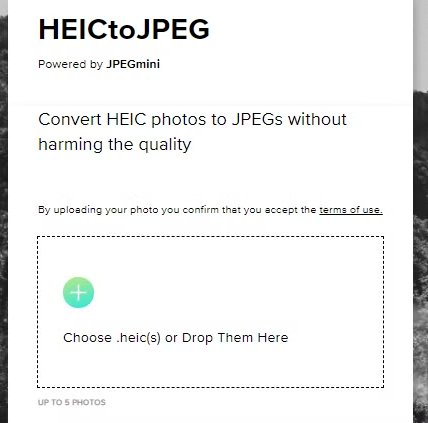
Вариант 2: Используйте онлайн-инструменты (HEICtoJPG.com)
Если вы предпочитаете не загружать и устанавливать программное обеспечение, вы можете использовать веб-инструменты, чтобы выполнить задачу в изображении.
Как использовать:
Посетите HEICtoJPG.com
Перетащите и сбросьте до 5 файлов HEIC.
Подождите, пока он будет конвертирован.
Скачайте конвертированные файлы JPEG.
Заключительные мысли
Формат HEIC стильный, умный и ориентированный на будущее — но он все еще отстает в плане универсальной поддержки. К счастью, Windows 10 и 11 теперь предлагают более простой способ просмотра и конвертации файлов HEIC всего за несколько кликов.
Будь то установка официальных кодеков Microsoft, использование CopyTrans для быстрых конвертаций или просто полагание на онлайн-инструменты, вы теперь готовы работать с изображениями HEIC как профессионал.
Get new posts in your inbox
No spam. Unsubscribe anytime.