PowerShell · 3 min read · Jan 08, 2026
Как открыть PowerShell с правами администратора по умолчанию в Windows 11?
Этот гид ознакомит вас с двумя различными методами открытия PowerShell с правами администратора по умолчанию в Windows 11. Консоль Windows PowerShell — это не просто повседневная командная оболочка. Она обладает множеством полезных функций и командных апплетов, которые полезны как для системных администраторов, так и для опытных пользователей.
С такими функциями, как возможность установки/удаления приложений, доступ к реестру Windows, автоматизация задач или даже выполнение удаленных операций, PowerShell может выполнять множество задач. Однако большинство из этих настроек требует наличия административных привилегий.
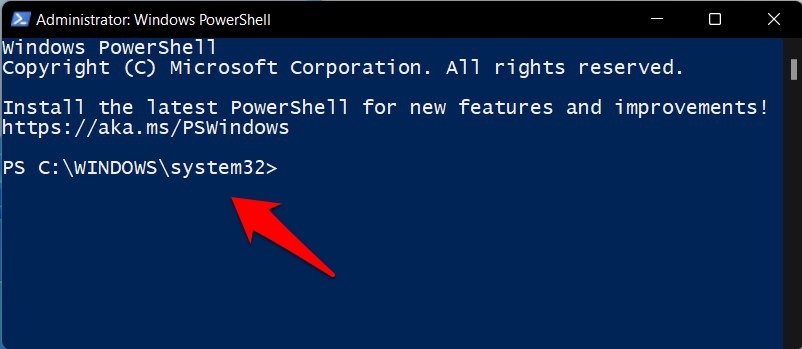
Но когда вы открываете окно PowerShell, его состояние по умолчанию будет в неэлементированном (неадминистративном) режиме. Таким образом, один из способов — это перейти в меню Пуск и вручную запустить окно PowerShell с правами администратора каждый раз, когда это необходимо. Это может быть достаточно для одного или двух раз, но может показаться утомительным процессом на регулярной основе.
Если вы также разделяете эту мысль, то вам будет приятно узнать, что есть эффективный способ решить эту проблему. Вы можете настроить свой ПК так, чтобы он всегда открывал PowerShell с правами администратора по умолчанию в Windows 11. И в этом руководстве мы покажем вам, как это сделать. Итак, без лишних слов, давайте начнем.
Методы запуска PowerShell с правами администратора по умолчанию в Windows 11
Существует два различных метода для выполнения вышеупомянутой задачи. Оба этих подхода требуют немного дополнительных усилий, но это только для первоначальной настройки. Вам просто нужно дважды щелкнуть на ярлыке PowerShell с этого момента, и он автоматически откроется с административными привилегиями. Итак, на этой ноте давайте рассмотрим оба этих подхода.
Метод 1: Использование пакетного файла
В этом методе мы создадим пакетный файл с помощью Блокнота с определенной строкой команды. Команда, когда она будет выполнена, сразу же запустит PowerShell как администратор. Следуйте инструкциям:
Для начала щелкните правой кнопкой мыши в пустом месте на рабочем столе.
Затем выберите Создать > Текстовый документ из появившегося меню.
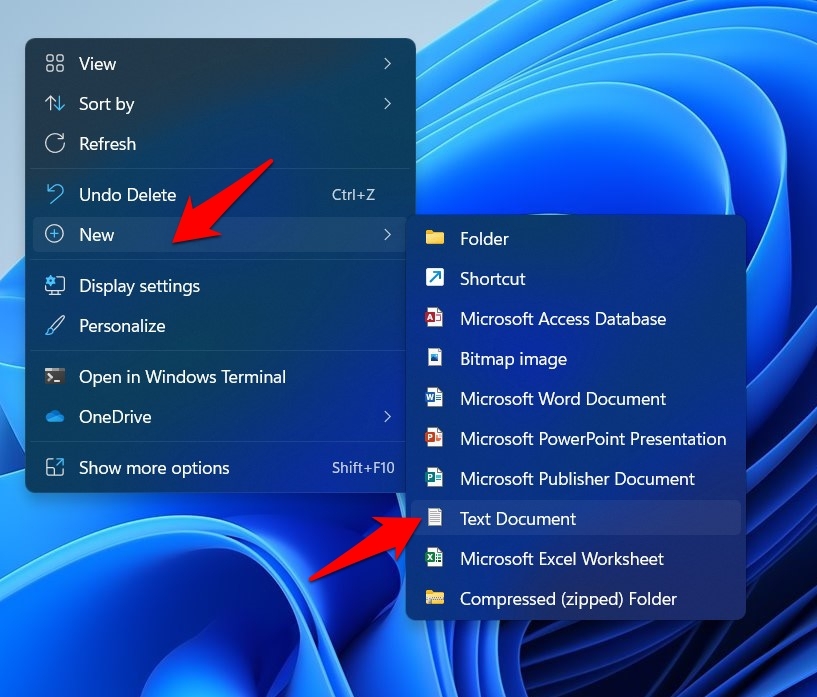
Теперь скопируйте и вставьте следующую команду в этот файл:
Powershell.exe -Command "& {Start-Process Powershell.exe -Verb RunAs}"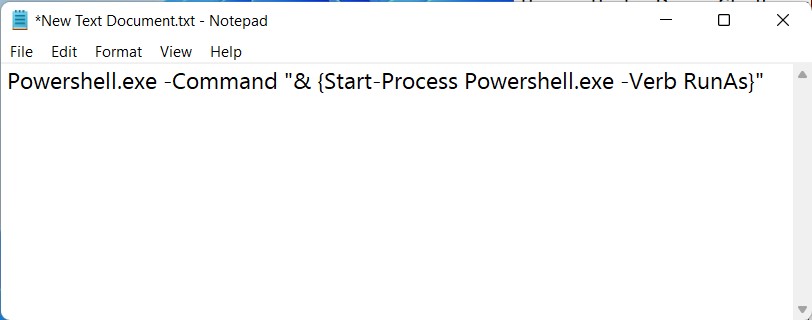
Затем перейдите в Файл и выберите опцию Сохранить как.
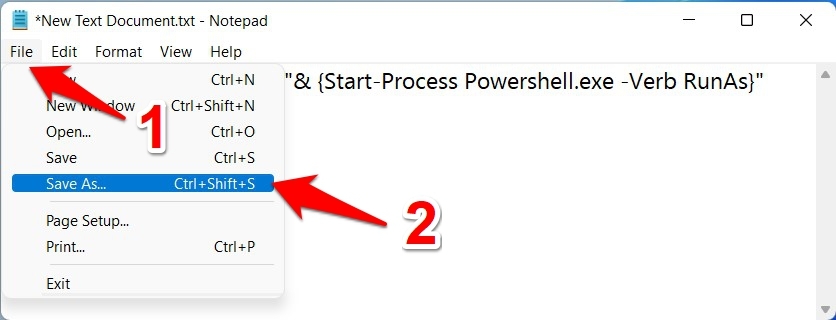
Измените «Тип файла» на Все файлы, назовите его PowerShell.bat и нажмите Сохранить.
Теперь просто дважды щелкните на этом вновь созданном пакетном файле, и он запустит PowerShell с повышенными привилегиями.
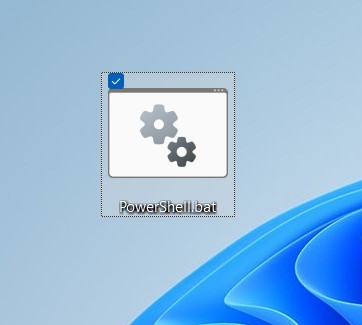
Итак, это был первый метод, с помощью которого вы могли открыть PowerShell с правами администратора по умолчанию в Windows 11. Одно, что стоит отметить здесь, это то, что вы можете присвоить любое имя пакетному файлу, но убедитесь, что расширение остается .bat.
Метод 2: Через ярлык на рабочем столе
В этом методе мы создадим ярлык на рабочем столе, который будет напрямую указывать на файл EXE PowerShell. После этого мы дадим ему разрешение всегда открывать этот ярлык с административными привилегиями. Объедините оба этих шага, и ваши задачи будут выполнены.
- Итак, щелкните правой кнопкой мыши в пустом месте на рабочем столе и выберите Создать > Ярлык.
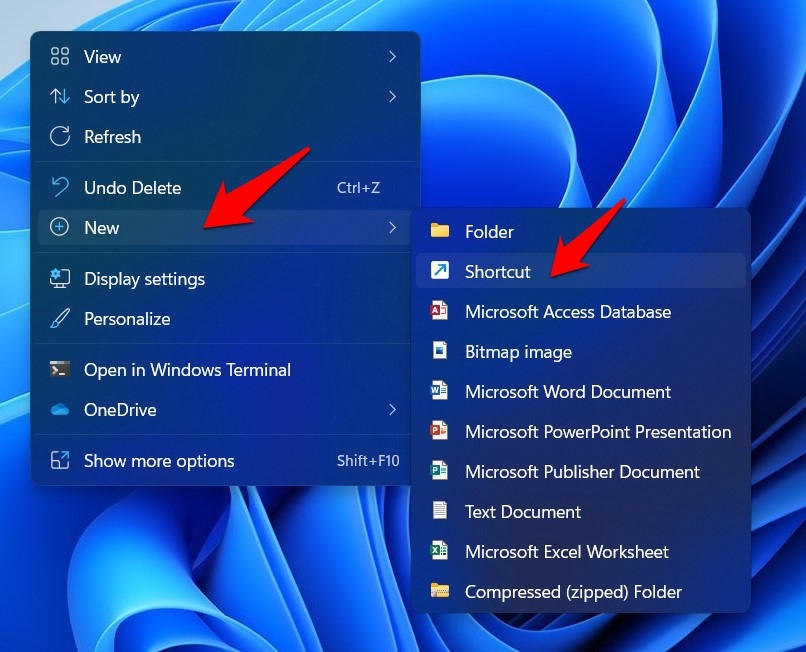
- Теперь скопируйте и вставьте нижеуказанное местоположение в поле «Введите расположение элемента» и нажмите Далее:
C:\Windows\System32\WindowsPowerShell\v1.0\powershell.exe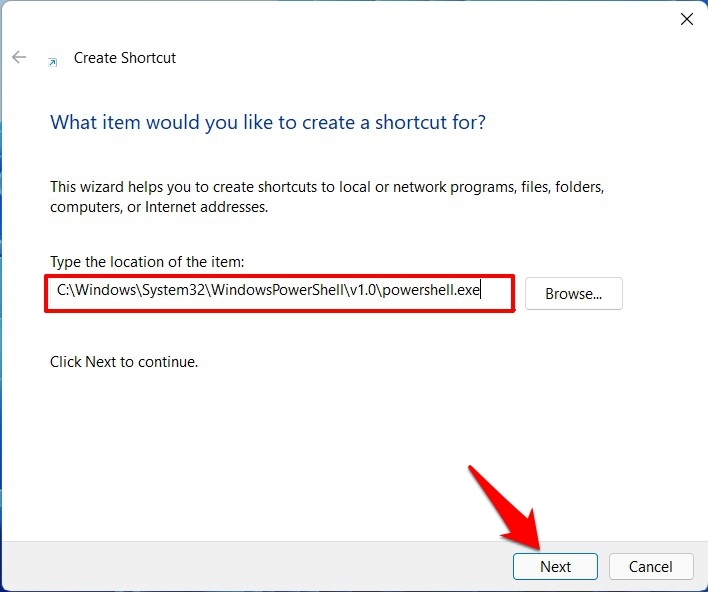
- Назовите этот файл PowerShell.exe и нажмите Готово.
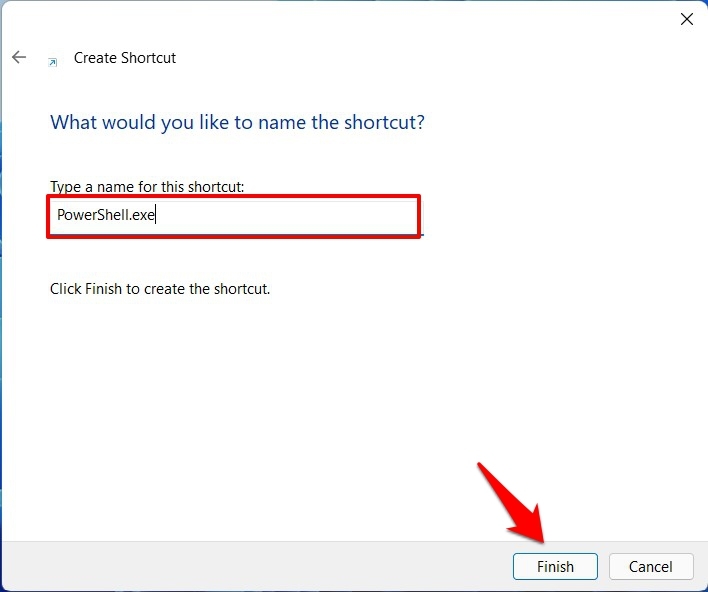
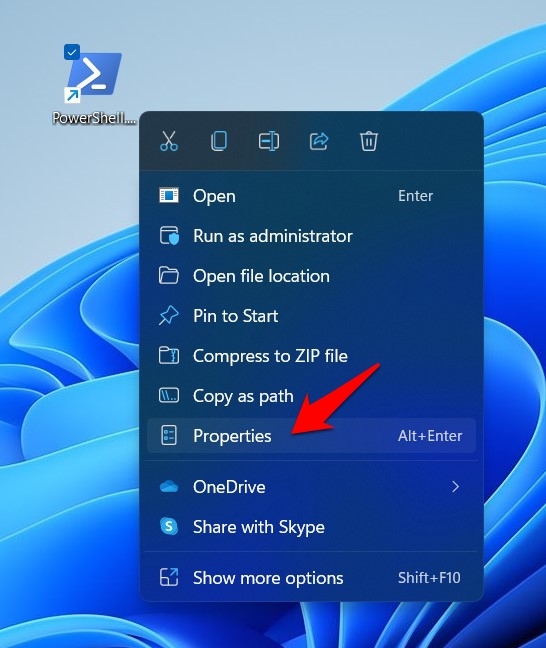
- Теперь, когда файл создан, щелкните правой кнопкой мыши на нем и выберите Свойства.
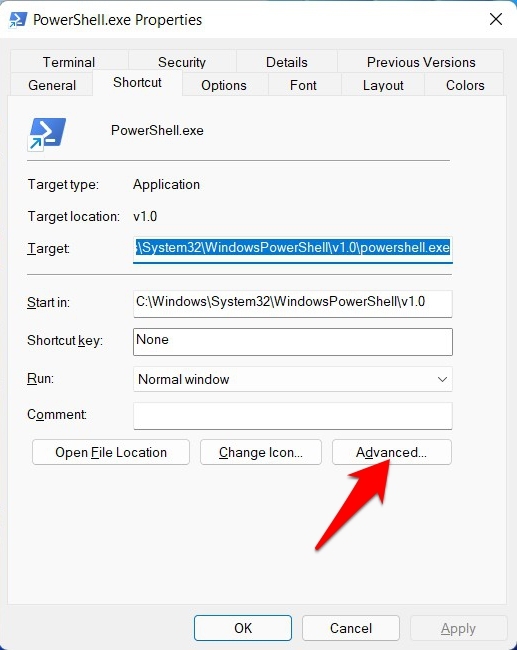
- Затем перейдите на вкладку Ярлык и нажмите кнопку Дополнительно.
- Наконец, установите флажок Запуск от имени администратора и нажмите ОК.
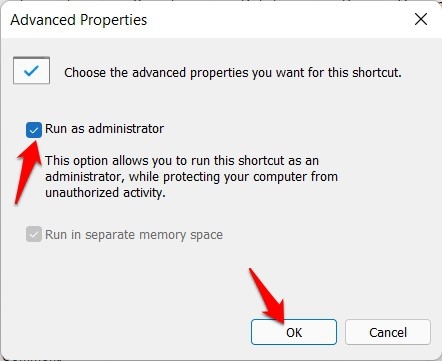
- Вот и все. С этого момента, когда вы запускаете PowerShell через этот ярлык, он будет открываться с доступом уровня администратора.
Одно, что стоит отметить, это то, что хотя вы можете дать ярлыку любое имя на ваш выбор, но расширение должно оставаться .exe.
Заключение
Итак, на этом мы завершаем руководство о том, как вы можете открыть PowerShell с правами администратора по умолчанию в Windows 11. Мы поделились двумя различными методами для этого. Пожалуйста, дайте нам знать в разделе комментариев, если у вас есть какие-либо вопросы по вышеупомянутым инструкциям.
Если у вас есть мысли о Как открыть PowerShell с правами администратора по умолчанию в Windows 11?, не стесняйтесь оставлять их в комментариях ниже. Также, пожалуйста, подпишитесь на наш канал DigitBin на YouTube для видеоуроков. Удачи!
Get new posts in your inbox
No spam. Unsubscribe anytime.