Оптимизация игр · 7 min read · Jan 09, 2026
Как оптимизировать Windows 11 для игровой производительности: Полное руководство
Игры изменились за последние несколько десятилетий — от пиксельных экранов эпохи аркад до современных реалистичных открытых миров.
Но если ваша операционная система не настроена должным образом, независимо от того, насколько хорош ваш игровой ПК, вы не получите качество, за которое заплатили.
Windows 11, новейшая операционная система Microsoft, предлагает множество обновлений для геймеров. Но чтобы действительно оптимизировать ваш игровой опыт, вам нужно правильно настроить, очистить и сконфигурировать систему.
Это пошаговое руководство поможет вам освоить проверенные стратегии оптимизации Windows 11 для игровой производительности, чтобы получить лучшие FPS, более плавный игровой процесс и улучшенную отзывчивость системы.
Будь то конкурентные шутеры от первого лица или обширные приключения в открытом мире, это руководство поможет вам раскрыть всю мощь вашего нового оборудования, оптимизируя Windows 11 для игр.
Почему оптимизация важна в Windows 11
Windows 11 полон функций, направленных на продуктивность, безопасность и эстетику. Это хорошо для обычного пользователя, но геймеры часто сталкиваются с фоновыми службами, приложениями безопасности, ненужным ПО и визуальными эффектами, которые отнимают драгоценные циклы CPU и GPU.
Положительным аспектом мира ПК-игр является то, что, в отличие от игровых консолей, где аппаратное и программное обеспечение строго связаны, ПК более гибкие — и более сложные.
И именно поэтому оптимизация не просто полезна — она необходима. Хорошо настроенная игровая система Windows 11 может снизить задержку ввода, помочь стабилизировать кадры и предоставить конкурентное преимущество.
Методы оптимизации Windows 11 для игровой производительности
#1. Включите игровой режим в Windows 11
Игровой режим — это встроенная функция Windows 11, предназначенная для того, чтобы помочь вашей системе выделить больше ресурсов для игр и меньше для фоновых задач. Вот шаги, чтобы это сделать:
Откройте Настройки, нажав Windows + I.
Нажмите на Игры, чтобы найти Игровой режим.
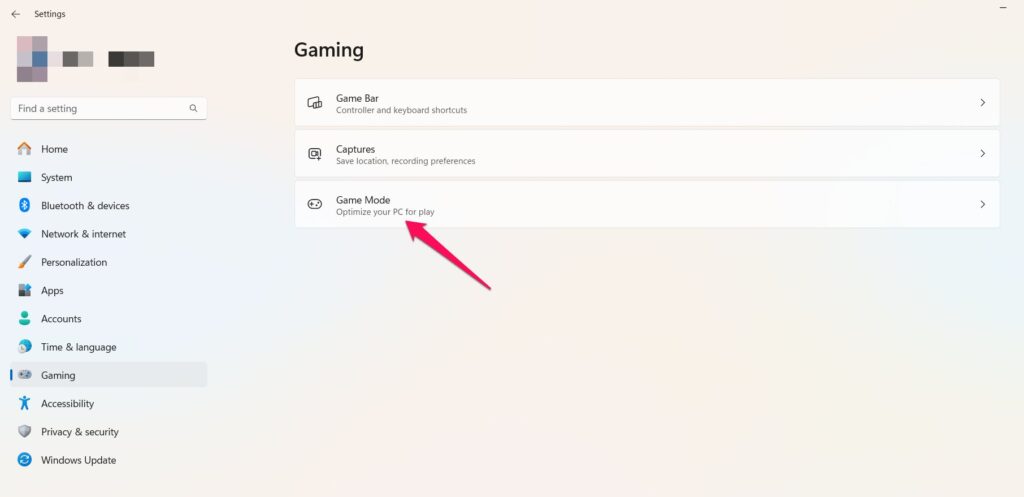
- Переключите переключатель Игровой режим на Включено.
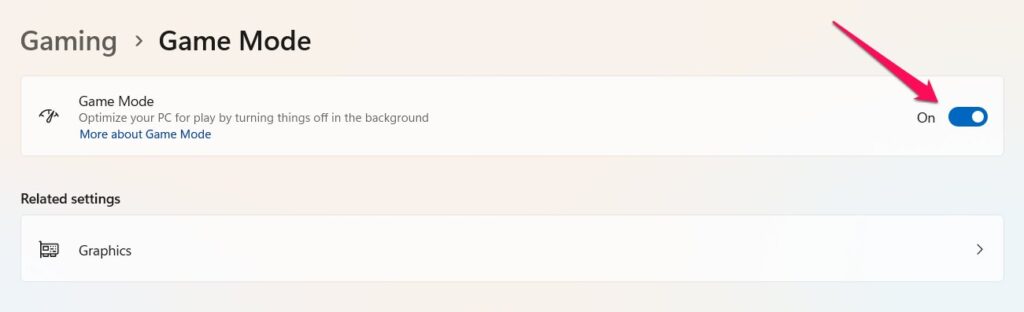
Это помогает остановить любые ненужные фоновые приложения от работы (такие как обновления и уведомления) и обеспечит гораздо более плавную производительность FPS.
#2. Выберите правильный план питания (для пользователей ноутбуков)
Операционная система Windows часто использует сбалансированный план питания, который помогает экономить энергию. Однако для игр такая нехватка мощности оставляет ваш CPU и GPU недоиспользованными.
- Перейдите в Настройки Windows > Система > Питание.
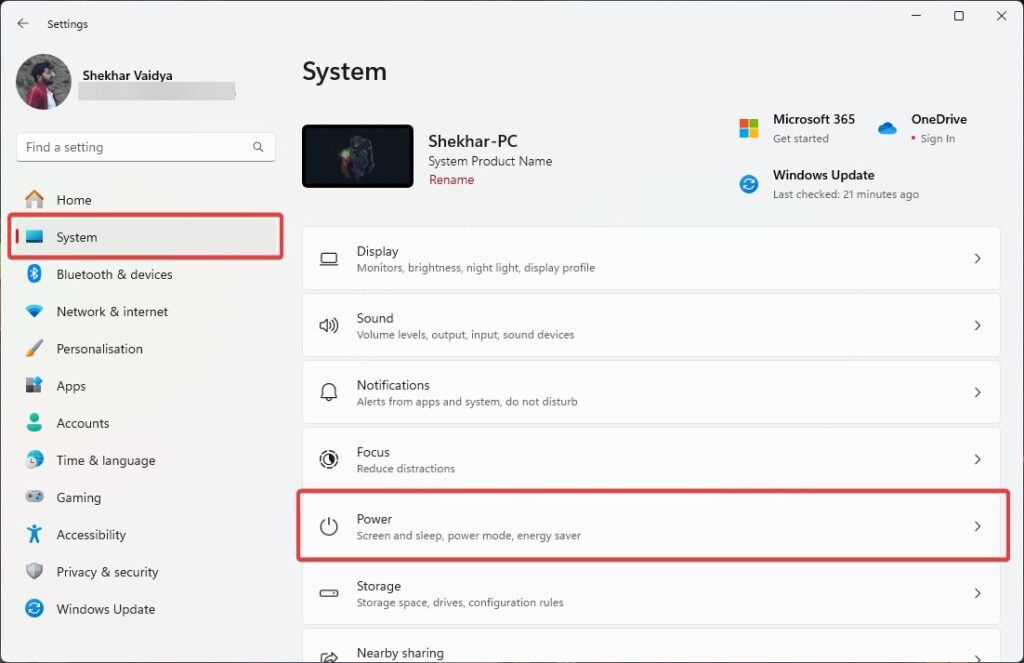
Выберите Высокая производительность или Максимальная производительность в режиме питания (если это доступно).
Также желательно подключить ноутбук к сети во время игр.
#3. Понизьте разрешение и визуальные настройки в игре (для слабых GPU)
Современные игры красивы — но эта красота может стать разницей между плавной частотой кадров и мерцающим изображением.
Сейчас отличное время, чтобы настроить параметры в вашей игре, такие как разрешение, и установить графические значения, подходящие для среднего GPU.
Разрешение: Уменьшите его с 1080p до 900p или 720p, чтобы увеличить FPS.
Сглаживание: Уберите его или установите на самые низкие настройки.
Тени, отражения, дальность прорисовки: Уменьшите эти параметры, если хотите снизить нагрузку на GPU.
Размытие движения и блики: Эти эффекты нужны только для эстетики и могут быть отключены.
Ищите эти параметры в игре и экспериментируйте с ними, чтобы достичь идеального баланса между внешним видом и производительностью для любой игры.
#4. Отключите фоновые приложения и службы
Десятки фоновых приложений работают на RAM и процессоре за вашей спиной. Пора их отключить.
Отключите программы автозагрузки:
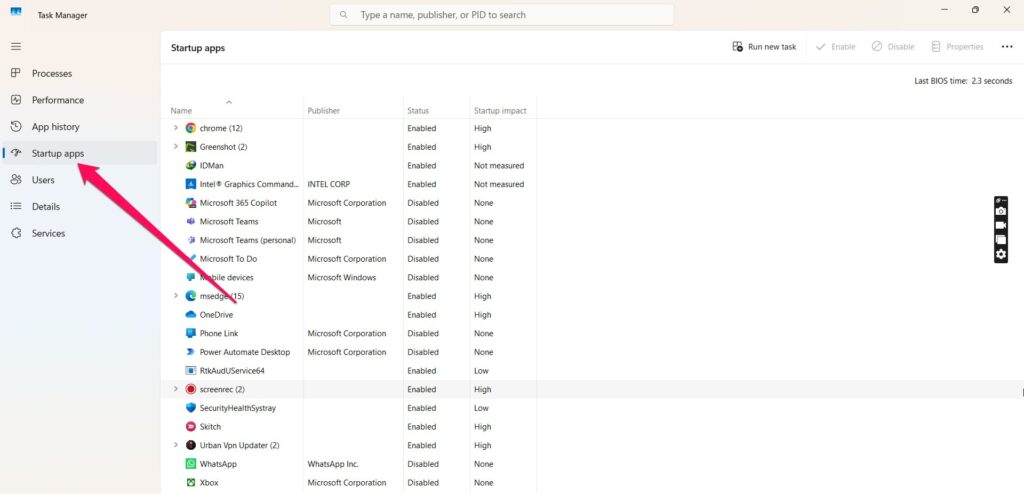
Нажмите Ctrl + Shift + Esc, чтобы открыть Диспетчер задач.
Перейдите на вкладку Автозагрузка.
Отключите все, что не является критически важным (щелкните правой кнопкой мыши и отключите).
Отключите фоновые приложения:
- Откройте Настройки > Приложения > Установленные приложения.
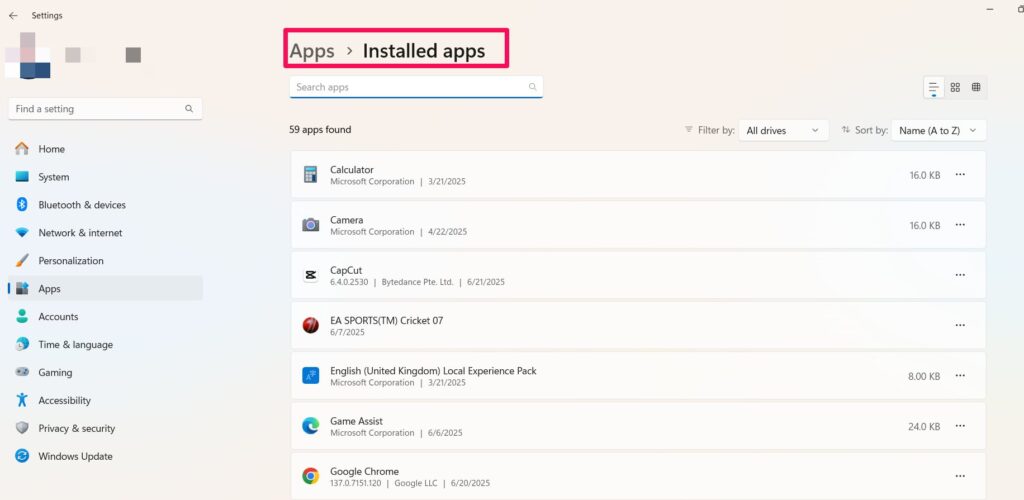
- Проверьте ваши работающие приложения в фоновом режиме и закройте их в разделе Дополнительные параметры.
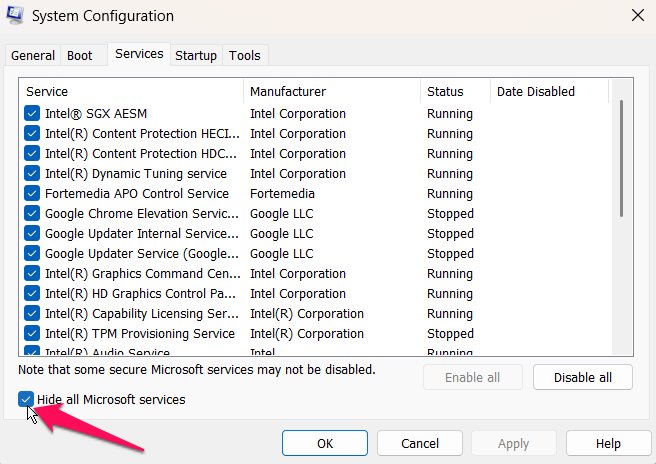
Также нажмите Win + R > введите msconfig > перейдите в Службы > установите флажок Скрыть службы Microsoft > отключите любые ненужные службы, такие как Adobe Updater или Skype.
#5. Отключите Xbox Game Bar и наложения
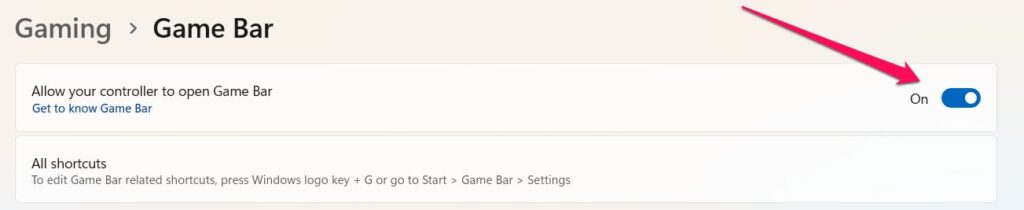
Xbox Game Bar также предоставляет функции записи и мониторинга производительности, но может потреблять много ресурсов. Если вы хотите отключить игровую панель, вот что вам нужно сделать:
Перейдите в Настройки > Игры и выберите Xbox Game Bar.
Переключите на Выкл.
Также убедитесь, что вы отключили наложения от приложений, таких как Steam, Discord, NVIDIA GeForce Experience и AMD Radeon Software, так как они могут мешать оптимизации в полноэкранном режиме и снижать FPS.
#6. Обновите драйверы графики
С правильными драйверами ваш GPU может работать намного лучше. Подергивания, задержки (особенно в кадрах в секунду) и сбои могут быть вызваны устаревшими или неисправными драйверами. Вот что вам нужно сделать:
Пользователи NVIDIA: Самый простой способ исправить эту задержку — использовать GeForce Experience или новое приложение NVIDIA.
GPU AMD: Используйте Radeon Software.
Пользователи Intel: Получите Intel Driver & Support Assistant.
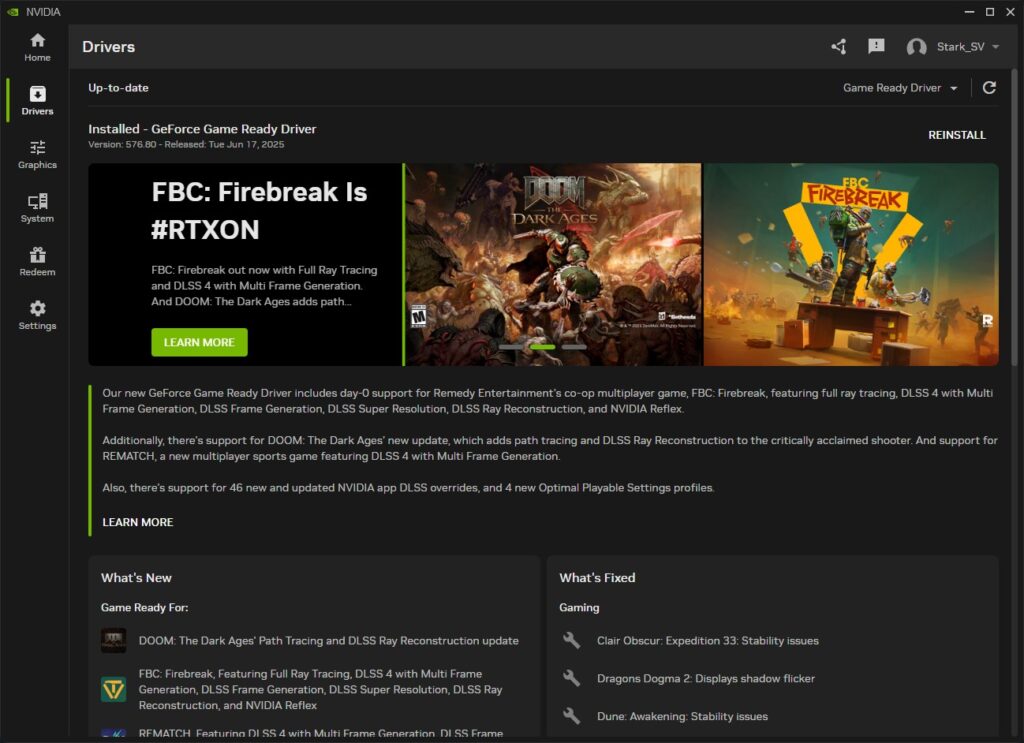
Не забудьте обновить драйверы материнской платы, аудио и сети. Все это нужно постоянно обновлять, чтобы оставаться совместимым с новыми играми и такими функциями, как DirectStorage.
#7. Включите аппаратное ускорение графического процессора
Это снижает задержку и может дать вам немного лучшую производительность в некоторых играх, особенно на новых GPU.
Откройте Настройки > Система > Дисплей > Графика.
Включите Аппаратное ускорение графического процессора в разделе Расширенные настройки графики.
Перезагрузите ваш ПК.
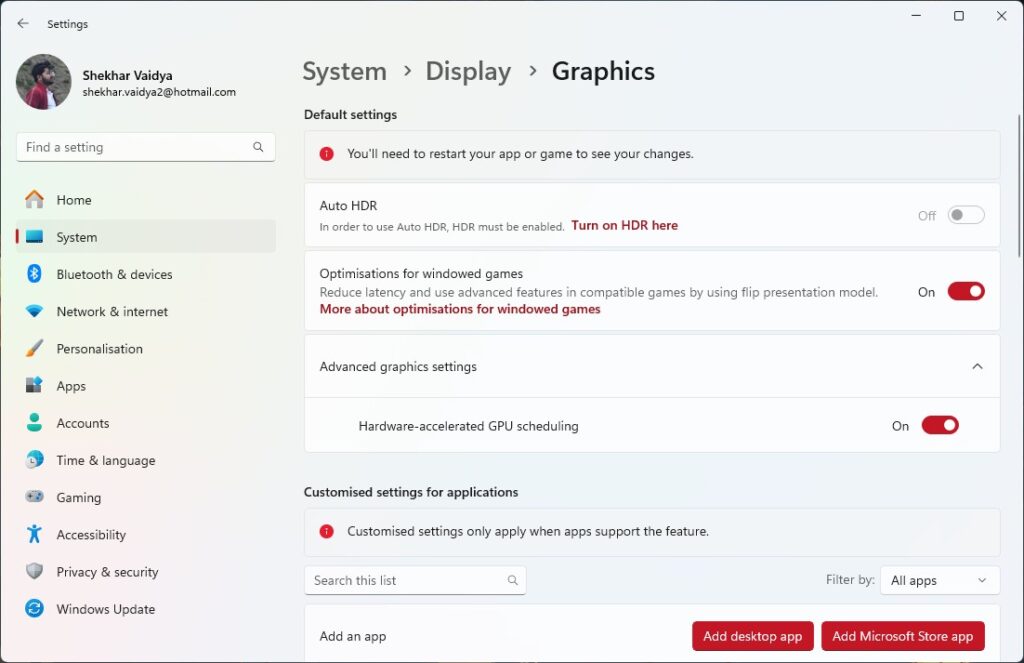
Это позволяет GPU более эффективно управлять памятью, тем самым снимая нагрузку с CPU.
#8. Настройте дисплей и частоту обновления
Если у вас дисплей с частотой 144 Гц или 165 Гц, вам нужно вручную включить увеличенную частоту обновления.
- Настройки > Система > Дисплей > Расширенный дисплей.
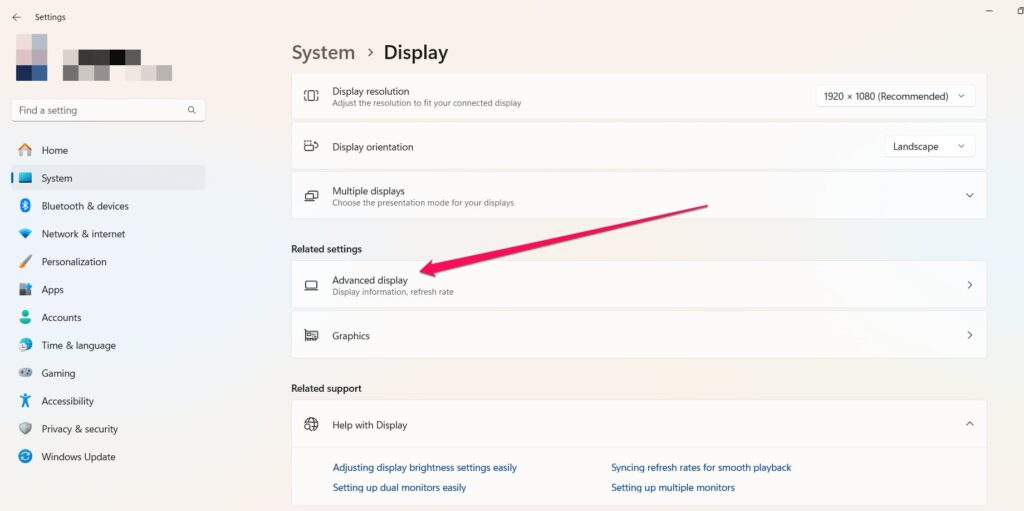
- Выберите правильный монитор и убедитесь, что он использует свою максимальную частоту обновления.
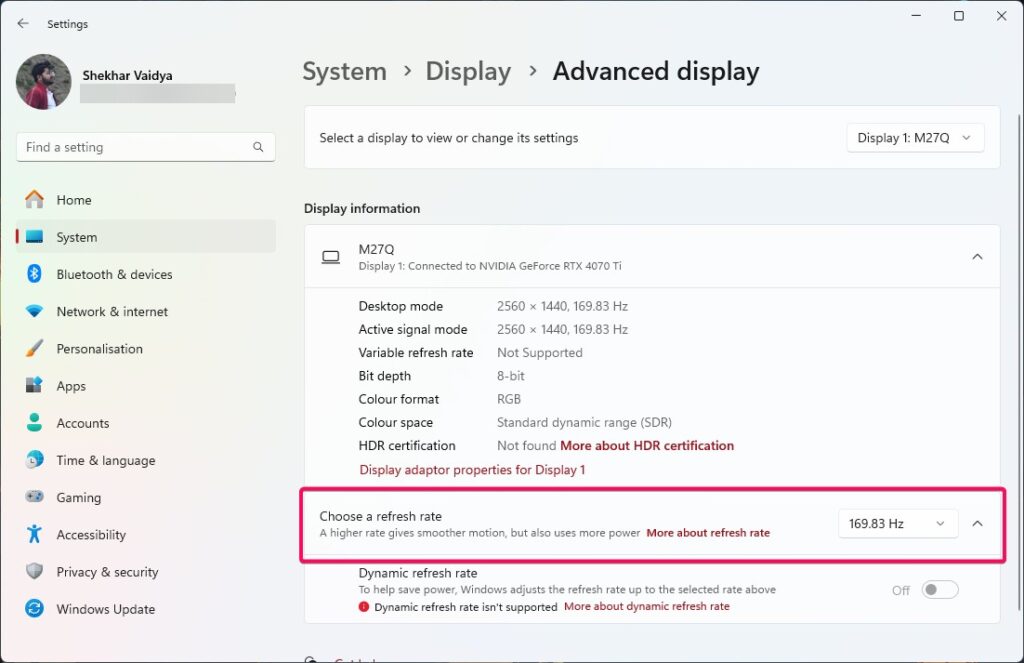
Вышеуказанное не увеличит FPS, но гарантирует, что вы используете все кадры, которые создает ваш GPU.
#9. Используйте SSD и включите DirectStorage
Игры, установленные на SSD, особенно NVMe, загружаются намного быстрее и имеют меньше подергиваний.
DirectStorage:
Windows 11 имеет функцию под названием DirectStorage, которая позволяет загружать игровые ресурсы с любого SSD и отправлять их напрямую на GPU, а не через CPU.
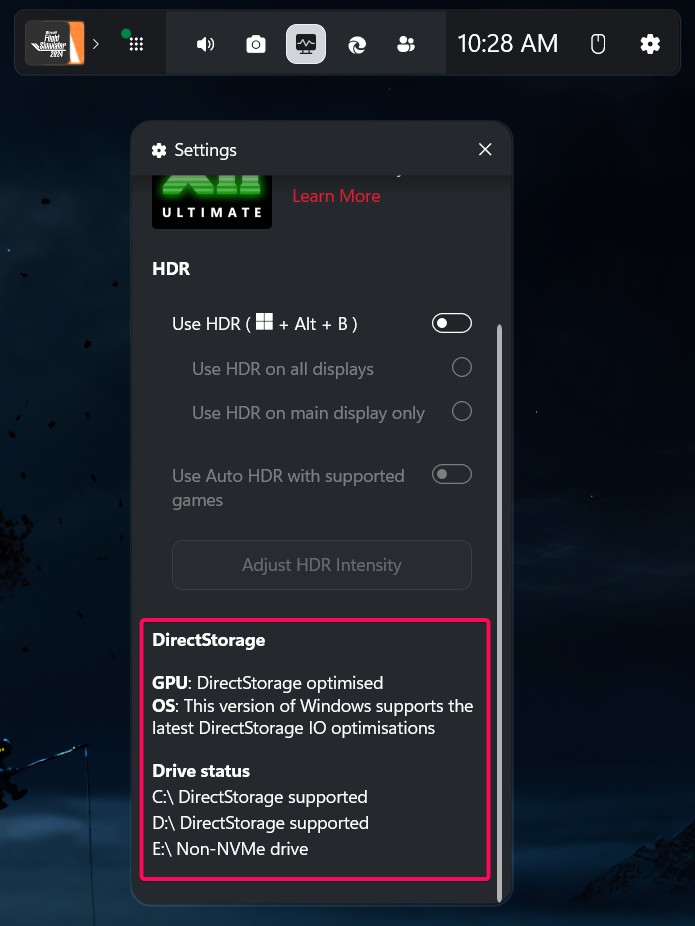
Это значительно улучшает время загрузки и потоковую передачу текстур в поддерживаемых играх.
#10. Отключите целостность памяти и VBS
Функции безопасности, такие как безопасность на основе виртуализации (VBS) и целостность памяти, помогают защитить вашу систему, но они также могут негативно сказаться на производительности игр.
- Откройте Безопасность Windows, затем Безопасность устройства, затем Изоляция ядра.
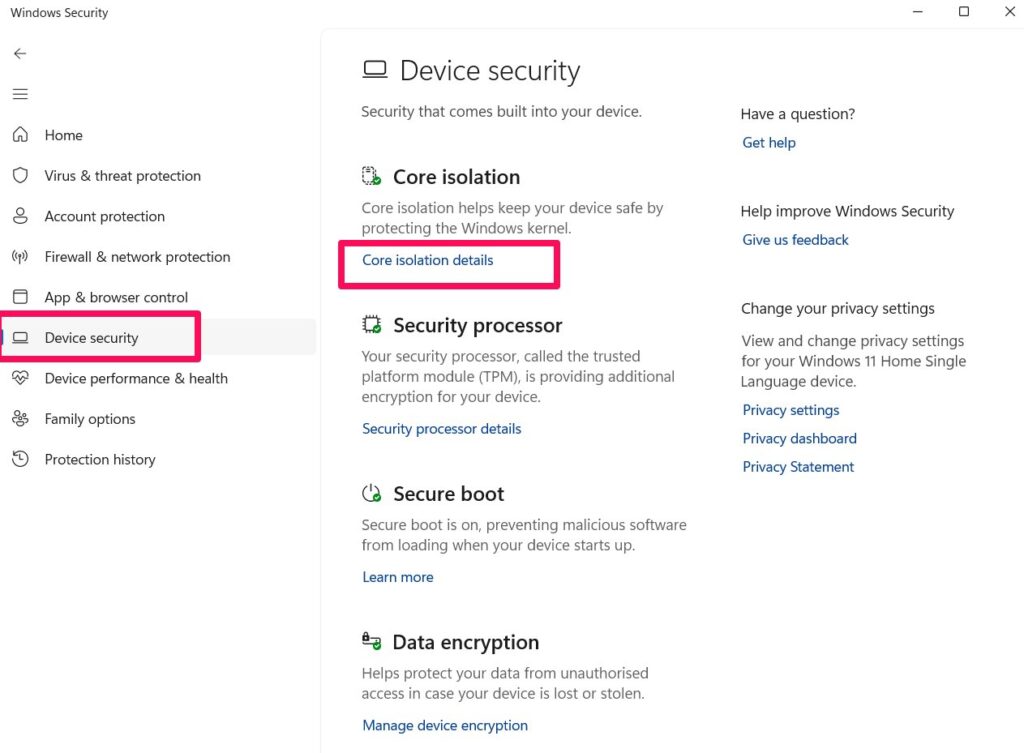
Отключите Целостность памяти.
Перезагрузите ваш ПК.
Чтобы проверить, активен ли VBS:
- Следуйте этому пути: нажмите Win + R > введите msinfo32 > ищите Безопасность на основе виртуализации в сводке системы.
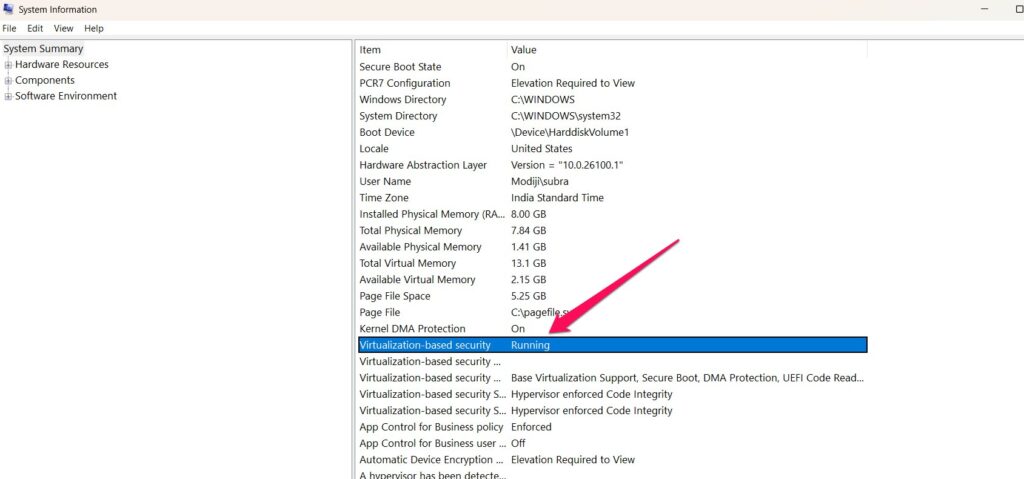
Если он включен, вы можете попробовать отключить VBS через редактор групповой политики или при чистой установке Windows.
#11. Отключите ускорение мыши
Геймерам, которым нужны последовательные и точные движения мыши.
- Введите “мышь” в Поиске Windows > Настройки мыши > Дополнительные параметры мыши.
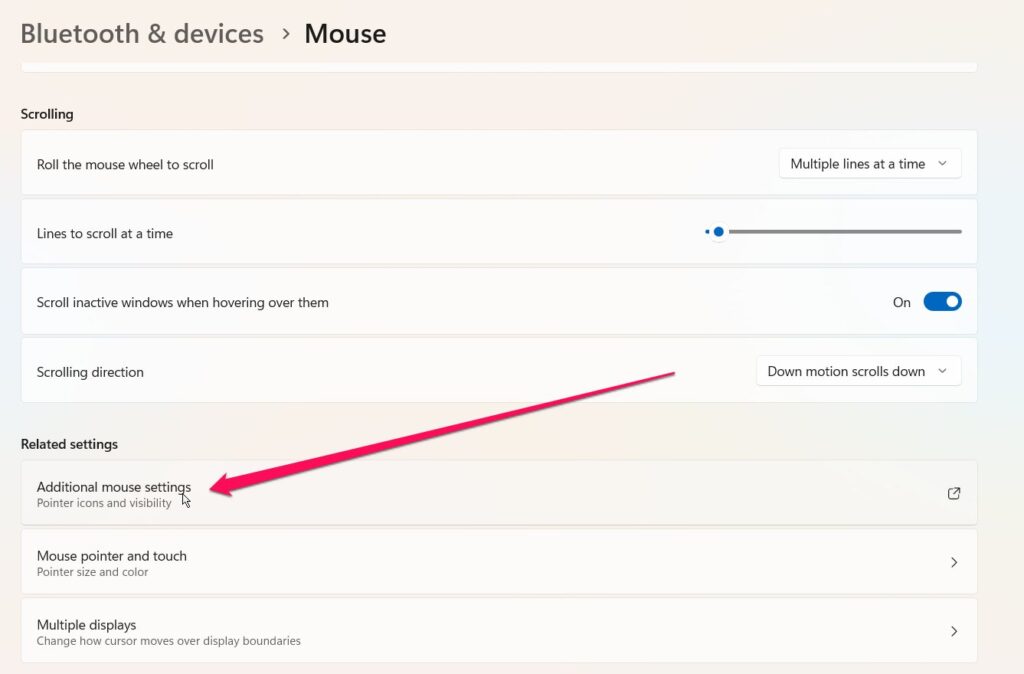
Нажмите на вкладку Параметры указателя.
Снимите флажок Улучшить точность указателя.
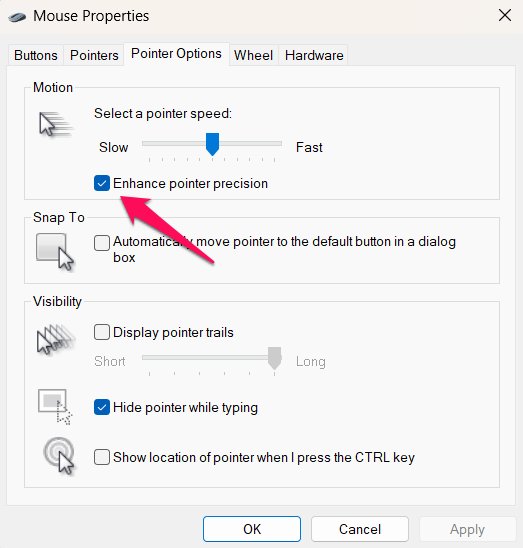
Это отключает ускорение мыши для лучшего прицеливания.
#12. Регулярно выполняйте обслуживание ПК
Системный мусор, заполненные реестры и захламленность диска — это верная узкая горловина для вашего ПК, и в этой ситуации вам нужно проверить ваше устройство, используя эти контрольные списки обслуживания:
Регулярно запускайте Очистку диска.
Используйте инструменты для очистки реестра, такие как CCleaner (осторожно!) для очистки реестра.
Оптимизируйте ваши HDD (если вы используете SSD, пропустите этот шаг).
Удалите неиспользуемое программное обеспечение. Добавьте все, что хотите на ваш компьютер, и удалите все, что вам не нужно.
Включите Windows Storage Sense для автоматической очистки мусора.
#13. Отключите телеметрию и рекламу
Windows 11 также включает телеметрию, которая сообщает о вашей активности обратно в Microsoft.
Перейдите в Настройки > Конфиденциальность и безопасность.
Отключите все переключатели в разделе Диагностика и обратная связь.
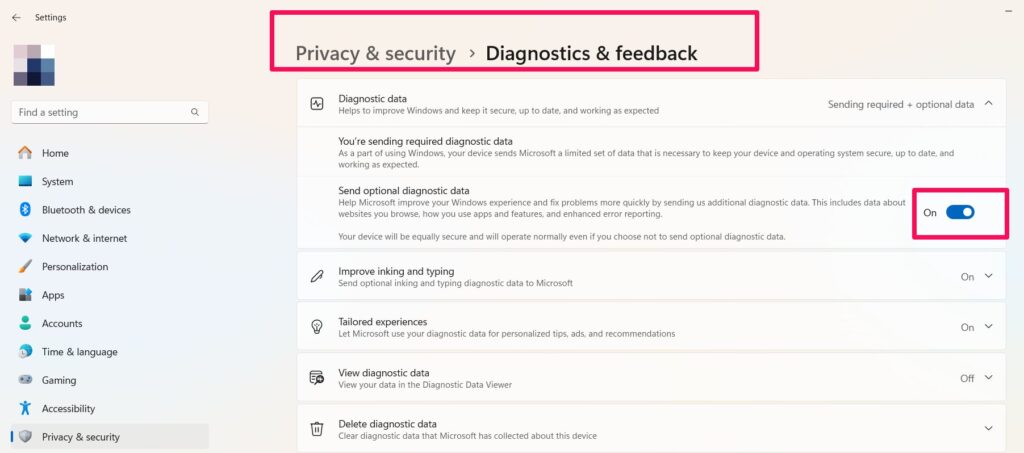
- Если вы продвинутый пользователь, вы можете использовать редактор групповой политики, чтобы полностью отключить телеметрию.
Вы также можете отключить предложения и рекламу в меню «Пуск», перейдя в:
Настройки > Персонализация > Пуск
Отключите Показать предложения и недавно добавленные приложения.
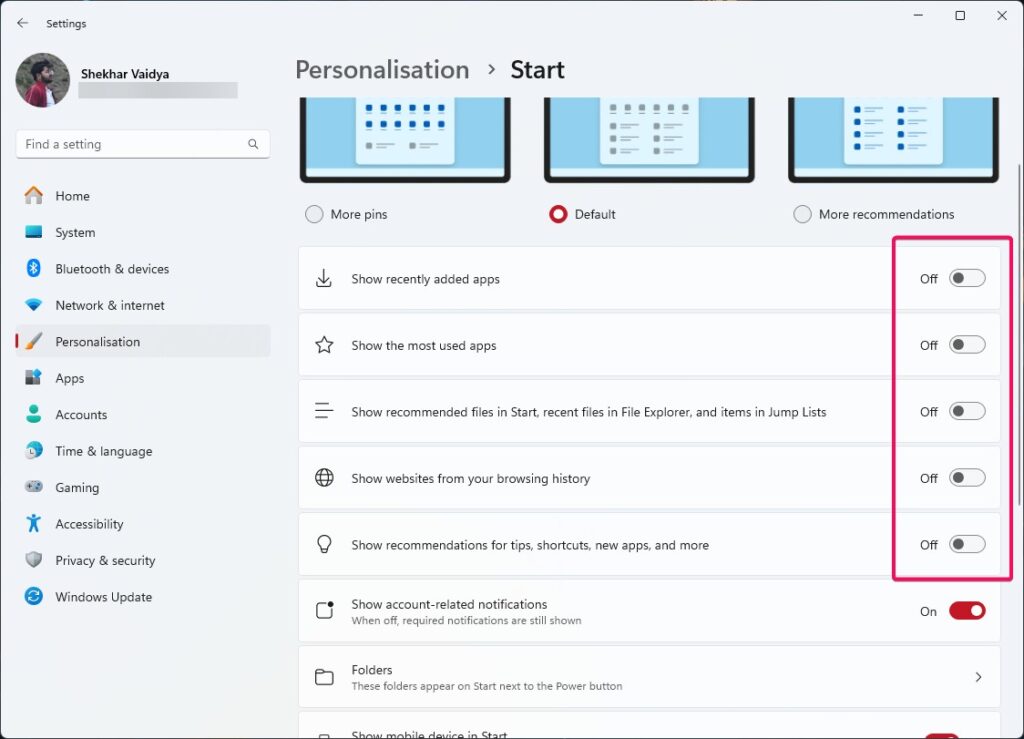
#14. Дополнительные продвинутые настройки
Если вы опытный пользователь, вам следует:
Разогнать CPU и/или GPU (осторожно с этим)
Использовать инструменты для мониторинга температур, загрузки и т.д.
Создать свою собственную кривую вентилятора для оптимального охлаждения.
Настройки BIOS для обеспечения производительности (например, активация профилей XMP)
Заключительные мысли
Оптимизация Windows 11 для игр — это не шаг в один клик — вам придется внести множество небольших изменений, которые в сумме приведут к значительным улучшениям производительности.
С игровым режимом, вариантами плана питания, настройками служб и обновлениями драйверов вы можете ожидать лучшего игрового процесса, меньшего количества подергиваний и более высокой частоты кадров.
Каждая система уникальна, поэтому тестируйте, тестируйте, тестируйте свою производительность и находите настройки, которые лучше всего подходят для вашего оборудования.
Да, даже если вы не профессиональный геймер, наличие правильно настроенной системы действительно может поднять ваш игровой опыт на новый уровень — и сделать каждый кадр важным.
Get new posts in your inbox
No spam. Unsubscribe anytime.