Игры · 4 min read · Dec 05, 2025
Как разогнать монитор для игр (более высокая частота обновления)
Игроки, в частности, хорошо знакомы с термином “разгон”. Проще говоря, разгон чего-либо означает увеличение производительности.
Вы можете разгонять процессоры, графические процессоры и т. д. Интересно, что вы даже можете разогнать свой монитор для игр. Разгоняя монитор, вы увеличиваете его частоту обновления, что означает лучшую производительность во время игр.
В этой статье мы покажем вам, как разогнать мониторы для игр, используя несколько простых шагов и методов.
Также читайте: Как снизить напряжение процессора с помощью этих 2 методов
Как разогнать монитор для игр: риски и преимущества
Есть ли какие-либо риски?
Давайте обсудим риски, которые могут возникнуть при разгоне, потому что их не так много.
Вы видите, вероятность того, что разгон повредит какое-либо оборудование вашего монитора, очень мала.
Тем не менее, разгон может аннулировать гарантию вашего монитора, так как производители этого не поощряют. Поэтому просто проверьте, если ваш монитор на гарантии, лучше не разгонять его.
Также обратите внимание, что единственный риск связан со сроком службы вашего монитора. Разгон монитора в основном означает увеличение его частоты обновления от стандартной частоты, с которой он пришел с завода.
Разгон увеличивает производительность за счет других вещей, поэтому оборудование вашего монитора будет работать более интенсивно для генерации более высокой частоты обновления.
Это означает, что внутренние компоненты будут изнашиваться быстрее по сравнению с нормой.
Преимущества разгона
Ну, вы получаете более высокую частоту обновления экрана, когда разгоняете свой монитор. Это означает, что ваш монитор будет работать лучше во время игр.
Что такое частота обновления?
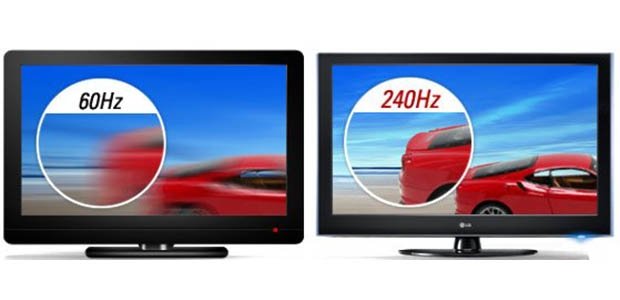
Частота обновления — это количество раз, когда монитор обновляет изображение в секунду. Таким образом, когда вы перемещаетесь по игре, изображение постоянно меняется.
Для оптимального игрового опыта ваш ноутбук должен успевать за изменяющимся изображением. В противном случае вы увидите мерцание экрана, что совсем не хорошо. Суть в том, что более высокая частота обновления означает лучшую и более отзывчивую производительность монитора.
Стандартная частота обновления для мониторов в наши дни составляет 60 Гц, но если вы играете в тяжелые игры, вам может понадобиться немного больше. Вот тогда вы захотите разогнать свой монитор.
Также читайте: Топ-5 лучших мониторов 144 Гц, которые вы можете купить прямо сейчас
Разгон вашего монитора
В зависимости от того, какую видеокарту вы используете, шаги могут немного отличаться. Начнем с графики NVIDIA.
Пользователи NVIDIA
Шаг 1: Сначала щелкните правой кнопкой мыши на рабочем столе, а затем нажмите на Панель управления NVIDIA.
Шаг 2: В меню слева нажмите на Изменить разрешение в разделе Дисплей.
Шаг 3: Прокрутите вниз и выберите поле Настроить под Разрешение.
Шаг 4: Убедитесь, что установлен флажок “ Включить разрешения, не отображаемые дисплеем “, затем нажмите на Создать пользовательское разрешение.
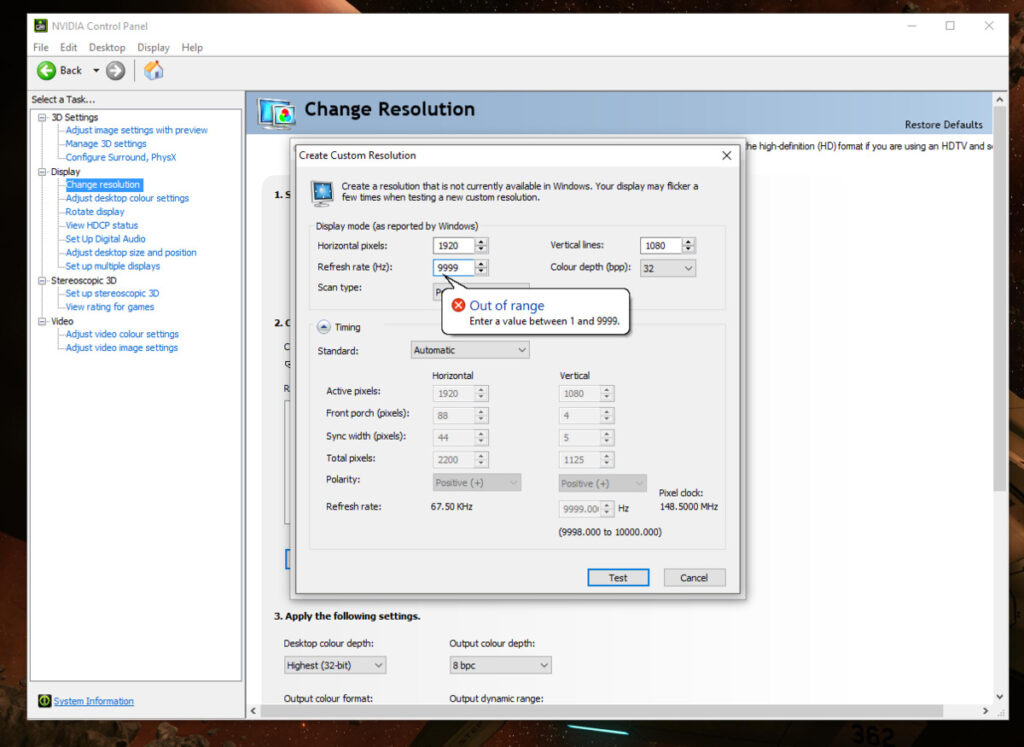
Здесь вы можете выбрать частоту обновления по вашему желанию и протестировать ее. Если вам не понравится, вы можете изменить ее. Наиболее идеальный вариант — просто увеличить частоту обновления на 5 Гц и проверить, подходит ли она и работает ли.
Обычно вы можете увеличить частоту обновления только на 15 Гц даже с разгоном.
Также читайте: AMD Ryzen против процессоров Intel: какой из них лучше в 2021 году?
Пользователи AMD
Шаг 1: Откройте Настройки AMD Radeon, щелкнув правой кнопкой мыши на рабочем столе.
Шаг 2: Теперь откройте вкладку Дисплей.
Шаг 3: Теперь вы увидите Пользовательские разрешения и нажмите на Создать рядом с ним.
Шаг 4: Здесь вы можете выбрать желаемую частоту обновления, а затем нажмите на Сохранить.
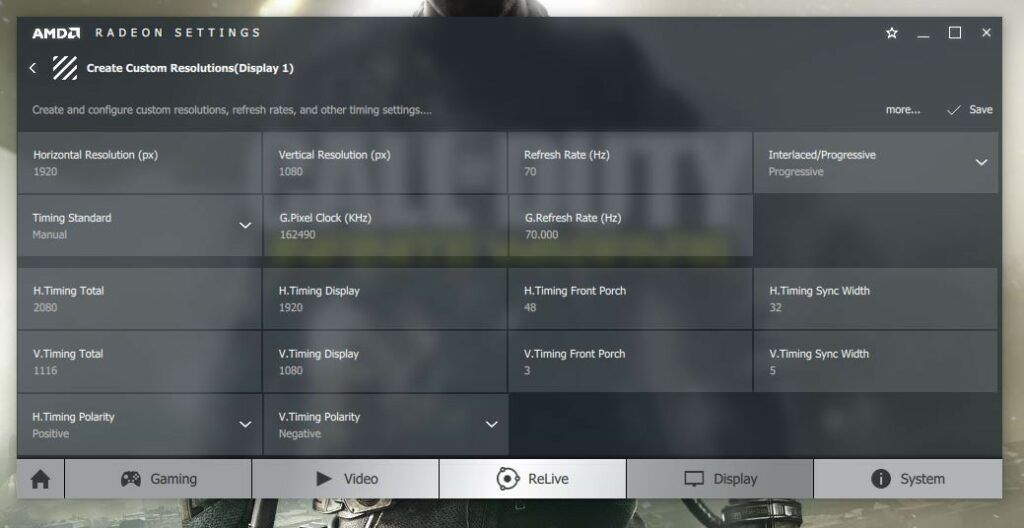
После завершения перезагрузите компьютер, и новые настройки должны вступить в силу.
Пользователи Intel
Шаг 1: Откройте Центр управления графикой Intel из строки поиска Windows.
Шаг 2: Нажмите на Дисплей.
Шаг 3: Здесь нажмите на Пользовательские разрешения.
Шаг 4: Введите разрешение и желаемую частоту обновления, а затем нажмите на Добавить.
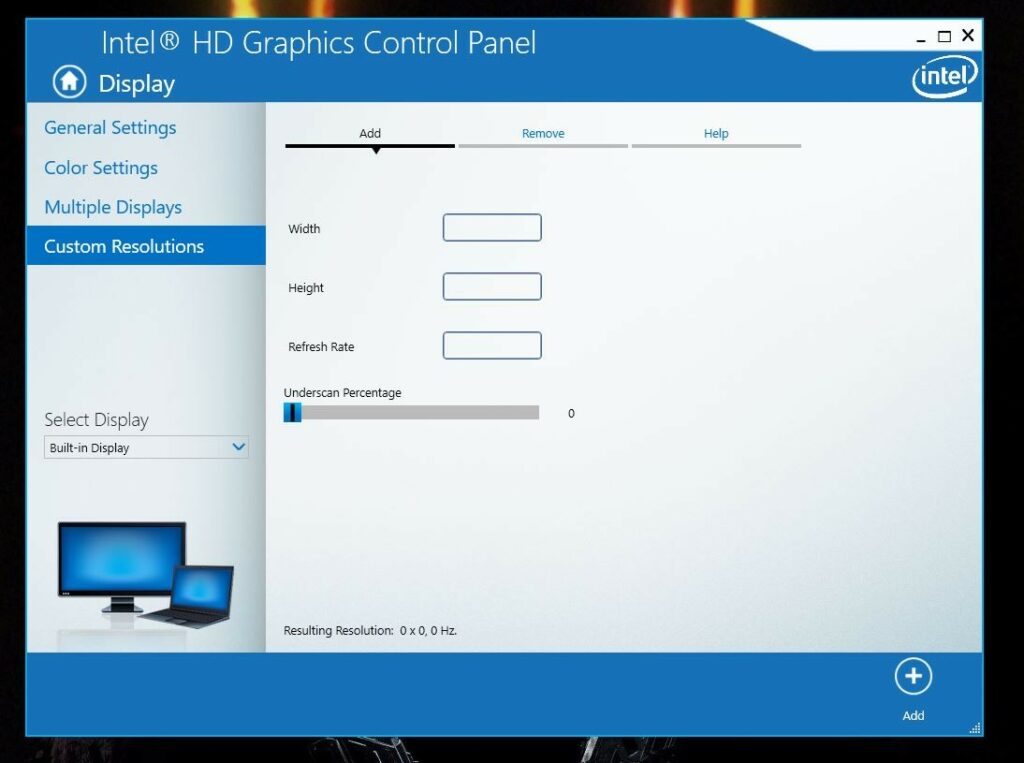
Здесь попробуйте увеличить частоту обновления на 5 Гц. Если вам это удастся, просто перезагрузите компьютер. В противном случае вы вернетесь на предыдущий экран.
Также читайте: Руководство по покупке материнской платы: все, что вам нужно знать
Использование CRU - Утилита пользовательского разрешения
CRU — отличное средство, которое может помочь вам разогнать монитор для игр. Вот как это сделать:
Шаг 1: Скачайте и установите CRU на свой компьютер.
Шаг 2: Запустите CRU. Нажмите на поле Подробные разрешения.
Шаг 3: Нажмите на Добавить.
Шаг 4: В выпадающем меню установите Синхронизация на LCD Standard.
Шаг 5: Теперь измените частоту обновления. Снова начните с увеличения на 5 Гц.
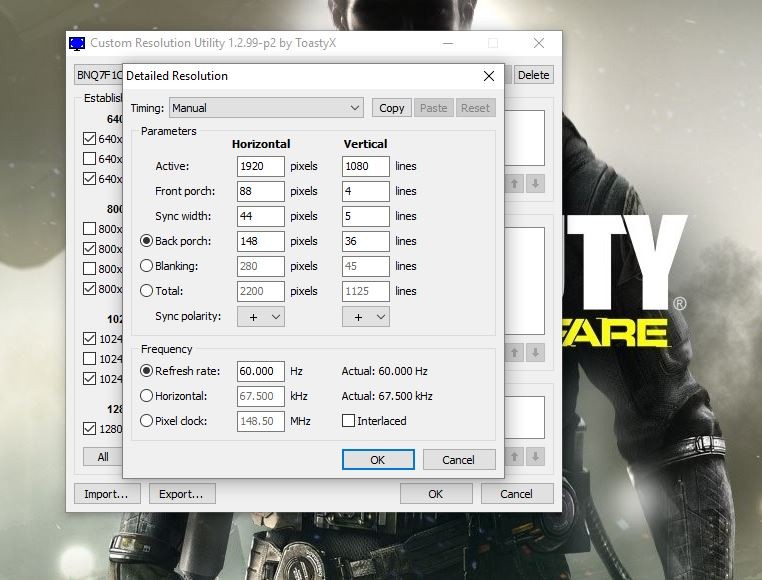
Нажмите на ОК и перезагрузите компьютер.
Еще одна вещь, которую вам нужно сделать. Когда компьютер перезагрузится, щелкните правой кнопкой мыши на рабочем столе и нажмите на Настройки дисплея.
Прокрутите вниз и нажмите на Дополнительные настройки дисплея.
Нажмите на Свойства адаптера дисплея.
Перейдите на вкладку Монитор и измените частоту обновления. После этого нажмите на ОК.
Вот и все!
Заключение
Итак, это все о том, как разогнать ваш монитор для игр. Дело в том, что разгон полностью зависит от вашего монитора. Даже если у вас идентичные мониторы, разгон может сработать на одном, но не сработает на другом.
Некоторые игровые мониторы поддерживают разгон, поэтому вы можете попробовать это на них. Но разгон уменьшит срок службы вашего монитора, так что будьте осторожны.
Также читайте: Как разогнать и снизить частоту процессора Android
Get new posts in your inbox
No spam. Unsubscribe anytime.