Жесткие диски · 3 min read · Jan 12, 2026
Как разделить внешний жесткий диск в Windows 10
USB-накопители в наши дни настолько устарели, что вы редко их видите. Практически все используют внешний жесткий диск для передачи данных и других вещей. Чтобы все было очень организовано, чисто и использовать несколько разделов, вы можете разделить внешний жесткий диск.
В этой статье мы покажем вам, как разделить внешний жесткий диск в Windows 10. Существует два этапа выполнения этой задачи, поэтому следуйте приведенным шагам.
Разделение внешнего жесткого диска может быть важно для некоторых людей, если они хотят использовать его в двух разных форматах, для других это просто поможет лучше организовать вещи.
Разделение внешнего жесткого диска в Windows 10
Этап 1: Форматирование внешнего жесткого диска
Чтобы разделить внешний жесткий диск, вам сначала нужно отформатировать его. Если на нем есть данные, создайте резервную копию.
Шаг 1: Подключите внешний жесткий диск.
Шаг 2: Теперь откройте Проводник и вы увидите ваш внешний жесткий диск, щелкните правой кнопкой мыши на нем и выберите «Форматировать».
Шаг 3: Вам нужно будет выбрать формат, который будет в выпадающем меню «Файловая система», нажмите на стрелку, указывающую вниз, и выберите предпочитаемый формат. Стандартный формат Windows — «NTFS», но если вы хотите использовать жесткий диск с Mac, то вам следует выбрать «exFAT».
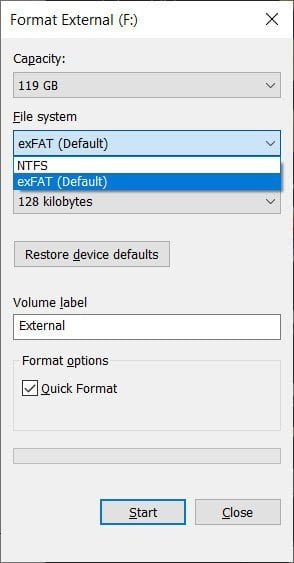
Шаг 4: Убедитесь, что установлен флажок «Быстрое форматирование» в разделе «Параметры форматирования», и нажмите «Начать».
Вот и все, просто нажмите ОК, когда появится всплывающее окно «Форматирование завершено», и вы готовы к форматированию внешнего жесткого диска.
Этап 2: Создание раздела на внешнем жестком диске
Шаг 1: Перейдите в строку поиска Windows и введите «diskmgmt.msc», затем нажмите Enter.
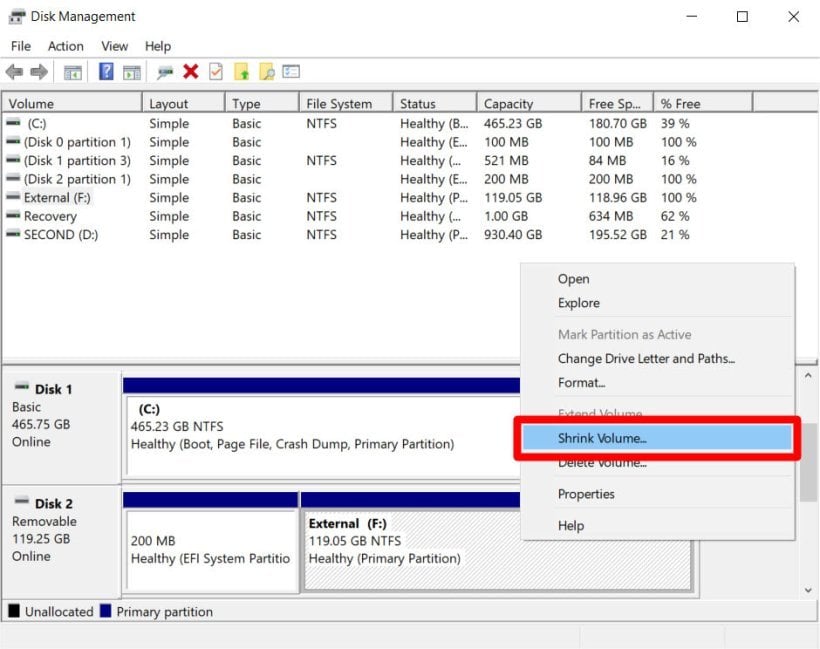
Шаг 2: В меню Управление дисками вы найдете ваш внешний жесткий диск, щелкните правой кнопкой мыши на нем и выберите «Уменьшить том». Если вы отформатировали внешний жесткий диск в формате exFAT, вы можете не увидеть опцию «Уменьшить том», поэтому вернитесь к Этапу 1 и выберите формат «NTFS» на шаге 3.
Шаг 3: Теперь введите объем, на который вы хотите уменьшить ваш том, это будет размер, который вы хотите в новом разделе. Размер будет введен в мегабайтах (МБ), поэтому убедитесь, какой размер вы хотите выделить в уменьшенном объеме.
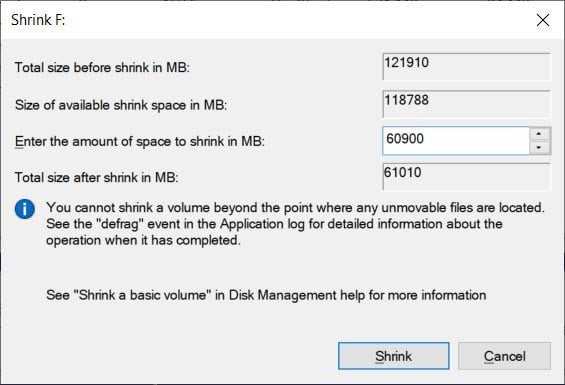
Шаг 4: Нажмите «Уменьшить». Теперь у вас будет одно нераспределенное пространство, которое станет новым разделом.
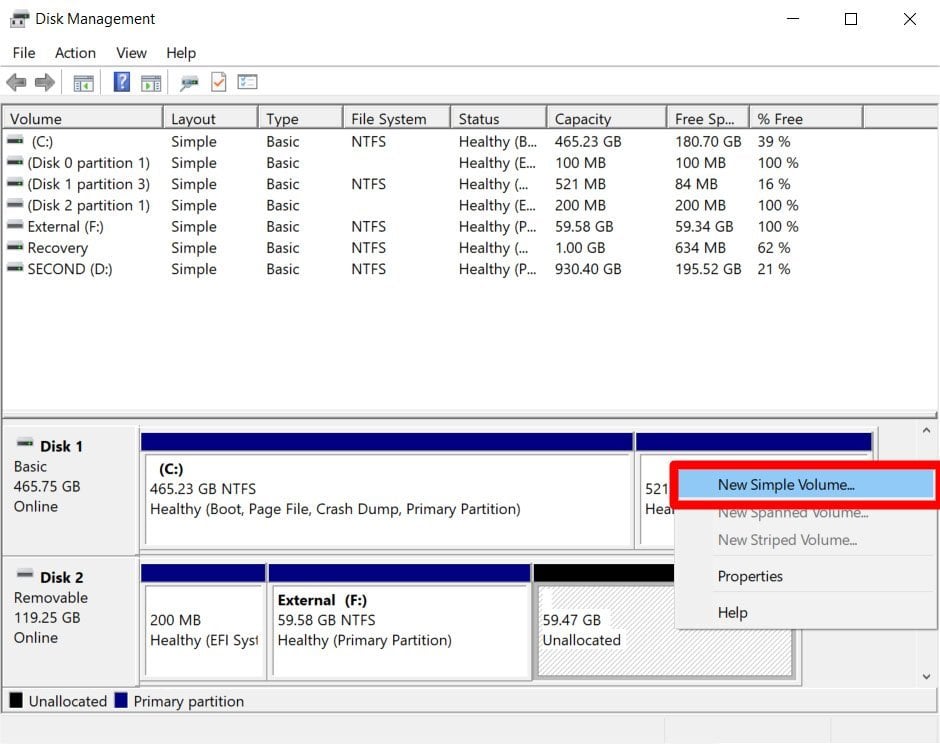
Шаг 5: Выберите ваш внешний жесткий диск и щелкните правой кнопкой мыши на нераспределенном пространстве. Затем нажмите «Создать простой том».
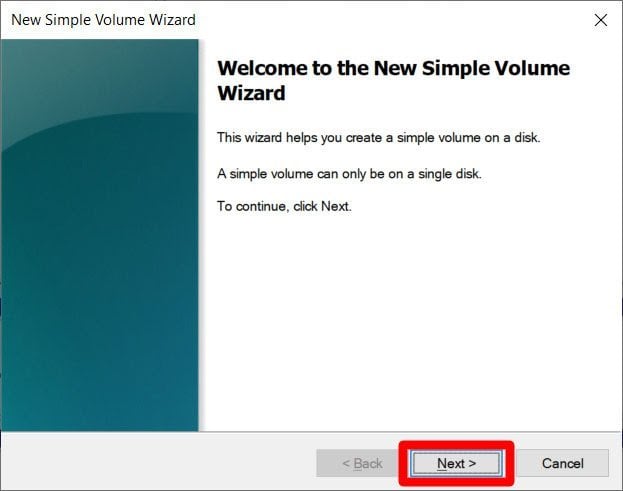
Шаг 6: Теперь вы увидите Мастер создания простого тома, нажмите «Далее».
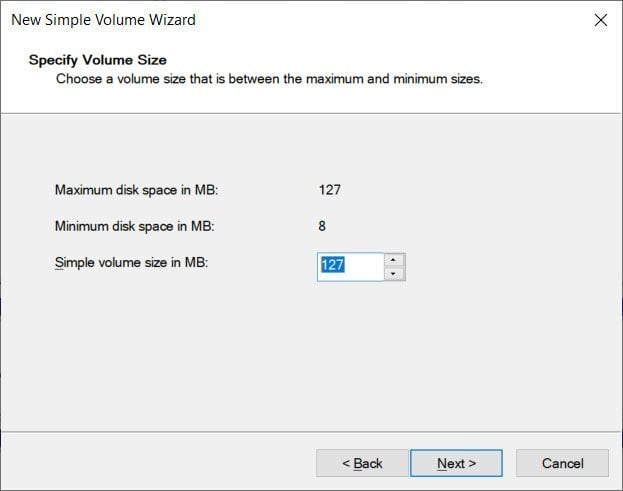
Шаг 7: Вам нужно будет решить, насколько большим будет пространство вашего раздела, если вы хотите использовать все пространство, просто введите максимальный объем диска, который отображается в верхней части в колонке «Размер простого тома в МБ», нажмите «Далее».
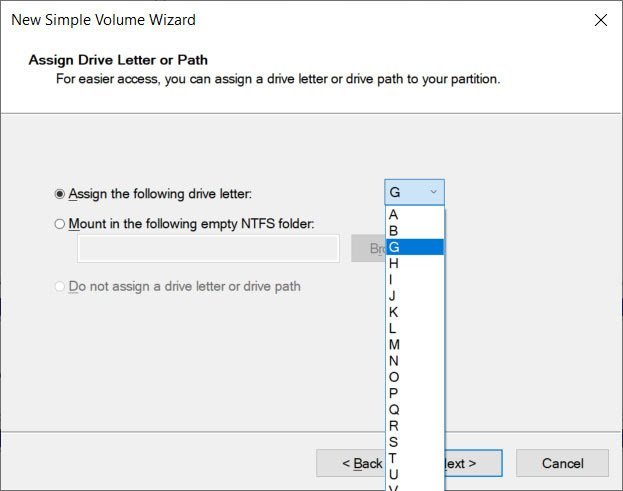
Шаг 8: Теперь вам нужно выбрать букву, которую вы хотите назначить новому разделу. Выберите букву и нажмите «Далее».
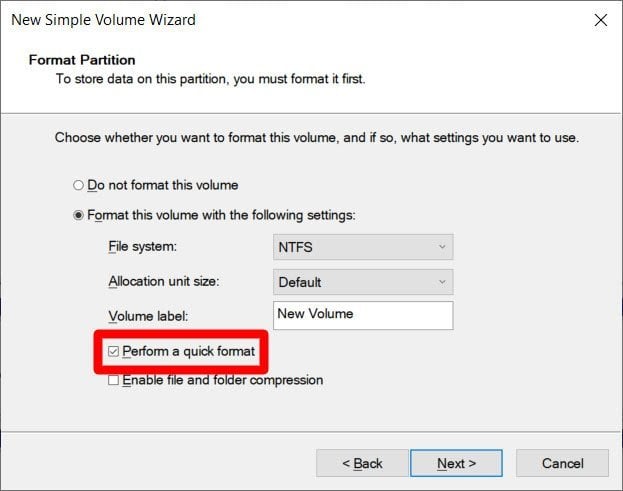
Шаг 9: Теперь вы можете выбрать тип формата в разделе «Файловая система». По умолчанию будет NTFS, но если вы хотите использовать это пространство раздела на Mac, вам следует выбрать exFAT из выпадающего меню. Вы также можете дать название вашему диску, если хотите.
Шаг 10: Убедитесь, что вы отметили опцию «Выполнить быстрое форматирование» в меню. Нажмите «Далее».
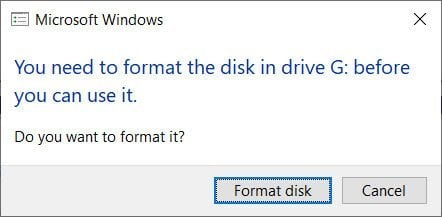
Теперь просто нажмите «Готово», и если вы увидите всплывающее окно с просьбой отформатировать диск, нажмите «Отформатировать диск», и на этом все. Новый раздел будет создан на вашем внешнем жестком диске.
Итак, это все о том, как разделить внешний жесткий диск в Windows 10. Попробуйте создать раздел на внешнем жестком диске и дайте нам знать в комментариях, если у вас возникнут какие-либо проблемы.
Больше похожих статей
- Как использовать USB-накопитель для блокировки вашего ПК
- Как изменить букву диска в Windows 10
- Как защитить USB-накопитель от записи в Windows 10?
- Как перенести лицензию Windows 10 на новый ПК, жесткий диск или SSD
Get new posts in your inbox
No spam. Unsubscribe anytime.