Безопасность · 3 min read · Dec 18, 2025
Как установить пароль на папку в Windows 11?
Приходит время, когда вам нужно защитить файл(ы) или папку(и) паролем по определенным причинам. Это может быть что угодно, от личных фотографий до документов, бизнес-бумаг, соглашений или чего-то еще. Вы не можете просто полагаться на единственный замок на рабочем столе/ноутбуке, так как его легко сломать. Кроме того, вы можете захотеть защитить конкретный файл или папку, а не весь компьютер, и, таким образом, установка пароля на указанный файл/папку гарантирует, что он останется вне поля зрения и защищен от злоумышленников.
Windows 11 предлагает слишком много способов установить пароль на папки, и это не подлежит обсуждению. Вот некоторые из методов, которые вы можете использовать.
1: Использование свойств
Это довольно простой метод, который вы можете использовать, чтобы заблокировать доступ к защищенным файлам, если у кого-то нет правильного пароля для их доступа.
- Сначала откройте Проводник и найдите файл/папку, которую вы хотите заблокировать.
- Щелкните правой кнопкой мыши на указанном файле и выберите “Свойства” из выпадающего меню. В качестве альтернативы выделите файл и нажмите “Alt+Enter”.
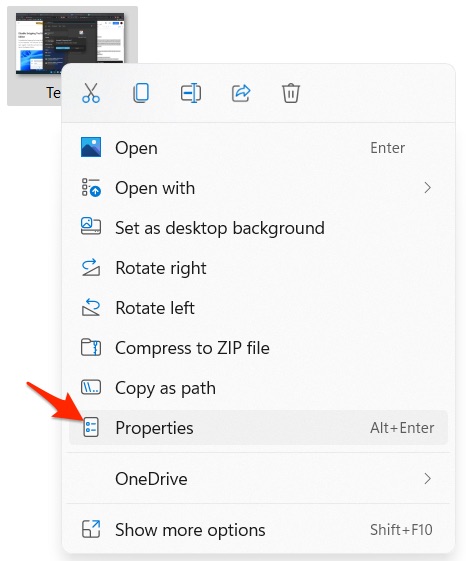
- Вы перейдете к “Свойствам” указанного файла/папки, перейдите в “Дополнительно”, не меняя вкладку, т.е. “Общие”.
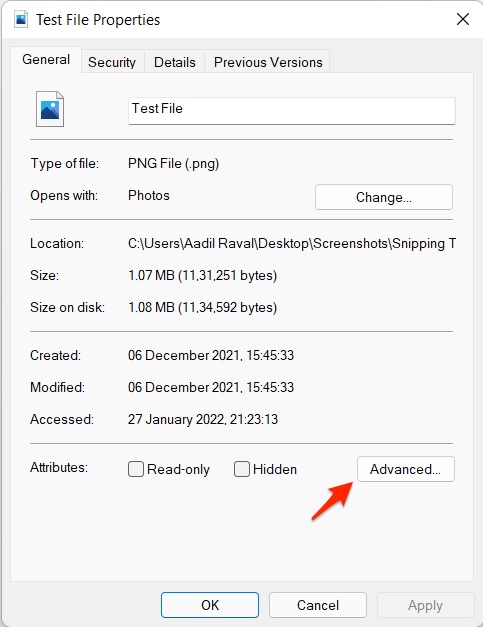
- Рядом с “Атрибутами” нажмите кнопку “Дополнительно”.
- В разделе “Сжать или зашифровать атрибуты” установите флажок “Зашифровать содержимое для защиты данных” и нажмите “ОК”.
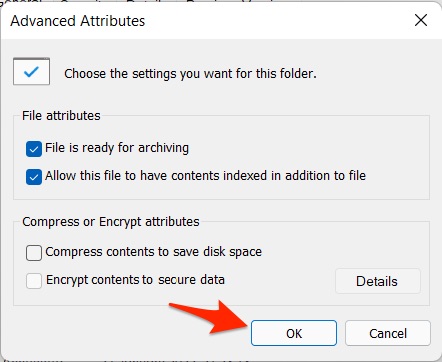
- Далее нажмите “Применить”, а затем “ОК”, и на этом все. Обратите внимание, что это зашифрует файл, запрещая любому пользователю доступ к указанному файлу или папке, если он/она не расшифрует его, для чего потребуется пароль администратора.
- Вы можете расшифровать файл/папку, следуя той же процедуре, упомянутой ранее, сняв флажок “Зашифровать содержимое для защиты данных” и нажав “ОК”.
2: С помощью утилиты для установки пароля на папку
В интернете доступно множество утилит и программ, которые помогут установить пароль на файл, такие как Easy File Locker, EaseUS LockMyFile и другие. Давайте посмотрим, как вы можете использовать такие программы для блокировки ваших файлов/папок.
Вам нужно начать с загрузки EaseUS LockMyFile с его веб-сайта или любого другого стороннего сайта, хотя я советую использовать только оригинальный сайт. После того как вы загрузили и установили его, вот как вы можете заблокировать файл/папку в этой программе.
- Запустите EaseUS LockMyFile.
- Вам нужно зарегистрироваться, используя свой адрес электронной почты и пароль. Проверьте надежность пароля, чтобы убедиться, что вы не используете легкий для взлома пароль.
- Далее на левой панели навигации вам нужно нажать на “Блокировка файла”.
- Здесь вы получите ряд опций, таких как “Заблокировать файл(ы)”, “Заблокировать диск”, “Заблокировать папку”. Нажмите на соответствующий вариант, чтобы открыть проводник файлов.
- Вам нужно выбрать файл(ы) или папки, которые вы хотите защитить, и нажать “Открыть”.
- На главном экране программы проверьте “Статус” загруженного вами файла/папки, который должен быть “Заблокирован”.
- В следующий раз, когда вы захотите получить доступ к любому заблокированному файлу, вам нужно будет открыть EaseUS LockMyFile, выделить файл/папку и нажать “Разблокировать”.
Примечание: Это единственные программы утилиты для установки пароля на папку, доступные, потому что есть много других. Каждая из них имеет немного другой набор функций, измененную простоту использования и так далее, но вы должны получить общее представление о том, как их использовать, следуя этим инструкциям.
3: Сжать и защитить файлы паролем
Это еще один метод, который вы можете использовать. Вам понадобится 7 Zip или WinRAR для этого метода.
- Загрузите и установите 7 Zip или WinRAR, если он еще не установлен.
- Перейдите к целевой папке/файлу, который вы хотите защитить, и щелкните правой кнопкой мыши на нем. Выберите “Добавить в архив” из меню.
В качестве альтернативы,
- Откройте 7 Zip (или другую утилиту сжатия, которую вы используете).
- Найдите указанный файл/папку, который вы хотите защитить.
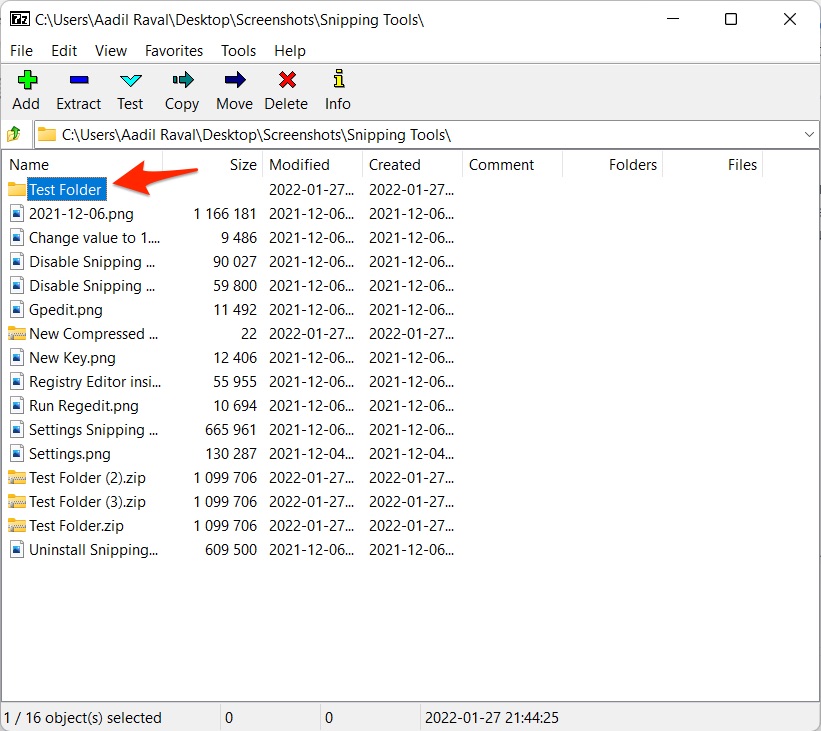
- Выделите его и нажмите “Добавить”.
- Укажите “Имя архива”, выберите “Формат” и другие параметры. Установите флажок “Установить пароль”.
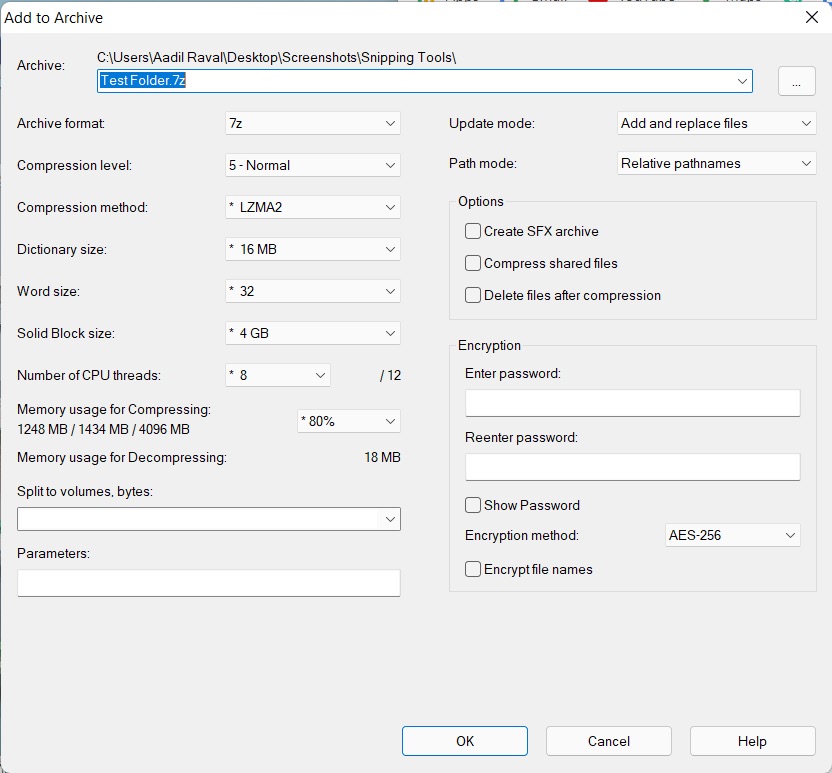
- Вам нужно будет создать новый пароль, ввести его дважды и нажать “ОК”.
- Нажмите “ОК” снова, и файл будет сжат и сохранен.
- Каждый раз, когда вы хотите доступ к заархивированному файлу, дважды щелкните по нему, введите пароль и нажмите “ОК”, и на этом все.
Это три из множества методов, которые вы можете использовать для установки пароля на папку в Windows 11. Конечно, доступно слишком много методов, и в зависимости от ваших предпочтений вам могут понравиться разные методы, так что проверьте это сейчас.
Если у вас есть какие-либо мысли о Как установить пароль на папку в Windows 11?, не стесняйтесь оставлять их в комментариях ниже. Также, пожалуйста, подпишитесь на наш канал DigitBin на YouTube для видеоуроков. Удачи!
Get new posts in your inbox
No spam. Unsubscribe anytime.