Google Drive · 3 min read · Jan 15, 2026
Как защитить папку Google Drive паролем
Если вы часто делитесь файлами через Google Drive, то, возможно, вы задумывались о защите папок на вашем диске паролем.
Что ж, нет стандартного способа защитить папку Google Drive паролем. Однако есть несколько обходных путей, которые могут помочь вам в этом.
В этой статье я покажу вам, как защитить папку Google Drive паролем. Используя эти методы, вы можете добавить дополнительный уровень безопасности к папкам на вашем диске.
Защита папки Google Drive паролем
Загрузите зашифрованную папку в Google Drive
Как уже упоминалось, вы не можете защитить папку Google Drive паролем с помощью встроенного метода. Это должно быть сделано иначе. Один из хороших способов сделать это — защитить папку на вашем компьютере паролем, а затем загрузить ее на диск.
Вот что вам нужно сделать:
- Прежде всего, защитите свою папку паролем на вашем компьютере (Windows или Mac). Вы можете использовать любое стороннее приложение, например, 7-Zip и т.д. для этой цели.
- Затем загрузите эту зашифрованную папку в ваш GDrive так же, как вы загружаете любую другую папку.
- Теперь, если кто-то захочет скачать эту ZIP-папку, ему придется ввести пароль, чтобы открыть ее.
Вот и все! Это один из самых простых способов сделать это.
Используйте сторонний инструмент
Существуют некоторые сторонние инструменты, которые могут помочь вам защитить папку Google Drive паролем. Эти инструменты создают пароли для ссылок на диск, что действительно эффективно, если вы хотите сохранить свои конфиденциальные данные на диске.
Одним из таких инструментов является Link Lock от Джейкоба Стриба. Этот инструмент берет ваши ссылки GDrive и шифрует их с помощью пароля. Инструмент очень безопасен и надежен в использовании.
- Прежде всего, скопируйте ссылку на папку в GDrive, которую вы хотите зашифровать.
- Вставьте эту ссылку на этом сайте.
- Создайте пароль и подтвердите его.
- Нажмите Зашифровать
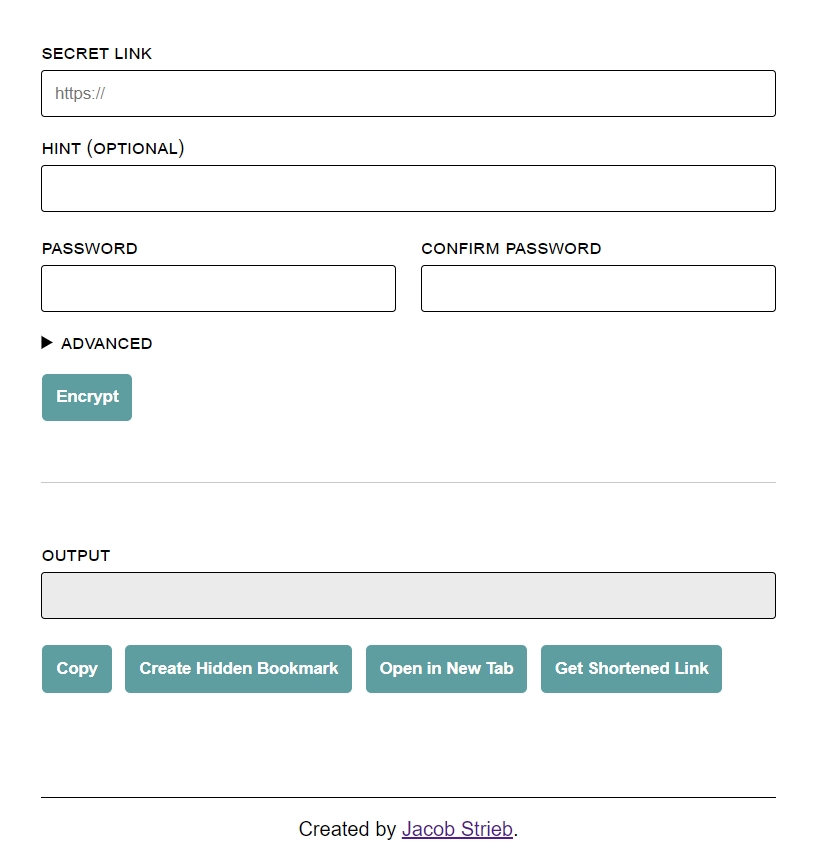
После завершения шифрования инструмента вы получите новую ссылку внизу, которая будет защищенной паролем ссылкой на папку.
Использование Google Форм
Если вы не хотите создавать защищенную паролем папку в GDrive с помощью других приложений, вы можете сделать это, используя Google Формы. Метод прост, но включает в себя несколько шагов, поэтому следуйте внимательно.
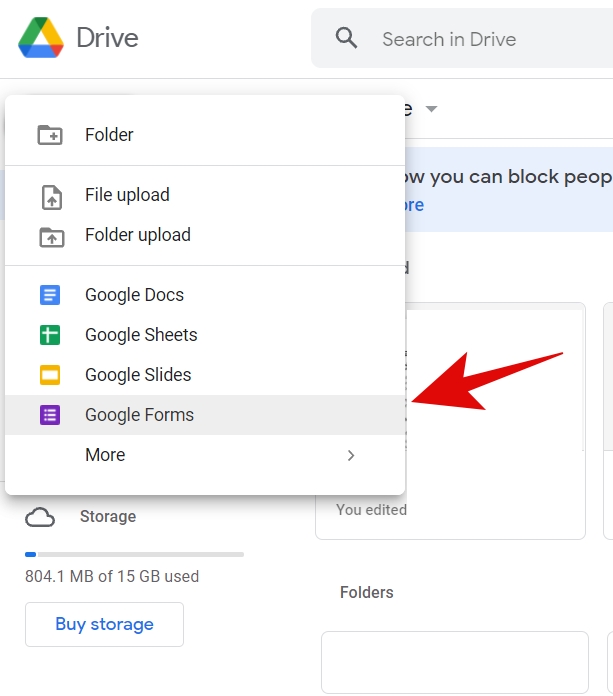
Шаг 1: Перейдите в ваш GDrive и нажмите Создать в верхнем левом углу. Здесь выберите Google Формы из списка.
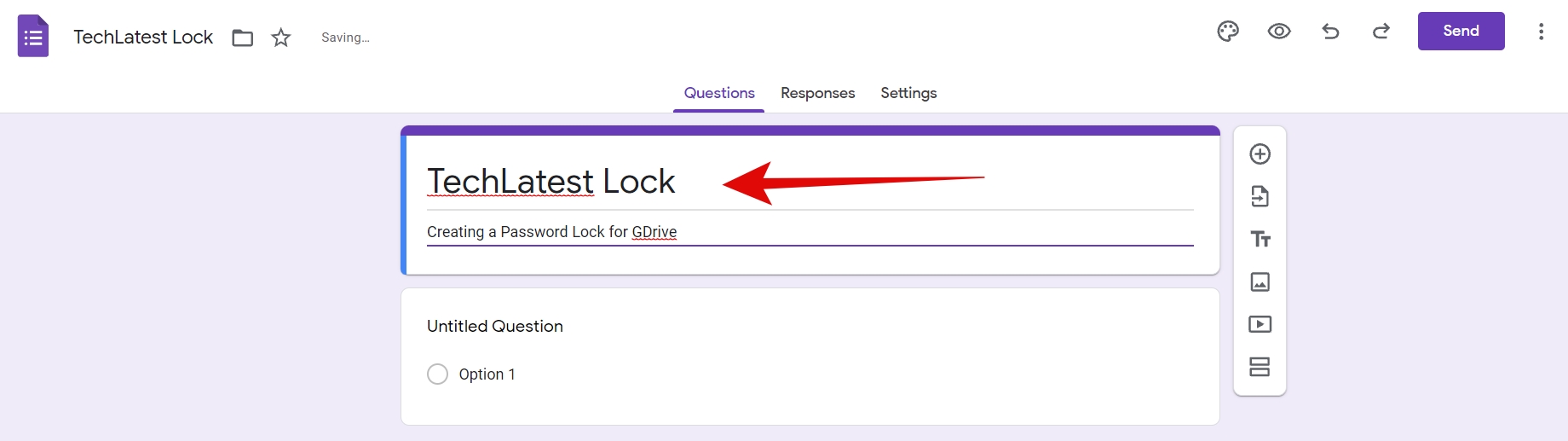
Шаг 2: Теперь вы можете добавить название вашей формы.
Шаг 3: В Безымянный вопрос добавьте данные пароля так, как я сделал. Измените опцию Множественный выбор на Краткий ответ с помощью выпадающего меню.
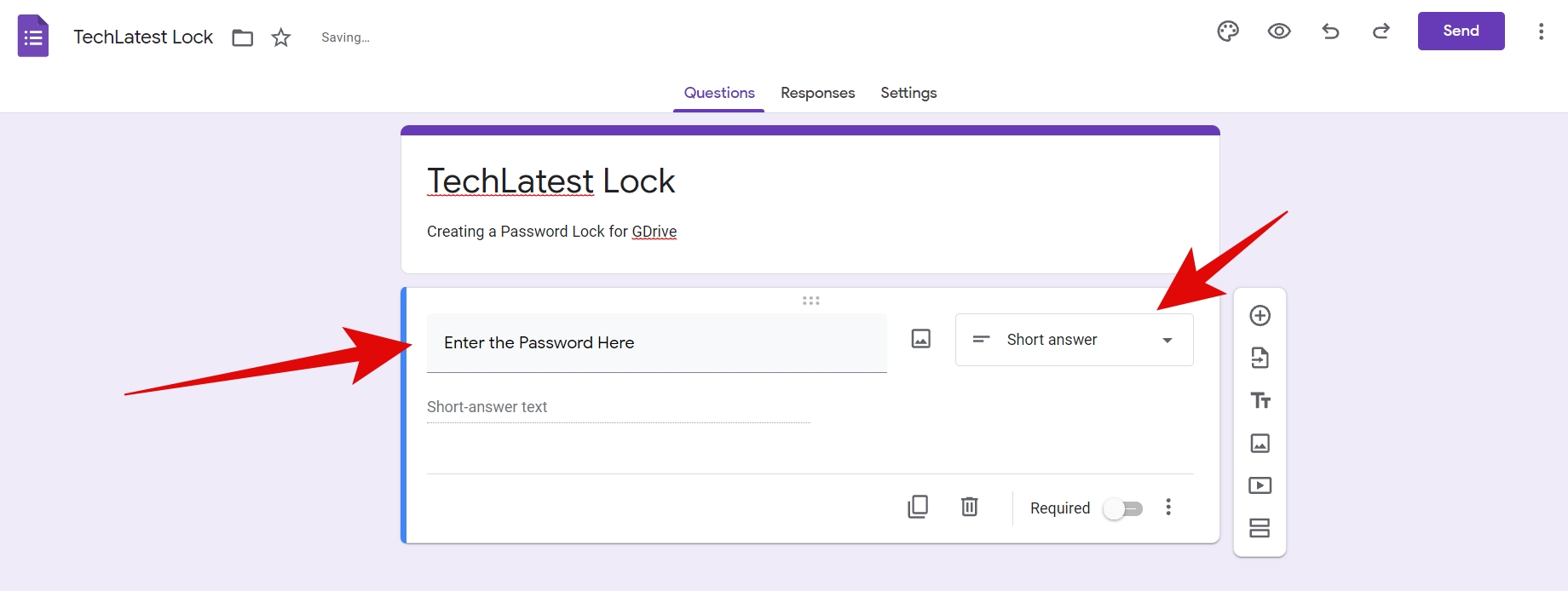
Шаг 4: Включите переключатель Обязательно.
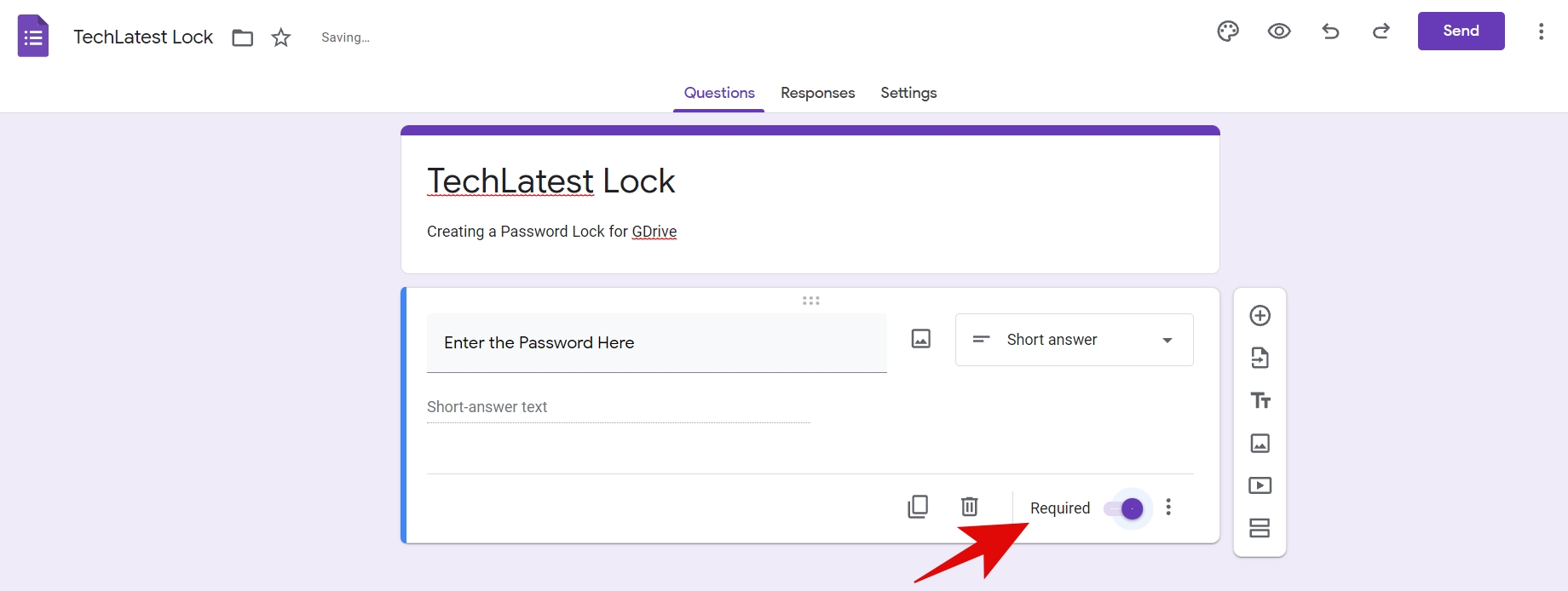
Шаг 5: Нажмите на значок с тремя точками рядом с переключателем Обязательно, а затем нажмите на Проверка ответов.
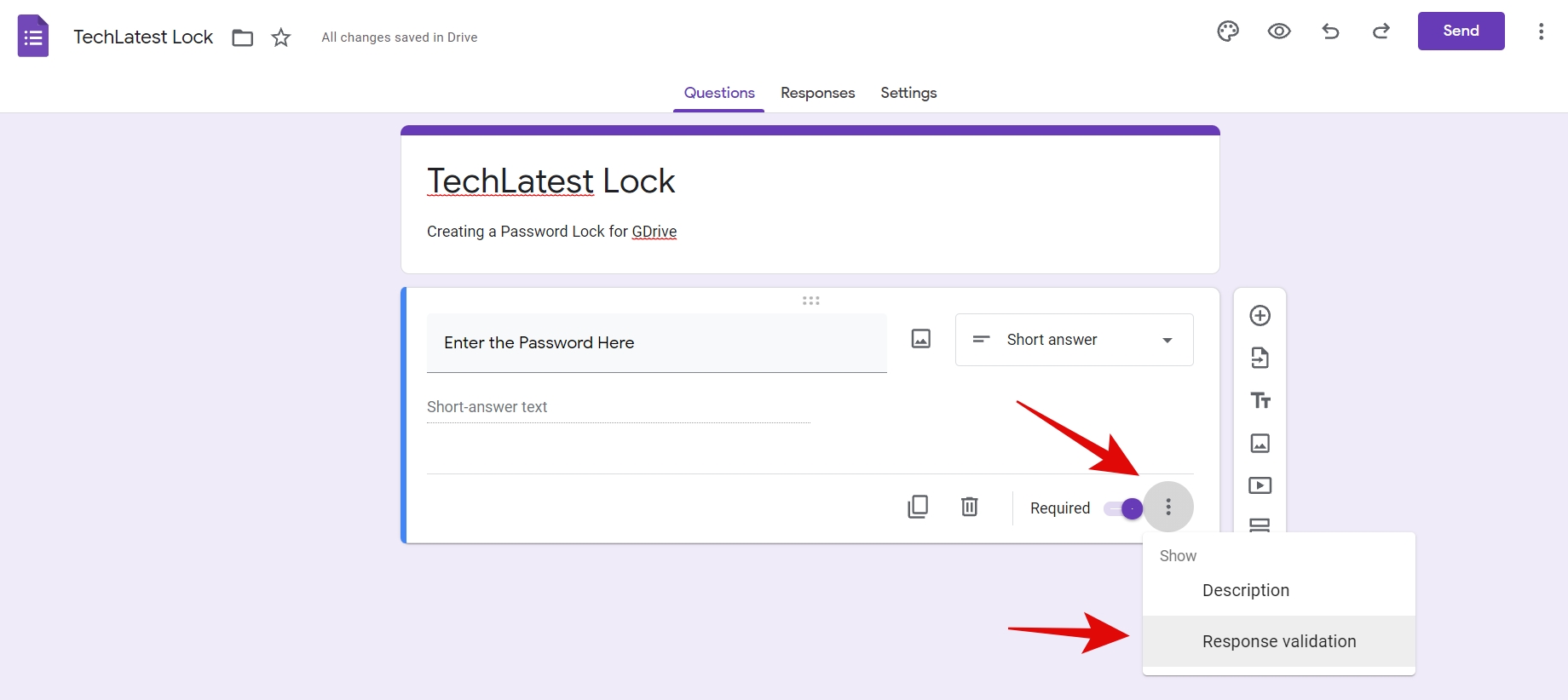
Шаг 6: Вы увидите больше опций, выберите Регулярное выражение и Содержит из выпадающего меню.
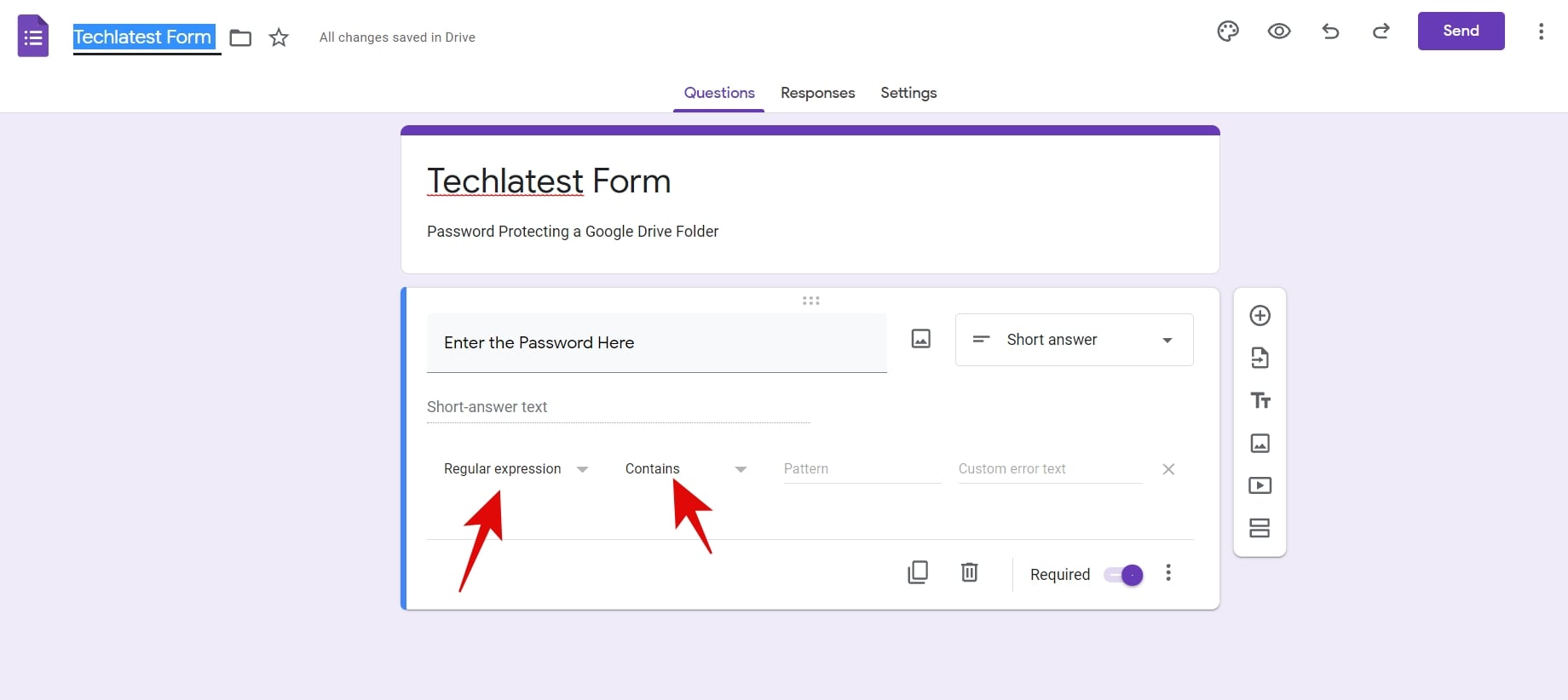
Шаг 7: В области Шаблон вы можете ввести свой пароль (алфавитно-цифровой) и ввести сообщение об ошибке в Текст ошибки. Это сообщение будет отображаться, если кто-то введет неправильный пароль.
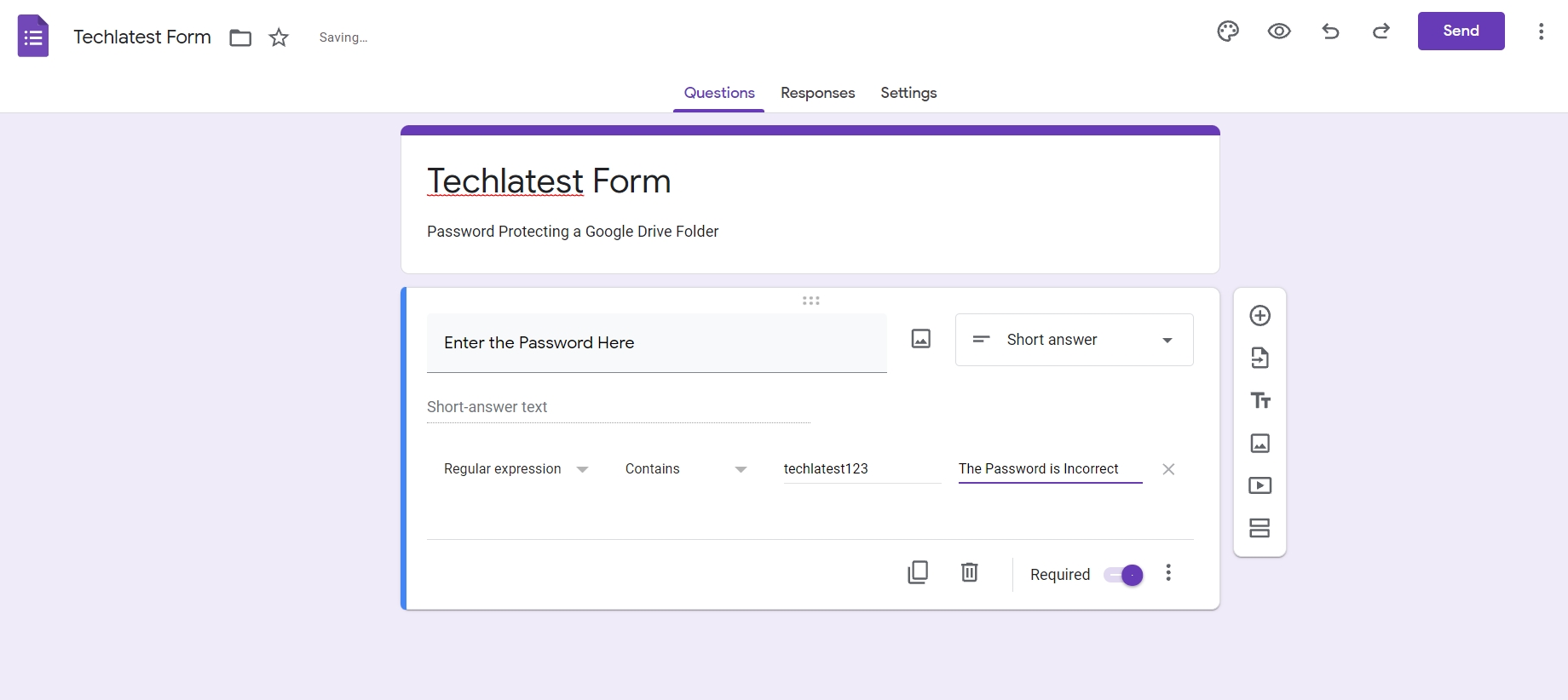
Шаг 8: Перейдите на вкладку Настройки и разверните Презентация.
Шаг 9: В разделе Сообщение подтверждения введите ссылку на диск для папки, которую вы хотите защитить паролем.
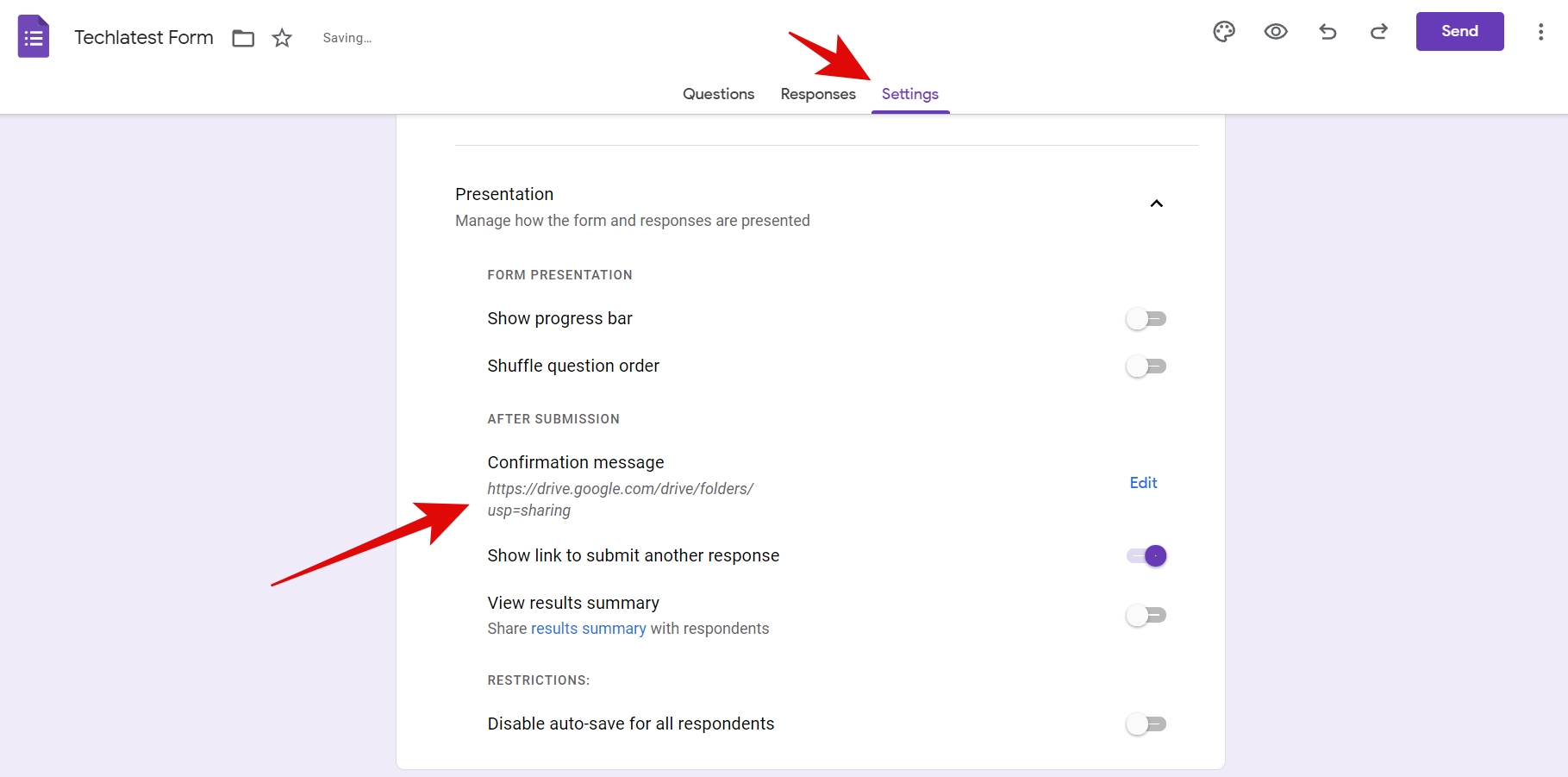
Шаг 10: Теперь вы можете нажать на синюю кнопку Отправить и поделиться ссылкой на форму.
Вот и все! Теперь, если кто-то нажмет на ссылку, ему/ей придется сначала ввести пароль, чтобы получить доступ к папке.
Заключительная фраза
Итак, это все о том, как защитить папку Google Drive паролем. Нет стандартного способа сделать это, поэтому вам придется управлять с этими обходными путями, которые работают вполне хорошо. Надеюсь, эта статья поможет вам в защите файлов и папок на вашем Google Drive.
Читать далее:
- Как исправить ошибку “Квота на загрузку для этого файла превышена” в Google Drive
- Как включить темный режим Google Drive в Google Chrome
Get new posts in your inbox
No spam. Unsubscribe anytime.