браузер · 1 min read · Nov 30, 2025
Как защитить вкладки паролем в Google Chrome?
Google Chrome — самый популярный браузер для настольных и мобильных устройств. Благодаря своей скорости, функциям, расширениям и удобству использования он стал широко используемым браузером. При использовании Chrome вы можете захотеть заблокировать или прикрепить вкладку, чтобы избежать нежелательных кликов или защитить вкладку от доступа других пользователей. Существует несколько способов заблокировать вкладки в вашем браузере Chrome. Давайте рассмотрим их подробнее.
Как прикрепить и заблокировать вкладку в Chrome?
Вы можете прикрепить вкладку Google Chrome без каких-либо расширений с помощью встроенной функции браузера. Давайте рассмотрим шаги;
- Для Windows щелкните правой кнопкой мыши на вкладке, которую вы хотите заблокировать/прикрепить.
Для Mac вы можете использовать либо двойной щелчок двумя пальцами, либо control+щелчок по трекпаду. - Здесь вы увидите опцию Прикрепить
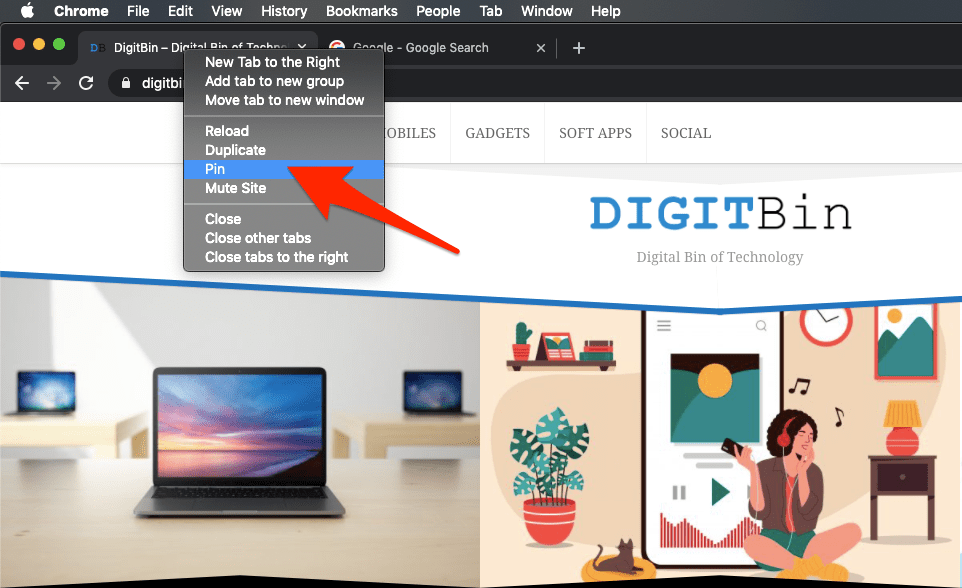
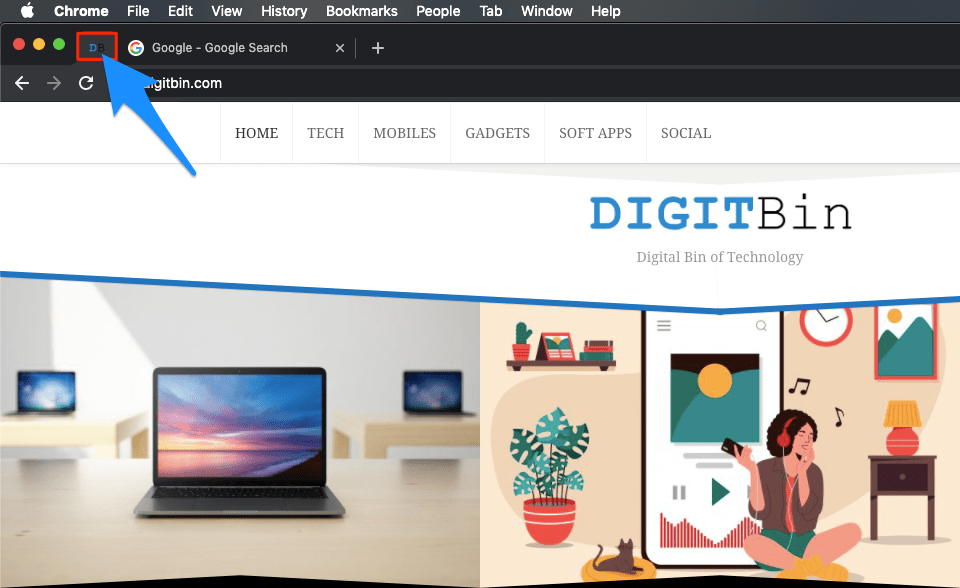
- Щелкните по ней, чтобы прикрепить вкладку, это уберет опцию отмены с вкладки
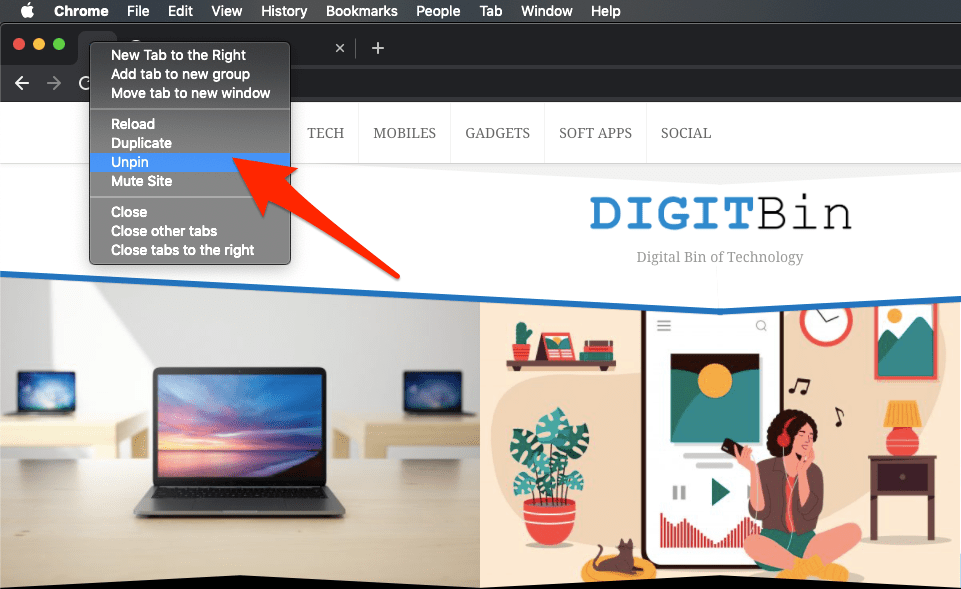
- Теперь, чтобы открепить вкладку, снова откройте опции и щелкните Открепить
 **
**
Защита вкладок Chrome паролем
Если вы хотите защитить вкладки Chrome паролем, то есть расширение Chrome для этой же задачи
Вы можете защитить вкладку Google Chrome паролем с помощью расширения бесплатно. Просто загрузите расширение, щелкните по значку расширения.
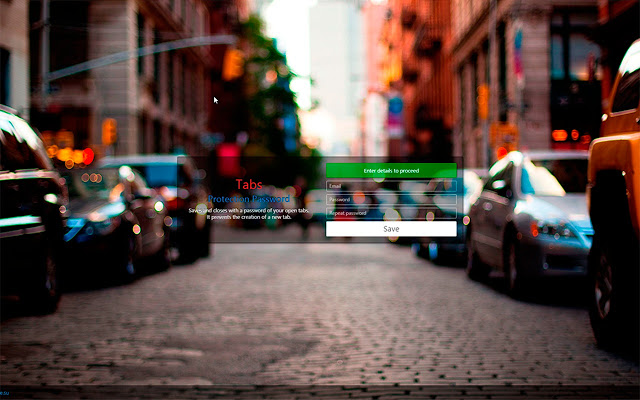
Откроется новая страница, здесь добавьте email и пароль. Теперь, когда вы щелкните по значку расширения, откроется новая вкладка, и вам просто нужно щелкнуть по «Заблокировать» мгновенно, чтобы заблокировать вкладки. Эти вкладки будут заблокированы, и ни одна вкладка не будет видна, так как она закрыта страницей пароля.
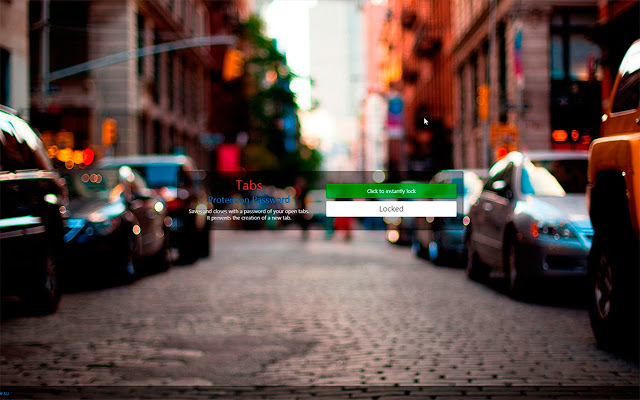
Необходимо ввести пароль, чтобы разблокировать вкладки.
Примечание: После разблокировки вкладок они перезагрузятся, будьте осторожны, если вкладки содержат сайты с конфиденциальными страницами, такими как страницы платежей.
Заключение: Прикрепите или заблокируйте вкладки в браузере Chrome с помощью встроенной опции или расширения Chrome для защиты вкладок паролем.
Если у вас есть мысли о Как защитить вкладки паролем в Google Chrome?, не стесняйтесь оставлять комментарии внизу. Также, пожалуйста, подпишитесь на наш канал DigitBin на YouTube для видеоуроков. Удачи!
Get new posts in your inbox
No spam. Unsubscribe anytime.