Восстановление данных · 6 min read · Jan 13, 2026
Как легко и быстро выполнить восстановление данных Google Drive?

Платформы, такие как Google Drive, предлагают очень простой способ хранения ваших файлов и доступа к ним из любого места. Часто бывает так, что вы случайно или намеренно удалили файл в диске, но позже хотите его восстановить.
Не паникуйте. Несмотря на отличные функции резервного копирования, предлагаемые в Google Drive, в этом приложении также есть обширные решения для восстановления. В этой статье мы обсудим, как вы можете восстановить Google Docs, Sheets, Slides, фотографии, видео или другие файлы из вашего Google Drive.
Основы восстановления данных Google Drive
Какое бы решение вы ни выбрали для восстановления файлов Google Drive, важно сначала узнать основы. Эта часть специально создана, чтобы дать вам представление о двух самых важных вещах, которые нужно знать о восстановлении данных Google Drive.
1. Файлы Google Drive удаляются навсегда?
Это зависит.
Файлы, которые вы переместили в корзину Google Drive, не удаляются навсегда. Они останутся в корзине на 30 дней. После 30 дней файлы будут автоматически удалены и исчезнут навсегда.
Файлы, которые вы удалили в корзине Google Drive в течение 25 дней после удаления, не удаляются навсегда. Их можно восстановить.
Файлы, которые вы удалили в корзине Google Drive после 30 дней с момента удаления, исчезли навсегда. Их нельзя восстановить, если у вас нет резервной копии удаленных файлов.
2. Можем ли мы восстановить данные из Google Drive?
Да, можем.
Для файлов, которые были перемещены в корзину, нам просто нужно вернуть их обратно в Google Drive.
Для файлов, которые были удалены из корзины Google Drive в последние 25 дней, мы можем подать запрос на восстановление файла в службу поддержки Google Drive или извлечь резервную копию из Google Takeout, если вы ее создали.
Для файлов, которые были навсегда удалены после 30 дней из корзины, сам Google Drive не предлагает решения для восстановления. Но с резервной копией мы можем легко восстановить.
Даже без резервной копии есть профессиональная программа для восстановления данных, которая может помочь, основываясь на том факте, что мы часто загружаем файлы в Google Drive с нашего локального диска, а затем удаляем копии, чтобы освободить место на диске, в то время как программа восстановления может восстановить удаленные данные с различных носителей.
В заключение, Google Drive предназначен для того, чтобы ваши данные были в безопасности; он не удалит ваши данные навсегда в большинстве случаев; он будет хранить удаленные файлы некоторое время, достаточно долго, чтобы вы осознали свою ошибку.
Как выполнить восстановление данных Google Drive стандартными способами?
Теперь пришло время найти и восстановить удаленные файлы Google Drive. И всегда рекомендуется восстанавливать файлы, как только вы заметили, что они удалены.
1. Восстановить из корзины
Чтобы начать, войдите на https://drive.google.com/ и проверьте папку Корзина, если это недавно удаленный файл.
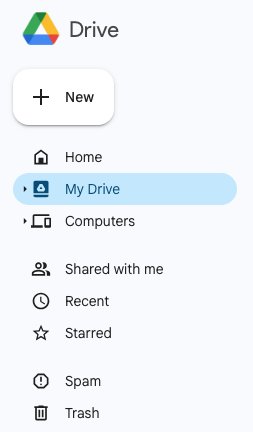
- Перейдите в Корзину в Google Drive.
- Выберите все недавно удаленные файлы, которые вы хотите восстановить, и нажмите Восстановить.
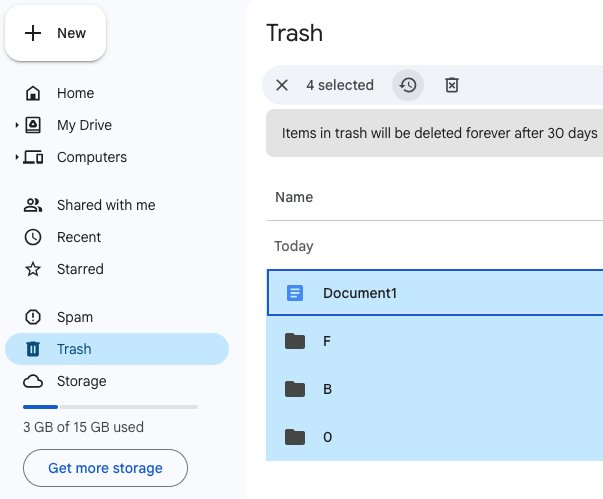
- Файлы будут возвращены в “Мой диск”. Вы можете проверить и переместить их по своему усмотрению.
2. Подать запрос на восстановление файла
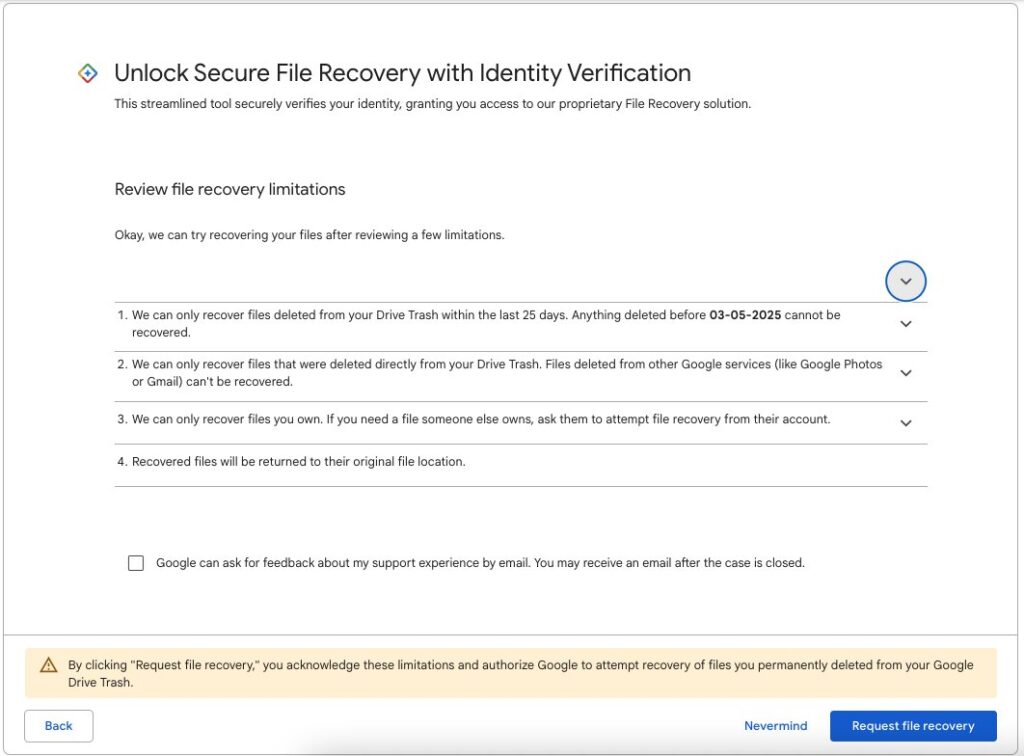
Согласно справке Google Drive, файлы, которые были навсегда удалены из корзины Google Drive в течение последних 25 дней, при условии, что вы являетесь владельцем, который создал или загрузил файл, могут быть восстановлены, подав запрос на восстановление файла в службу поддержки Google.
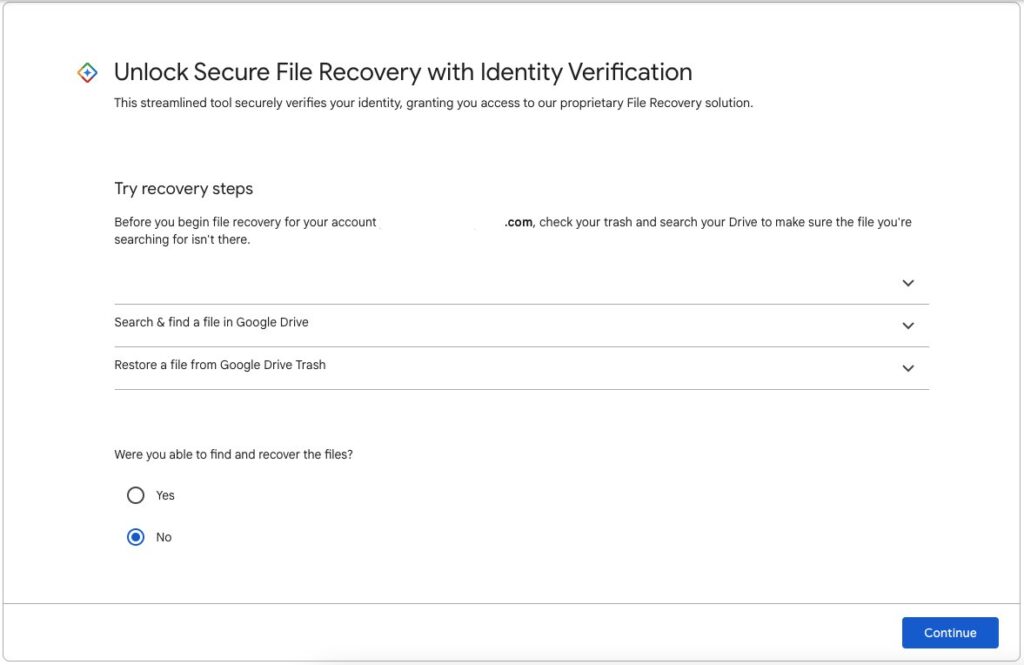
Перейдите на http://support.google.com/drive?p=verify, войдите в систему.
Нажмите Нет и Продолжить.
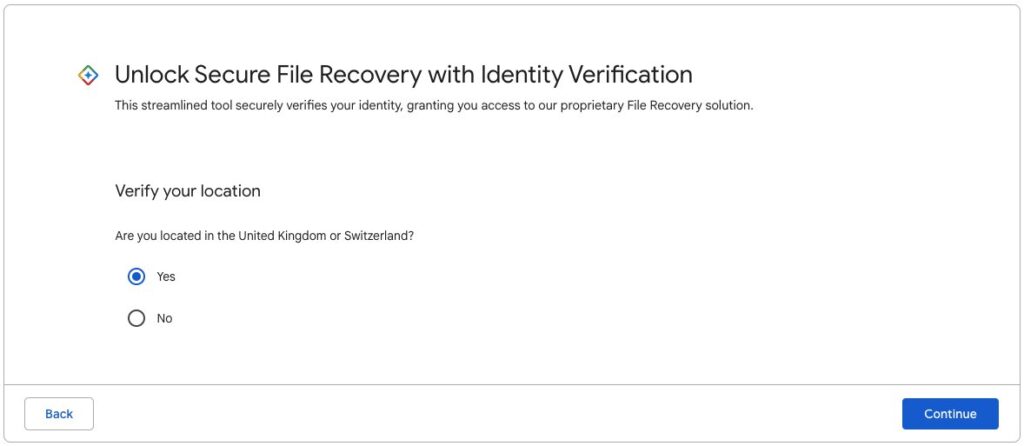
- Подтвердите ваше местоположение.
- Нажмите на Запросить восстановление файла.
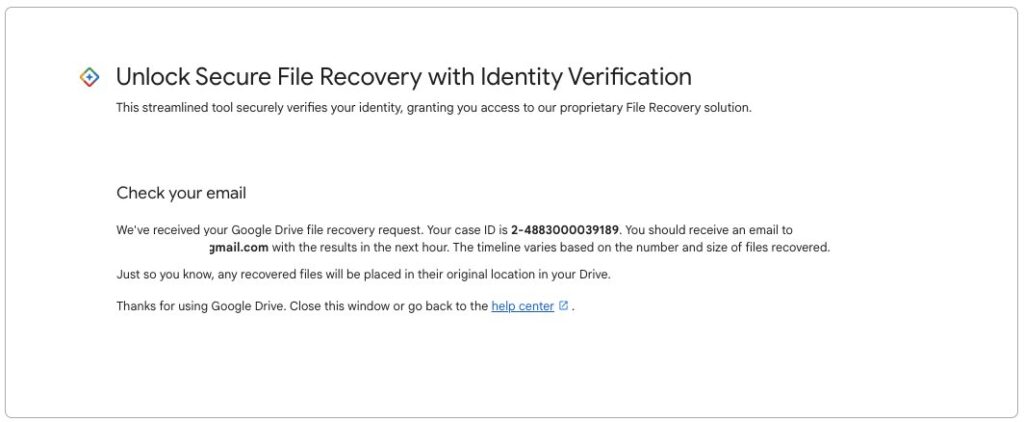
- Проверьте вашу почту, чтобы скачать восстановленные файлы Google Drive.
3. Восстановить из Google Takeout
Google Takeout — это удобный инструмент, разработанный Google для экспорта 70 типов данных из вашей учетной записи Google, чтобы вы могли перенести данные на локальный диск или другие платформы хранения.
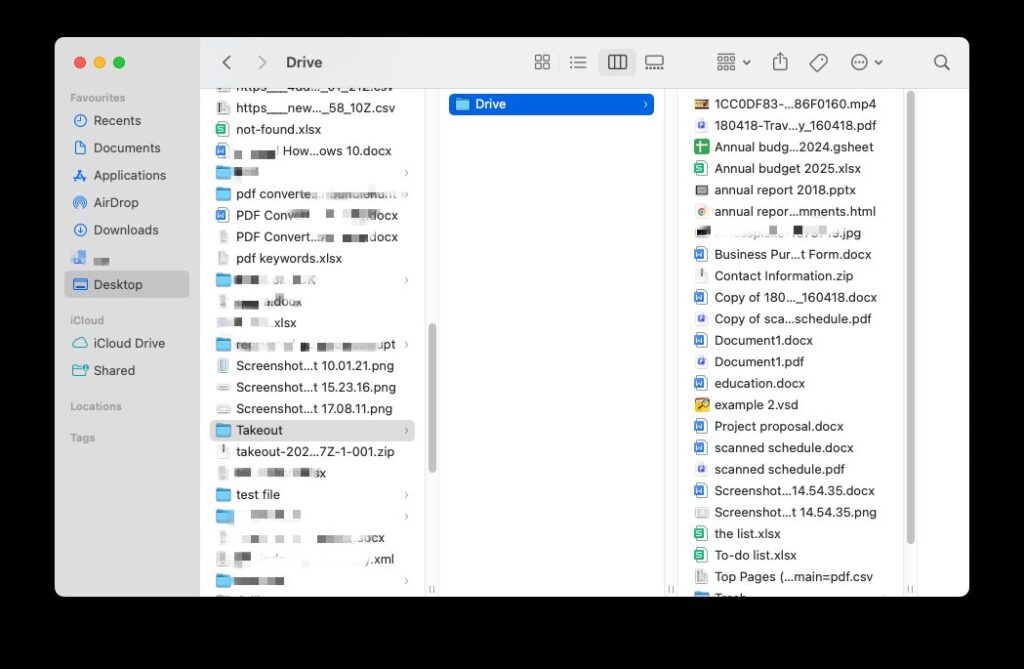
Он резервирует практически все данные, включая файлы Google Drive. Если вы создали экспорт, эта резервная копия будет доступна для легкой загрузки в течение 7 дней с момента ее создания. Если прошло более 7 дней, вы можете локально проверить ваше устройство, чтобы увидеть, есть ли архив (.zip) с именем Takeout.
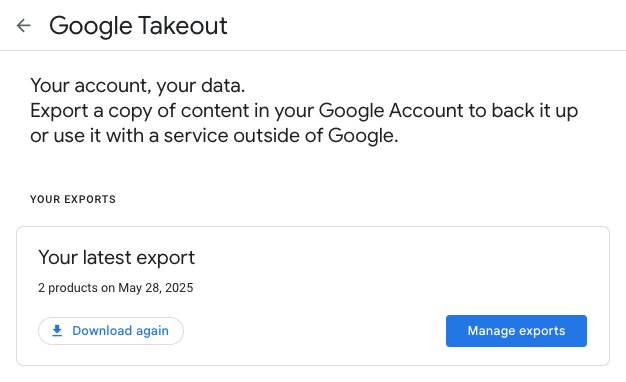
Войдите на https://takeout.google.com/settings/takeout.
Нажмите кнопку Загрузить, чтобы экспортировать архив резервной копии на ваш локальный диск.
- Распакуйте zip-файл takeout и проверьте копии удаленных файлов. Или вы можете повторно загрузить копии в ваш Google Drive.
4. Проверьте другие резервные копии
Облачное хранилище безопасно, но возможно потерять данные в облаке. За последние 10 лет мы сталкивались или слышали о некоторых катастрофах в облаке, включая ту, в которой многие пользователи потеряли много ценных данных в Google Cloud.
Это делает независимые резервные копии важных файлов еще более важными. Если вы это сделали, резервное копирование ваших файлов на другую платформу или на внешний накопитель — это разумный шаг, который делает восстановление навсегда удаленных данных Google Drive невероятно простым, даже после 30 дней. Просто проверьте файлы из другой системы резервного копирования.

Лучшее программное обеспечение для восстановления данных Google Drive для Mac и Windows
Вы пробовали все, что могли, чтобы восстановить потерянные данные Google Drive, но не смогли? В конечном итоге вам придется установить профессиональное приложение для восстановления данных, чтобы выполнить эту задачу.
Как мы упоминали в начале руководства, гораздо более вероятно, что мы загружаем файлы с локального диска в Google Drive, а затем удаляем копии на нашем устройстве, чтобы освободить место на нашем устройстве.
Если вы это делали, приложение для восстановления данных поможет вам с восстановлением. Потому что удаленные оригинальные копии на вашем локальном диске могут не быть навсегда стерты, пока их не перезапишут.
К счастью, существует множество вариантов как для macOS, так и для Windows, и Cisdem Data Recovery является очень хорошей рекомендацией. Оно предназначено для легкого, быстрого и эффективного восстановления файлов, потерянных в различных ситуациях.
Cisdem Data Recovery объединяет 5 режимов восстановления в одном приложении: жесткий диск, SD-карта, NAS и Linux, RAID и аварийный ПК, каждый из которых сосредоточен на различных задачах.
Стоит использовать инструменты в Cisdem для выполнения большего: восстановление несохраненных документов, восстановление видео или фотографий, предварительный просмотр файлов и перенос данных в другое место.
Очень часто восстанавливают файлы с диска, который содержит гигабайты или терабайты данных; скорость и качество сканирования также становятся очень важными.
Cisdem может быстро обнаруживать и считывать (внутренние и внешние) накопители. Во время сканирования Cisdem показывает все найденные файлы в 2 категориях, и вы можете предварительно просмотреть файлы с информацией о файле, указанной рядом.
Да, в Cisdem Data Recovery много положительных моментов, и мы можем перечислить их следующим образом:
Восстанавливать данные, потерянные в различных сценариях: удаление, форматирование, сбой системы/программы, вирусная атака, повреждение, сбои системы/приложений, человеческие ошибки и т. д.
Поддержка как внутренних, так и внешних накопителей: HDD, SSD, SD-карта, USB, Linux, RAID и т. д.
Восстанавливать более 1000 типов файлов: видео, фото, документ, песня, электронная почта, архив, закладка и т. д.
Восстанавливать несохраненные документы в Word, Excel, PowerPoint, Keynote, Pages, Numbers, WPS, PSD и т. д.
Восстанавливать поврежденные видео и фотографии
Предварительный просмотр файлов небольшого или большого размера
Спасать ваши данные от катастрофы с аварийным ПК
Сохранять восстановленные данные в выбранное место/облако
Шаги для выполнения восстановления данных Google Drive в Cisdem
Скачайте Cisdem Data Recovery с его официального сайта, затем установите и запустите программу на вашем компьютере.
(По желанию) Подключите накопитель, на котором хранятся оригинальные копии файлов Google Drive, к компьютеру.
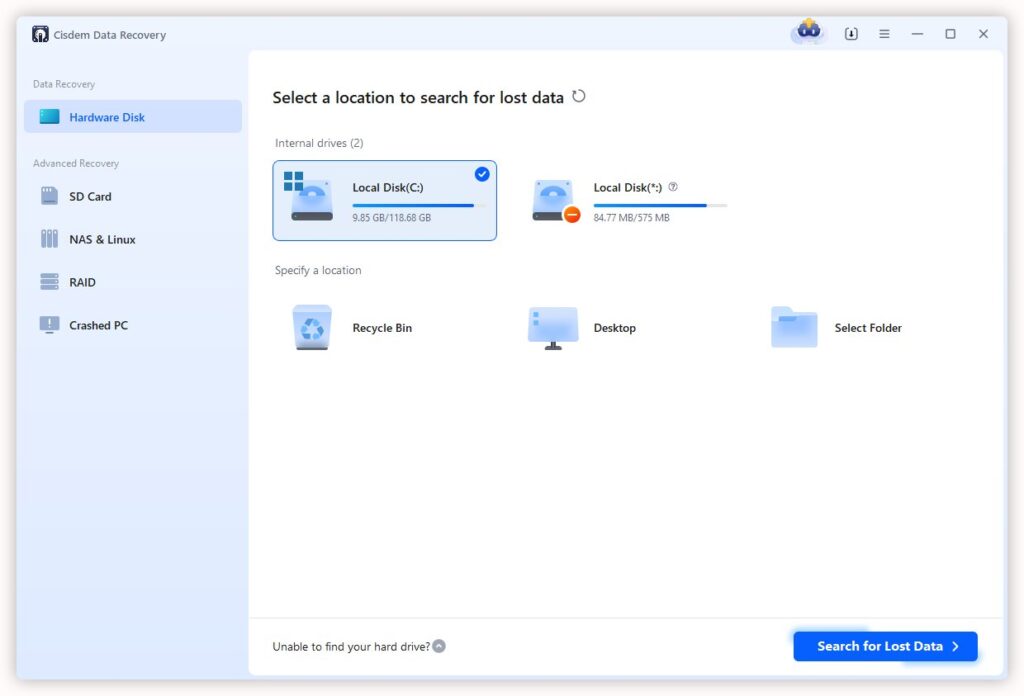
Выберите режим восстановления и выберите накопитель из списка устройств. Затем нажмите Поиск потерянных данных.
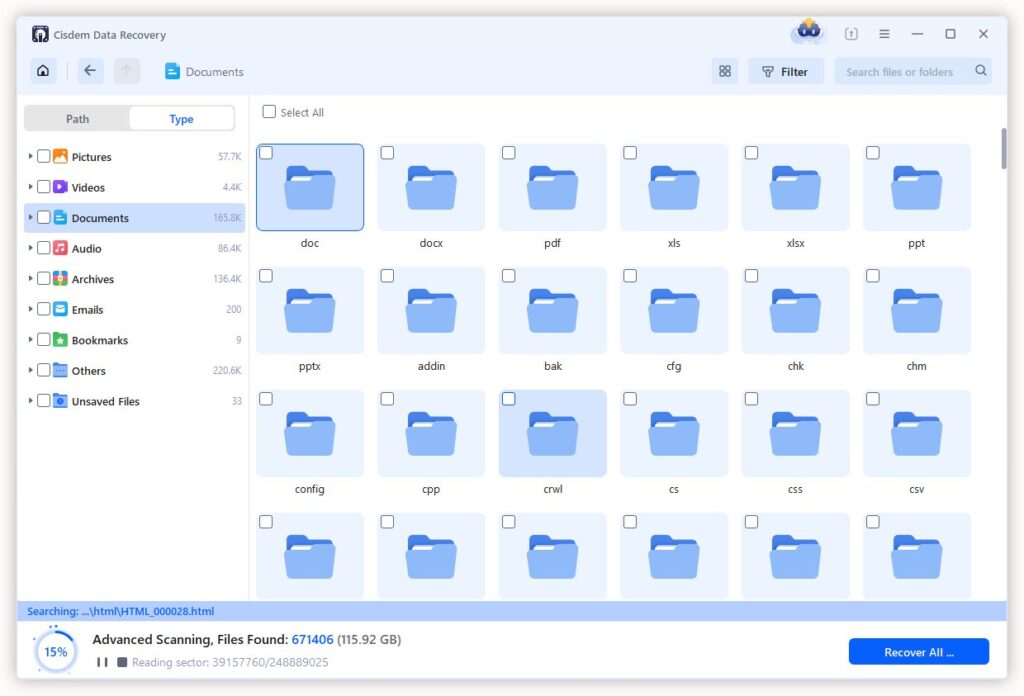
- Просмотрите восстанавливаемые файлы по типу файла. Также вы можете использовать фильтр или строку поиска, чтобы быстро найти потерянный файл.
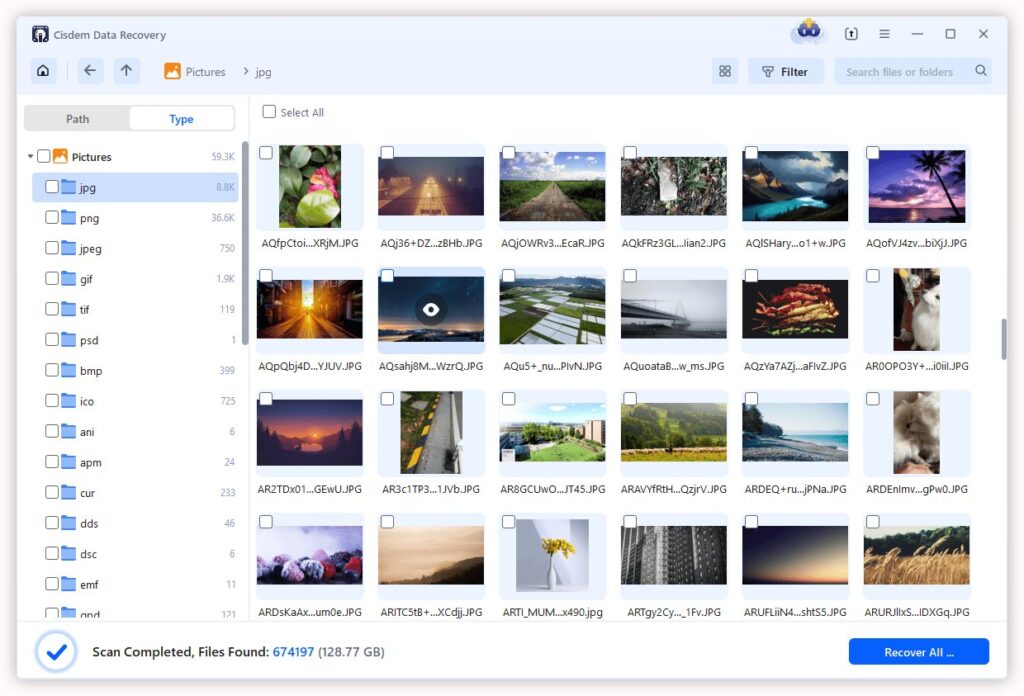
- Дважды щелкните файл, чтобы предварительно просмотреть его.
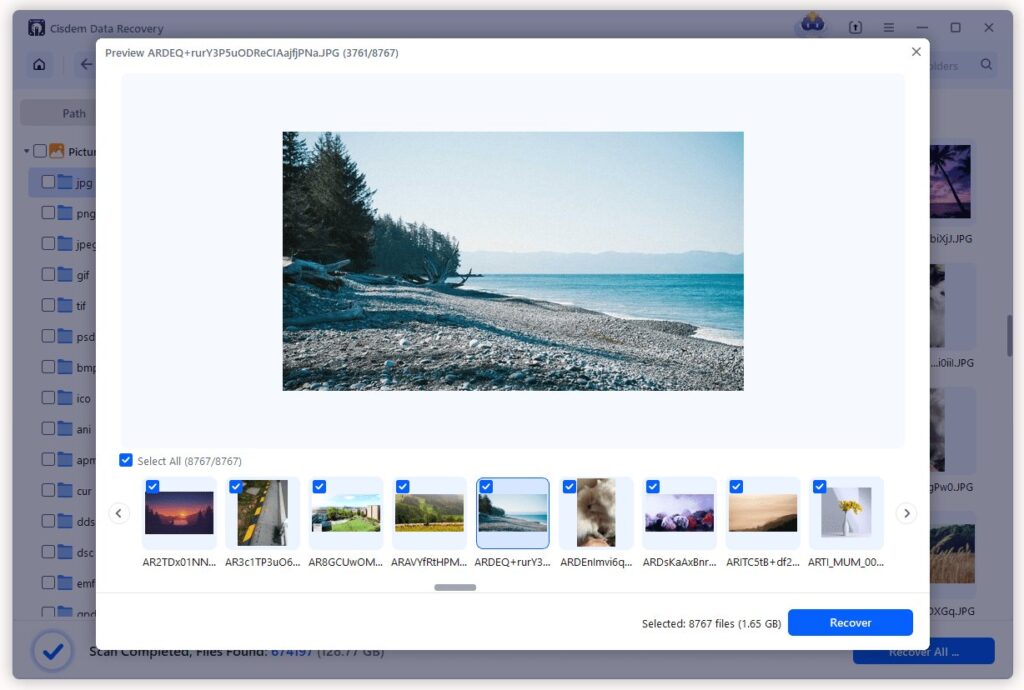
- Затем выберите файлы и нажмите кнопку Восстановить.
Заключительные мысли
Когда бы вы ни осознали, что файл потерян из вашего Google Drive, вы должны попробовать стандартные варианты в диске, чтобы вернуть его. Но никогда не легко восстановить навсегда удаленный файл Google Drive.
Cisdem Data Recovery предлагает хороший способ. Некоторые люди утверждают, что такие программы, как Cisdem, не нужны для одноразового восстановления, но если потерянные файлы важны для вас, Cisdem делает все это стоящим.
Get new posts in your inbox
No spam. Unsubscribe anytime.