Диагностика iPhone · 6 min read · Dec 05, 2025
Как выполнить диагностический тест iPhone?

Вы продаете свой старый iPhone кому-то или покупаете подержанный телефон у стороннего продавца? В этом случае важно проверить, работает ли iPhone должным образом перед совершением сделки.
Чтобы проверить, работают ли все компоненты вашего iPhone правильно, вы можете провести диагностический тест. Это поможет вам определить, есть ли проблема с аппаратным или программным обеспечением вашего устройства.
Кроме того, выполнение этого теста поможет вам определить, нужно ли ремонтировать или заменять устройство. Но как можно выполнить диагностический тест на iPhone?
В этой статье я объясню, как запустить диагностический тест на вашем iPhone, чтобы вы могли быстро вернуть свой телефон в рабочее состояние.
Итак, давайте начнем!
Как выполнить диагностический тест iPhone?
Существует несколько способов провести эффективный диагностический тест на вашем iPhone. В зависимости от вашей ситуации вы можете обратиться в службу поддержки, провести удаленное тестирование или инвестировать в диагностическое программное обеспечение.
Инвестируйте в диагностическое программное обеспечение
Использование диагностического программного обеспечения — это лучший и быстрый способ провести диагностический тест iPhone. Это связано с тем, что этот тип программного обеспечения запустит тесты на вашем устройстве и мгновенно обнаружит любые проблемы с аппаратным и программным обеспечением вашего iPhone.
Более того, вы можете найти диагностическое программное обеспечение в Интернете, и оно обычно довольно доступно. К счастью, на рынке доступно несколько диагностических программ.
Вот три лучших приложения, которые вы можете использовать для диагностики iPhone:
Phone Doctor Plus
Phone Doctor Plus — одно из самых популярных диагностических программ для телефонов. Оно совместимо с последней версией iOS и имеет все инструменты для обнаружения проблем с аппаратным и программным обеспечением вашего телефона.
Приложение позволяет вам запускать тесты на память, процессор, динамик, микрофон, Wi-Fi, Bluetooth, GPS, сенсорный экран, камеру и многое другое. Оно автоматически начинает запускать серию тестов на вашем устройстве и отображает результаты любых тестов, которые обнаруживают проблемы.
Вот как запустить диагностический тест на вашем телефоне с помощью приложения Phone Doctor Plus:
- Сначала загрузите и установите приложение Phone Doctor Plus на ваше устройство iPhone.
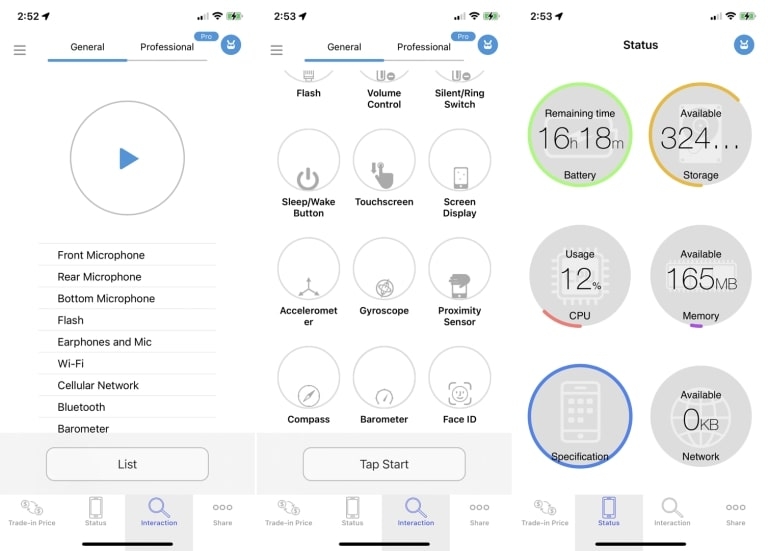
Откройте приложение, а затем нажмите кнопку Play, чтобы запустить все тесты на вашем телефоне. Или вы можете провести пальцем влево, чтобы просмотреть список всех доступных тестов, которые вы можете запустить по отдельности.
После завершения теста приложение отобразит результаты вашего устройства.
Приложение также предоставит экран состояния, который отображает подробный отчет о всех запущенных тестах, включая заряд батареи, доступное хранилище, свободную память и пропускную способность сети.
Если вы обнаружите проблемы с вашим устройством iPhone, приложение предложит возможные решения для этих проблем. Также оно сообщит вам, сколько стоит ваш телефон при обмене.
Кроме того, приложение для Android предлагает тест на состояние батареи, чтобы определить, в хорошем ли состоянии ваша батарея, и отчет об инвентаризации, чтобы убедиться, что все компоненты телефона оригинальные.
Phone Diagnostics
Phone Diagnostics — еще одно полезное диагностическое приложение, которое может помочь вам обнаружить проблемы на вашем iPhone. Оно доступно для iOS и полностью настраиваемо в соответствии с вашими потребностями.
Это приложение позволяет вам тестировать функциональность аппаратного обеспечения вашего iPhone с одного экрана. Оно может обнаружить проблемы с памятью вашего телефона, сенсорным экраном, камерой, динамиком, микрофоном, Wi-Fi, сотовым доступом и многим другим.
Чтобы запустить диагностический тест на вашем iPhone с помощью Phone Diagnostics, просто откройте приложение и выберите кнопку для теста, который вы хотите запустить. Если вы хотите запустить все тесты один за другим, нажмите Start.
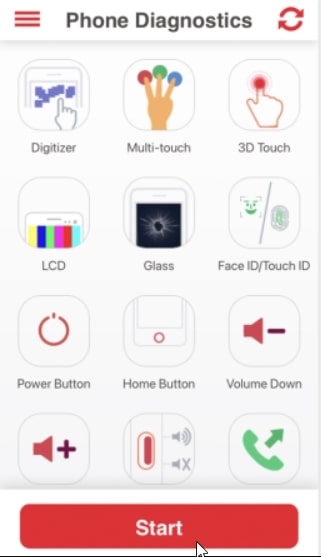
Тест на дигитайзер проверяет сенсорный экран, в то время как тест на многоточечное касание требует, чтобы вы положили три пальца на экран.
Тест камеры делает фотографии с помощью фронтальной и задней камер, а тест записи видео записывает короткое видео с помощью задней камеры. Тест движения просит вас перемещать телефон, а тест GPS проверяет ваше местоположение на карте.
Это приложение не предоставляет никаких отчетов или результатов, но каждая успешная проверка сделает кнопку зеленой, а неудавшийся или прерванный тест будет отображаться красным.
TestX
Еще одно популярное приложение, которое вы можете использовать для диагностики iPhone, — это TestX. Это приложение бесплатное и предназначено для iPhone и iPad.
Приложение TestX может проводить диагностику сенсорного экрана вашего телефона, SIM-карты, времени работы батареи, Wi-Fi, Bluetooth-соединения, наушников, динамика, микрофона, акселерометра, компаса, датчиков, камеры и вспышки.
Это приложение предлагает полные характеристики и производительность вашего телефона в аккуратном отчете. Также оно сообщит вам, есть ли какие-либо проблемы с вашим телефоном, чтобы вы могли принять обоснованное решение о том, стоит ли его ремонтировать.
Вот как запустить диагностический тест на вашем iPhone с помощью приложения TestX:
Откройте приложение TestX на вашем устройстве iPhone.
Теперь нажмите кнопку Quick Scan, чтобы проверить ключевые функции, или нажмите Full Scan, чтобы проверить все. В качестве альтернативы вы можете нажать на категорию теста или конкретный тест, который хотите запустить.
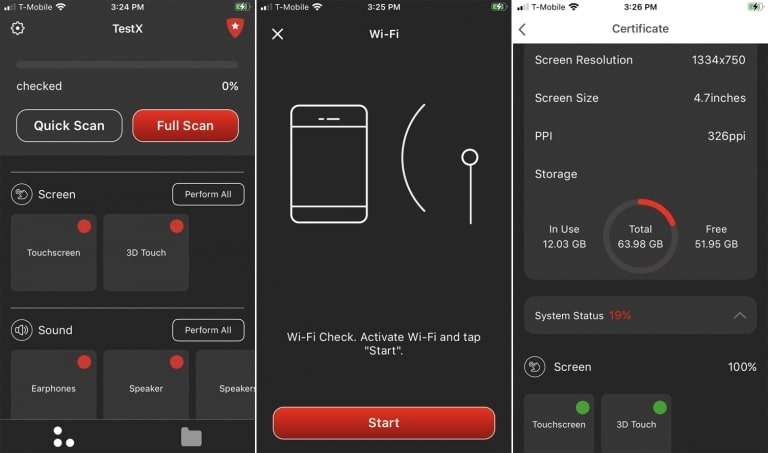
После завершения теста на тесте появится зеленый круг, указывающий на то, что он был успешно завершен.
После того как вы проведете все необходимые диагностические тесты, приложение TestX отобразит полный отчет о результатах, включая общую производительность вашего устройства и необходимость внимания к каким-либо проблемам.
В качестве бонусной функции приложение TextX предоставляет защищенный паролем доступ к файлам, заметкам, фотоальбомам и другому контенту, который вы можете создать и защитить.
Связаться со службой поддержки Apple
Когда вы подозреваете, что у вашего iPhone есть аппаратная проблема, вы можете обратиться в службу поддержки Apple или посетить Genius Bar для тестирования.
Если вы являетесь пользователем iPhone с iOS 10, вам нужно будет обратиться в магазин Apple, чтобы протестировать аппаратное обеспечение вашего телефона, так как звонок в службу поддержки не является вариантом. Используйте diagnostics.apple.com с помощью Apple Genius, чтобы провести диагностические тесты на вашем телефоне.
Удаленное тестирование
Вы также можете выбрать удаленное тестирование, если хотите провести диагностику вашего телефона без посещения магазина Apple. Вам нужен только IMEI-номер устройства (Международный идентификатор мобильного оборудования или социальный номер телефона), чтобы сделать это.
IMEI — это уникальный 15-значный код, который позволяет смартфонам получать доступ к сотовым сетям и может предоставить вам полную историю устройства, включая информацию о том, было ли устройство ранее украдено или восстановлено.
Как найти IMEI-номер на устройстве iPhone?
Чтобы найти IMEI-номер на вашем iPhone, откройте Настройки, нажмите Основные, а затем нажмите Об этом устройстве. Теперь найдите серийный номер на телефоне. Внизу страницы вы увидите IMEI-номер.
Как только у вас будет IMEI-номер, вставьте его в форму регистрации или поддержки Apple, чтобы протестировать его.
Почему вам следует провести диагностический тест iPhone?
В этом разделе я объясню, почему вам следует сначала провести тест аппаратного обеспечения iPhone. Вот основные причины для запуска диагностики Apple на вашем iPhone.
Чтобы подтвердить, что аппаратное обеспечение подержанного iPhone работает перед его покупкой.
Чтобы определить подлинность iPhone.
Чтобы проверить, что все компоненты телефона работают нормально.
Проверьте, был ли iPhone открыт и отремонтирован ранее.
Чтобы узнать, были ли заменены какие-либо компоненты iPhone на новые.
Проверьте iPhone, чтобы убедиться, что он находится в оптимальном состоянии.
В целом, выполнение диагностического теста имеет решающее значение, так как это позволяет вам выявить любые проблемы с вашим телефоном.
Заключение
Как пользователь iPhone, крайне важно знать, как проводить диагностические тесты iPhone, чтобы быстро обнаруживать любые аппаратные проблемы. Это помогает поддерживать ваш телефон в рабочем состоянии в любое время.
В этой статье я обсудил различные способы проведения диагностических тестов на вашем Apple iPhone.
Независимо от того, работает ли ваш iPhone правильно или нет, вы можете определить это с помощью приложения Diagnostics или удаленного тестирования вашего iPhone. И если вы обнаружите какие-либо проблемы, вы можете предпринять шаги для их устранения или даже заменить телефон, если это необходимо.
Вы когда-нибудь проводили диагностические тесты на своем iPhone? Какие проблемы с аппаратным обеспечением вы обнаружили и как вы их устранили? Пожалуйста, дайте нам знать в комментариях ниже!
Get new posts in your inbox
No spam. Unsubscribe anytime.