Технические советы · 4 min read · Nov 12, 2025
Как выполнить сброс SMC на Mac
Если ваш Mac работает неправильно, то сброс SMC может быть лучшим вариантом. Сброс SMC очень полезен, когда ваш Mac не работает должным образом. Например, звук не работает, огни не включаются, ваш Mac не загружается и многое другое.
Но сброс SMC может быть запутанной задачей, если вы никогда этого не делали. Однако не беспокойтесь, в этой статье я подробно расскажу о сбросе SMC и помогу вам со всеми шагами.
Итак, давайте сразу перейдем к теме:
Что такое SMC в Mac?
SMC означает контроллер управления системой. Это чип в Mac на базе Intel. SMC отвечает за работу многих аппаратных устройств в вашем компьютере.
К ним относятся светодиодные индикаторы, клавиатуры, накопители, вентиляторы охлаждения, кнопки питания и многое другое. Кроме того, SMC играет важную роль в поведении производительности вашего Mac.
Таким образом, если что-то идет не так с вашим Mac, SMC считается лучшим решением.
Также читайте: Как удалить воду из iPhone?
Почему вам следует выполнить сброс SMC?
Когда вы обнаруживаете, что аппаратное обеспечение вашего Mac ведет себя странно или не работает так, как должно, вам следует выполнить сброс SMC. Вот несколько причин, почему вам стоит это сделать:
- Ваш Mac или MacBook не загружается.
- Индикатор батареи или статусный свет ведет себя странно.
- Подсветка клавиатуры не работает должным образом.
- Вентилятор вашего MacBook работает на высокой скорости, даже при низкой нагрузке.
- Трекпад вашего MacBook не работает.
- Вы не можете подключиться к Wi-Fi.
- Режим целевого дисплея включается или выключается странным образом.
- Ваш Mac работает крайне медленно, даже при низкой нагрузке.
- Ваш компьютер загружается или выключается медленно.
Как выполнить сброс SMC на Mac?
Существует множество различных способов сброса SMC. Кроме того, это зависит от того, какой у вас Mac. Это MacBook, iMac или Mac Mini? Также, работает ли он на чипе M1 или Intel?
Тем не менее, независимо от того, какой у вас Mac, ниже я поделился пошаговым руководством по сбросу SMC для каждого компьютера Apple.
Итак, поехали:
Выполните сброс SMC на MacBook и Mac Mini с M1
Если вы используете MacBook или Mac Mini с чипом Apple Silicon M1, то нет необходимости выполнять сброс SMC.
Почему? Потому что чип Apple не имеет контроллера управления системой. Вместо этого, если у вас возникают проблемы, вы можете попробовать выключить ваш Mac на 30 секунд, а затем включить его.
Но если это не сработает, вам лучше посетить сервисный центр Apple для дальнейшей помощи.
Также читайте: Является ли Mac таким же безопасным, как вы думаете?
Выполните сброс SMC на MacBook с процессором Intel
Если у вас MacBook с процессором Intel или модели с чипом безопасности Apple T2 с 2018 года или позже, вы можете сбросить SMC, следуя следующим шагам:
- Сначала выключите ваш Mac.
- Нажмите и удерживайте кнопку питания в течение 10 секунд и перезагрузите ваш Mac.
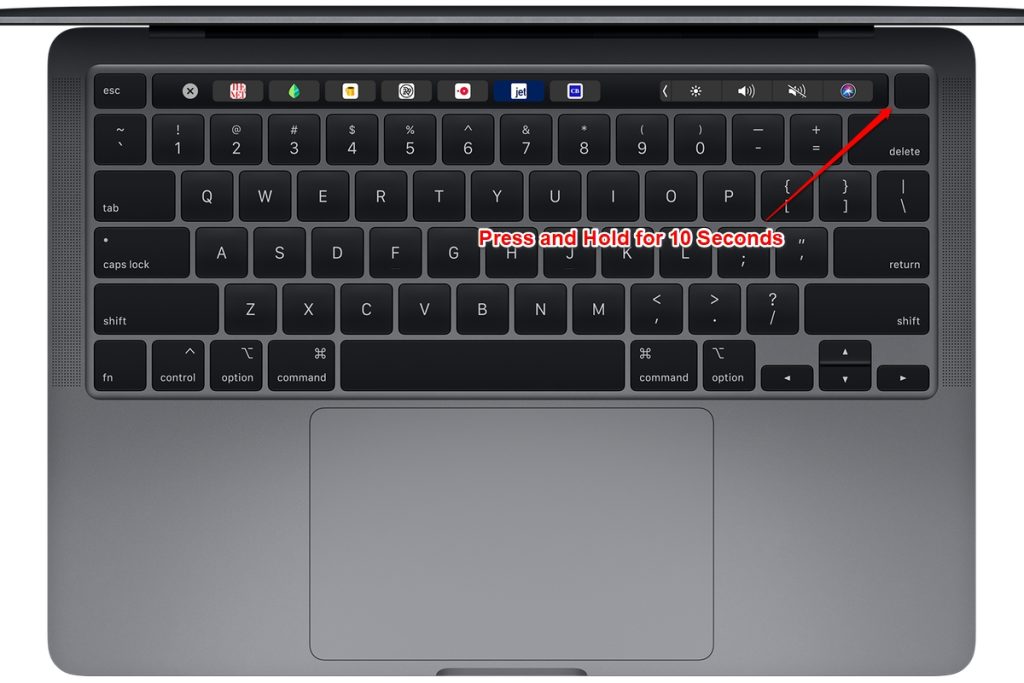
- Если это не решает вашу проблему, снова выключите ваш Mac.
- Теперь нажмите и удерживайте правую клавишу Shift + левую клавишу Option + левую клавишу Control в течение примерно 7 секунд.
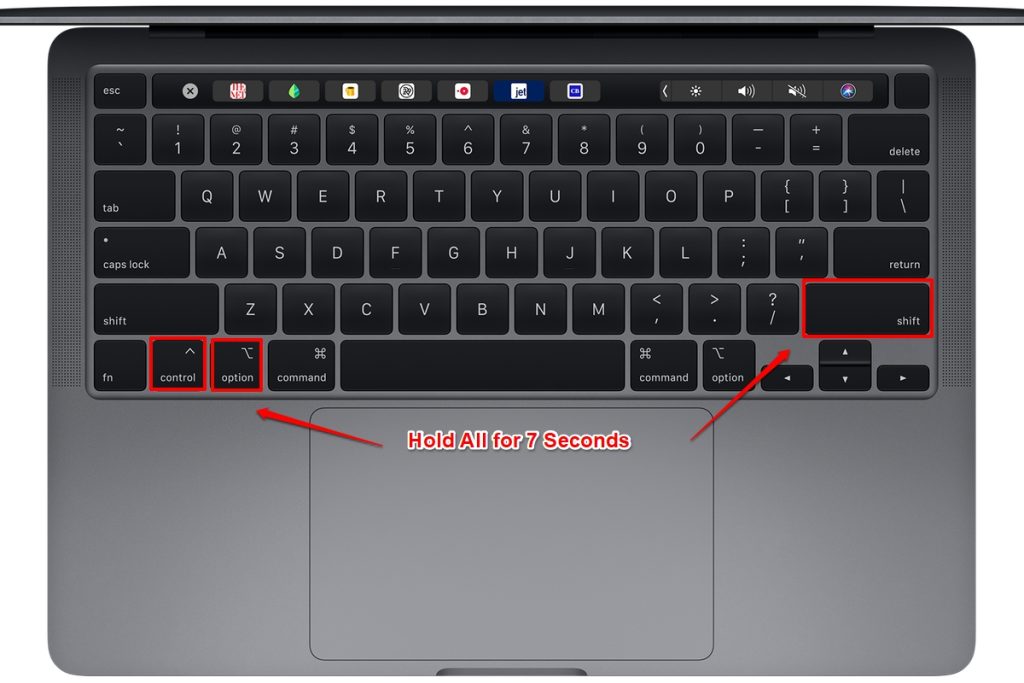
- Затем отпустите все клавиши и подождите несколько секунд. После этого перезагрузите ваш MacBook.
- Отпустите все клавиши и подождите несколько секунд. Теперь перезагрузите ваш MacBook.
Выполните сброс SMC на MacBook с несъемной батареей (в основном до 2018 года):
- Сначала выключите ваш Mac.
- Нажмите и удерживайте клавиши Shift + Control + Option на левой стороне клавиатуры.
- Нажмите и удерживайте кнопку питания или кнопку Touch ID.
- Удерживайте все клавиши в течение примерно 10 секунд.
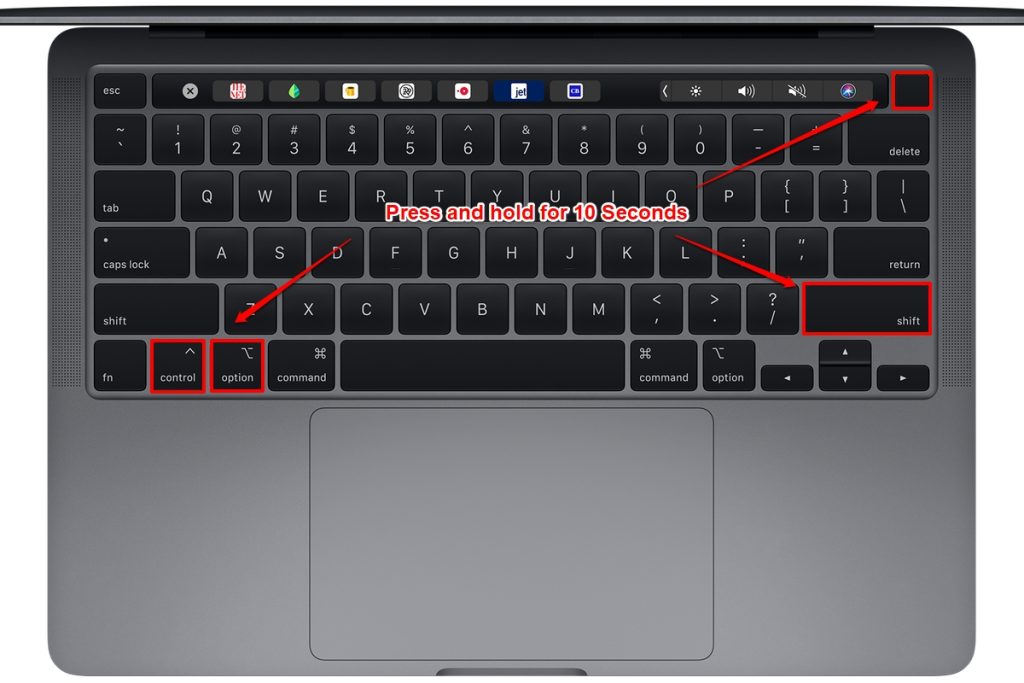
- Наконец, отпустите все клавиши и включите ваш MacBook.
Выполните сброс SMC на старом MacBook с съемной батареей (в основном до 2015 года):
- Начните с выключения вашего MacBook.
- Затем извлеките батарею.
- Теперь нажмите и удерживайте кнопку питания в течение примерно 5 секунд.
- Затем подключите батарею и включите ваш MacBook.
Также читайте: Как удалить другие данные на Mac?
Выполните сброс SMC на iMac, Mac Mini или Mac Pro
Выполните сброс SMC на iMac Pro с чипом T2
- Выключите ваш iMac.
- Удерживайте кнопку питания в течение примерно 10 секунд.
- Затем отпустите кнопку питания и подождите несколько секунд.
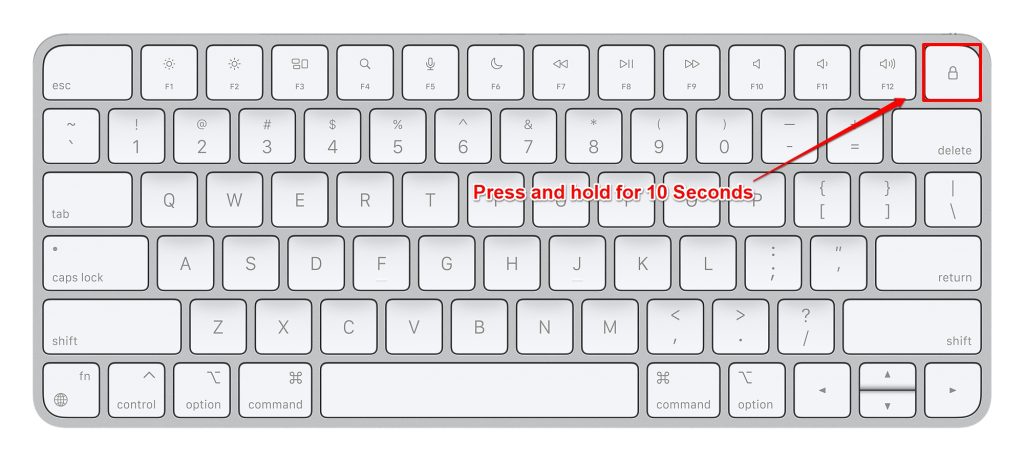
- Затем перезагрузите ваш iMac Pro.
- Если это не решает проблему, снова выключите ваш Mac.
- Отключите шнур питания и подождите 15 секунд.
- Затем подключите шнур питания и подождите около 5 секунд.
- Включите ваш Mac.
Выполните сброс SMC на старых настольных Mac (в основном до 2018 года):
- Сначала выключите ваш Mac.
- Отключите шнур питания и подождите 15 секунд.
- Затем подключите шнур питания и подождите 5 секунд.
- Наконец, включите ваш Mac.
Как сбросить PRAM или NVRAM на Mac?
Помимо сброса SMC, вы также можете рассмотреть возможность сброса PRAM или NVRAM.
Это в основном исправляет проблемы, связанные с программными ошибками. Например, звук не работает должным образом, загрузочный том не установлен, мышь или трекпад ведут себя странно и многое другое.
Однако, если вы используете Mac с M1, то нет необходимости сбрасывать NVRAM. Если это необходимо, процесс произойдет автоматически только при перезагрузке вашего Mac.
Но для старых Mac вам нужно будет следовать следующим шагам:
- Сначала выключите ваш Mac.
- Нажмите кнопку питания.
- Прежде чем появится серый экран, одновременно нажмите клавиши CMD + Option + P + R.
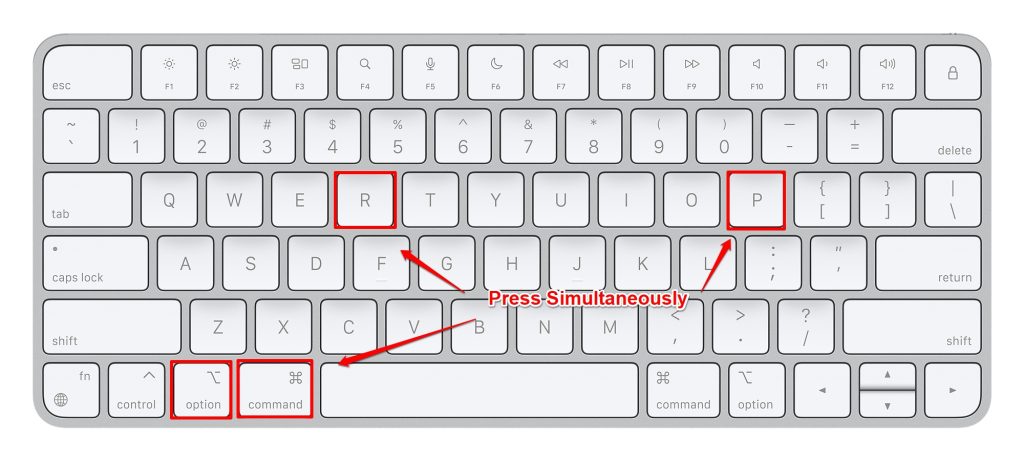
- Удерживайте все клавиши, пока ваш Mac не перезагрузится и вы не услышите звук запуска во второй раз.
- В случае Mac с чипом T2 удерживайте клавиши, пока логотип Apple не появится и не исчезнет во второй раз.
- Отпустите клавиши.
Заключительные слова:
Итак, это все о сбросе SMC. Я надеюсь, что это помогло вам с вашим запросом. Так что вперед, попробуйте сбросить SMC на вашем Mac и посмотрите, как это пройдет. Также, если вы застряли на чем-то, дайте мне знать в комментариях ниже.
Также читайте: [Решено] “macOS не может подтвердить, что это приложение свободно от вредоносных программ”
Get new posts in your inbox
No spam. Unsubscribe anytime.