Технологии · 3 min read · Oct 23, 2025
Как навсегда удалить пользовательские стикеры с ваших устройств Apple? Сообщения, клавиатура и многое другое
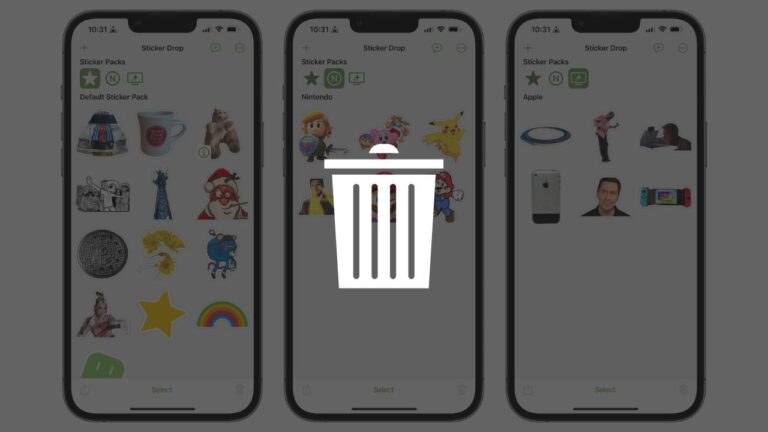
Стикеры приносят много веселья и индивидуальности в нашу цифровую жизнь. Но в конечном итоге ваша коллекция стикеров может переполниться теми, которые больше не радуют вас.
Хорошая новость? С iCloud, который синхронизирует все, Apple делает удаление пользовательских стикеров с вашего iPhone, iPad и Mac невероятно простым.
Даже если вы не разбираетесь в технологиях, любой может следовать четким и простым инструкциям этого руководства.
Как удалить пользовательские стикеры на устройствах Apple: Быстрое, дружелюбное руководство
Что можно и нельзя удалить
Давайте проясним, какие стикеры вы можете удалить, прежде чем мы начнем:
Персонализированные стикеры, эмодзи, генерируемые Apple Genmoji, ваши фотографии или Live Photos используются для их создания. Вы можете свободно их удалить.
Стикеры из установленных приложений известны как сторонние пакеты стикеров. Либо удалите приложение, либо скройте их в Сообщениях, чтобы избавиться от них.
Стикеры Memoji, которые связаны с вашим Animoji. Чтобы избавиться от них, вы можете скрыть или удалить само Animoji.
Стикеры с эмодзи. Вы можете очистить вкладку “Недавно использованные”, но не можете удалить их навсегда.
Этот учебник сосредоточен на удалении персонализированных стикеров — тех, которые вы создали или сохранили сами.
1. Удаление пользовательских стикеров с iPhone и iPad
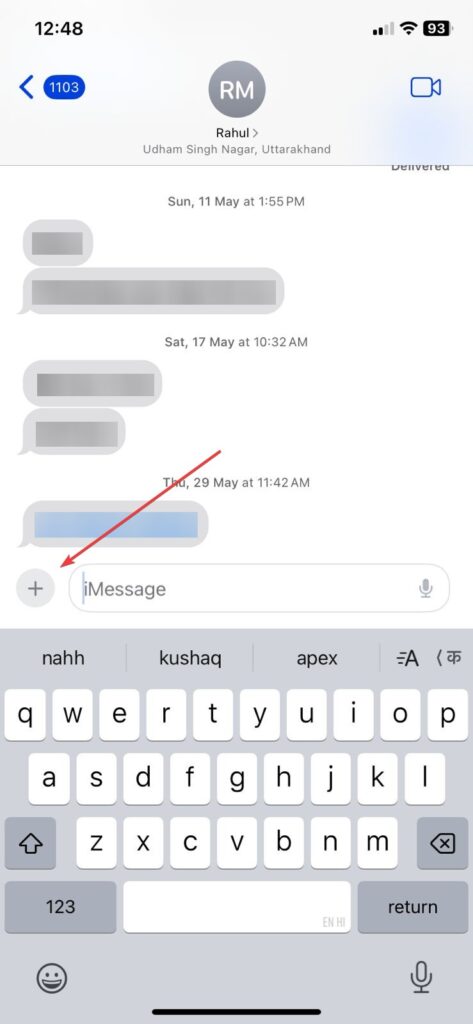
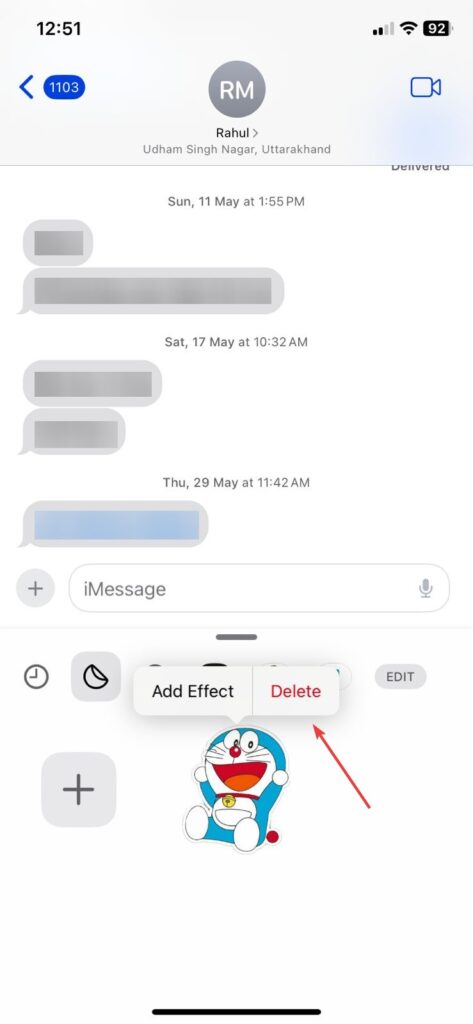
Метод A: Нажмите на любой разговор в приложении Сообщения после открытия Сообщений
Рядом с текстовым полем нажмите на иконку +.
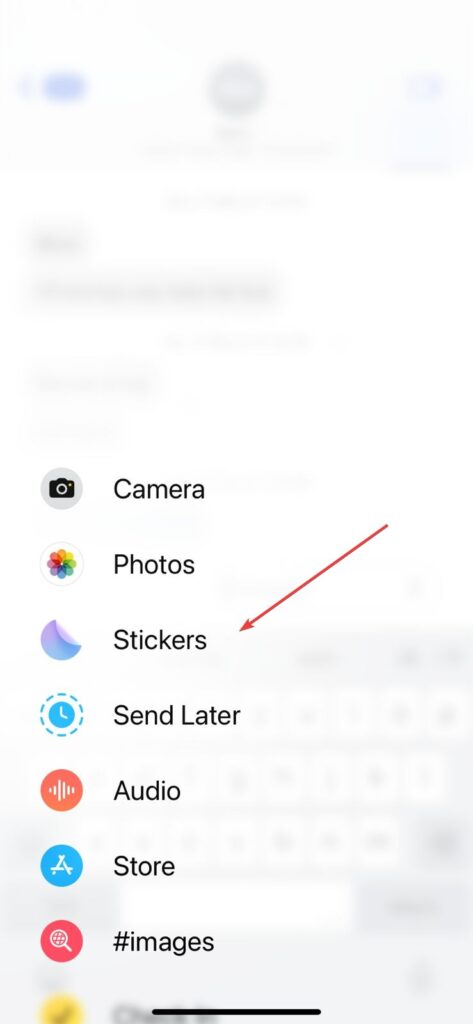
Выберите Стикеры из ящика.
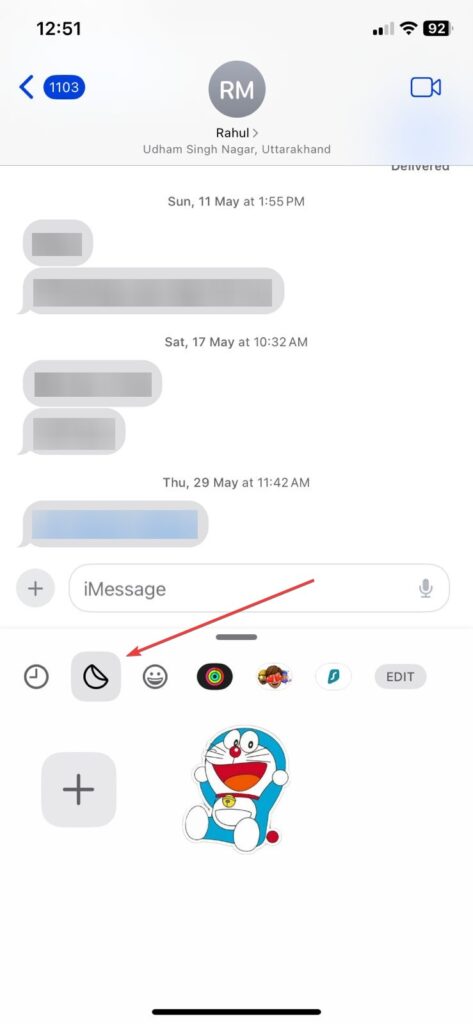
Чтобы просмотреть свои творения, выберите вкладку Live (иконка с отрывающимся стикером).
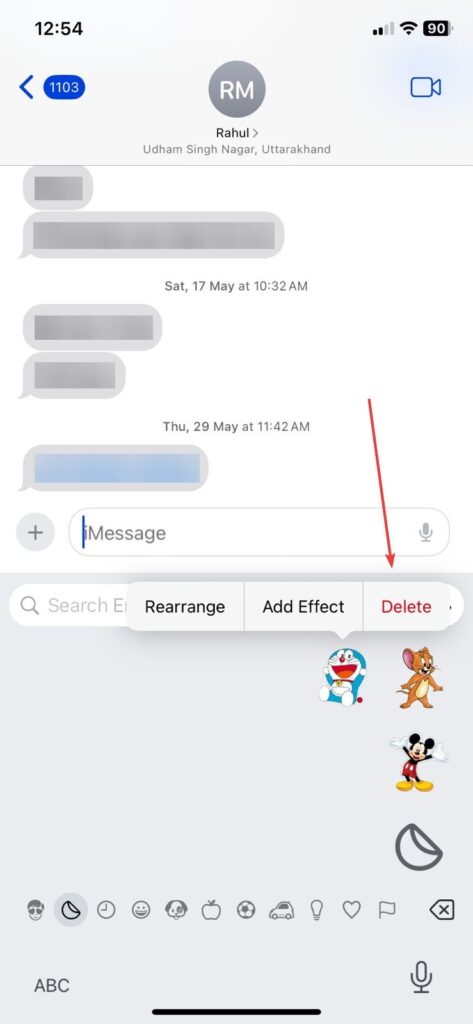
Чтобы удалить стикер, нажмите и удерживайте его, затем выберите Удалить.
Удалить несколько: Нажмите и удерживайте, выберите Переместить, а затем выберите знак минус рядом с каждым элементом, который вы хотите удалить. Чтобы завершить, нажмите в любом месте.
Метод B: Используя клавиатуру эмодзи любого приложения
Поместите указатель в любое текстовое приложение (Safari, Заметки и т.д.).
Нажмите кнопку эмодзи на клавиатуре.
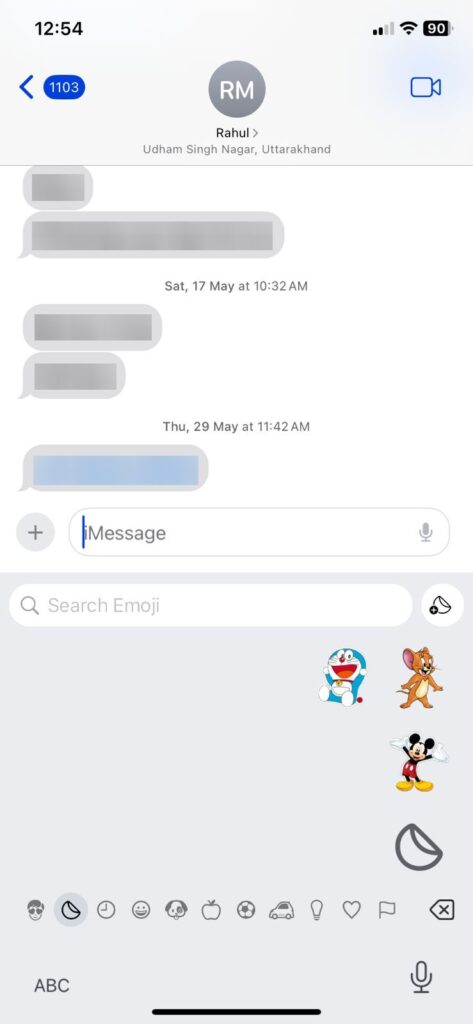
Выберите вкладку Live.
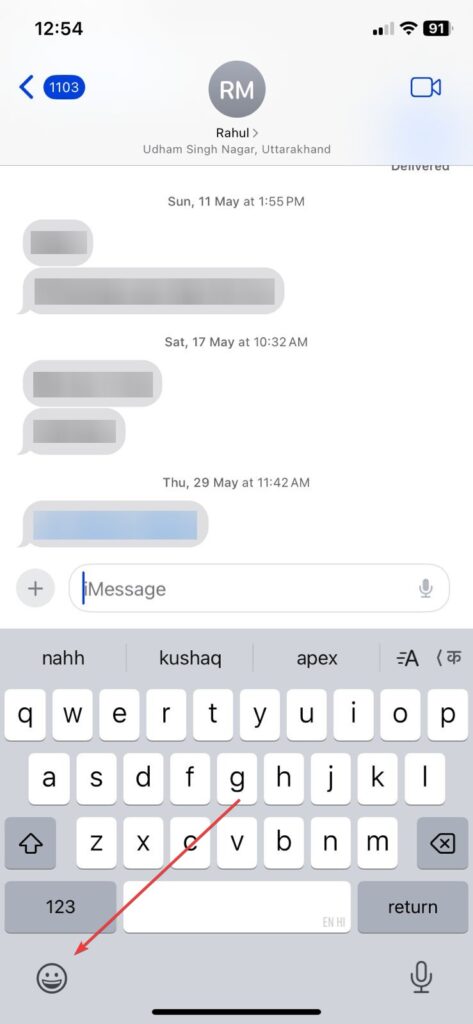
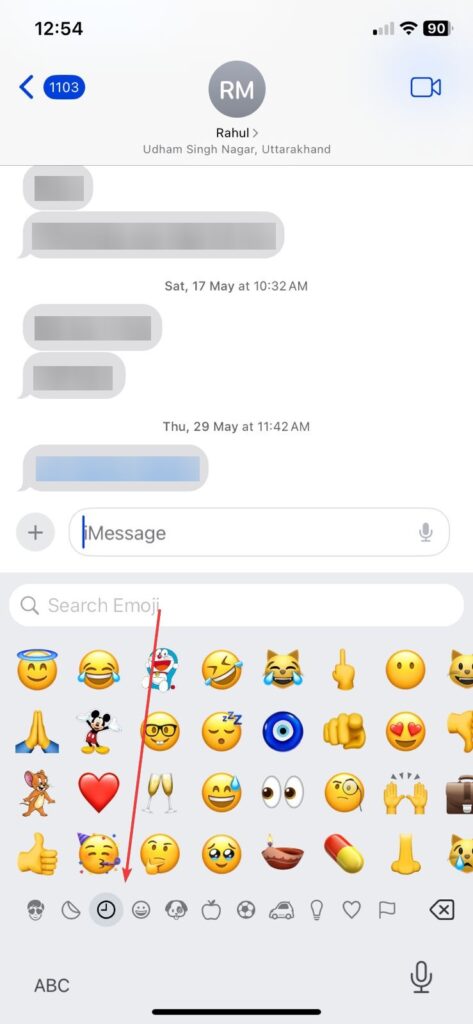
Один стикер: Нажмите Удалить после того, как удержите его.
Несколько стикеров: Нажмите и удерживайте, выберите Переместить, удалите несколько, нажав ⊖, а затем выйдите, нажав в любом месте.
2. Удаление пользовательских стикеров на Mac
Метод A: Через приложение Сообщения
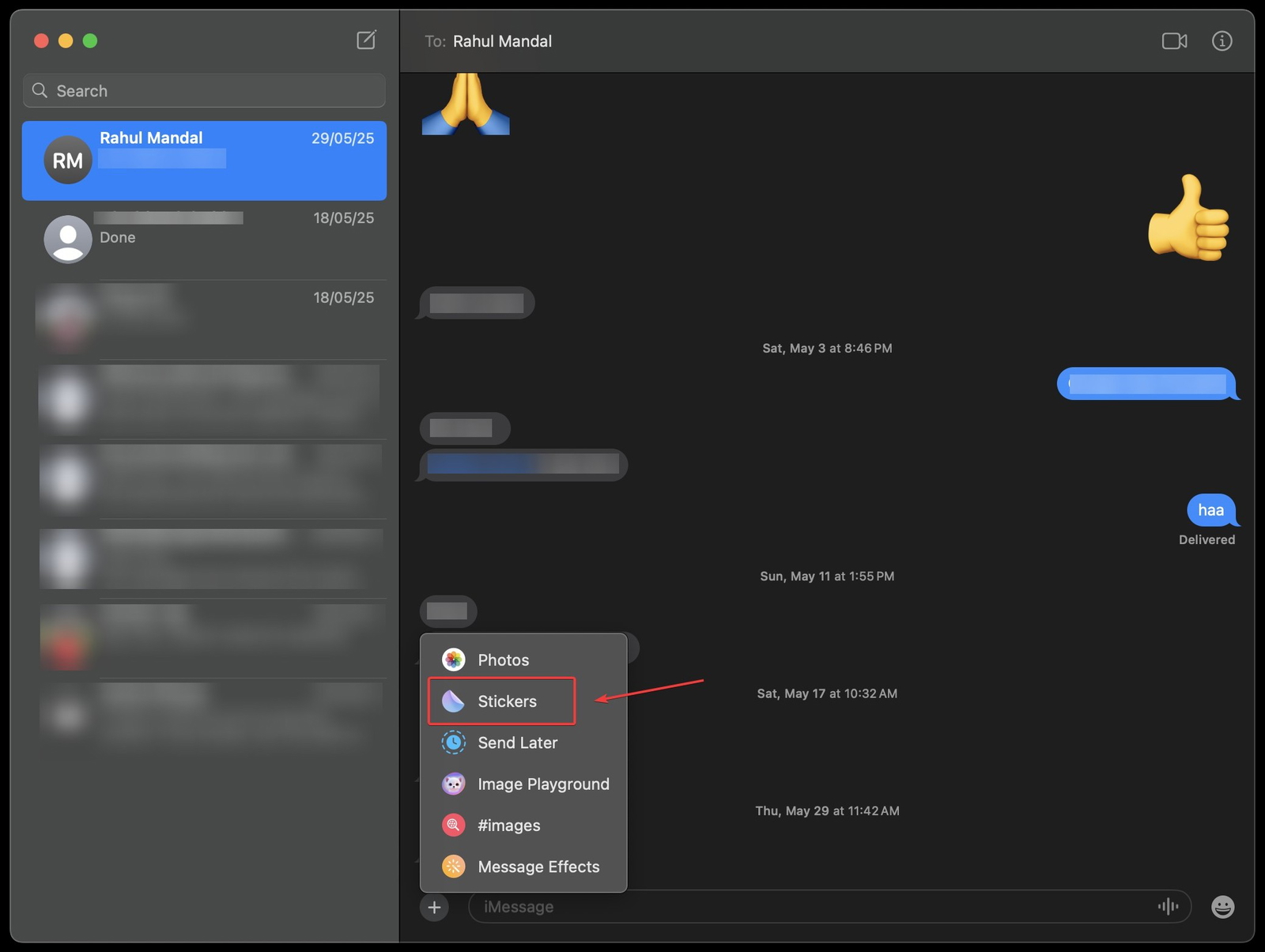
Запустите окно чата и приложение Сообщения.
Нажмите кнопку +.
Выберите вкладку Live после выбора Стикеров.
Чтобы удалить стикеры, щелкните правой кнопкой мыши на них (или используйте клавишу Control или два пальца) и выберите Удалить.
Метод B: Откройте выбор эмодзи из меню Эмодзи и Символы
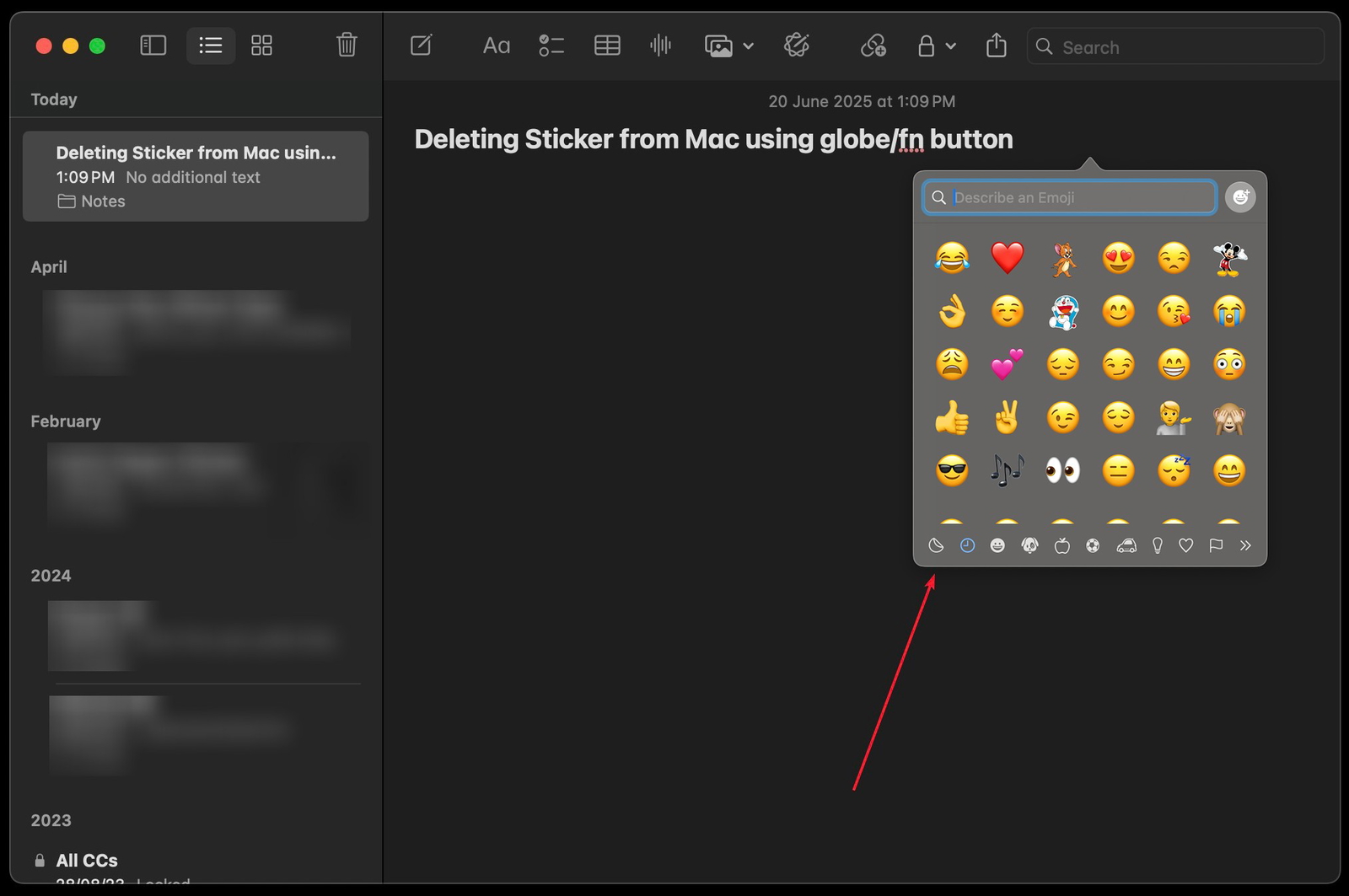
Если доступна клавиша Globe/Fn, нажмите ее дважды.
Редактировать ➝ Символы и Эмодзи, или воспользуйтесь значком в строке меню.
Выберите вкладку Live.
Чтобы удалить стикер, щелкните правой кнопкой мыши на нем и выберите Удалить. Просто!
Быстрая сводная таблица
| Устройство | Куда идти | Удалить один стикер | Удалить несколько стикеров |
|---|---|---|---|
| iPhone / iPad | Приложение Сообщения → Стикеры → Вкладка Live | Нажмите и удерживайте стикер → Нажмите Удалить | Нажмите и удерживайте любой стикер → Нажмите Переместить → Нажмите ⊖ на каждом → Нажмите снаружи, чтобы завершить |
| iPhone / iPad | Клавиатура эмодзи → Вкладка Live | Нажмите и удерживайте стикер → Нажмите Удалить | Нажмите и удерживайте любой стикер → Нажмите Переместить → Нажмите ⊖ на каждом → Нажмите снаружи, чтобы завершить |
| Mac | Приложение Сообщения → Стикеры → Вкладка Live | Щелкните правой кнопкой мыши / Нажмите Control / Щелчок двумя пальцами → Удалить | Тот же метод для удаления нескольких стикеров по одному |
| Mac | Эмодзи и Символы → Вкладка Live | Щелкните правой кнопкой мыши / Нажмите Control / Щелчок двумя пальцами → Удалить | Тот же метод для удаления нескольких стикеров по одному |
Значение этого
Поддерживает вашу коллекцию стикеров в порядке и доступной.
Гарантирует синхронизацию iCloud, так что удаление на одном устройстве устраняет его со всех.
Поддерживает интересные беседы, показывая только те стикеры, которые вам нравятся.
Подведение итогов
На каждом устройстве Apple у вас есть возможность управлять своей коллекцией стикеров. Чтобы удалить персонализированные стикеры, очистить свой цифровой беспорядок и делиться только тем, что кажется вам подлинным, просто следуйте этим простым шагам. Я здесь, чтобы помочь, если вам когда-либо понадобится помощь с Memoji или сторонними пакетами. Просто спросите!
Get new posts in your inbox
No spam. Unsubscribe anytime.