iCloud · 3 min read · Dec 13, 2025
Как навсегда удалить фотографии из iCloud?

Мы, люди 21 века, делаем много фотографий. И в этом нет ничего плохого. Но если вы используете iPhone, вы заметите, что все ваши фотографии обычно загружаются в iCloud в качестве резервной копии.
И в то же время Apple предоставляет только 5 ГБ бесплатного хранилища iCloud, а после этого взимает плату за подписку. И эти 5 ГБ могут быть заполнены всего лишь несколькими сотнями фотографий.
В этой статье мы расскажем вам, как отключить автоматическую загрузку фотографий в iCloud, а затем научим, как навсегда удалить фотографии из iCloud.
Также читайте: Google Drive против OneDrive – какой выбрать?
Как отключить автоматическую синхронизацию фотографий iCloud?
Сначала мы узнаем, как отключить автоматическую синхронизацию фотографий iCloud, и вам также следует сделать этот шаг первым, потому что если мы удалим фотографии из iCloud, не отключив синхронизацию фотографий iCloud, мы потеряем фотографии и на наших локальных устройствах (iPhone, iPad, Mac) тоже.
Убедитесь, что вы отключили автоматическую синхронизацию фотографий iCloud на всех ваших устройствах, если хотите сохранить эти фотографии на этих устройствах.
Через iPhone/iPad
Шаги одинаковы для iPhone и iPad. Мы демонстрируем на iPad, вы можете следовать тем же шагам и на iPhone,
- Сначала откройте приложение “Настройки” с главного экрана.
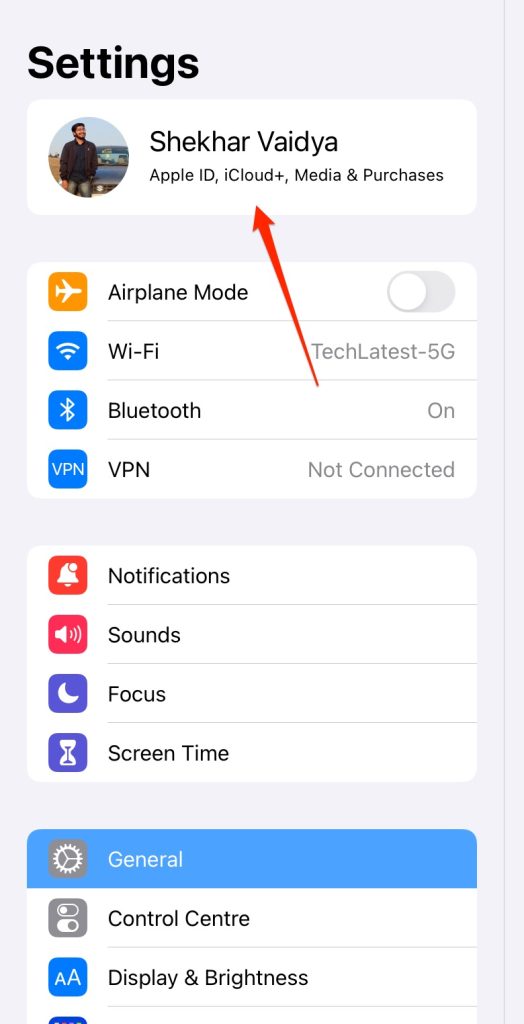
- Затем нажмите на Apple ID (ваше имя в самом верху). А затем нажмите на опцию iCloud.
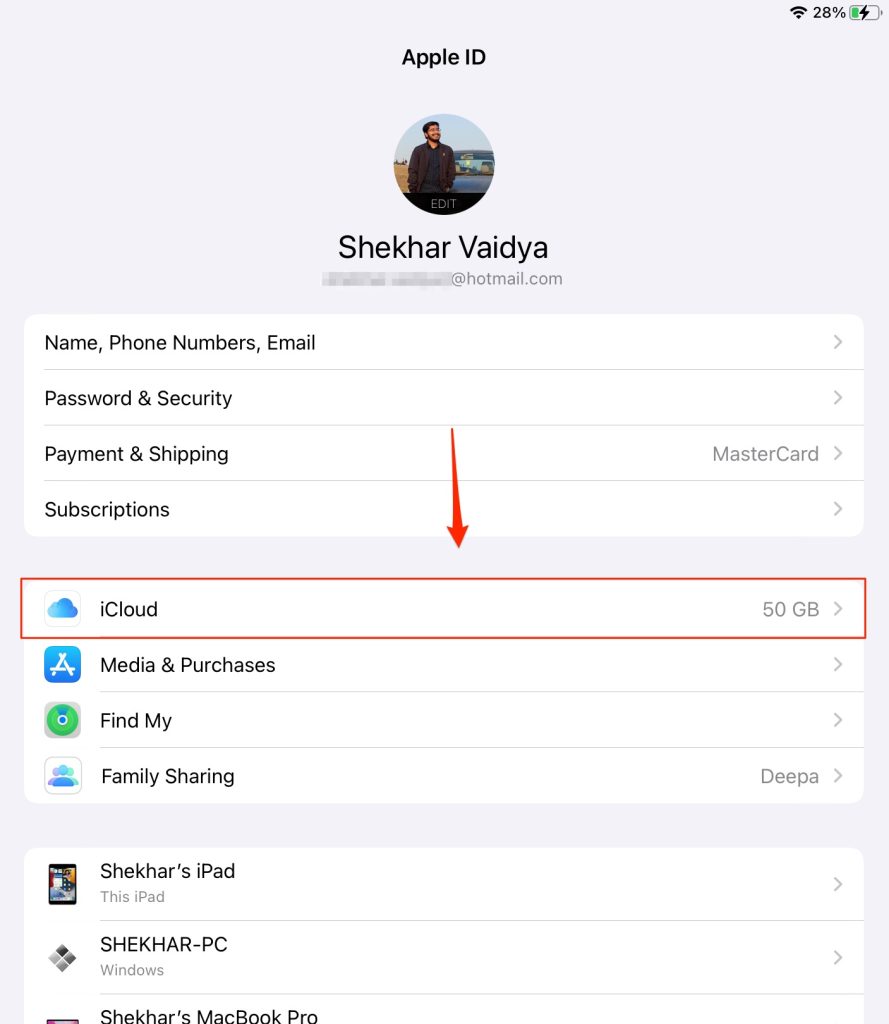
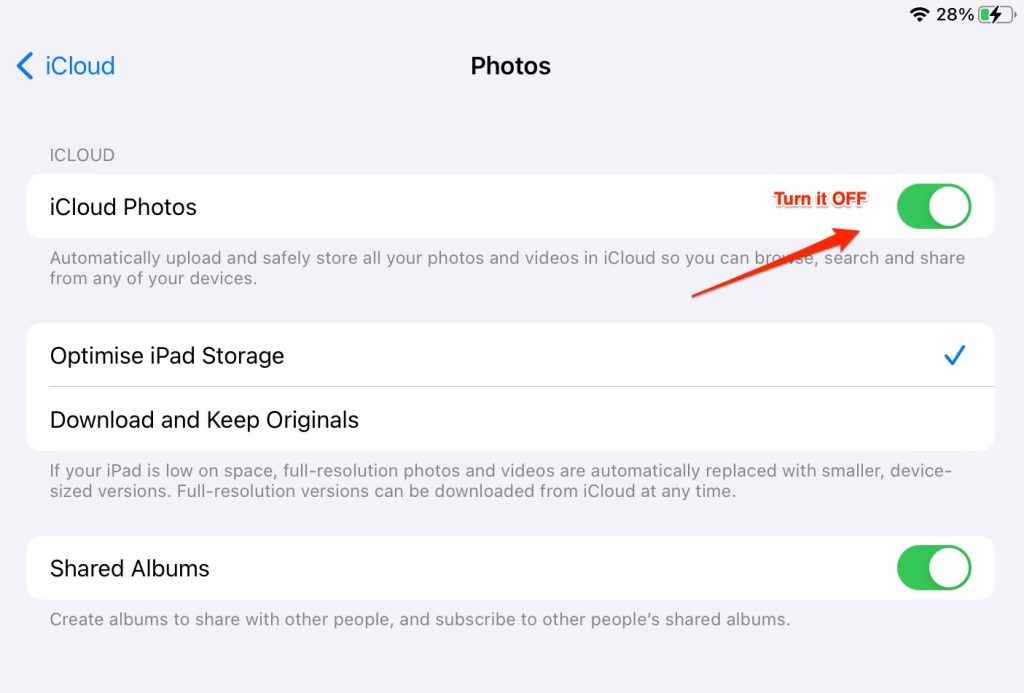
- Теперь нажмите на опцию “Фотографии”.

- Наконец, сдвиньте переключатель влево, чтобы отключить синхронизацию фотографий iCloud.
Также читайте: TeraBox, секрет 1 ТБ бесплатного облачного хранилища на всю жизнь
Через Mac
Вам также нужно будет следовать аналогичным шагам на вашем Mac, если вы хотите сохранить фотографии на системе Mac.
- Сначала нажмите на иконку Apple в строке меню, а затем нажмите на Системные настройки.
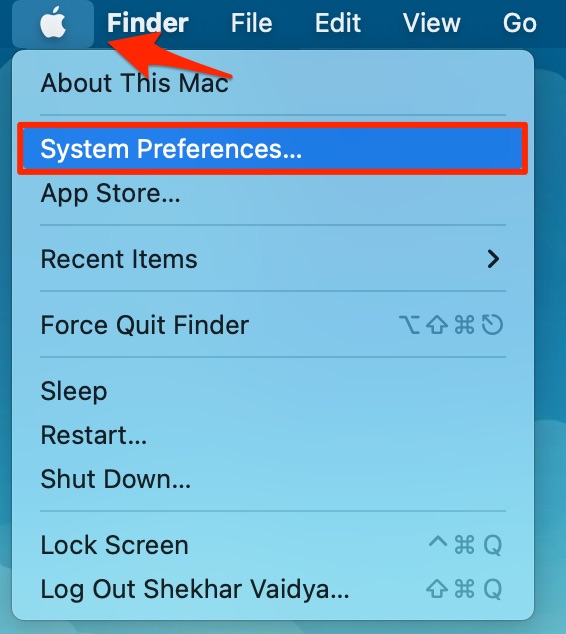
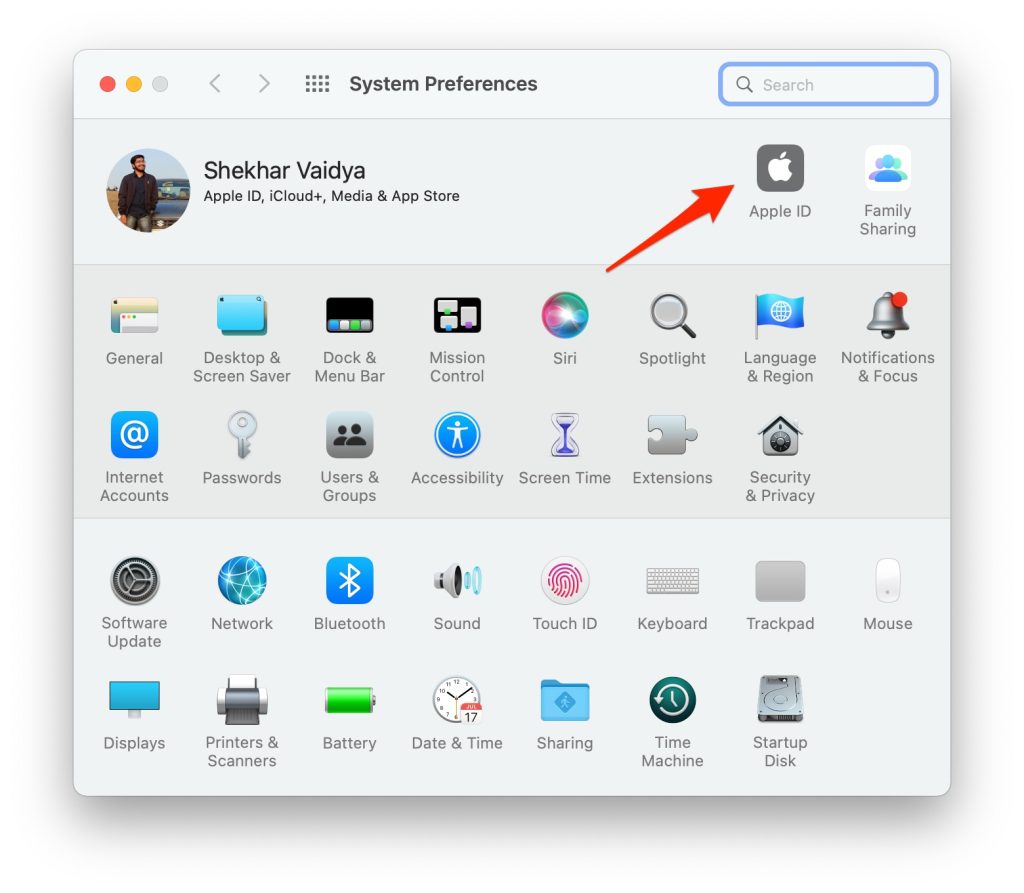
- Теперь нажмите на иконку Apple ID.
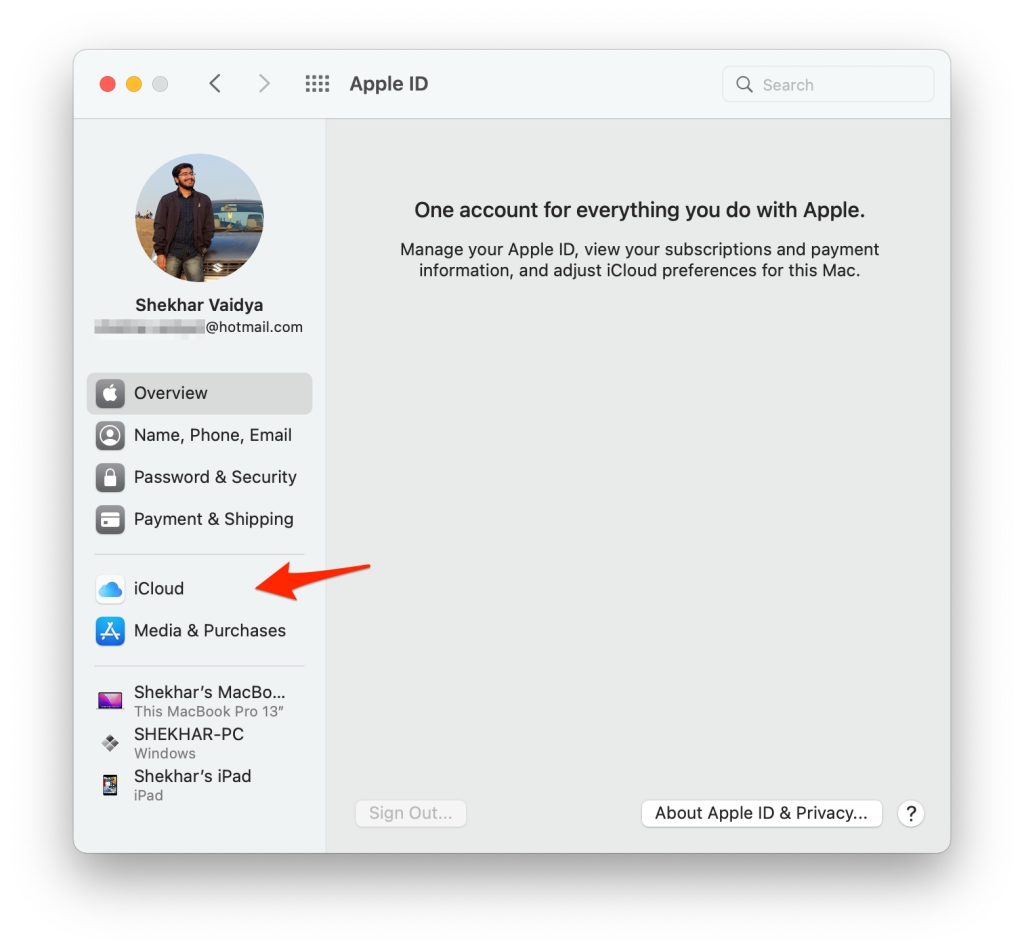
- Затем нажмите на опцию iCloud в левой боковой панели.
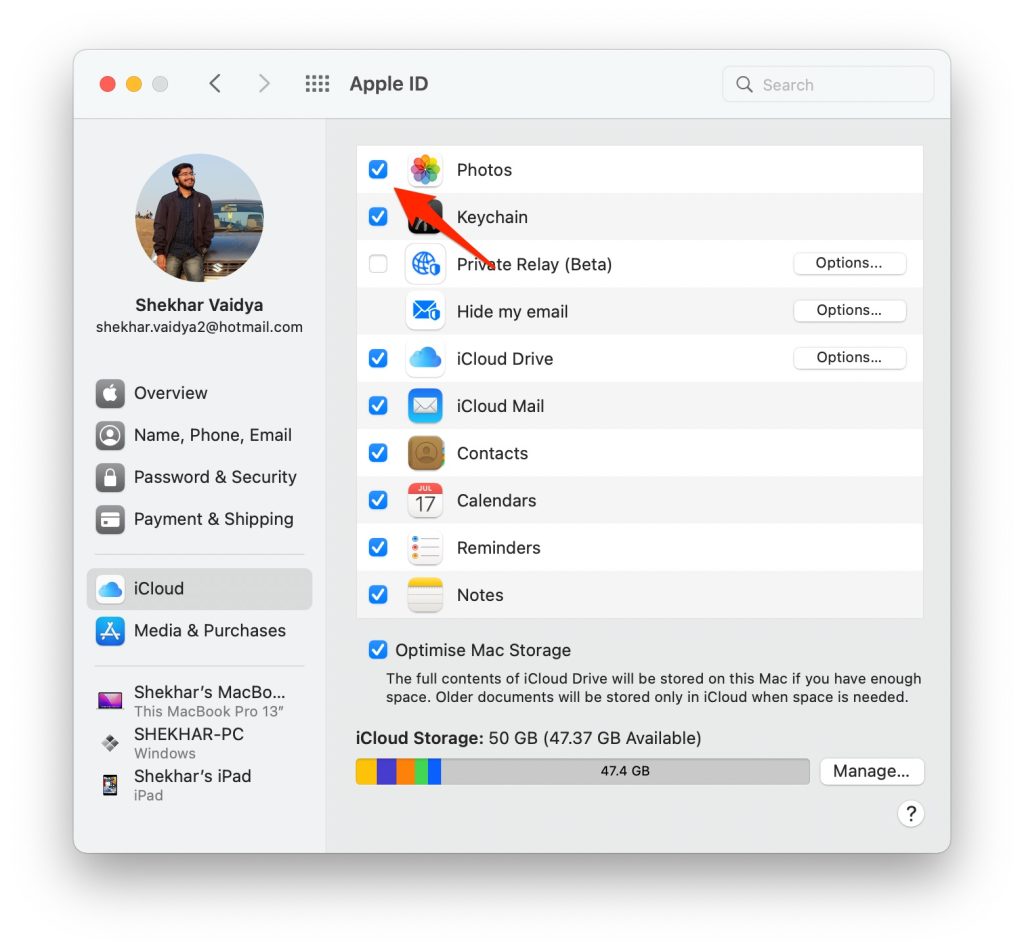
- Наконец, снимите галочку перед Фотографиями.
Как навсегда удалить фотографии из хранилища iCloud?
После выполнения вышеуказанных шагов вы готовы навсегда удалить фотографии из iCloud. Обратите внимание, что поскольку вы отключили синхронизацию фотографий iCloud, если вы удалите фотографии из iCloud, они все равно останутся в локальном хранилище ваших устройств.
- Сначала перейдите на iCloud.com в вашем браузере Safari (или любом другом браузере) и войдите с помощью вашего Apple ID.
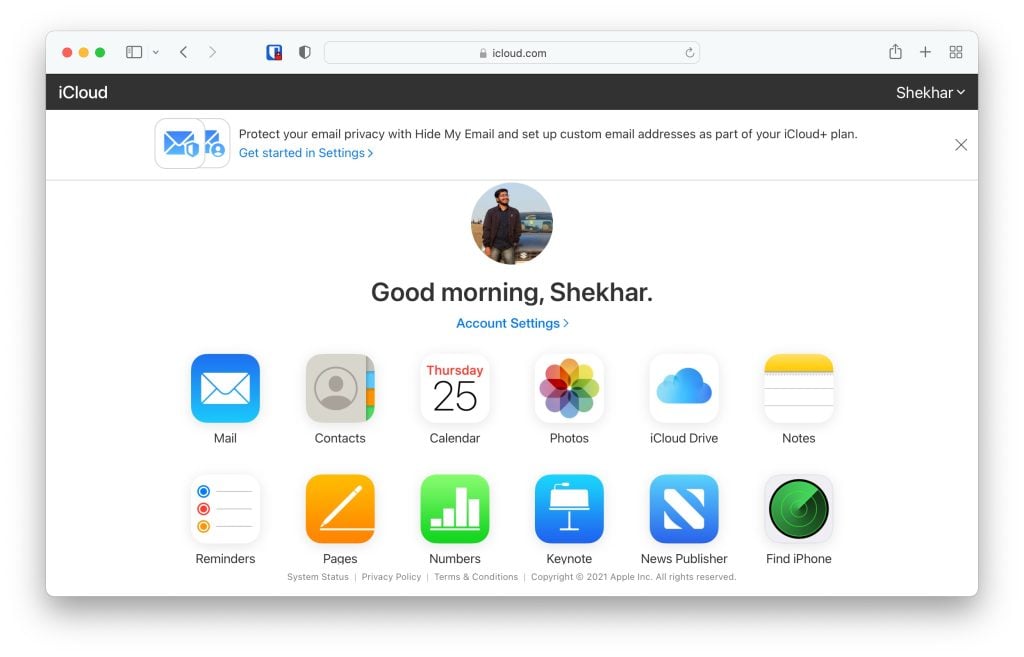
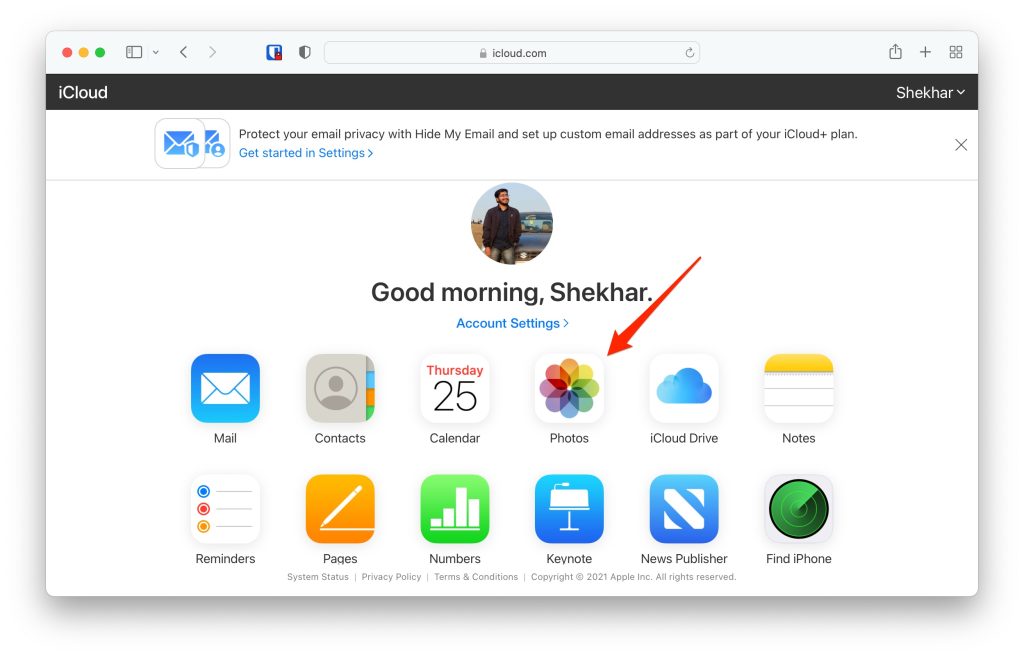
- Теперь нажмите на иконку Фотографии, чтобы открыть вашу галерею фотографий iCloud.
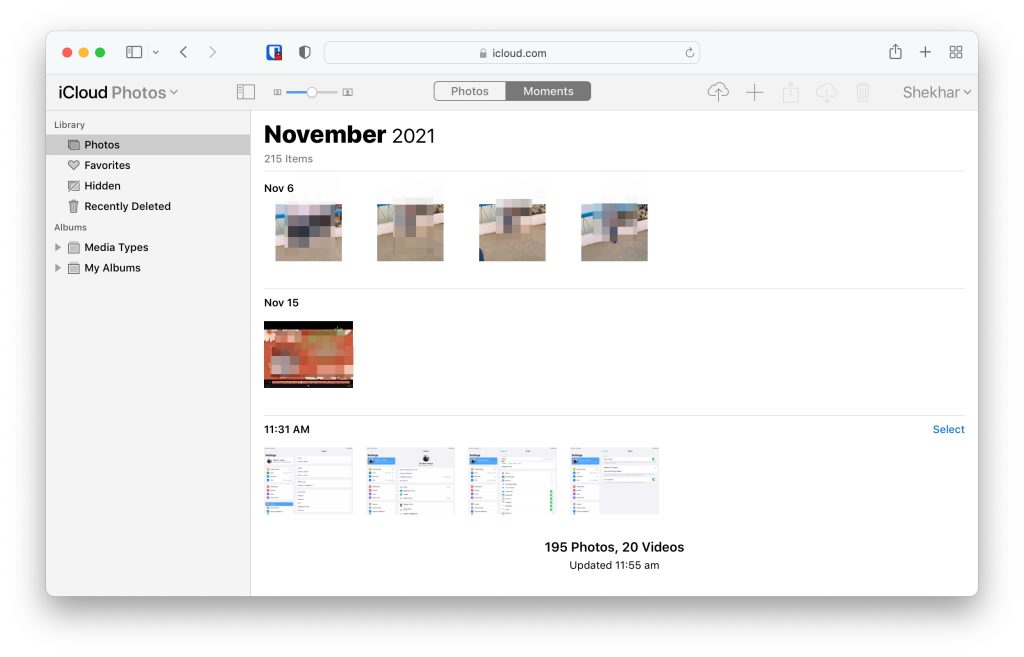
- Вы увидите все ваши фотографии iCloud вот так.
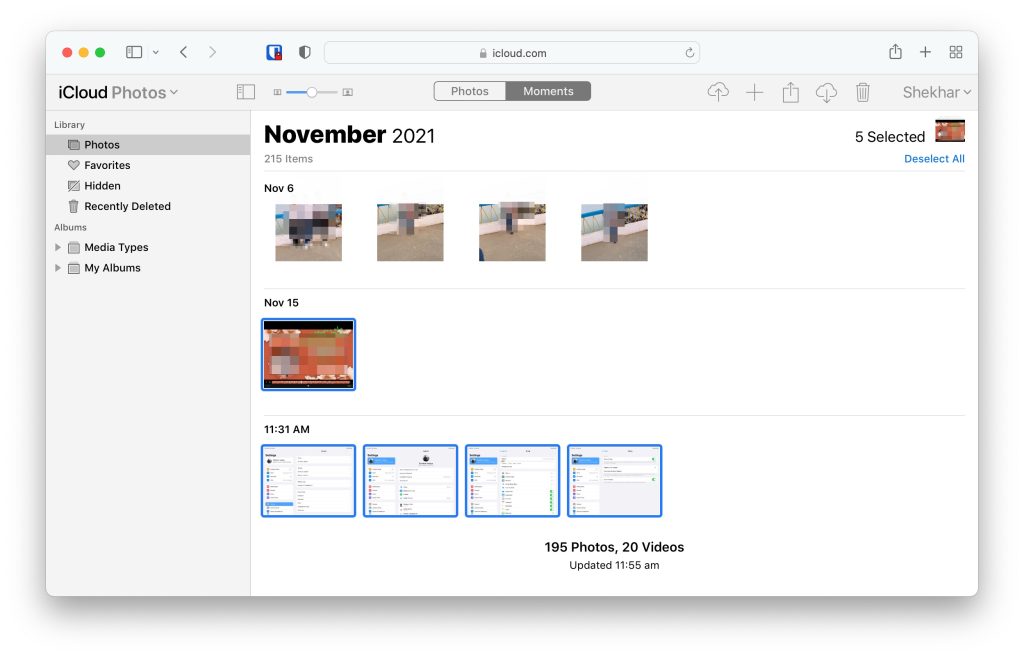
- Теперь выберите все фотографии, которые вы хотите удалить. Один клик для одной фотографии и cmd+клик для нескольких фотографий.
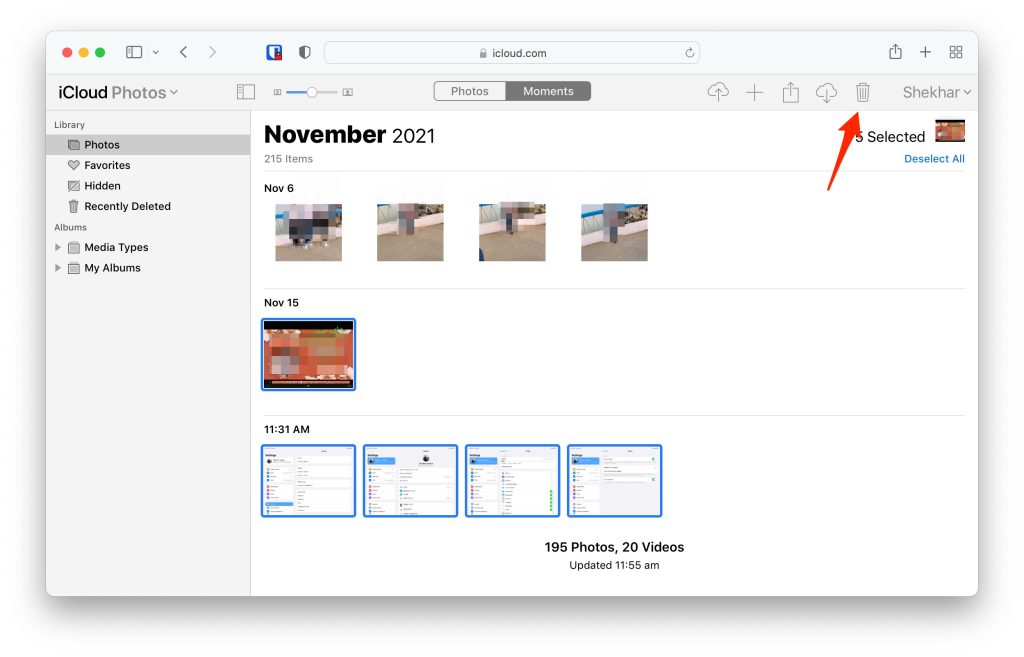
- После выбора вы заметите иконку корзины на строке меню. Нажмите на нее, чтобы удалить их.
- Как только вы нажмете на иконку корзины, появится всплывающее диалоговое окно с просьбой подтвердить ваше действие. Нажмите на метку Удалить.

- Теперь вы удалили эти фотографии, но они все еще находятся в вашей корзине фотографий iCloud, нажмите на опцию Недавно удаленные в боковой библиотеке.
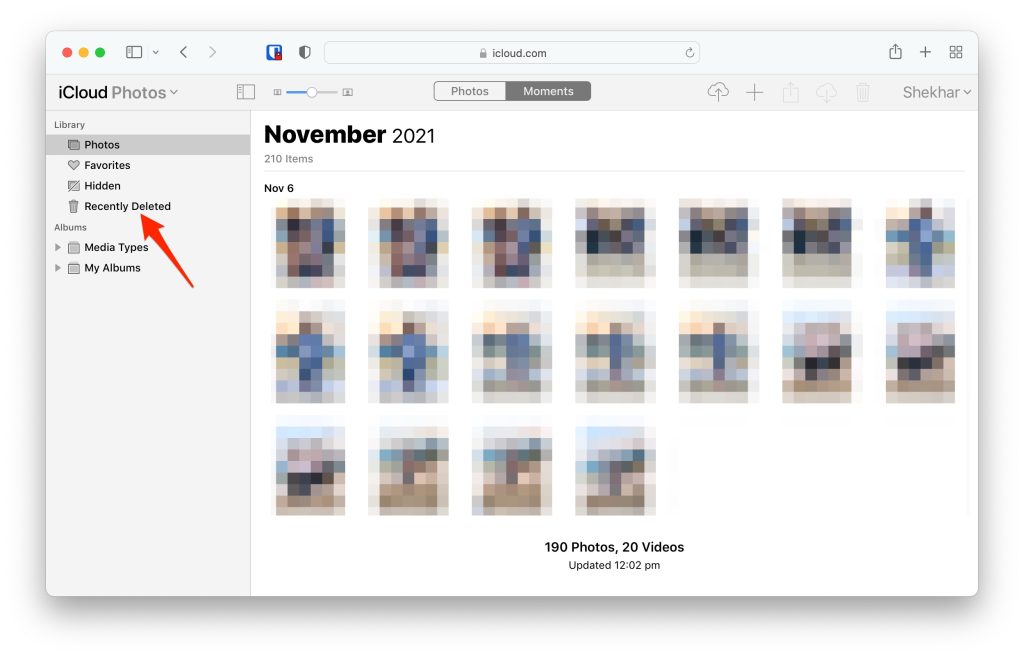
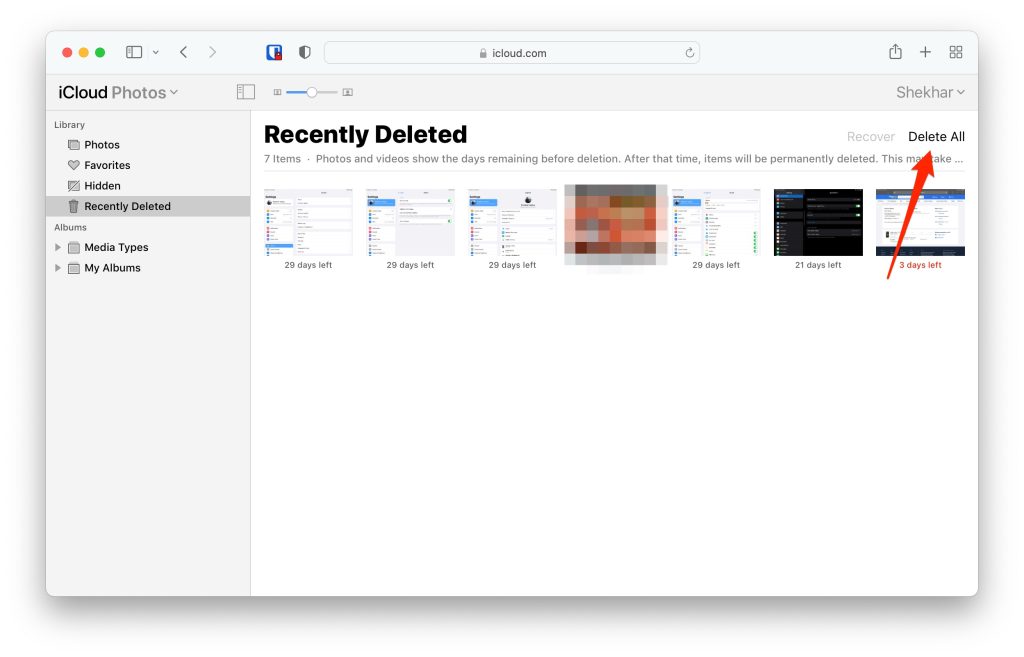
- Теперь нажмите на опцию Удалить все.
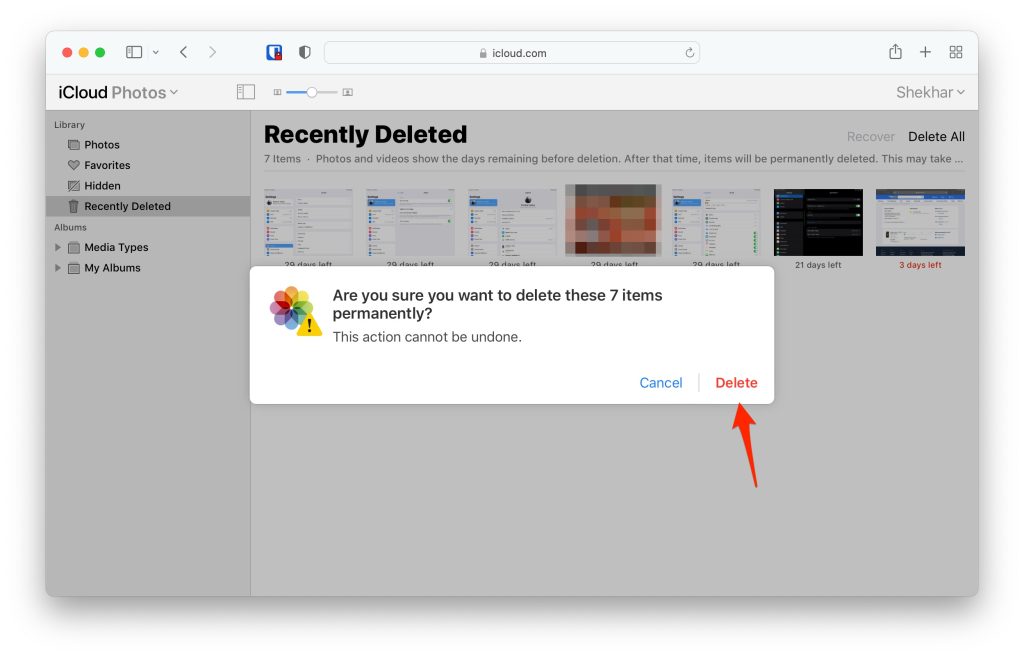
- Наконец, нажмите на метку Удалить в диалоговом окне подтверждения.
Окончательный вердикт: навсегда удалить фотографии из iCloud
Это все, мы успешно узнали, как отключить автоматическую синхронизацию фотографий iCloud, а затем узнали, как мы можем навсегда удалить фотографии из хранилища iCloud.
Если вы что-то не поняли или у вас есть другие вопросы по этой статье, не стесняйтесь оставлять комментарии ниже, мы будем рады помочь вам.
Также читайте: Как удалить другие данные на Mac?
Get new posts in your inbox
No spam. Unsubscribe anytime.