Безопасность · 5 min read · Oct 25, 2025
Как навсегда отключить антивирус Microsoft Defender в Windows 11
В операционных системах Windows есть встроенная функция под названием Безопасность Windows или Защитник Windows, которая защищает вашу систему от вредоносных программ, вирусов и других угроз безопасности. Она предлагает просканировать ваш компьютер для его оптимизации и повышения его возможностей. Основная особенность безопасности Windows — это инструменты антивируса, которые доступны для бесплатного использования. С их помощью вы можете быстро просканировать вашу систему на наличие вредоносных атак, вирусов и т.д.
Каждый раз, когда вы запускаете программу или платформу на своем компьютере, Безопасность Windows подает сигнал тревоги в случае, если приложение содержит вирусы или угрозы безопасности. В некоторых случаях она автоматически удаляет файл, если он распознается как вредоносный.
Но в некоторых случаях вам может не понадобиться защитник, так как он не нужен или мешает работе других программ на вашем ПК. В этом руководстве мы покажем вам, как навсегда удалить Защитник Windows или Безопасность в Windows 11.
Почему стоит удалить Безопасность Windows?
Перед тем как приступить к действиям, есть нечто важное, что вам следует знать: зачем удалять Безопасность Windows в операционной системе Windows? Вот несколько вещей, которые стоит иметь в виду —
Проблемы с производительностью
Первая и основная причина, которая побуждает отключить Безопасность Windows, — это производительность. Независимо от того, используете ли вы старый компьютер или мощный, безопасность Windows влияет на производительность вашей системы. Большинство пользователей сообщали об этом на официальных форумах поддержки и других публичных форумах.
Ложные срабатывания
Ложные срабатывания заставляют пользователей удалять Безопасность Windows из своей системы. Когда ваша система обнаруживает какие-либо легитимные приложения, она показывает ложное срабатывание, указывая на то, что приложение содержит вирус, и автоматически временно отключает защитник. Это может быть особенно раздражающим, если файлы важны для отдельных пользователей.
Но важно отметить, что если вы навсегда удалите Безопасность Windows, то не сможете получить доступ к возможностям, которые необходимы вашей системе, таким как сканирование вирусов, вредоносных программ, инструменты оптимизации системы и т.д. Кроме того, вы не получите менеджер паролей, расширенную защиту от вредоносных программ, родительский контроль и многое другое.
Способы навсегда отключить Безопасность Windows на ПК
Вот как вы можете навсегда удалить Безопасность Windows в операционной системе Windows 11. Вы можете следовать любому из перечисленных ниже обходных путей, и у вас все получится!
1. Отключите защиту в реальном времени и защиту от подделок
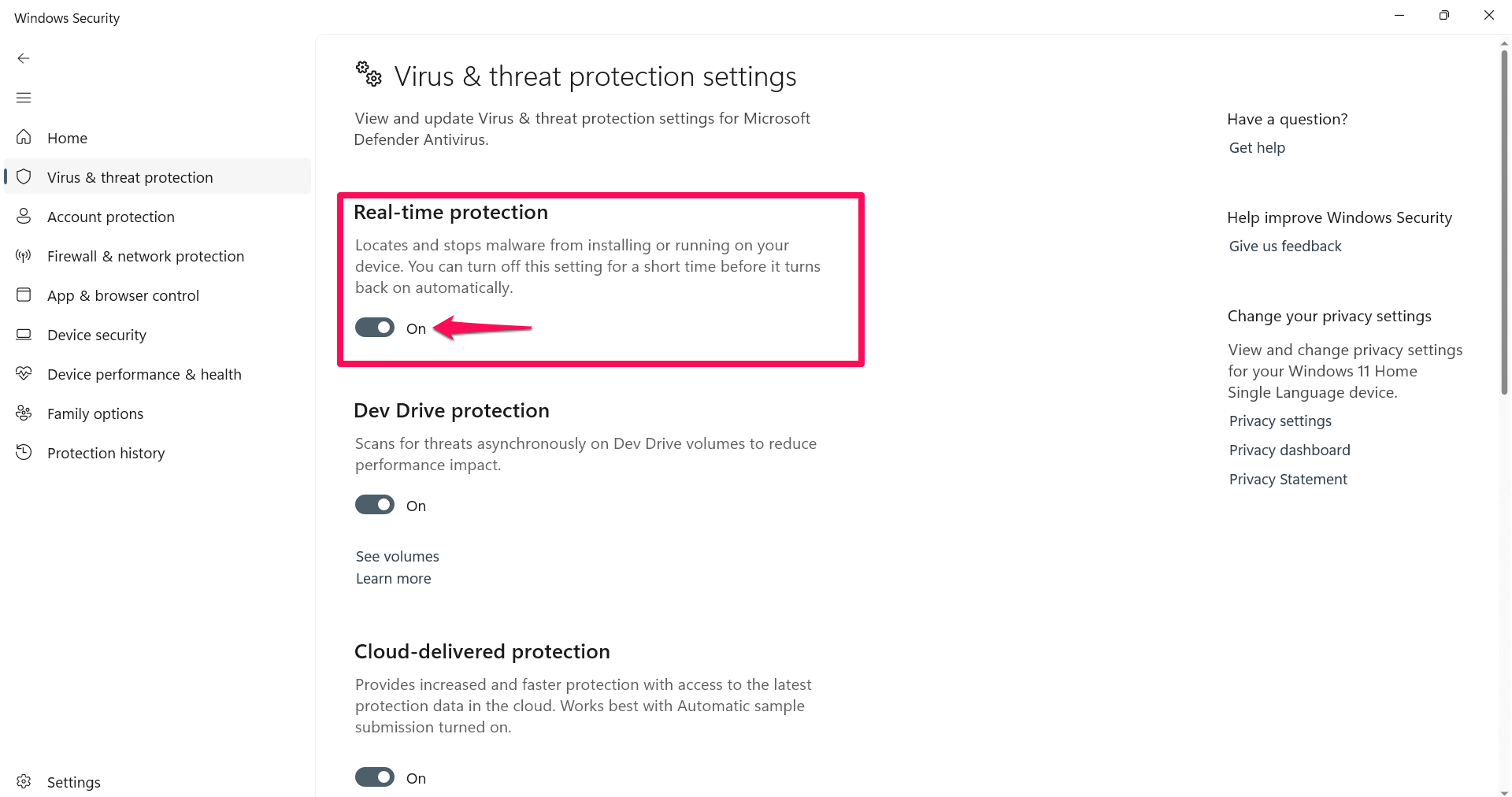
Отключить антивирус Microsoft Defender довольно просто, но удалить приложения Безопасности Windows не так просто. Чтобы удалить безопасность Windows из операционной системы Windows, вам сначала нужно отключить защиту в реальном времени и защиту от подделок в приложении Безопасности Windows.
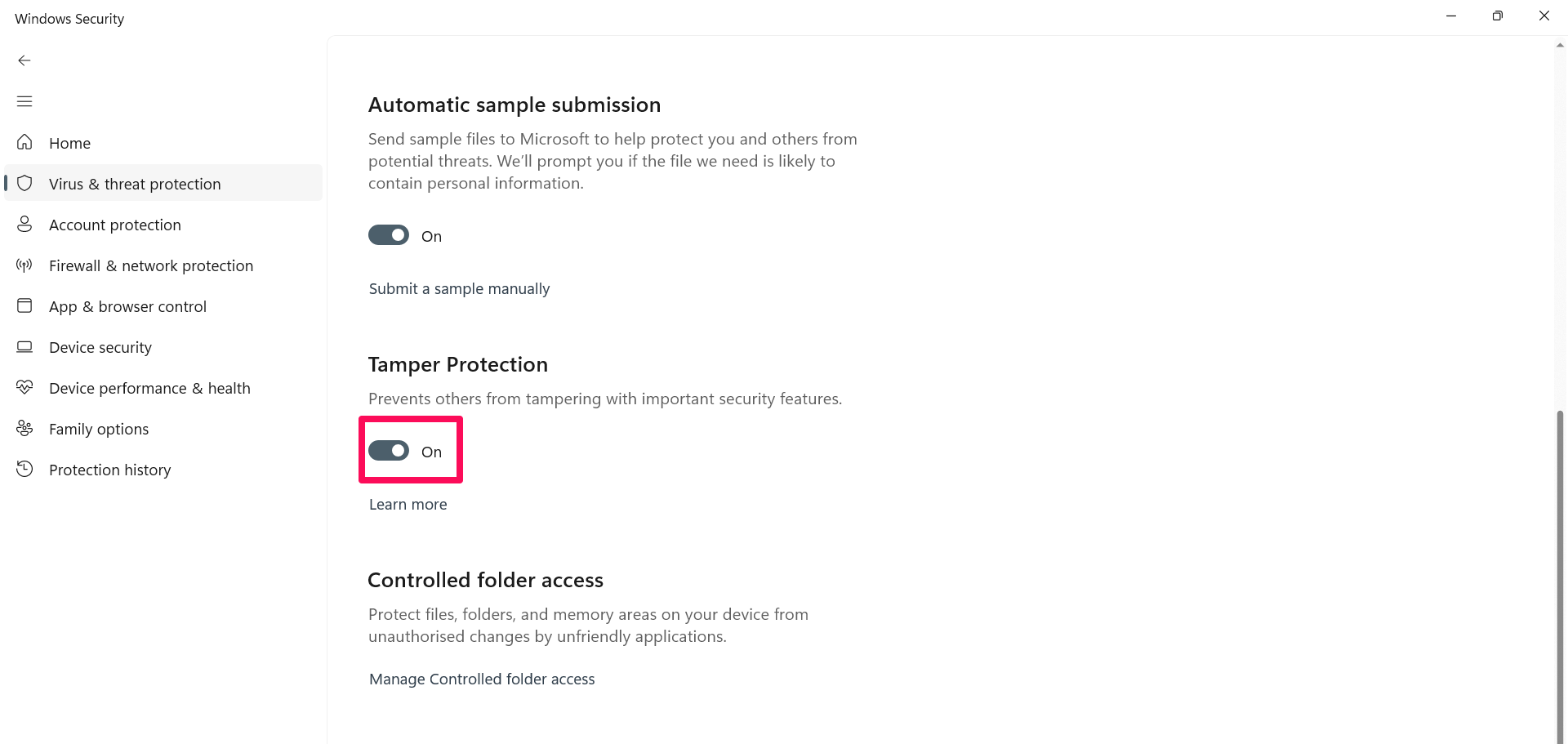
Отключение защиты в реальном времени в безопасности Windows гарантирует, что ваш компьютер не будет сканировать системные файлы. Кроме того, отключение защиты от подделок позволяет вам вносить изменения в настройки антивируса.
Вот как вы можете отключить защиту в реальном времени и защиту от подделок в приложении Безопасности Windows:
- Нажмите Windows + I на клавиатуре, чтобы открыть приложение Настройки.
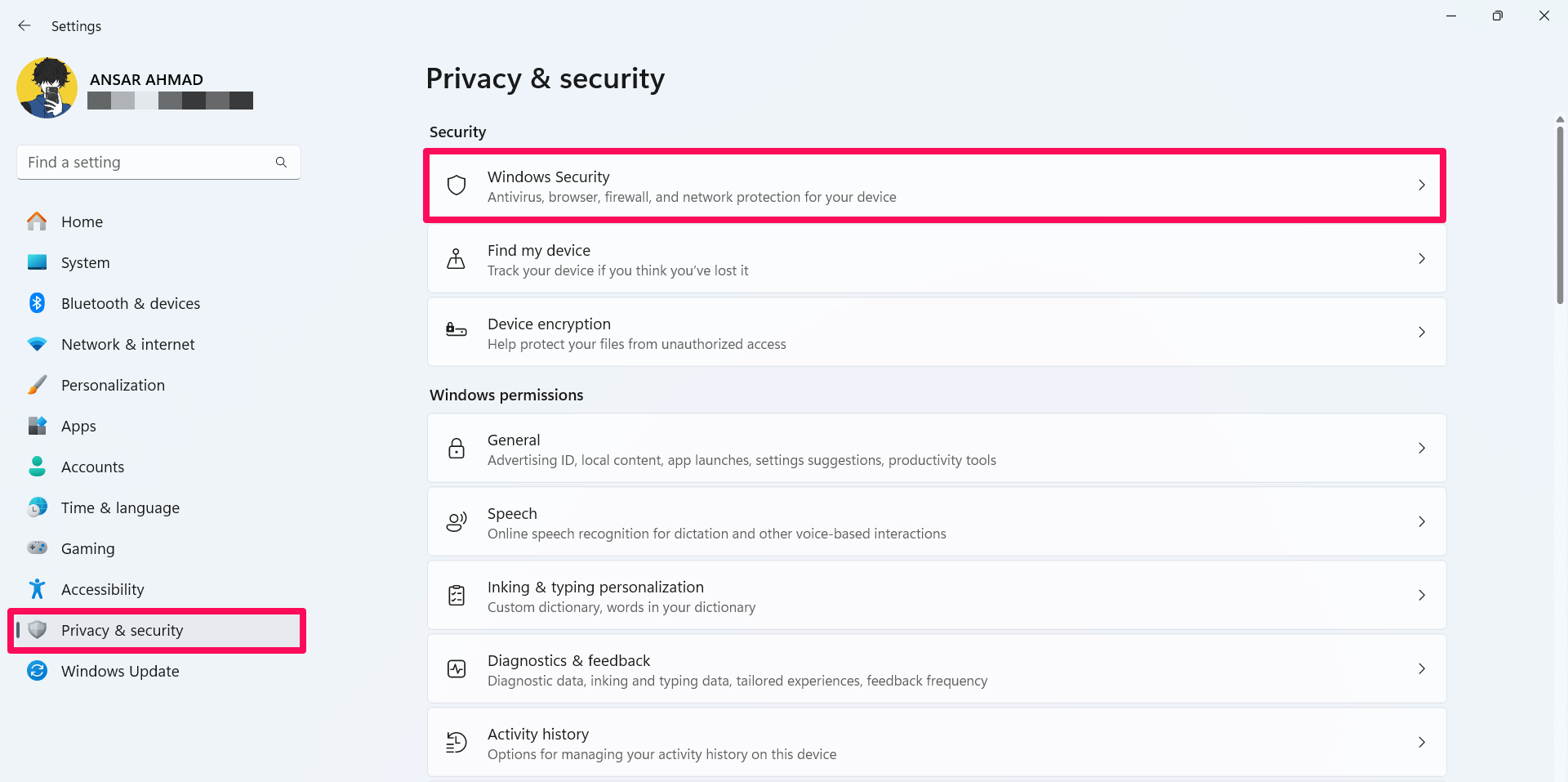
- Нажмите на Конфиденциальность и безопасность в левой панели и выберите Безопасность Windows.
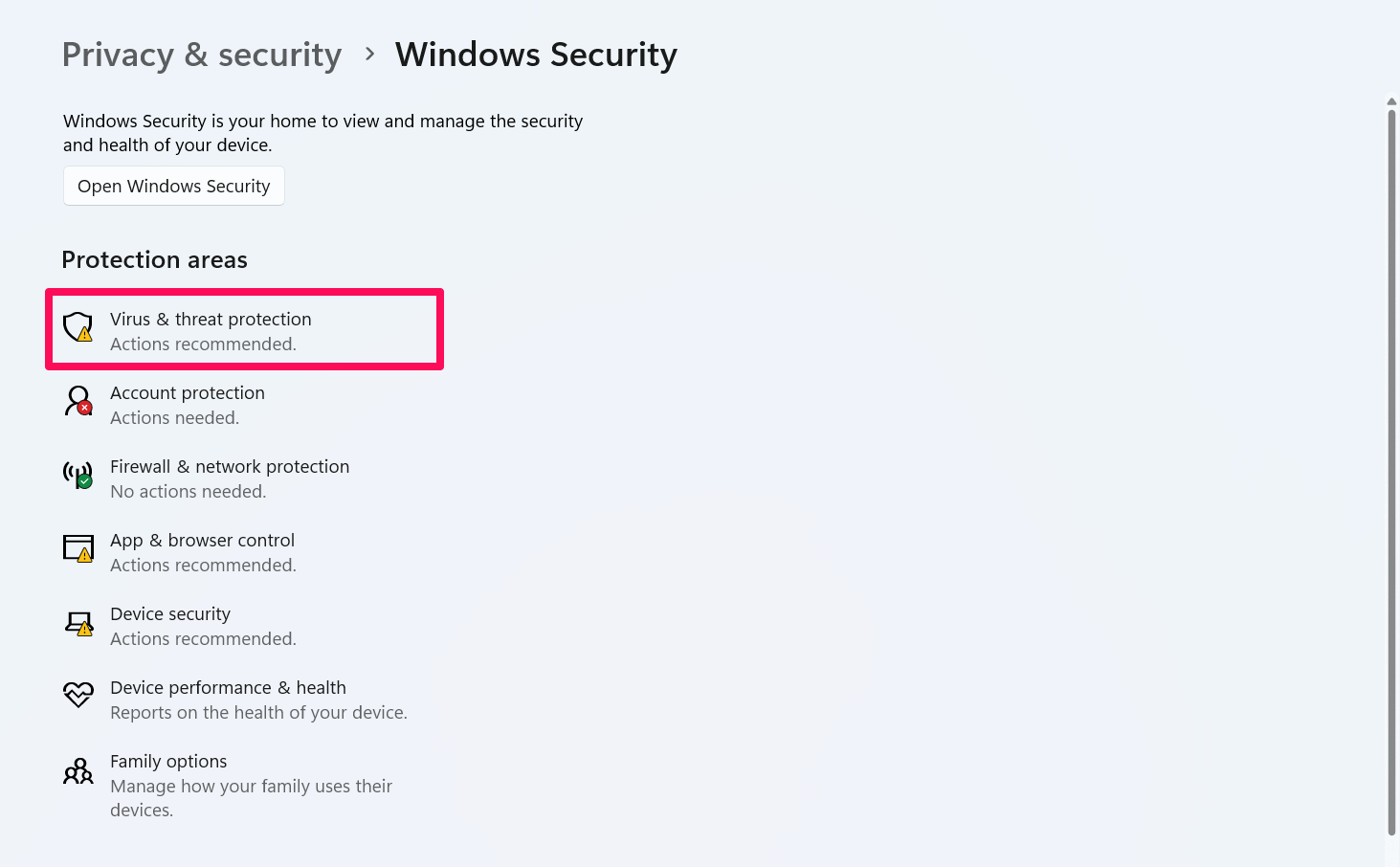
- Затем нажмите на Защита от вирусов и угроз. (Это откроет приложение Безопасности Windows).
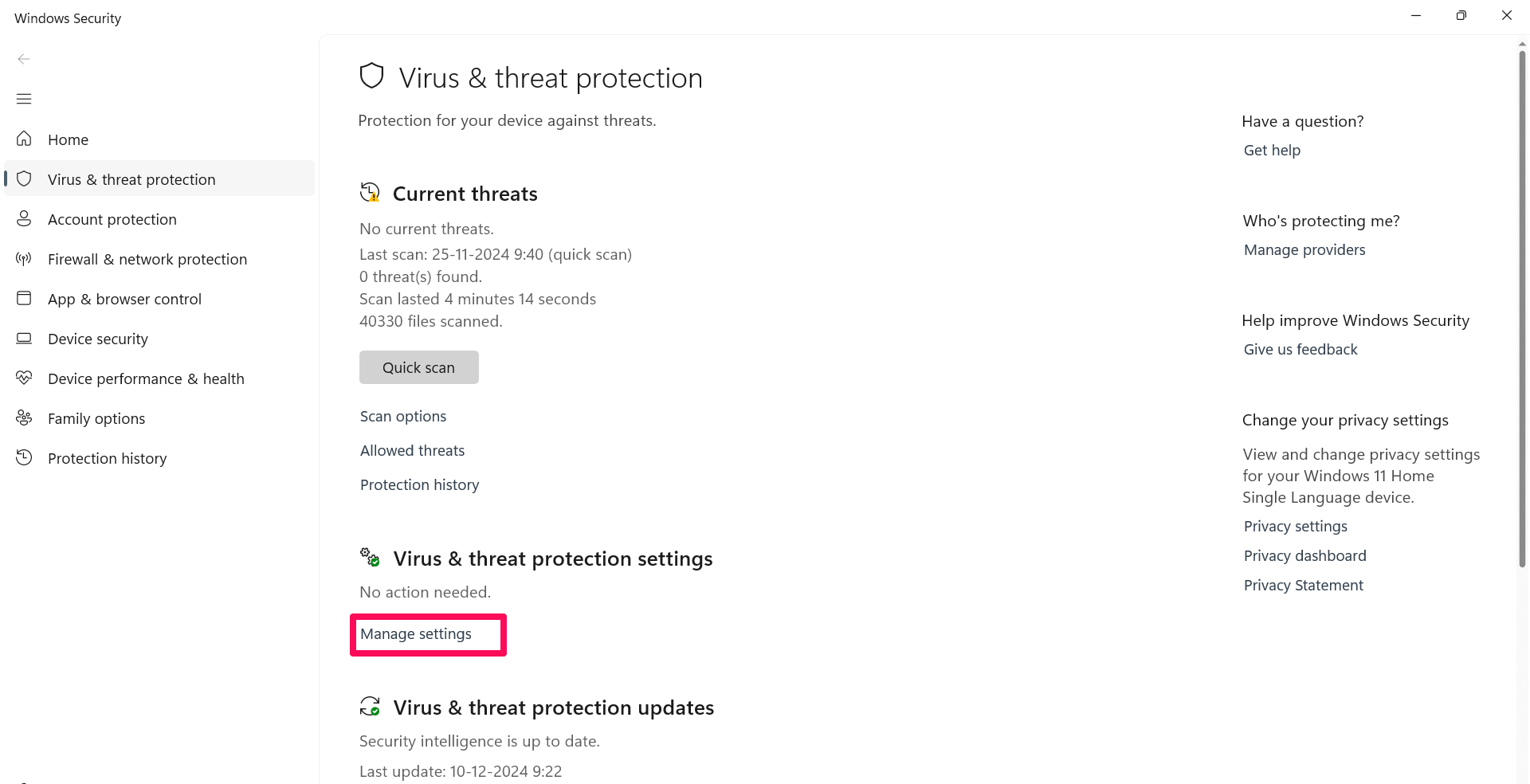
- Нажмите на Управление настройками в настройках Защиты от вирусов и угроз.
- Нажмите на переключатель Защита в реальном времени, чтобы отключить его.
- Затем прокрутите вниз и отключите переключатель Защита от подделок.
- Если на экране появится запрос, нажмите Да, чтобы продолжить.
Теперь вы успешно отключили защиту в реальном времени и защиту от подделок. Теперь вы можете отключить приложение Безопасности Windows на компьютере с Windows 11.
2. Удалите Безопасность Windows с помощью инструмента реестра Windows
Вы можете навсегда удалить Безопасность Windows на вашей ОС Windows 11 с помощью инструмента реестра Windows. Вот как:
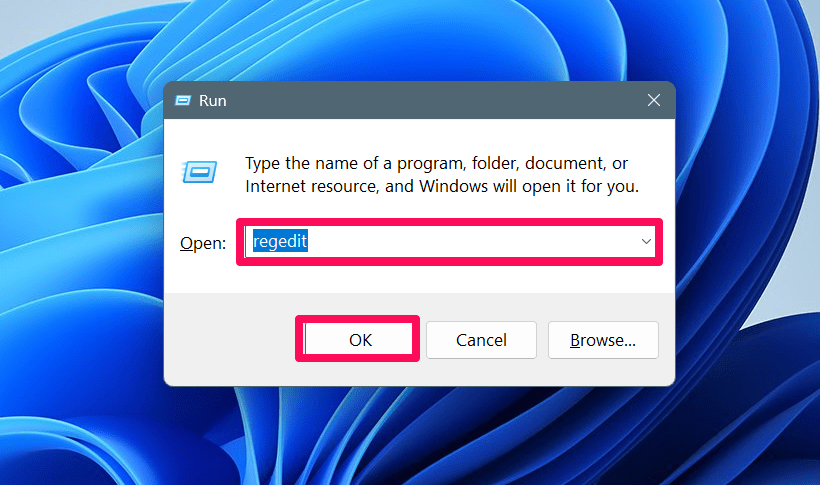
- Нажмите Windows + R на клавиатуре, чтобы открыть диалоговое окно Выполнить на экране.
- В поле введите regedit и нажмите Enter.
- Если на экране появится запрос, нажмите Да, чтобы продолжить.
- В строке поиска скопируйте и вставьте следующий путь:
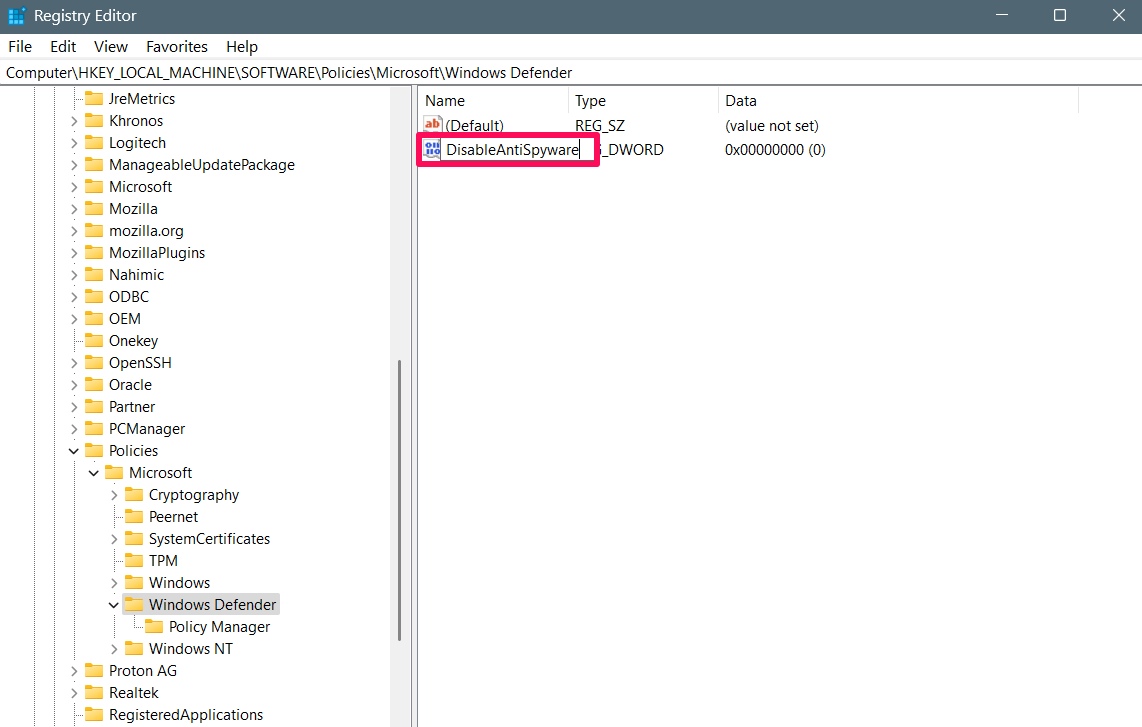
HKEY_LOCAL_MACHINE\SOFTWARE\Policies\Microsoft\Windows Defender - Щелкните правой кнопкой мыши на пустом месте справа и выберите Создать > Значение DWORD (32-битное).
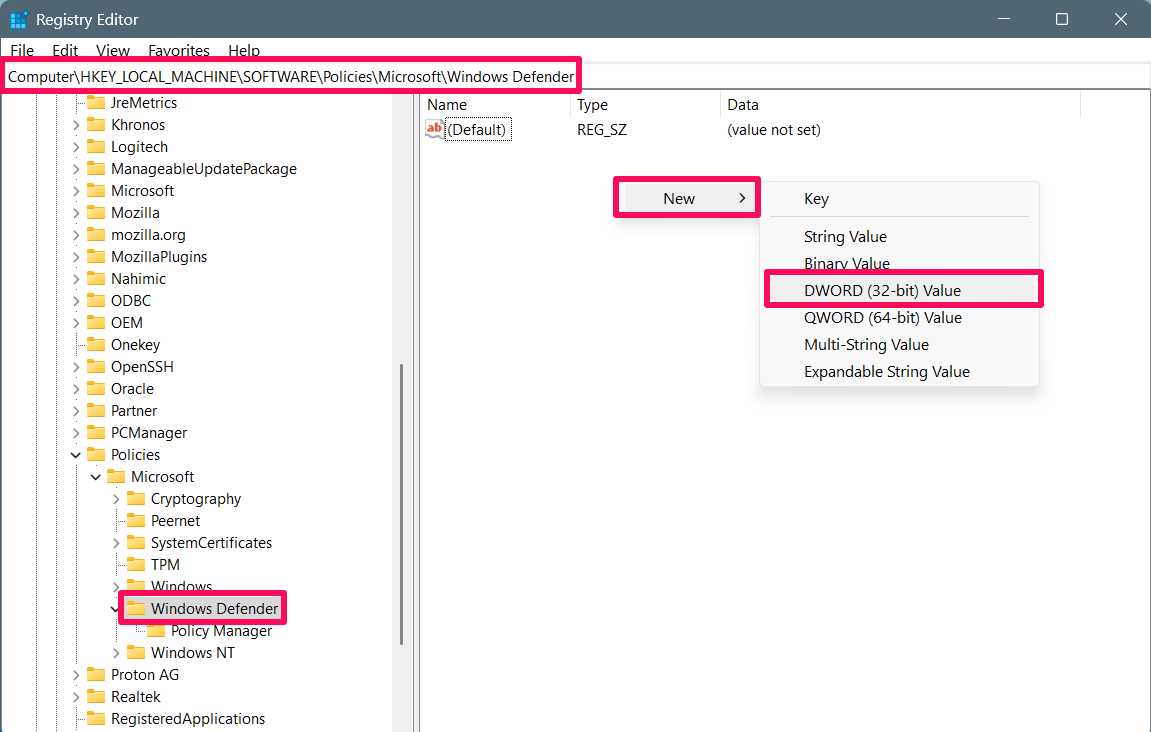
- Теперь назовите новый ключ DisableAntiSpyware и нажмите Enter.
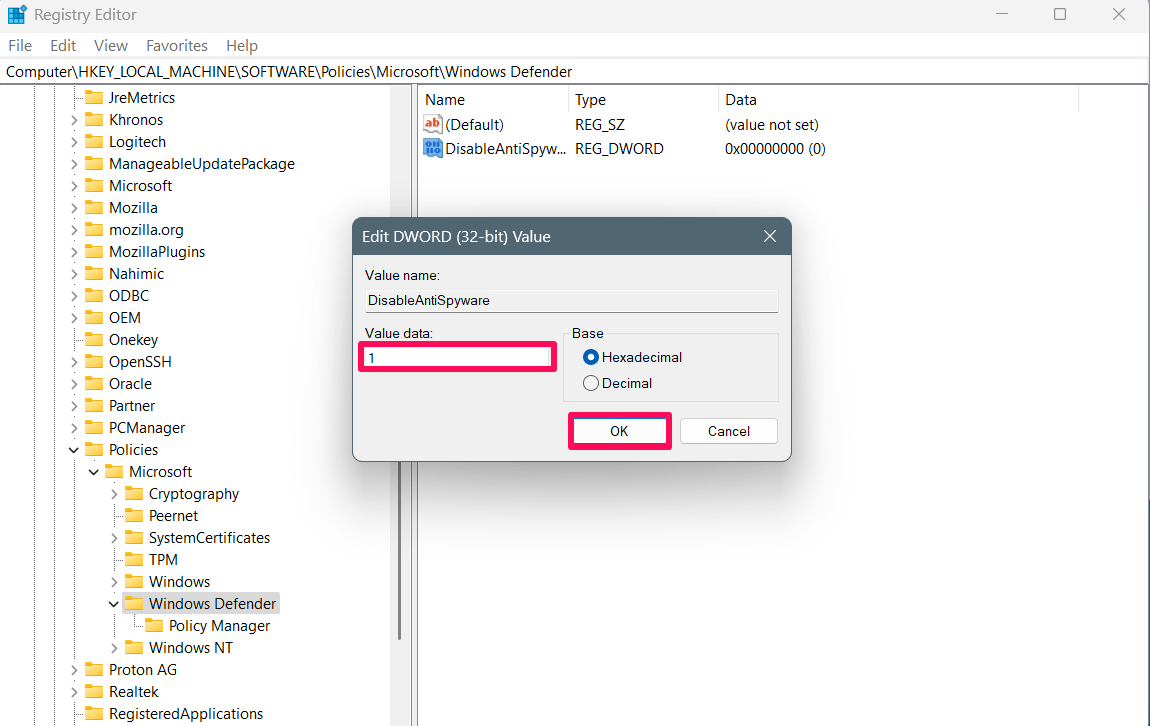
- Дважды щелкните на новом ключе, который вы только что создали, и измените значение данных с 0 на 1.
- После изменения значения данных нажмите OK и перезагрузите ПК, чтобы применить изменения.
Обратите внимание, что этот метод удалит Безопасность Windows, и с этого момента вы не сможете получить к ней доступ. Но это не означает, что Безопасность Windows была удалена навсегда; она все еще там.
3. Удалите Безопасность Windows через редактор локальной групповой политики
Редактор локальной групповой политики — это встроенный инструмент управления в Windows, который позволяет вам управлять и настраивать параметры вашей системы. С помощью редактора локальной групповой политики вы можете удалить безопасность Windows. Вот как:
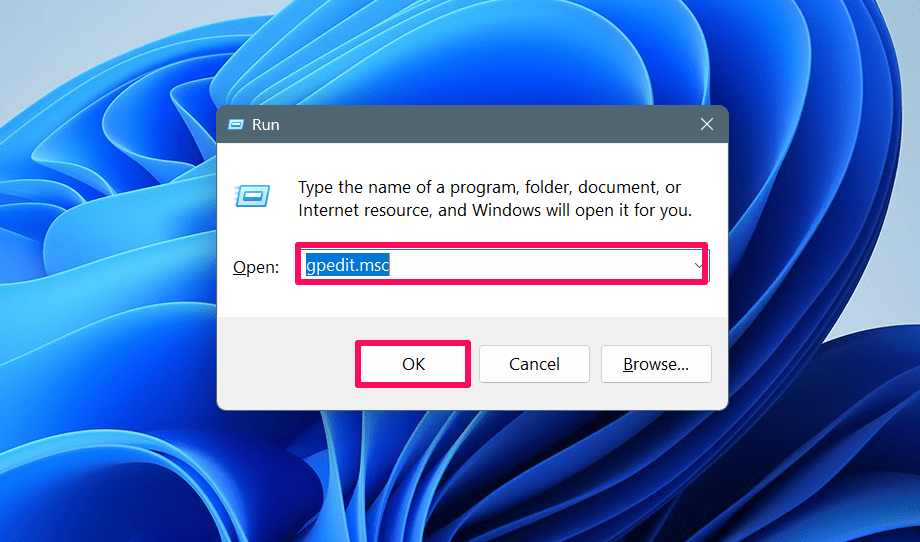
- Нажмите Windows + R на клавиатуре, чтобы открыть диалоговое окно Выполнить на экране.
- В поле введите gpedit.msc и нажмите Enter.
- Перейдите к Конфигурация компьютера > Административные шаблоны > Компоненты Windows > Антивирус Microsoft Defender.
- Дважды щелкните на Отключить антивирус Microsoft Defender политику справа.
- В появившемся окне выберите Включено.
- Нажмите Применить, затем OK, чтобы применить изменения, и перезагрузите компьютер.
Теперь вы успешно удалили Безопасность Windows навсегда на ПК с Windows 11. Однако вы все еще можете найти значок «Щит», который появляется на панели задач, и его нельзя удалить, так как он является частью приложения Безопасности Windows.
Заключительные слова
Вот и все. Вот как вы можете удалить приложения Безопасности Windows в операционной системе Windows 11. Процесс отключения приложения Безопасности Windows довольно прост и легок с вышеупомянутыми методами.
Но перед этим вам нужно отключить защиту в реальном времени и защиту от подделок в приложении Безопасности Windows, а затем вы можете продолжить. Вы можете следовать либо редактору реестра, либо редактору локальной групповой политики, чтобы отключить приложение Безопасности Windows. Мы надеемся, что вы нашли это руководство полезным.
Если у вас есть какие-либо мысли о Как навсегда отключить антивирус Microsoft Defender в Windows 11, не стесняйтесь оставлять комментарии ниже. Также подписывайтесь на наш канал DigitBin на YouTube для видеоуроков. Удачи!
Get new posts in your inbox
No spam. Unsubscribe anytime.