Медиа файлы · 6 min read · Oct 31, 2025
Как воспроизводить файлы MOV на Mac?

Воспроизведение файлов MOV на вашем Mac может показаться простым, так как Apple создала формат MOV. Вы можете воспроизводить любой файл .mov с помощью QuickTime, встроенного медиаплеера на вашем Mac. Однако различные кодеки, плееры и проблемы совместимости могут затруднить воспроизведение файлов MOV на вашем Mac.
Но не беспокойтесь, в этом руководстве мы рассмотрим лучшие решения, которые вы можете попробовать. К ним относятся использование альтернативных медиаплееров и конвертация вашего файла MOV в другой формат для воспроизведения в QuickTime. Сказав это, давайте погрузимся в тему.
Воспроизведение файлов MOV на Mac с помощью QuickTime Player
Ваш Mac имеет встроенное решение для воспроизведения файлов MOV: QuickTime Player. Это удобное приложение с универсальными функциями, такими как элементы управления воспроизведением на экране, поддержка AirPlay и окно «картинка в картинке». Самое главное, QuickTime Player поддерживает формат MOV.
Чтобы воспроизвести файлы MOV на вашем Mac с помощью QuickTime, просто выполните следующие шаги:
- Откройте QuickTime на вашем Mac.
- Перейдите в “Файл” > “Открыть файл”.
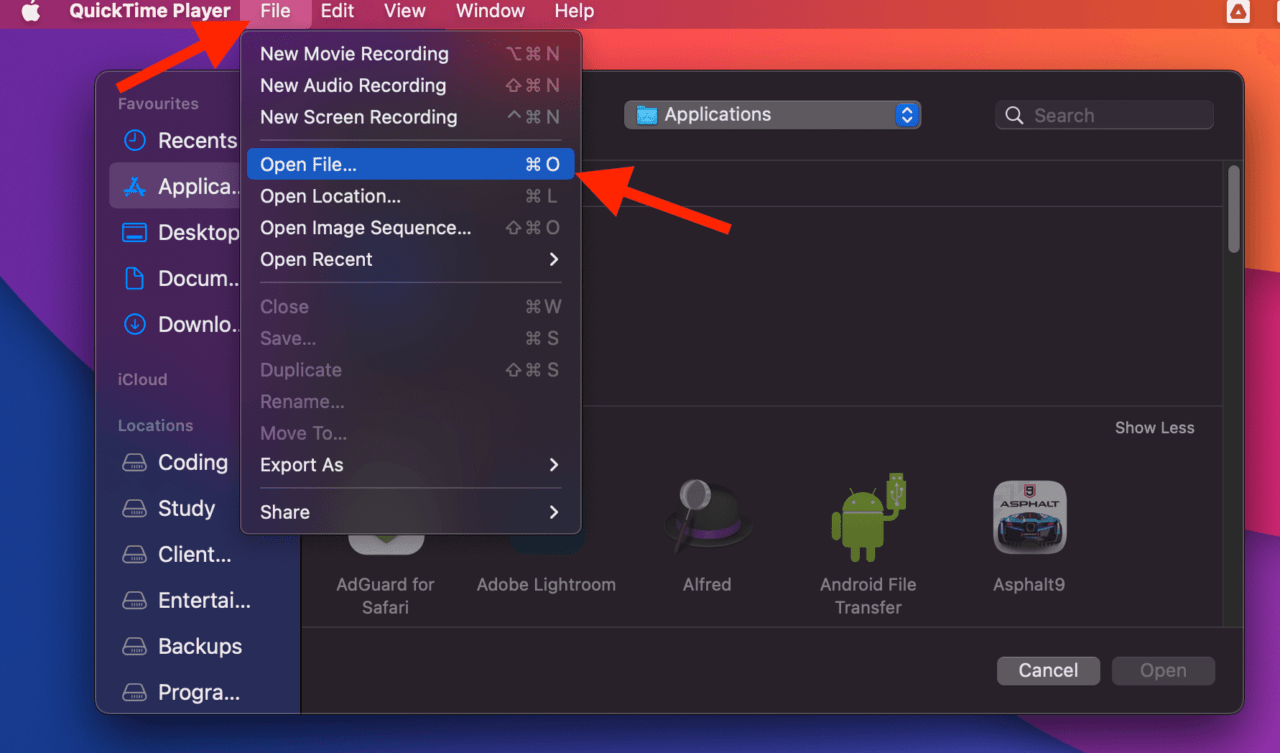
- В появившемся окне найдите файл, который вы хотите воспроизвести, и дважды щелкните по нему.
- Как только файл откроется в QuickTime, нажмите на значок воспроизведения в разделе управления, чтобы воспроизвести его.
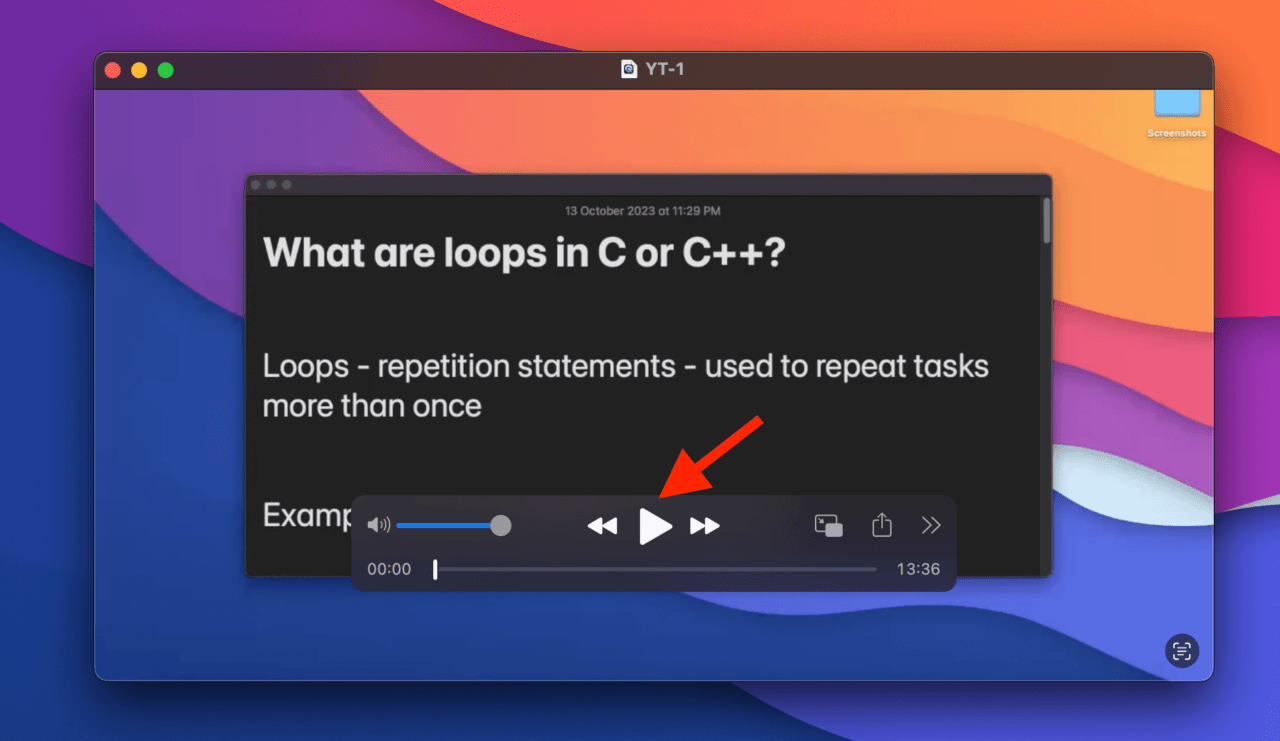
Кроме поддержки широкого спектра медиапформатов, QuickTime Player также совместим с устройствами, поддерживающими AirPlay. Вы можете без проблем воспроизводить ваши файлы MOV на других устройствах, совместимых с AirPlay, таких как Apple TV. Эта гибкость особенно полезна для тех, кто любит смотреть контент на большом экране или с большой аудиторией.
Более того, QuickTime Player позволяет вам просматривать видео в окне «картинка в картинке», что идеально подходит для многозадачности. С помощью этой функции вы можете смотреть видео, работая над другими задачами или просматривая веб.
Почему QuickTime Player не открывает файлы MOV?
Иногда QuickTime Player не может открыть и воспроизвести файлы .mov, и вы видите сообщение “QuickTime Player не может открыть .mov” на экране. Существует несколько причин, которые могут вызвать эту проблему, и некоторые из распространенных причин перечислены ниже:
Устаревшие кодеки: QuickTime Player испытывает трудности с файлами MOV, закодированными с использованием устаревших кодеков Apple, которые стали устаревшими с выходом Mac OS X Mavericks. В таком случае вам нужно рассмотреть альтернативу QuickTime для Mac, которая поддерживает эти устаревшие форматы.
Неверные медиафайлы: Когда QuickTime Player не может открыть ваш файл .mov, первым шагом является проверка информации о видео с помощью Finder или таких инструментов, как MediaInfo. Если вы обнаружите, что размер файла аномально мал (0 КБ или всего несколько КБ) или продолжительность видео указана как 0:00, ваш файл .mov может быть поврежден.
Несовместимые форматы или кодеки: Даже если размер файла и продолжительность выглядят нормально, корень проблемы может заключаться в видео- и аудиокодеках, используемых для кодирования вашего файла MOV. Файлы MOV универсальны и могут быть закодированы с использованием различных кодеков, включая те, которые Mac не поддерживает. Убедитесь, что ваш файл MOV закодирован с использованием кодека, поддерживаемого Mac, такого как H.264.
Любая из этих причин может вызвать сбой QuickTime Player при открытии файла MOV. Когда это происходит, вам следует искать альтернативный медиаплеер для воспроизведения файлов MOV.
Альтернативы QuickTime Player для воспроизведения файлов MOV на Mac
Вот три лучших медиаплеера для файлов MOV, которые вы можете использовать в качестве альтернатив QuickTime Player:
10 лучших программ для воспроизведения видео для MacBook
VLC Media Player **
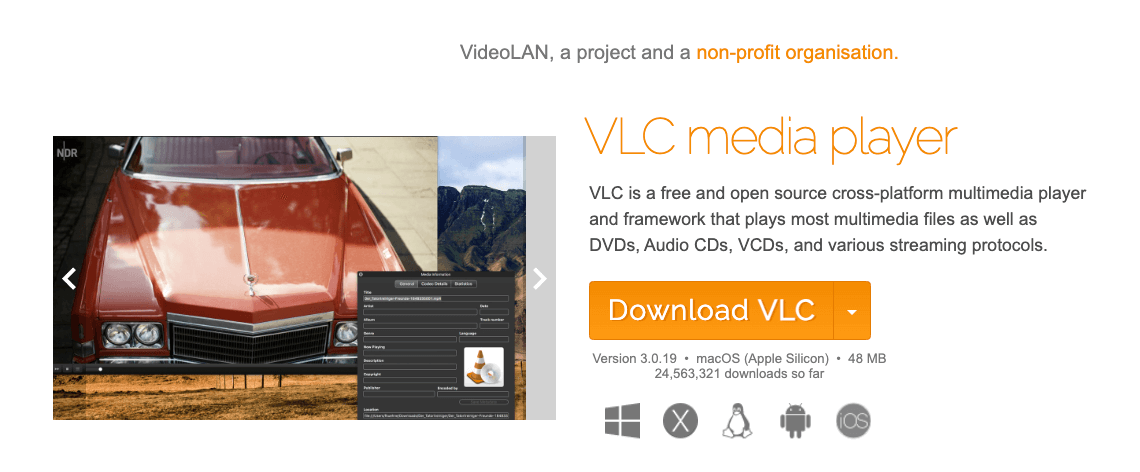
VLC media player — это популярное программное обеспечение с открытым исходным кодом, которое поддерживает воспроизведение файлов MOV на вашем Mac. Это бесплатный медиаплеер, полный функций, и его ценят за совместимость с многочисленными видео- и аудиоформатами. Это означает, что независимо от кодека, использованного для кодирования вашего файла MOV, VLC, вероятно, справится с ним без проблем.
Elmedia Player
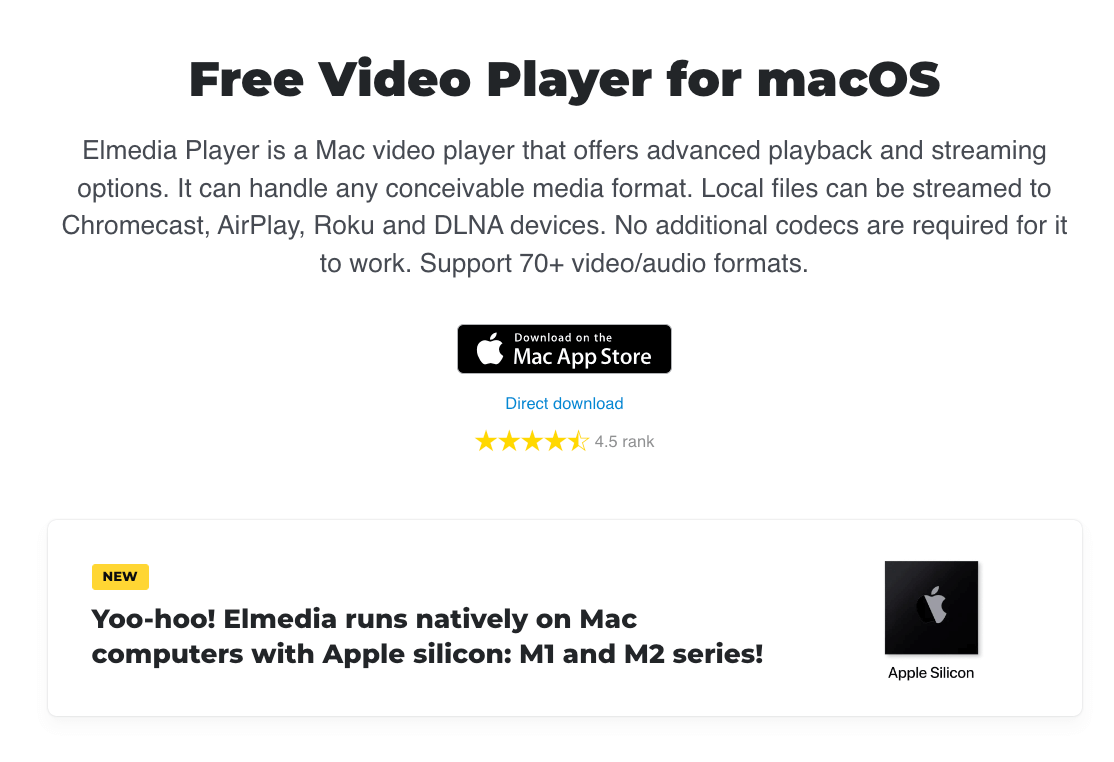
Elmedia Player — это еще одна мощная альтернатива для воспроизведения файлов MOV на Mac. У него много исключительных функций, включая загрузку онлайн-видео и потоковую передачу контента с вашего Mac на различные устройства, такие как Smart TV. Кроме того, Elmedia Player может обрабатывать различные кодеки, обеспечивая легкое воспроизведение даже сложных файлов MOV.
Cisdem Video Player
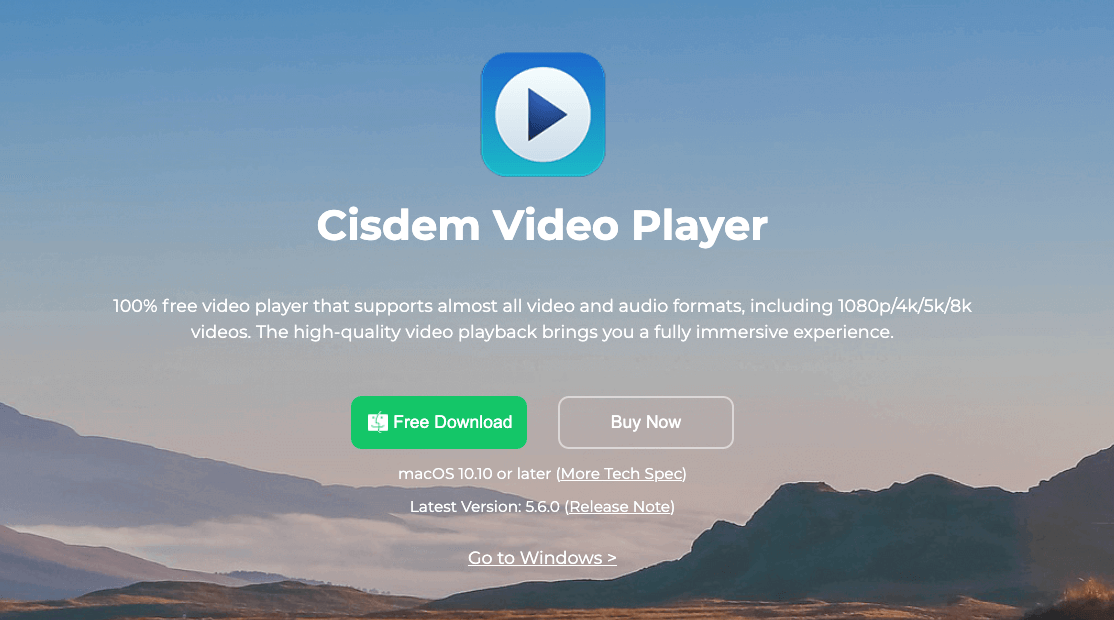
Cisdem Video Player — отличный вариант для тех, кто предпочитает простой подход к воспроизведению файлов MOV на своем Mac. Этот простой в использовании плеер предлагает удобный интерфейс, что делает его идеальным для начинающих. Кроме того, он обеспечивает совместимость с различными кодеками, устраняя разочарование от возникновения проблем с воспроизведением.
Воспроизведение файлов MOV путем конвертации в другой формат
В некоторых случаях пользователи предпочитают оставаться с интерфейсом знакомого инструмента и избегать хлопот, связанных с переходом на новый. Если вы считаете, что QuickTime Player — ваш предпочтительный выбор и хотите избежать установки дополнительных медиаплееров, практическим решением будет конвертировать ваш файл MOV в другой формат, а затем воспроизвести его с помощью QuickTime.
Более того, формат MOV может быть несовместим с сторонним медиаплеером или когда вам нужно обеспечить совместимость на различных платформах и устройствах. Например, с выходом Mac OS X Mavericks многие устаревшие кодеки потеряли поддержку, что привело к проблемам совместимости с QuickTime Player.
Когда вы сталкиваетесь с такими проблемами, вашим лучшим решением будет изучить альтернативные инструменты, такие как iMovie и Wondershare, чтобы конвертировать ваш файл MOV в другой формат. Затем вы сможете без проблем воспроизвести его на вашем предпочтительном медиаплеере, включая QuickTime.
Вот два лучших инструмента для конвертации файлов MOV в другой формат на Mac:
Используйте iMovie
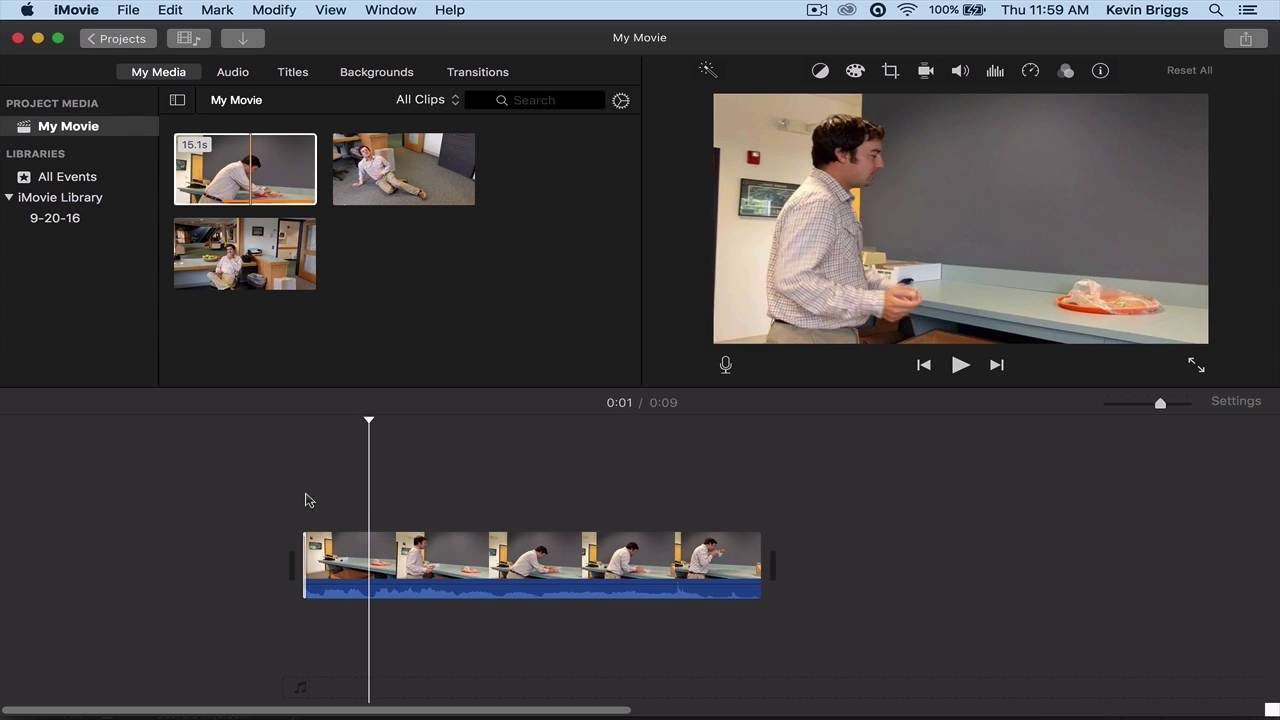
iMovie — это родное программное обеспечение для редактирования видео от Apple с множеством функций для конвертации файлов MOV в различные форматы на вашем Mac. Хотя оно изначально было разработано для редактирования видео, iMovie также предлагает удобную функцию экспорта, которая позволяет вам сохранять отредактированное видео в различных форматах.
Одной из выдающихся функций iMovie является возможность редактировать ваш файл MOV перед конвертацией. С этим вы получаете несколько вариантов формата и удобный интерфейс, который поможет вам легко конвертировать ваши файлы.
Используйте Wondershare
Wondershare — это мощный сторонний инструмент, который упрощает процесс конвертации файлов MOV в различные форматы на вашем Mac. Он предлагает множество функций и поддерживает несколько входных и выходных форматов.
Кроме того, этот инструмент популярен за сохранение качества видео и аудио во время процесса конвертации и позволяет пакетную обработку для бесшовной конвертации файлов сразу.
Часто задаваемые вопросы
Воспроизводит ли Mac файлы MOV?
Да, Mac воспроизводит файлы MOV, которые являются форматом, разработанным Apple, и системы Mac имеют нативную поддержку этого формата. Вы можете воспроизводить файлы MOV на Mac с помощью QuickTime Player, встроенного приложения на Mac, так как оно специально разработано для работы с файлами MOV на Mac.
Почему Mac говорит: “QuickTime player не может открыть .mov”
Вы можете получить сообщение, в котором говорится: “QuickTime player не может открыть .mov”, когда вы пытаетесь запустить устаревшие кодеки в файлах MOV. Простое решение для устранения проблемы — использовать альтернативный медиаплеер или конвертировать файл в совместимый формат.
Как конвертировать MOV в MP4?
Чтобы конвертировать MOV в MP4, вы можете использовать такие инструменты, как HandBrake или другие онлайн-конвертеры. HandBrake для Mac в первую очередь предназначен для конвертации видео из поддерживаемых исходных форматов в формат MP4 или MKV.
Заключительные слова
При воспроизведении файлов MOV на Mac вашим первым вариантом должен быть QuickTime, так как это родное приложение, специально разработанное для работы с этим форматом. Тем не менее, хотя это надежный вариант, он иногда может сталкиваться с препятствиями из-за обновлений программного обеспечения и устаревших кодеков.
В таких ситуациях у вас есть два варианта: перекодировать ваш файл MOV в формат с кодеками, поддерживаемыми Mac, или рассмотреть возможность установки QuickTime Player 7, который все еще поддерживает старые кодеки, на вашем Mac. В качестве альтернативы вы также можете использовать сторонние медиаплееры для воспроизведения файлов MOV на вашем Mac.
До следующего раза, всего хорошего!
Если у вас есть мысли о Как воспроизводить файлы MOV на Mac?, не стесняйтесь оставлять комментарии ниже. Также подписывайтесь на наш канал DigitBin на YouTube для видеоуроков. Всего хорошего!
Get new posts in your inbox
No spam. Unsubscribe anytime.