Игры на Mac · 8 min read · Dec 13, 2025
Как играть в игры Windows на Mac?
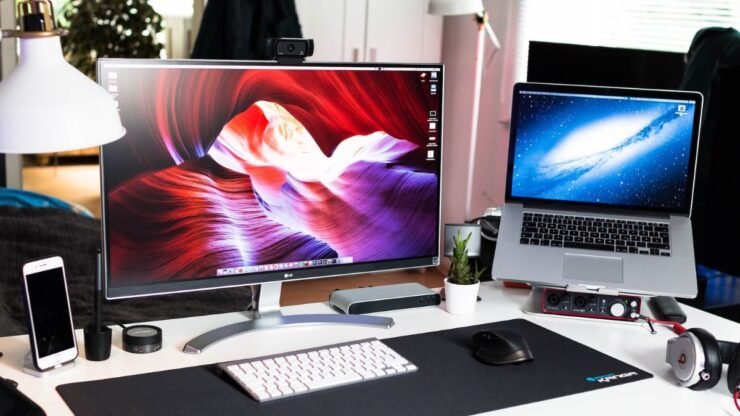
Mac может справляться с рядом игр для ПК довольно хорошо благодаря своему невероятному оборудованию, но они не предназначены для этого в первую очередь. Это одна из причин, по которой большинство пользователей Mac сталкиваются с проблемами, когда пытаются играть в игры, доступные только для Windows, так как они недоступны для macOS.
Тем не менее, есть различные способы запустить ваши любимые игры на Mac, такие как использование инструмента виртуализации, облачного игрового приложения или встроенного Boot Camp. Ниже приведены некоторые популярные и эффективные методы, как играть в игры Windows на Mac. Давайте начнем!
1. Получите нативную версию для Mac

Сегодня многие популярные игры были разработаны или адаптированы для безупречной работы на macOS. Эти версии оптимизированы для систем Mac, чтобы обеспечить плавный игровой процесс и оптимальную совместимость без необходимости в дополнительном программном обеспечении или настройках.
Например, вот некоторые популярные игры с версиями для Mac:
- Baldur’s Gate 3
- Resident Evil: Village
- The Sims 4
- World Of Warcraft: Dragonflight
- Total War: Warhammer III
- Diablo III
- Disco Elysium
Теперь, где вы можете найти эти игры для вашего Mac? Что ж, многие игровые лаунчеры и платформы позволяют вам загружать их прямо на ваш Mac, включая
- Steam: Steam предлагает обширную библиотеку игр, совместимых с macOS, с тысячами популярных названий. Просто просмотрите их каталог и ищите логотип Apple, который указывает на поддержку macOS.
- Epic Games Store: Epic Games Store имеет некоторые из лучших игр для Mac, которые вы можете скачать бесплатно. На самом деле, они выпускают одну бесплатную игру каждую неделю.
- GOG (Good Old Games): GOG предлагает выбор игр для Mac без DRM, что делает его отличным выбором для тех, кто предпочитает беспроблемный игровой опыт.
- Blizzard’s Battle.net: Если вы фанат игр Blizzard, таких как World of Warcraft или Overwatch, Battle.net имеет доступные для загрузки и игры версии для Mac.
Кроме того, вы можете сделать простой поиск в Google, чтобы узнать, какие игровые лаунчеры или платформы поддерживают версию для Mac конкретной игры.
2. Используйте Wine или Crossover для не нативных игр Windows
Если вы не можете найти нативную версию Mac для игры, вы можете использовать Wine или Crossover, чтобы создать виртуальную среду Windows на вашем Mac. Эти инструменты служат вашим мостом к играм Windows, так что вы можете наслаждаться вашими любимыми тайтлами, даже если они изначально не были разработаны для macOS.
WineBottler — это стороннее приложение, построенное на основе Wine (слой совместимости, который позволяет запускать программное обеспечение Windows). Оно предназначено для упрощения процесса запуска приложений Windows, а также игр на Mac. К счастью, WineBottler бесплатно. Более того, оно обладает универсальной совместимостью и имеет активное сообщество, которое создает инструменты и руководства круглосуточно, чтобы помочь вам настроить Wine для игр.
Crossover — это еще одно отличное приложение, которое вы можете использовать для запуска игр Windows на вашем Mac. Однако это платная программа, хотя она также построена на основе Wine. Crossover имеет более удобный интерфейс, чем Wine, и поддерживает последние Mac с чипами Apple M1. Хотя Crossover не бесплатен, он поставляется с пробной версией.
Если вы хотите наслаждаться играми Windows на вашем Mac бесплатно, WineBottler — хороший вариант. Но если вы хотите более плавный и удобный игровой опыт, Crossover — ваш лучший выбор.
3. Инструмент портирования игр Apple
Инструмент портирования игр Apple — это мощный инструмент, разработанный самой Apple. Он служит мостом между Windows и macOS, подобно Crossover и Wine. Однако есть важное отличие: он в первую очередь предназначен для разработчиков.

Другими словами, этот инструмент не предназначен для повседневных пользователей, поэтому вы можете столкнуться с проблемами настройки. Кроме того, некоторые высококачественные AAA-игры могут работать не так хорошо. Тем не менее, поскольку этот инструмент разработан и поддерживается Apple, вы можете ожидать некоторой надежности и совместимости при запуске игр Windows на вашем Mac. Более того, этот инструмент является отличным вариантом, если вы хотите играть в игры DirectX 12 на вашем Mac.
Тем не менее, имейте в виду, что мы не рекомендуем покупать игру только для того, чтобы играть в нее с помощью Инструмента портирования игр. Вы, безусловно, можете использовать его для изучения и экспериментов с играми на вашем Mac, но, опять же, опыт может быть не таким плавным. Но если вы разработчик, который хочет перенести свою игру Windows на macOS, этот инструмент — отличный способ увидеть, какая работа должна быть выполнена для нативного порта для Mac.
4. Используйте виртуальную машину, такую как Parallels
Parallels Desktop — это программное обеспечение виртуальной машины, которое позволяет вам запускать Windows и macOS рядом друг с другом на вашем Mac. Оно создает виртуальную среду и позволяет запускать Windows как нативную операционную систему. Parallels Desktop совместим с последними Mac на базе Apple Silicon M1 и M2, что означает, что вы можете использовать его с новейшими устройствами MacBook Pro, Mac Mini и Mac Studio. После установки на вашем Mac вы можете переключаться на Windows без перезагрузки вашего Mac.
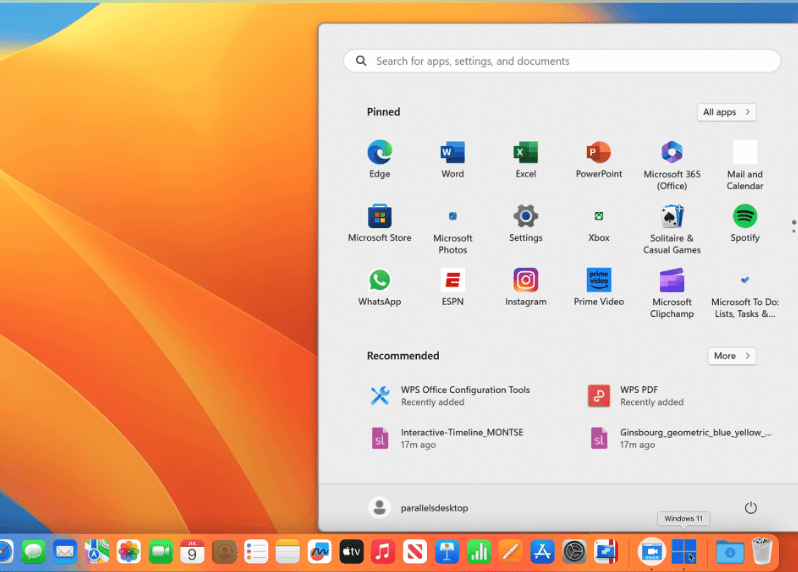
Однако имейте в виду, что хотя Parallels Desktop популярен благодаря своей эффективности и скорости, он не бесплатен. Вы получаете 14-дневный пробный период, после которого вам нужно купить любой из его планов, чтобы продолжать запускать Windows на вашем Mac.
Вот как вы можете использовать Parallels Desktop для игры в игры Windows на вашем Mac:
- Скачайте и установите Parallels Desktop на вашем Mac.
- После установки вам нужно будет настроить виртуальную среду Windows. Parallels делает этот процесс простым с легкими для понимания инструкциями.
- После настройки Windows вы можете запустить его в Parallels Desktop.
- Внутри среды Windows вы можете устанавливать и запускать игры Windows так же, как на нативном ПК с Windows.
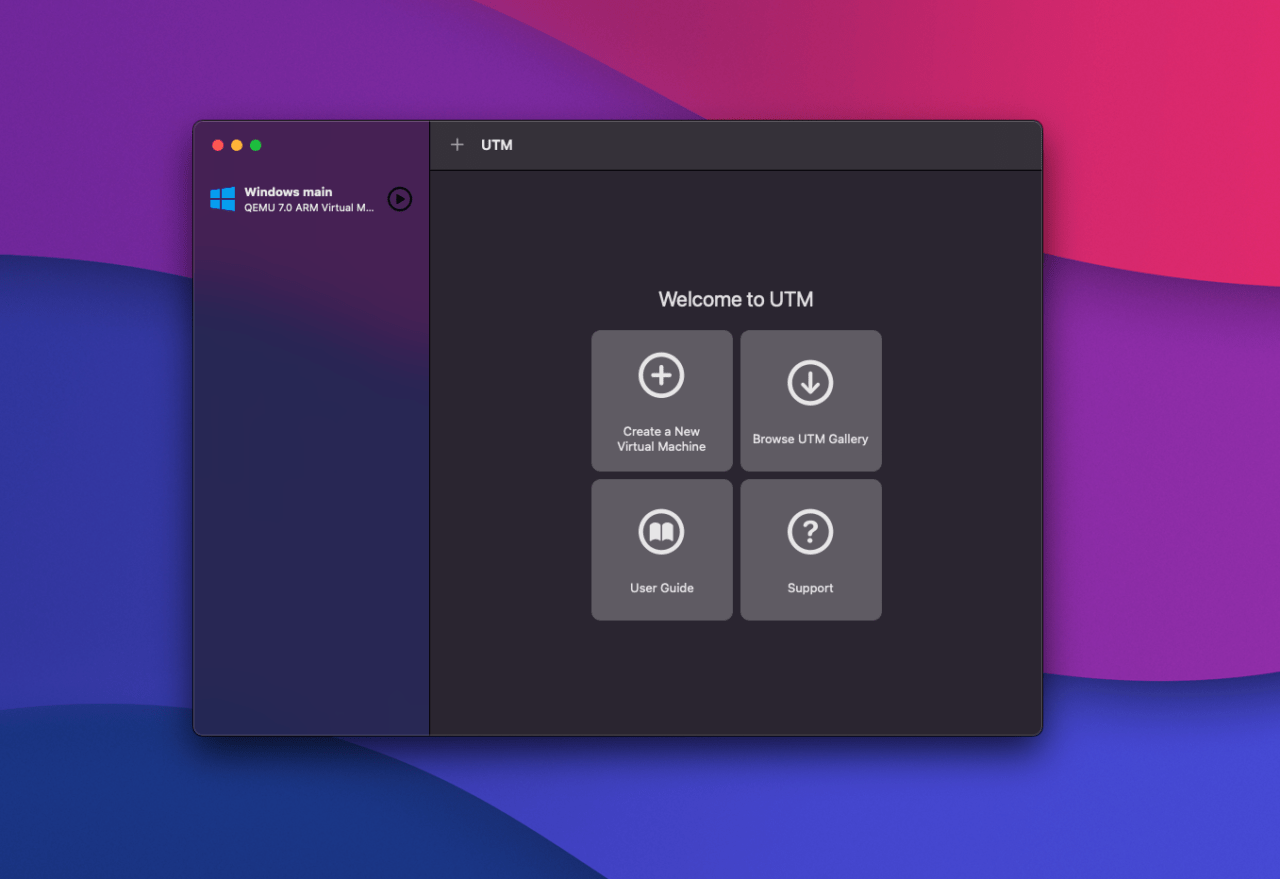
Совет: UTM — это бесплатное приложение, которое позволяет вам делать практически то же самое — оно позволяет запускать Windows и macOS на вашем Mac рядом друг с другом. Однако оно не так плавно, надежно и удобно в использовании, как Parallels Desktop.
5. Облачные игры
Если вы не хотите загружать какое-либо дополнительное программное обеспечение на ваш Mac, чтобы играть в игры Windows на нем, попробуйте облачные игры. С такими сервисами, как GeForce Now, все вычисления выполняются удаленно на мощных серверах, что означает, что вам не нужно загружать большие игры на ваш Mac.
Благодаря этой современной технологии многие разработчики игр теперь выпускают свои тайтлы на собственных платформах облачных игр. Эти платформы также позволяют вам сохранять и синхронизировать ваш прогресс на всех ваших устройствах. Единственное условие — вам потребуется стабильное и быстрое интернет-соединение.
Тем не менее, вы можете найти несколько платформ облачных игр, доступных для Mac, таких как:
- NVIDIA’s GeForce Now: Эта платформа позволяет вам играть в игры, доступные только для Windows, в облаке, включая популярные тайтлы, такие как Fortnite. Вы также можете подключить GeForce Now к игровым платформам, таким как Steam и Epic Games Store, чтобы получить доступ к их библиотеке игр.
- Microsoft Xbox Game Pass Ultimate: Xbox Game Pass Ultimate — это еще один вариант. Он позволяет вам играть в широкий выбор игр Xbox и ПК прямо в вашем веб-браузере на Mac, даже если у вас нет консоли Xbox.
- Amazon Luna: Amazon Luna — это еще одна крупная платформа облачных игр для стриминга игр Windows на Mac.
6. Boot Camp (для старых Mac)
Boot Camp — это встроенная утилита в macOS, которая позволяет вам установить и запускать Windows на вашем Mac наряду с macOS. Это отличается от программного обеспечения виртуализации, такого как Parallels Desktop — когда вы используете Boot Camp, вся мощность Mac, включая графические карты, используется для запуска Windows. Это приводит к более плавному игровому процессу, что идеально подходит для запуска требовательных AAA-игр.
Основное преимущество Boot Camp заключается в том, что он позволяет вам играть в игры, которые требуют DirectX 12. Большинство современных и графически интенсивных игр Windows попадают в эту категорию. Boot Camp также отличается от других инструментов с совместимостью DirectX 12, таких как Инструмент портирования игр Apple, поскольку последний больше ориентирован на разработчиков. Точнее, если вы не разработчик, но хотите наслаждаться играми DirectX 12 на вашем Mac, рассмотрите Boot Camp.
Примечание: Boot Camp не совместим с Mac на базе Apple Silicon M1 и M2, выпущенными с конца 2020 года. Если у вас есть один из этих новых Mac, такие методы, как Parallels, являются лучшим способом запуска игр Windows на вашем Mac.
Часто задаваемые вопросы
Можно ли запускать игры Windows на Mac?
Да, вы можете запускать игры Windows на Mac, используя различные методы, такие как Boot Camp, виртуальная машина или облачный игровой сервис. Большинство игр сегодня имеют нативную версию для Mac, поэтому вы можете просто скачать эту версию на ваш Mac, чтобы насладиться игрой.
Как играть в игры Windows EXE на Mac?
Чтобы играть в игры Windows EXE на Mac, вы можете использовать программное обеспечение эмуляции, такое как Wine. В качестве альтернативы настройте систему двойной загрузки с Boot Camp или используйте платформу облачных игр, такую как NVIDIA’s GeForce Now. Эти варианты позволяют вам запускать игры Windows EXE на вашем Mac.
Можно ли играть в GTA 5 на MacBook?
GTA 5 недоступна для Mac, но вы можете играть в нее на вашем MacBook, используя приложение эмуляции, такое как Wine или CrossOver. Вы также можете установить Windows с помощью Boot Camp или использовать GeForce Now, чтобы запустить GTA V на вашем Mac.
Может ли чип M1 запустить GTA 5?
Да, чип M1 может запустить GTA V благодаря своей впечатляющей мощности обработки и графики. Однако, поскольку GTA 5 недоступна для Mac, вам нужно будет использовать альтернативные варианты, чтобы запустить ее на вашем Mac, такие как приложение эмуляции или Boot Camp.
Заключительные слова
Как пользователь Mac, у вас есть несколько вариантов для запуска игр Windows на вашем Mac. Boot Camp — это надежный выбор для Mac на базе Intel, так как он позволяет вам двойную загрузку в Windows. Если вы хотите плавный переход между macOS и Windows, Parallels — удобный вариант, хотя он платный.
Более того, такие слои совместимости, как Wine и CrossOver, также являются эффективными решениями. Кроме того, для беспроблемного опыта и доступа к широкому спектру игр Windows облачная стриминг — это лучший путь. До следующего раза, всего хорошего!
Если у вас есть мысли о Как играть в игры Windows на Mac?, не стесняйтесь оставлять комментарии ниже. Также, пожалуйста, подпишитесь на наш канал DigitBin на YouTube для видеоуроков. Всего хорошего!
Get new posts in your inbox
No spam. Unsubscribe anytime.