iPhone PDF · 2 min read · Oct 19, 2025
Как распечатать в PDF на iPhone?
Телефоны используются для печати почти всего, будь то профессиональный документ или личный документ, такой как рецепты, постеры и т. д. Одним из ключевых преимуществ печати в PDF является то, что оригинальная структура файла остается неизменной без потери формата.
В этой статье мы покажем вам, как распечатать в PDF на iPhone, следуя простым шагам.
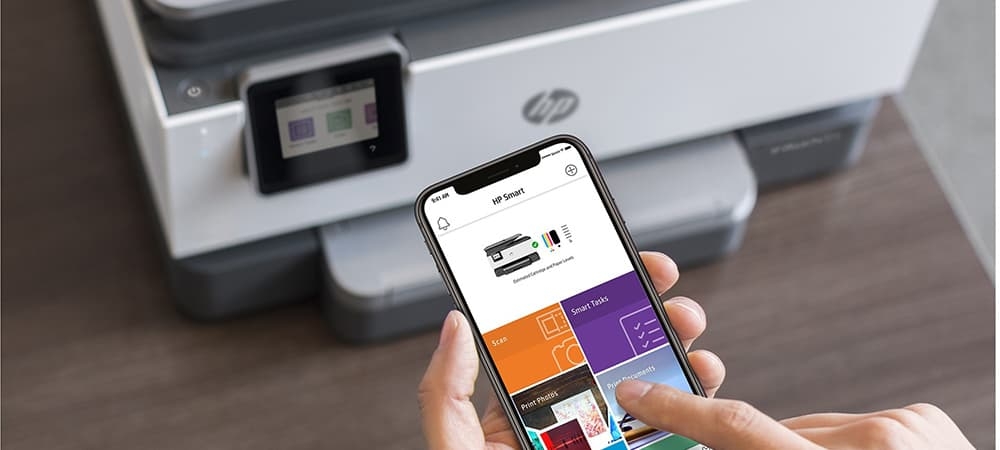
Как распечатать в PDF на iPhone?
Чтобы распечатать PDF на iPhone, выполните следующие шаги:
Шаг 1: Нажмите на значок «Поделиться»
Вы увидите значок со стрелкой, указывающей вверх. Эти значки расположены внизу экрана.
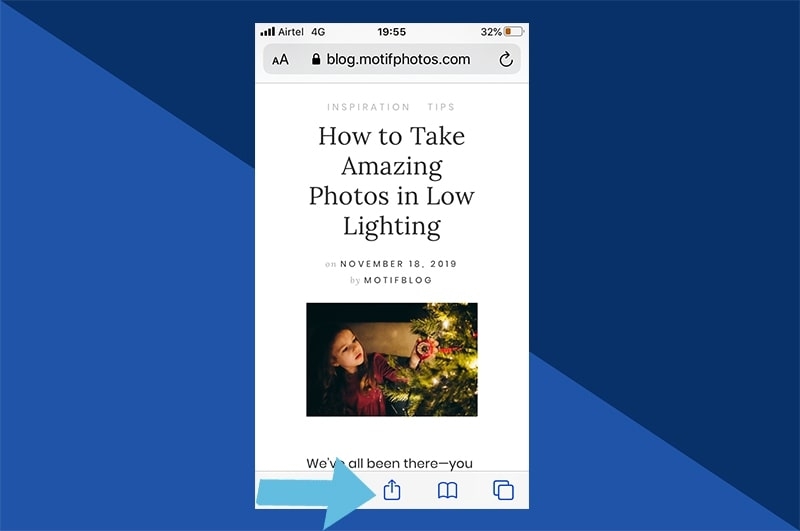
Теперь нажмите на опцию печати. Вы будете перенаправлены на страницу предварительного просмотра.
Шаг 2: Просмотр предварительного просмотра
Как только вы окажетесь на странице предварительного просмотра, вы найдете небольшой предварительный просмотр страницы. Вы также можете увеличить и уменьшить масштаб, чтобы увидеть, выглядит ли печать нормально или нет. Если вы используете iPhone 6 и более позднюю версию, вы можете нажать и удерживать палец, чтобы использовать жест сжатия.
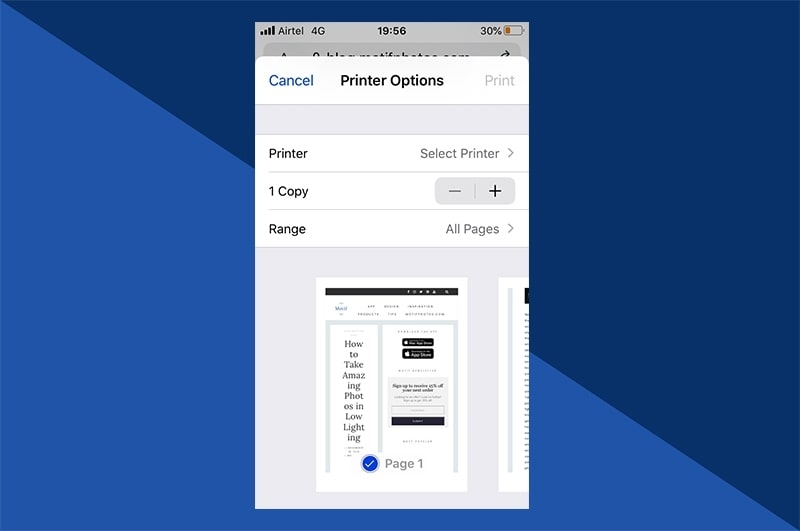
Шаг 3: Нажмите на значок «Поделиться» и сохраните PDF
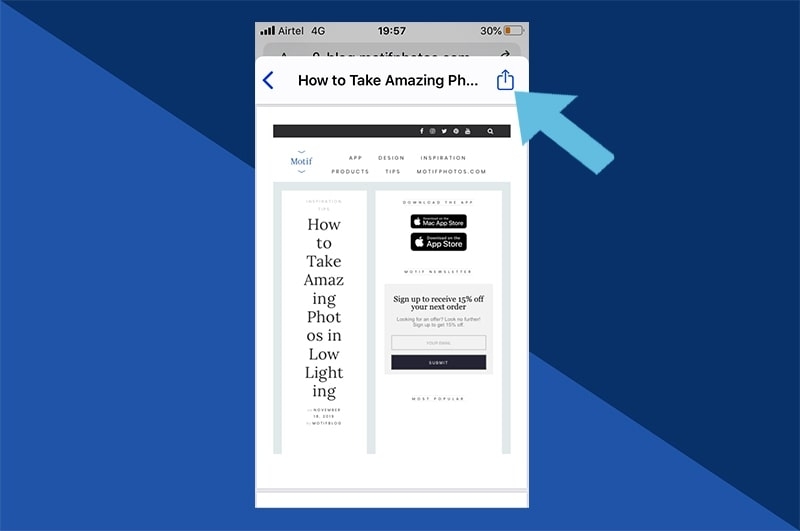
Как только вы увидите полный режим предварительного просмотра, вы можете нажать на значок «Поделиться», расположенный в правом верхнем углу экрана, как показано на изображении ниже.
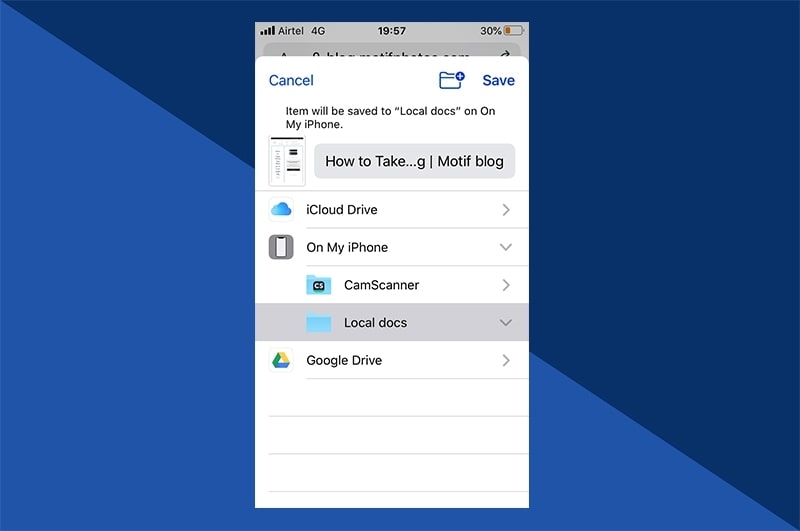
После того как вы выберете формат для сохранения (сохранить как PDF), выберите, где вы хотите сохранить файл. Вы можете либо сохранить его на своем iPhone, отправить по электронной почте или выбрать использование с приложением, совместимым с PDF.
Как распечатать электронное письмо в PDF на iPhone?
Чтобы распечатать электронное письмо в PDF на iPhone, вам сначала нужно открыть приложение Apple Mail, а затем прокрутить вниз и нажать на опцию «распечатать разговор». Если вы используете Gmail, то вы можете найти 3 точки рядом с электронным письмом. Нажмите на них и выберите опцию «Печать». Тот же процесс можно применить для печати электронного письма в PDF в Outlook.
Как только вы нажмете на опцию «Печать» в любом из соответствующих приложений для электронной почты, остальные шаги печати общие:
- Нажмите на опцию «Печать» в правом верхнем углу и выберите желаемые настройки печати.
- Если вы хотите сохранить электронное письмо в PDF, вы можете долго нажимать на предварительный просмотр документа, чтобы увеличить его.
- Теперь нажмите на нижний левый угол и нажмите на значок «Поделиться».
- Теперь нажмите на опцию «Сохранить в файлы», чтобы сохранить электронное письмо в PDF на вашем iPhone.
Вещи, которые следует учитывать при создании PDF в разных браузерах
Хотя вышеуказанные шаги больше ориентированы на браузер Safari, вы можете следовать аналогичным шагам для печати PDF в других браузерах. Если вы не найдете браузер, поддерживающий опцию печати, мы рекомендуем сделать скриншот файла, а затем отправить его в опцию «Поделиться» после печати.
Что вы можете «распечатать в PDF» на своем iPhone?
Последняя функция «распечатать в PDF» на iPhone позволяет вам распечатать любой файл, документ, почту, фотографии и т. д. Вы не ограничены никаким типом файла для печати. Также функция печати в PDF не ограничивается только приложениями Apple, но также может использоваться для любых сторонних приложений, таких как Google Sheets, Gmail и другие браузеры.
Заключение
Мы надеемся, что эта статья предоставила четкие сведения о том, как использовать функцию «распечатать в PDF» на iPhone. Если вы не используете Safari на своем телефоне, вы все равно можете распечатать в PDF в других браузерах, так как эта функция поддерживает даже не Apple-приложения.
Get new posts in your inbox
No spam. Unsubscribe anytime.