Клавиатура Android · 2 min read · Oct 18, 2025
Как быстро изменить клавиатуру на Android?

Одним из самых больших преимуществ наличия экосистемы с открытым исходным кодом, такой как Android, является множество настроек, которые вы можете попробовать. От пакетов иконок и лаунчеров до модов и настроек, возможности безграничны. В том же духе вы также можете настроить или, скорее, изменить стандартную клавиатуру на вашем устройстве.
Каждый производитель поставляет свои устройства с предустановленным приложением клавиатуры. Хотя этого достаточно для выполнения основных функций клавиатуры, здесь дело останавливается. Не так много можно сказать о дополнительных функциях, таких как темы, различные стили шрифтов, поддержка иностранных языков или возможность хранить ваши пароли и учетные данные в безопасности.
К счастью, существует возможность легко изменить стандартное приложение клавиатуры на вашем устройстве Android. И в этом руководстве мы покажем вам, как это сделать. Но прежде чем продолжить, есть важный момент, который вам нужно помнить.
Когда вы используете приложение клавиатуры от третьих лиц, оно может иметь возможность читать всю информацию, которую вы вводите. Это включает в себя такие данные, как пароли, OTP, номера карт и другие. Поэтому убедитесь, что вы устанавливаете приложение клавиатуры, которое разработано надежным разработчиком. С этим сказано, давайте начнем.
Как переключить клавиатуры на Android?
- Для начала перейдите в Play Store и загрузите приложение клавиатуры по вашему выбору.
- Теперь перейдите на страницу Настройки на вашем устройстве Android.
- Далее перейдите в раздел Система, затем Языки и ввод.
- После этого перейдите в раздел Виртуальная клавиатура.
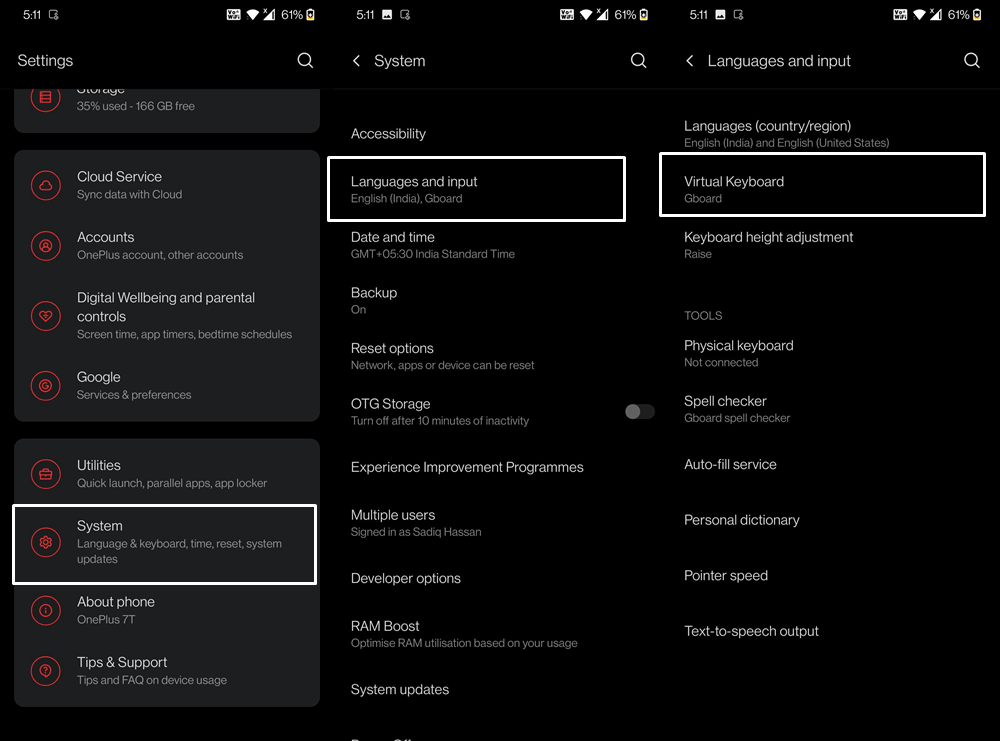
- Нажмите на Управление клавиатурами, и вы получите список всех установленных приложений клавиатуры, как активных, так и неактивных.
- Включите переключатель рядом с приложением клавиатуры, которое вы только что загрузили.
- Теперь вы получите запрос, нажмите ОК.
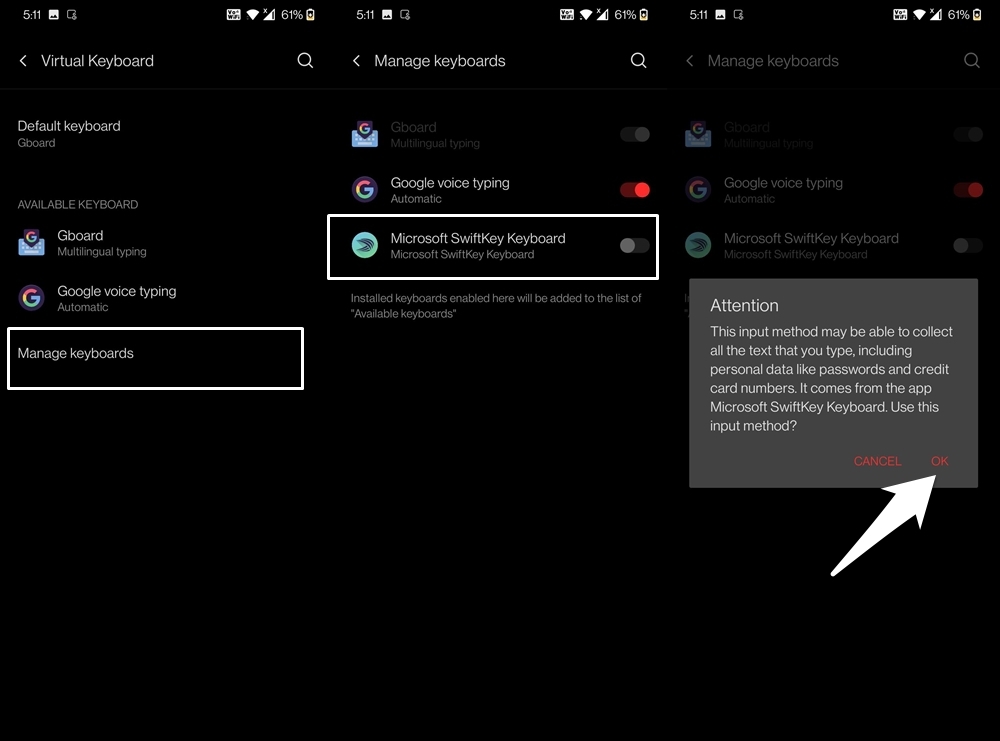
- С этим вы включили новую установленную клавиатуру. Однако она еще не является вашей активной. Чтобы внести это изменение, вызовите приложение клавиатуры, перейдя в любое текстовое поле.
- Затем нажмите на иконку клавиатуры, расположенную в правом нижнем углу.
- Теперь вы получите список всех активных приложений клавиатуры, выберите то, которое вы только что установили, и оно теперь будет считаться вашим стандартным приложением клавиатуры.
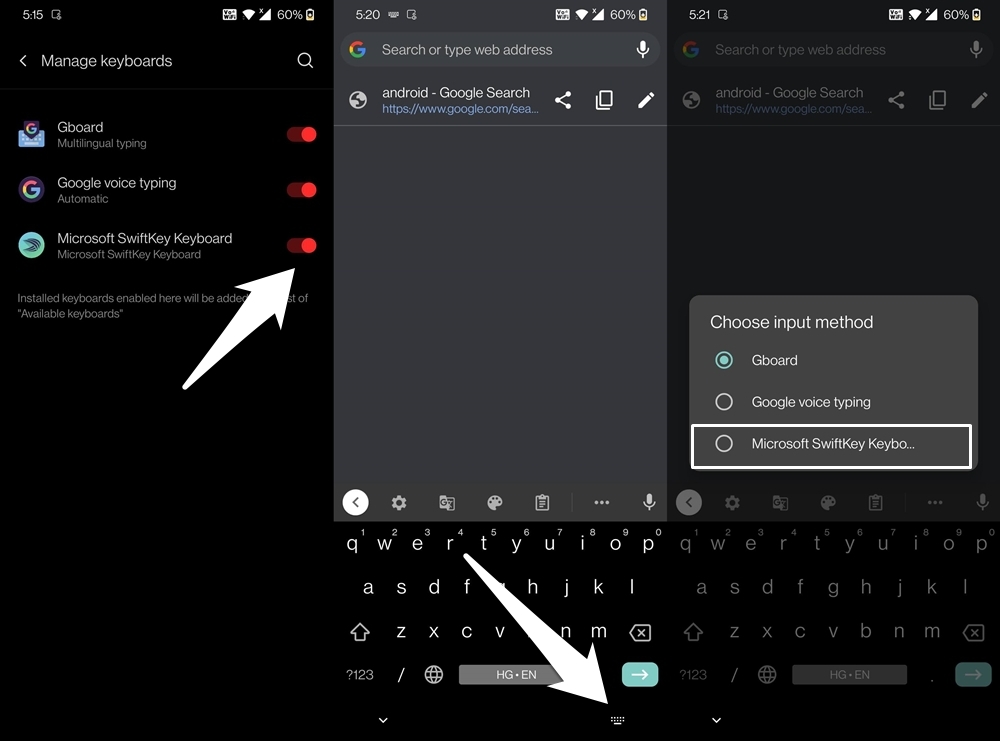
Итак, это все в этом руководстве по инструкциям по переключению клавиатур на Android. Вышеуказанные шаги применимы ко всем приложениям клавиатуры и на всех устройствах. Вам просто нужно включить желаемое приложение клавиатуры в разделе Управление клавиатурами и выбрать его, нажав на иконку клавиатуры (как упоминалось выше). С этим сказано, если у вас есть какие-либо вопросы по вышеуказанным шагам, дайте нам знать в разделе комментариев.
Если у вас есть мысли о Как быстро изменить клавиатуру на Android?, не стесняйтесь оставлять их в комментариях ниже. Также, пожалуйста, подпишитесь на наш канал DigitBin на YouTube для видеоуроков. Удачи!
Get new posts in your inbox
No spam. Unsubscribe anytime.