Игровые советы · 3 min read · Nov 17, 2025
Как восстановить базу данных на PS5?

Чтобы управлять игровыми данными, профилями пользователей и системными настройками, игровые консоли, такие как PlayStation 5 (PS5), используют внутренние базы данных. Когда эта база данных со временем фрагментируется или повреждается, система может испытывать проблемы с производительностью, загружаться медленно и даже зависать.
Эту проблему можно решить, восстановив базу данных вашей консоли, что может повысить производительность и решить эти проблемы. Поэтому, если вы хотите восстановить базу данных на вашей PS5, обязательно прочитайте это руководство до конца.
Почему стоит восстановить базу данных?
Со временем база данных может стать загроможденной и фрагментированной, когда вы устанавливаете и удаляете игры, сохраняете файлы и загружаете обновления. Это может привести к ряду проблем, таких как:
Проблемы с производительностью системы
Зависание или сбой игр
Медленная загрузка
Ошибки или сбои в системе
Это помогает решить эти проблемы, организуя и очищая базу данных, что улучшает общую производительность системы. Она реорганизует данные, чтобы вы могли получать к ним доступ быстрее и эффективнее.
Каковы процессы восстановления базы данных на PS5?
На PS5 восстановление базы данных — это аналогичный процесс, но есть некоторые отличия:
Шаг 1: Загрузка в безопасном режиме
Ваша PS5 должна быть полностью выключена (не в режиме ожидания).
Как только вы услышите второй сигнал, отпустите кнопку питания.
Шаг 2: Восстановление базы данных
- Подключите контроллер DualSense с помощью USB-кабеля и нажмите кнопку PlayStation.

- В безопасном режиме вы увидите меню с опциями. Используйте контроллер DualSense, чтобы выбрать “ Восстановить базу данных “.
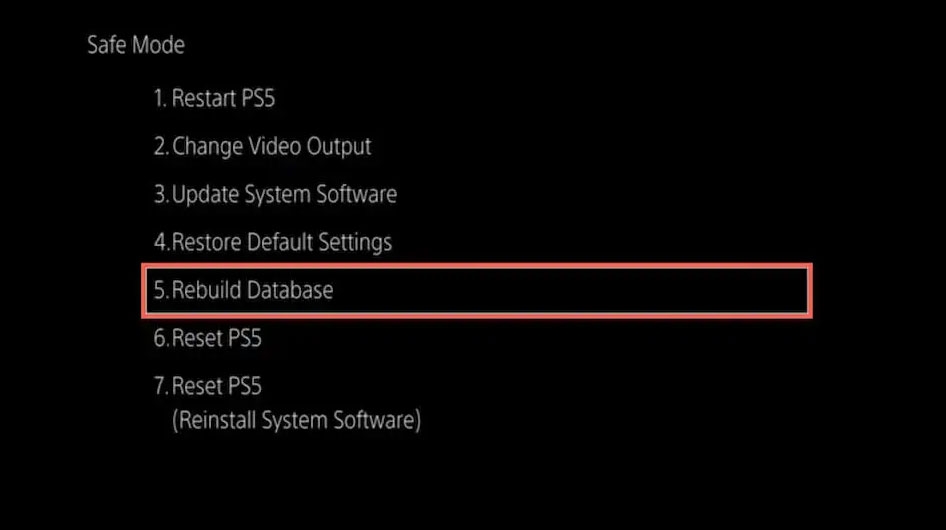
Важно подтвердить, что вы хотите продолжить.
На экране вы увидите индикатор прогресса, показывающий, насколько PS5 восстанавливает свою базу данных.
После завершения процесса PS5 автоматически перезагрузится.
Шаг 3: Проверьте результаты
Если проблема, с которой вы сталкивались, была решена после перезагрузки PS5, проверьте, была ли она решена. Производительность должна улучшиться, и должно быть меньше ошибок в системе, как и на PS4.
Наши советы для плавного восстановления:
Эти советы могут помочь вам успешно и гладко восстановить базу данных вашей PlayStation 4 (PS4) или PlayStation 5 (PS5):
Резервное копирование важных данных: Убедитесь, что вы сделали резервную копию любых важных сохраненных файлов, игровых данных и настроек перед началом процесса восстановления.
Обеспечьте достаточное питание: Чтобы избежать каких-либо перебоев во время восстановления, убедитесь, что ваша консоль подключена к стабильному источнику питания.
Терпение — ключ: Восстановление базы данных может занять несколько часов, поэтому не прерывайте процесс, когда он происходит. Вам не нужно отключать или выключать консоль, чтобы завершить задачу.
Используйте проводное соединение: Используйте USB-кабель вместо беспроводного соединения для подключения вашего контроллера к консоли. Таким образом, можно обеспечить более стабильное соединение во время восстановления.
Избегайте многозадачности: Не используйте консоль для выполнения других задач или игр во время процесса восстановления базы данных. Чтобы избежать потенциальных проблем, позвольте консоли сосредоточиться на завершении восстановления.
Следите за прогрессом: Отслеживайте процесс восстановления, глядя на индикатор прогресса или статус на экране. Таким образом, вы сможете определить, сколько времени это займет и когда консоль перезагрузится.
Регулярное обслуживание: Если вы проводите регулярное обслуживание консоли, подумайте о восстановлении базы данных каждые несколько месяцев, чтобы избежать будущих проблем. Это может улучшить производительность и стабильность вашей PlayStation 4 или PlayStation 5.
Приведет ли восстановление базы данных PS5 к потере данных?
Потеря данных при восстановлении базы данных PlayStation 5 (PS5) является редким явлением. Она реорганизует и оптимизирует существующие данные, а не удаляет их или убирает с консоли.
Тем не менее, перед выполнением любых задач по обслуживанию всегда полезно сделать резервную копию важных сохраненных файлов и данных на внешнем USB-накопителе или в облачном хранилище перед внесением каких-либо изменений.
Эта мера предосторожности гарантирует, что ваши данные будут защищены в случае непредвиденных проблем.
Нужен ли мне контроллер DualSense для восстановления базы данных PS5?
Да, контроллер DualSense необходим для использования меню безопасного режима и выбора опции “Восстановить базу данных”.
Исправит ли восстановление базы данных все проблемы с производительностью и ошибки на моей консоли?
Во многих случаях восстановление базы данных решит проблемы с производительностью и системой, но может не исправить все. Проблема может сохраняться даже после восстановления базы данных.
Если это произойдет, вам может потребоваться обратиться в службу поддержки Sony или выполнить дополнительные действия по устранению неполадок.
Итак, это все, что мы можем рассказать вам о том, как восстановить базу данных на PS5. Мы надеемся, что это руководство было вам полезно. Не стесняйтесь оставлять комментарии ниже и сообщать нам, если у вас есть какие-либо вопросы о PS5.
Дополнительное чтение:
Как делиться играми на PS5?
Как установить Discord на PS4 и PS5?
Сколько часов играли игроки PlayStation в GTA Online?
Get new posts in your inbox
No spam. Unsubscribe anytime.