Электронная почта · 3 min read · Dec 29, 2025
Как отозвать электронное письмо в Gmail
Отправка электронного письма не тому получателю может быть неловкой ситуацией. В формальной обстановке отправка писем не по назначению считается крайне непрофессиональной. Есть ли способ отменить ошибку после нажатия кнопки отправки? К счастью, вы можете отозвать электронное письмо после его отправки в Gmail.
Отзыв электронного письма в Gmail снова откроет его в черновике. Вы можете исправить свою ошибку и изменить предполагаемого получателя. После этого вы можете повторно отправить письмо. Этот гид объясняет, как отозвать электронное письмо в Gmail для платформ Android, iOS и веб.
Отзыв электронного письма в Gmail для браузера
Существует всего лишь небольшой временной интервал между нажатием кнопки отправки в Gmail и отменой действия. В Gmail для веба вы можете установить период отмены, в течение которого вы можете отозвать уже отправленное электронное письмо.
К сожалению, Gmail позволяет отозвать электронное письмо только в течение 5-30 секунд после его отправки. У вас есть всего несколько секунд, чтобы действовать и отменить свою ошибку.
Вот шаги для установки времени для запроса отмены отправки в Gmail.
- Запустите браузер на своем ПК.
- Перейдите в Gmail и войдите в свою учетную запись.
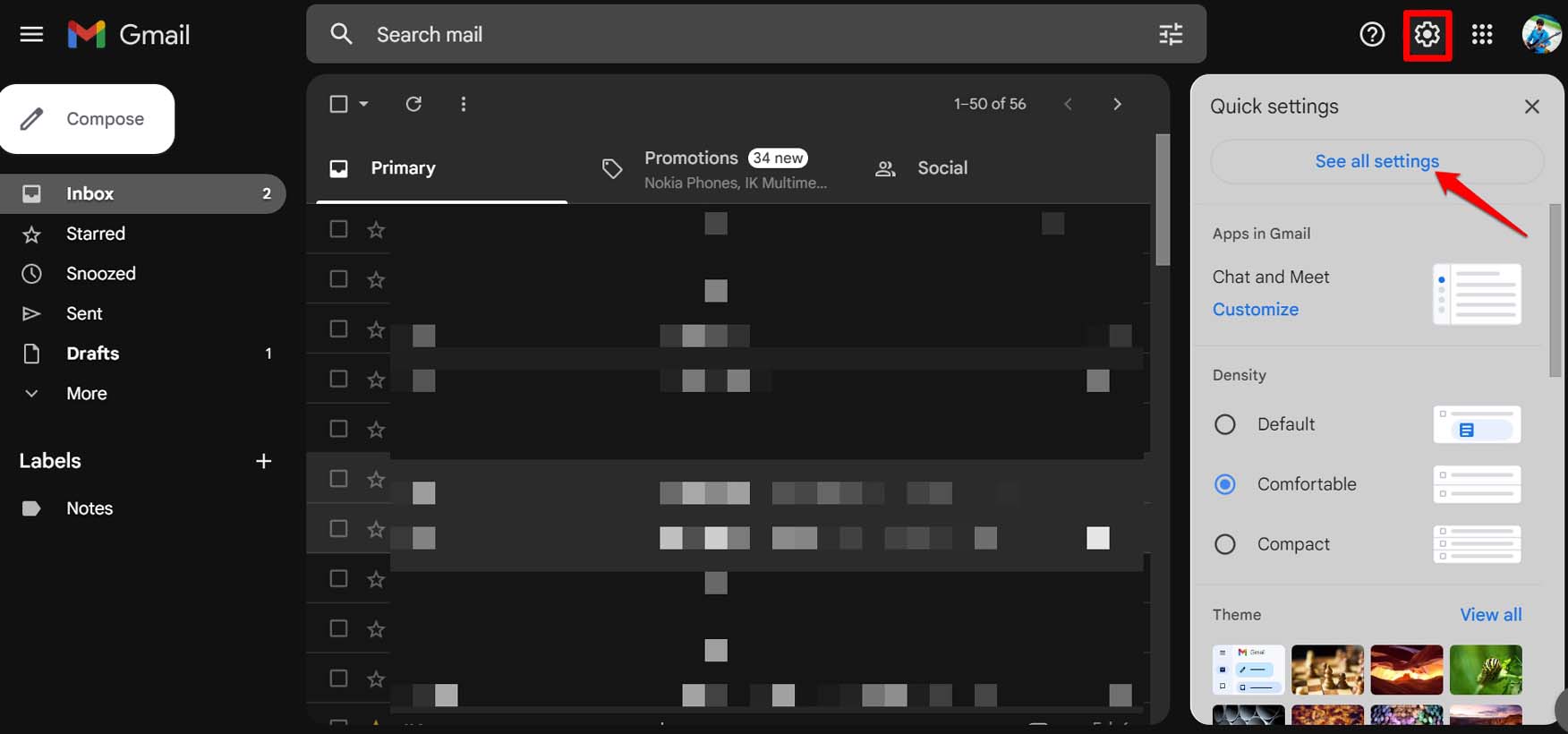
- Нажмите на значок шестеренки для настроек и выберите Посмотреть все настройки.
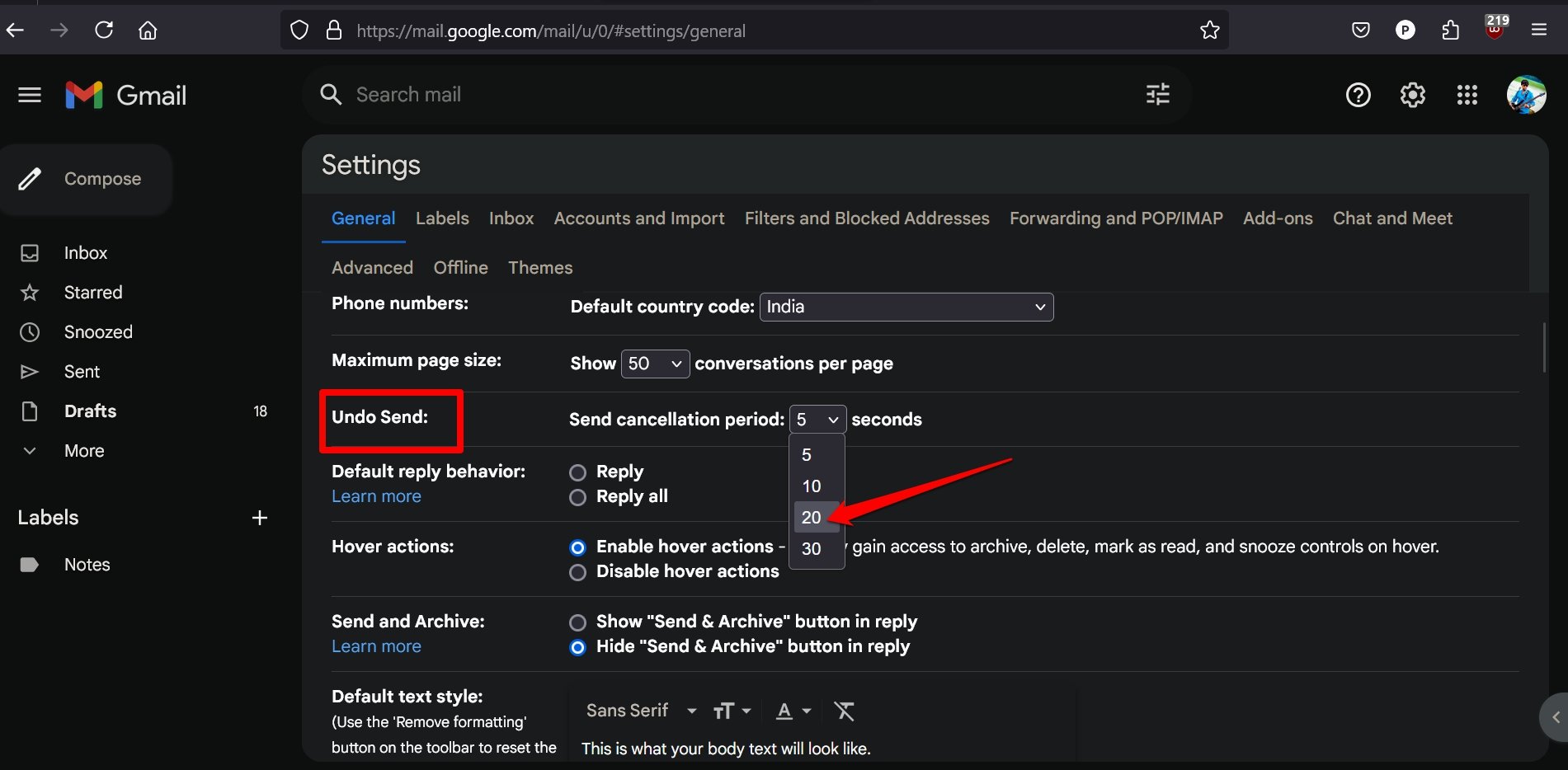
- В разделе Основные перейдите к Отмена отправки.
- Выберите время (в секундах) для периода отмены.
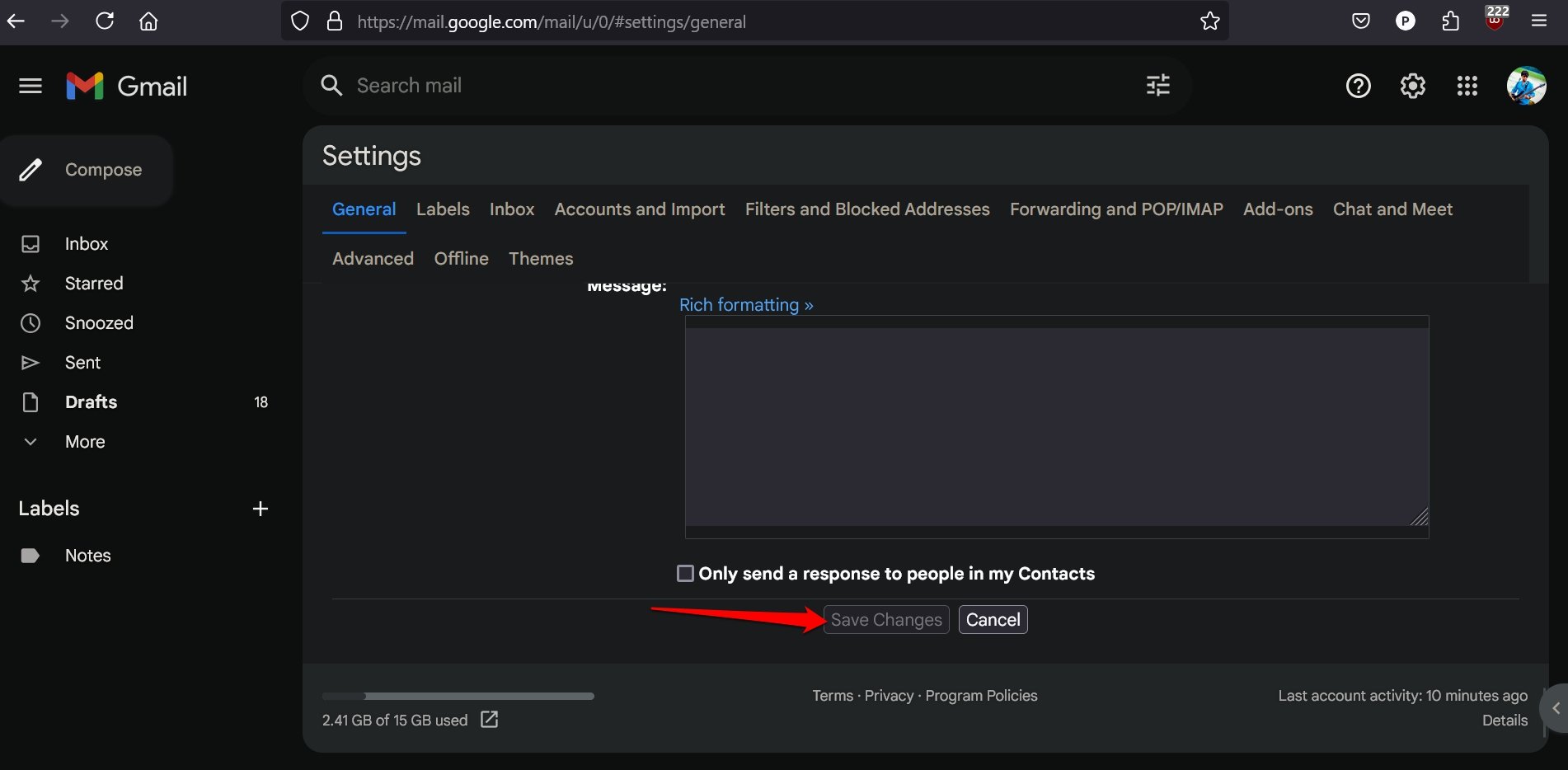
- Нажмите Сохранить изменения, чтобы обновить настройки.
Отмена отправки электронного письма в Gmail для веба
Вот демонстрация того, как отозвать электронное письмо после его отправки не тому получателю.
- Откройте Gmail и войдите в свою учетную запись.
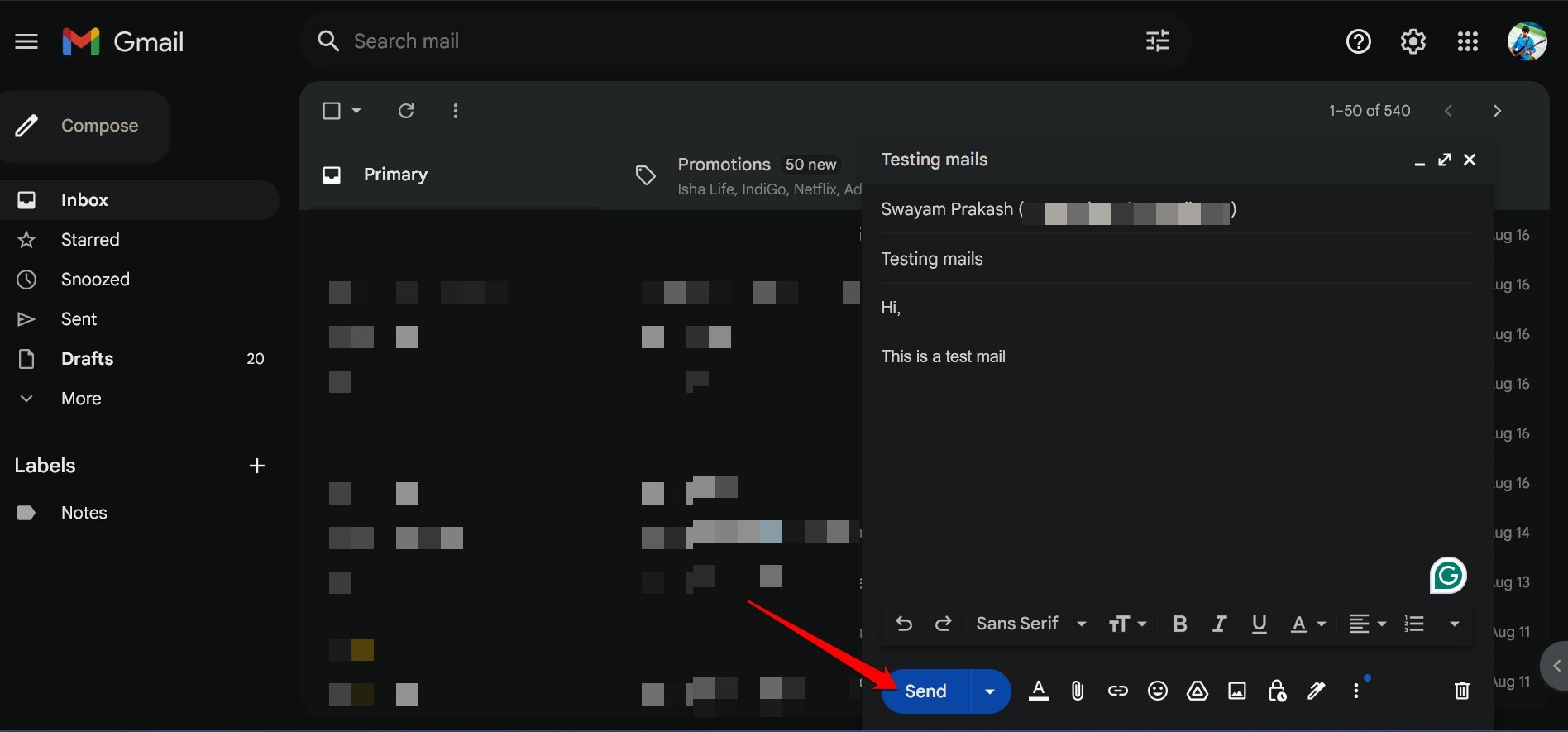
- Напишите электронное письмо и укажите получателя. (предполагая, что вы ввели неправильный адрес электронной почты получателя)
- Нажмите кнопку Отправить.
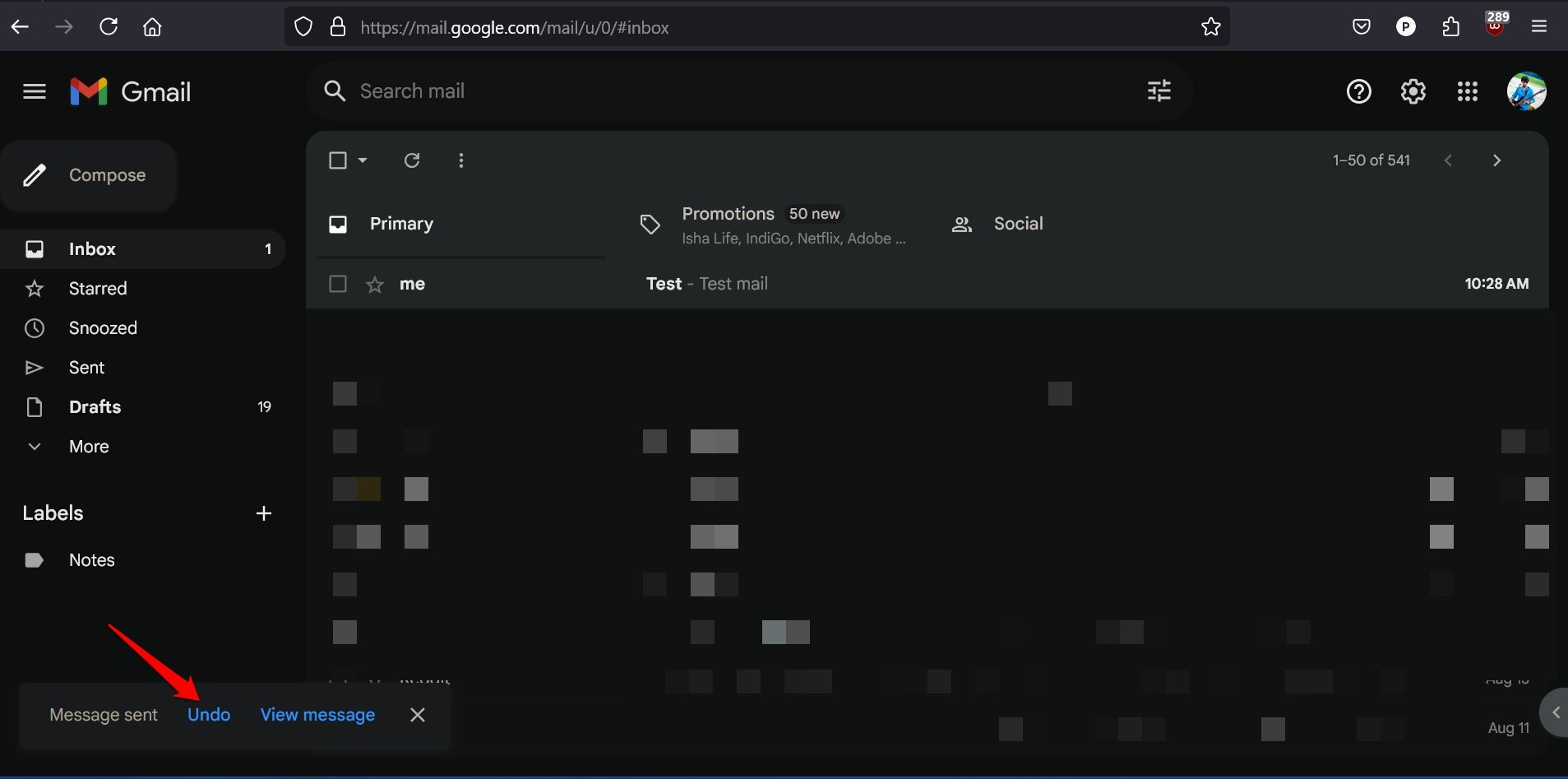
Когда электронное письмо отправлено, появится небольшое всплывающее окно, подтверждающее это действие. Также оно предложит опцию отмены того же электронного письма, которое вы только что отправили. Нажмите кнопку Отменить, чтобы отозвать электронное письмо.
Электронное письмо снова откроется как черновик, позволяя вам заменить неправильного получателя.
ПРИМЕЧАНИЕ: Это всплывающее окно с опцией отзыва/отмены электронного письма будет отображаться в течение точно такого времени, которое вы указали в разделе Отмена отправки в настройках Gmail. Оно может длиться от 5 до 30 секунд, но не более того.
Как отменить отправку электронного письма в Gmail для Android/iOS?
Большинство людей используют приложение Gmail прямо со своих смартфонов. Возможно отозвать электронное письмо в приложении Gmail, если вы отправили его не тому получателю.
Приложение Gmail не предлагает опцию, как в Gmail для веба, чтобы установить продолжительность, в течение которой вы можете отменить отправленное электронное письмо.
В тот момент, когда вы отправляете электронное письмо в приложении Gmail, появляется опция отмены отправленного сообщения на несколько секунд.
Будьте быстры и нажмите Отменить, чтобы вернуть отправленное электронное письмо и снова открыть его в черновике. Измените получателя и повторно отправьте письмо.
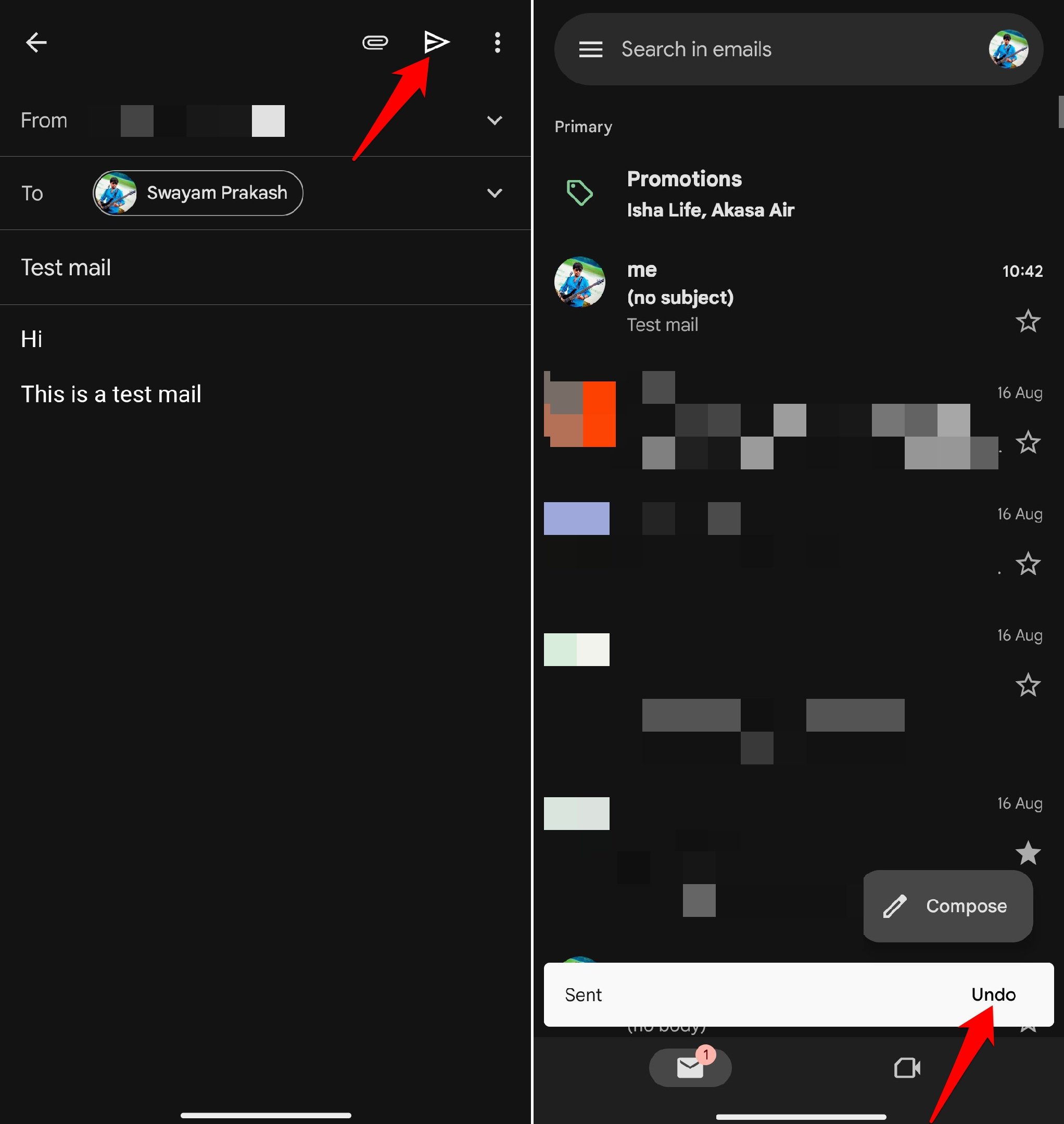
- Запустите приложение Gmail и напишите электронное письмо.
- Нажмите кнопку Отправить, чтобы отправить письмо получателю. (предполагая, что это неправильный получатель)
- Как только появится всплывающее окно с подтверждением, указывающее, что ваше письмо отправлено, нажмите кнопку Отменить на нем и отозовите электронное письмо.
Часто задаваемые вопросы (ЧЗВ)
Какое минимальное время для отзыва электронного письма в Gmail?
Вы можете выбрать от 5 до 30 секунд для отзыва электронного письма в вебе Gmail. Если вы установили 10 секунд, всплывающее окно с кнопкой Отменить будет оставаться на экране вашего устройства в течение 10 секунд, в течение которых вам нужно нажать Отменить.
Могу ли я удалить электронное письмо после его отзыва?
Да. Как только электронное письмо откроется в редакторе черновиков после его отзыва, нажмите кнопку с тремя точками и выберите Корзина. В вебе Gmail просто нажмите на значок корзины в интерфейсе написания письма.
Я не вижу кнопку Отменить после отправки электронного письма
Это означает, что вы опоздали с отменой электронного письма, и оно достигло получателя. Всегда будьте быстры, чтобы отменить электронное письмо в течение одной-двух секунд, когда опция появляется на экране вашего устройства после отправки электронного письма.
Заключение
Не теряйте голову, если вы отправили неправильное электронное письмо или письмо не тому получателю. Быстро используйте опцию отмены, чтобы мгновенно отозвать отправленное электронное письмо. Затем вы можете отредактировать письмо, изменить получателя или даже удалить все сообщение. Надеюсь, вы нашли этот гид информативным.
Если у вас есть мысли о Как отозвать электронное письмо в Gmail, не стесняйтесь оставить их в комментариях ниже. Также, пожалуйста, подпишитесь на наш канал DigitBin на YouTube для видеоуроков. Удачи!
Get new posts in your inbox
No spam. Unsubscribe anytime.