Запись звонков · 6 min read · Oct 07, 2025
Как записать FaceTime с аудио?

Запись звонков FaceTime с аудио — отличный способ сохранить важные разговоры и иметь их запись для будущего использования. Существует несколько методов для этого, как для пользователей Mac, так и для пользователей iPhone, и эта статья проведет вас через процесс шаг за шагом.
Видеозвонки от лица к лицу — отличный способ общения, особенно для людей, которые живут за границей и хотят поддерживать связь с близкими. Однако в приложении Apple отсутствует одна важная функция: возможность записи голосовых звонков.
Эта функция подходит как для тех, кто хочет записать семейный звонок, так и для тех, кто решает записать звонок или интервью. К счастью, некоторые выводы позволяют нам быстро решить эту проблему. Давайте посмотрим, как записать звонки FaceTime.
Возможно ли записать FaceTime с аудио?
Да, вы можете записывать звонки FaceTime. Используя как устройства Mac, так и iOS, вы можете записывать звонки FaceTime:
Звонки FaceTime с аудио можно записывать с помощью QuickTime Player от Apple, встроенного в компьютеры Mac.
Вы можете записывать звонки FaceTime с видео и аудио, используя встроенную функцию записи экрана на устройствах iOS.
В некоторых странах запись звонков FaceTime без согласия другой стороны является незаконной. Если вы собираетесь записывать звонок FaceTime, убедитесь, что другая сторона сначала согласна, и проверьте местные законы.
Как записать FaceTime с аудио?
Процесс записи FaceTime с аудио отличается для Mac и iPhone. Однако вам не нужно беспокоиться об этом, так как мы описали все методы далее в этой статье. Итак, давайте их рассмотрим:
Для пользователей Mac:
#1. Используйте QuickTime Player
Он также поддерживает запись звонков FaceTime, что является частью QuickTime Player, установленного на компьютерах Mac. Чтобы записать звонок FaceTime с помощью QuickTime Player, выполните следующие шаги:
Для начала запустите QuickTime Player на вашем Mac. Найдите его в папке “ Программы “ или через Spotlight.
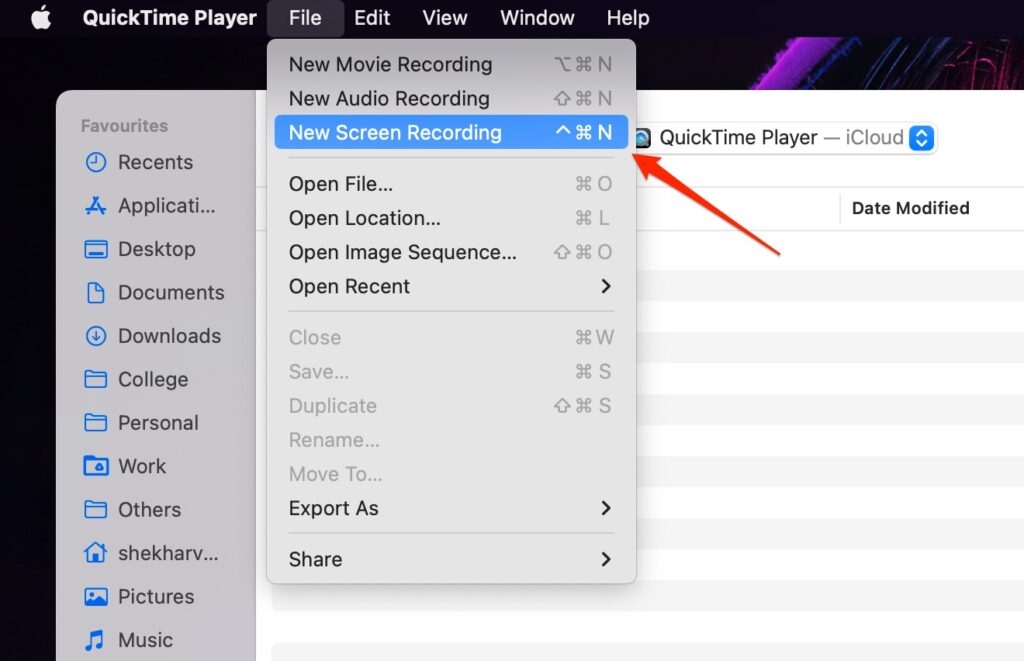
В строке меню QuickTime Player выберите Файл> Новая запись экрана. Вам будут представлены параметры записи в новом окне.
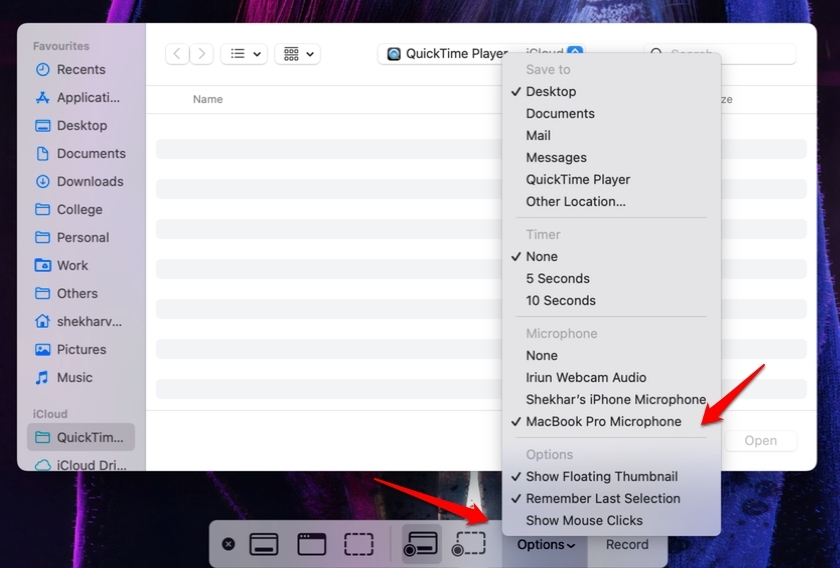
- Затем нажмите на стрелку вниз рядом с кнопкой записи в окне записи, затем выберите “Микрофон MacBook XYZ” в качестве входного микрофона (или микрофон, который вы используете в звонке). Таким образом, аудио из звонка FaceTime будет записано.
Используя FaceTime, начните звонок с вашим собеседником. Убедитесь, что окно FaceTime видно на вашем экране.
Вы можете записать звонок FaceTime, нажав кнопку записи в окне QuickTime Player, как только звонок FaceTime начнется. Вы увидите красный индикатор записи в строке меню, когда запись начнется.
После завершения звонка FaceTime нажмите кнопку остановки в окне QuickTime Player. В новом окне вы сможете воспроизвести запись звонка FaceTime.
Сохраните запись: перейдите в Файл > Сохранить и выберите место для сохранения записанного звонка FaceTime. Существует несколько способов сохранить файл, включая MP4, MOV и M4A. Вот и все!
#2. Используйте стороннее программное обеспечение для записи экрана
Запись вашего экрана с помощью внешнего приложения, такого как Camtasia или ScreenFlow на Mac, также возможна. Они особенно полезны, если вам нужно записывать звонки FaceTime профессионально и не хотите иметь дело с более сложными функциями. Они также предлагают инструменты редактирования и видеопроизводства. Как только вы запустите программное обеспечение для записи экрана, вы можете записать звонок FaceTime.
Для пользователей iPhone:
#1. Используйте встроенную функцию записи экрана
Используя встроенную функцию записи экрана iPhone, вы можете записать свой звонок FaceTime с аудио. Чтобы использовать эту функцию, выполните следующие шаги:
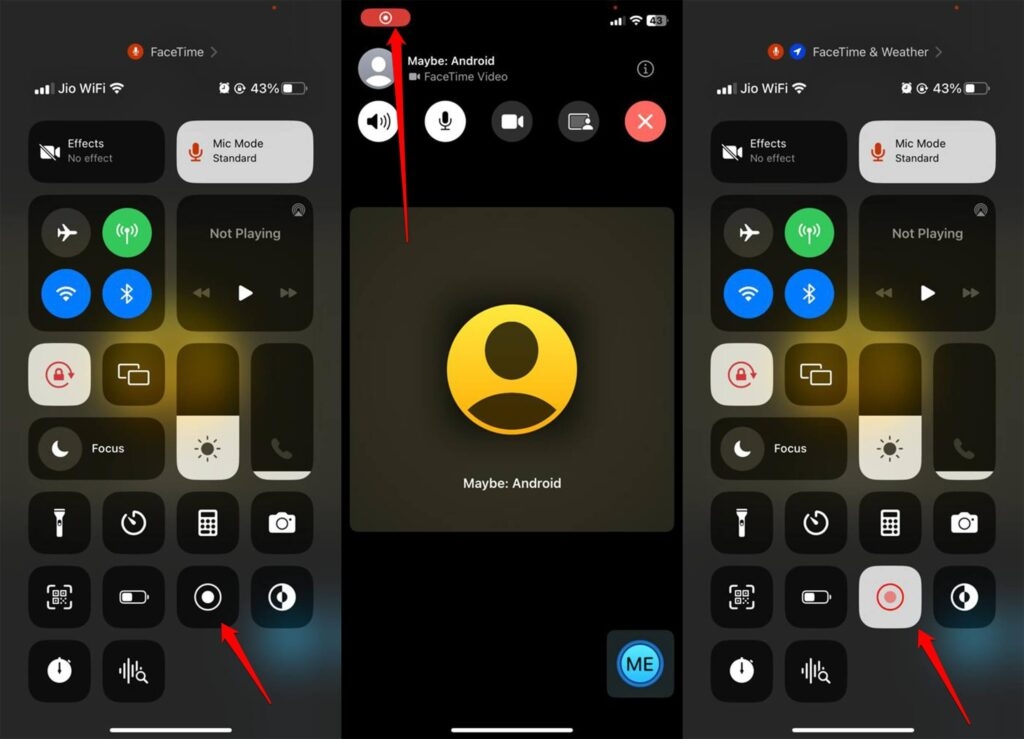
Чтобы открыть Центр управления, проведите вверх от нижней части экрана вашего iPhone.
Значок в Центре управления напоминает круг с точкой посередине, указывающий на запись экрана. Нажмите этот значок, чтобы начать запись.
После того как вы начали запись экрана, начните звонок FaceTime с человеком, которого вы хотите записать. Убедитесь, что ваш звонок FaceTime виден.
Запись экрана позволяет вам захватывать видео и аудио во время звонка FaceTime. Красная строка появится в верхней части вашего экрана, указывая на то, что запись экрана ведется.
Если вы хотите остановить запись экрана, нажмите на красную строку в верхней части вашего экрана, а затем нажмите “ Стоп.”
После сохранения записи вы можете просмотреть и отредактировать записанный экран в приложении “Фото”. Вот и все!
#2. Используйте стороннее приложение для записи экрана
Вы можете записывать экран вашего iPhone, используя сторонние приложения, такие как Record it! и DU Recorder. В дополнение к функциональности записи экрана, эти приложения часто предлагают расширенные инструменты, такие как функции редактирования и производства. Как только вы загрузите и установите приложение, запустите его и начните запись своего звонка FaceTime.
Если вы планируете записать звонок FaceTime, вам всегда следует получить согласие другой стороны. Более того, проверьте свои местные законы и правила относительно записи звонков, так как в некоторых странах существуют конкретные рекомендации.
Некоторые часто задаваемые вопросы⎼ FAQs
Законно ли записывать звонки FaceTime?
Запись аудио и видео в большинстве штатов обычно законна, но вам всегда следует сначала попросить разрешение. Чтобы убедиться, что вы можете записывать кого-то без получения их согласия, убедитесь, что ваш штат требует согласия обеих сторон.
Позволяет ли iPad записывать звонки FaceTime?
Ваш iPad имеет встроенный рекордер экрана, который вы можете использовать для записи звонков FaceTime. Вы не можете записывать аудио, когда включаете рекордер экрана. Убедитесь, что микрофон вашего рекордера экрана включен, как только вы начнете запись, проверив настройки.
Что делать, если я забыл записать свой звонок FaceTime?
Вот несколько вариантов, если вы забыли записать аудио на звонке FaceTime:
Вспомните детали звонка FaceTime: если вы не записали аудио, попробуйте записать их или набросать то, что вы помните.
Вы можете спросить другого человека, что обсуждалось на звонке FaceTime, если он также был на нем.
Если вам нужна аудиозапись важного звонка FaceTime, вы можете запланировать еще один, чтобы обсудить ту же тему.
К сожалению, восстановить аудио из звонка FaceTime, который не был записан, невозможно. Вот почему важно быть подготовленным и иметь соответствующие инструменты и программное обеспечение для записи звонка, если это необходимо.
Можно ли записать звонок FaceTime на Android?
Да. Вы можете записать звонок FaceTime на Android, используя любое приложение для записи экрана. Обратите внимание, что другой пользователь должен инициировать звонок с своего устройства Apple, а затем вы можете присоединиться к звонку на своем устройстве Android.
Можно ли записать звонок FaceTime в Windows?
С помощью любого рекордера экрана вы можете записывать видео и аудио звонки FaceTime на Windows 11/10/8/7. Обратите внимание, что другой пользователь должен инициировать звонок с своего устройства Apple, а затем вы можете присоединиться к звонку на своем устройстве Windows.
Как исправить проблемы с записью FaceTime без звука?
Вам нужно проверить источник входного аудио, если звук не слышен, когда FaceTime записывается на экране. Убедитесь, что опция микрофона включена. Серая опция микрофона недоступна. Позже увеличьте громкость на вашем компьютере или телефоне.
Можно ли записать групповой звонок FaceTime?
Да. Вы можете записать групповой звонок FaceTime, используя любое приложение для записи экрана.
Заключение
В заключение, запись звонков FaceTime с аудио — это простой и прямолинейный процесс, который позволяет использовать либо встроенный инструмент, либо стороннее программное обеспечение.
Можно сохранить важные разговоры для будущего использования, следуя шагам, изложенным в этой статье.
Какой бы ни была ваша модель iPhone или Mac, есть решение, которое мы упомянули ранее в этой статье. Итак, вот как записать FaceTime с аудио.
Спасибо за чтение этого руководства. Мы надеемся, что вы нашли его полезным. Для дальнейшей помощи, пожалуйста, дайте нам знать в комментариях ниже.
Дополнительное чтение:
FaceTime не работает на iPhone? Вот как это исправить
Как увидеть заблокированные номера на iPhone?
Как размыть фон во время видеоконференции
Get new posts in your inbox
No spam. Unsubscribe anytime.