Запись экрана · 1 min read · Dec 30, 2025
Как записать экран Mac с системным звуком?
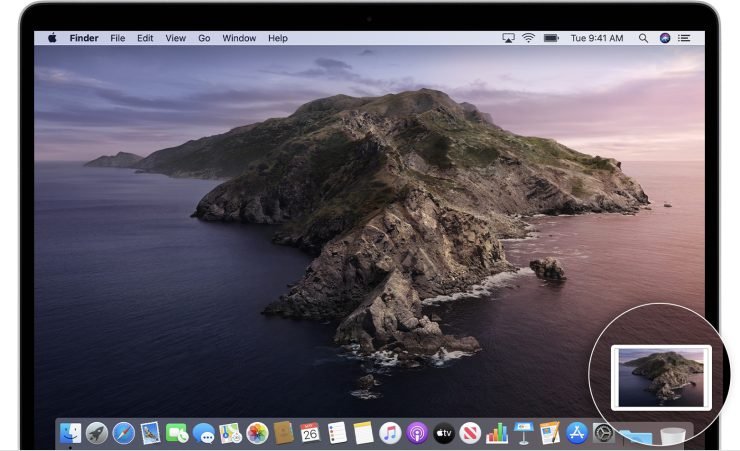
Хотите записать активность на экране вашего Macbook? Я перечислю самые простые методы записи экрана Mac вместе с внутренним звуком. Часто вам может понадобиться записать экран вместе с внутренним звуком, у Mac есть встроенная функция для записи экрана.
Как записать экран Macbook с внутренним звуком?
Вот шаги для записи полного экрана или его части на Mac X OS с системным звуком с помощью QuickTime Player
- Откройте поиск Spotlight, нажав Command (⌘) и пробел.
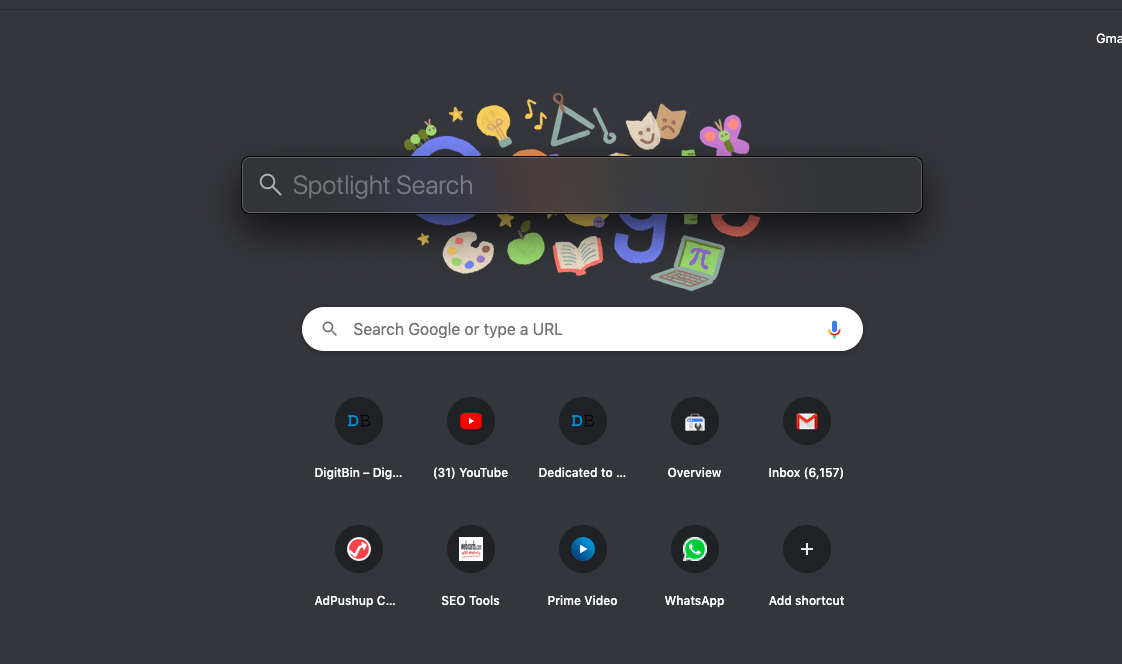
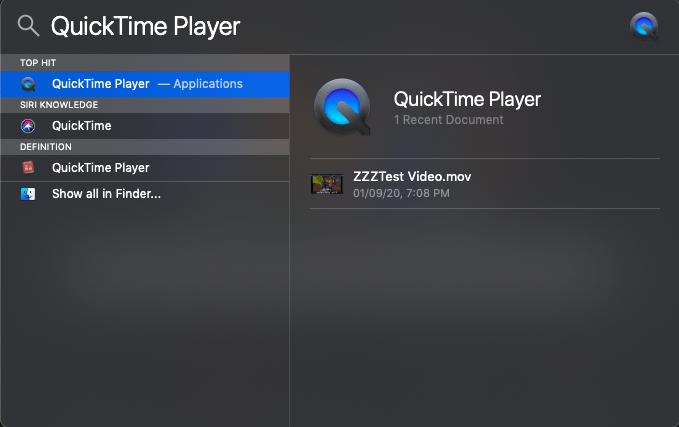
- Здесь найдите QuickTime Player и откройте приложение.
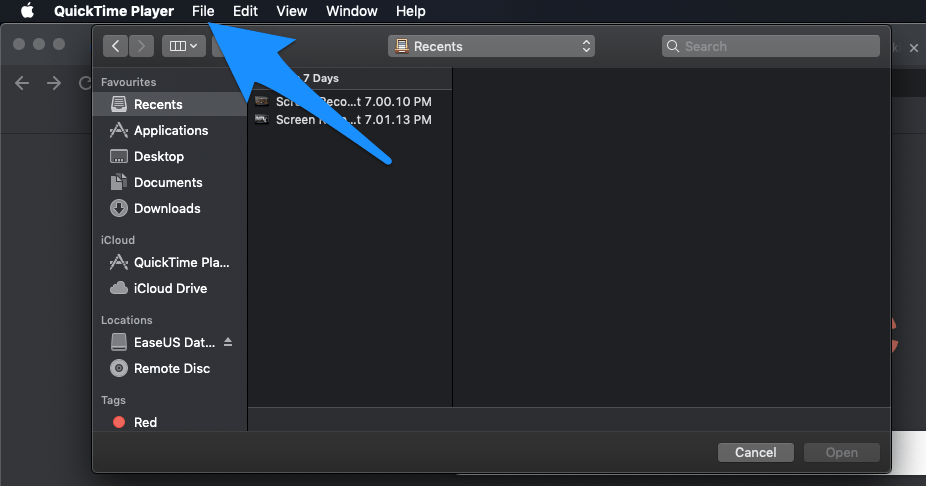
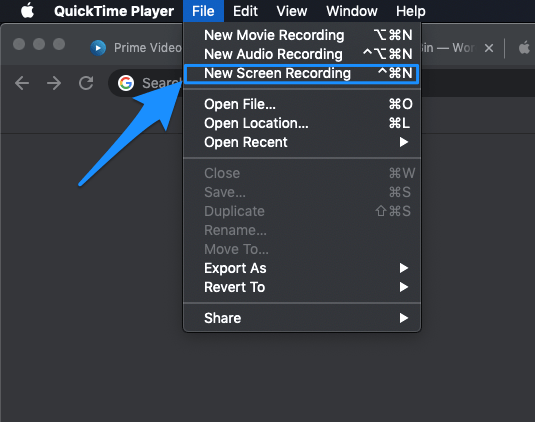
- Теперь нажмите на опцию Файл в верхней панели.
- Здесь откройте опцию Новая запись экрана.
 *
* - Появится окно записи экрана.
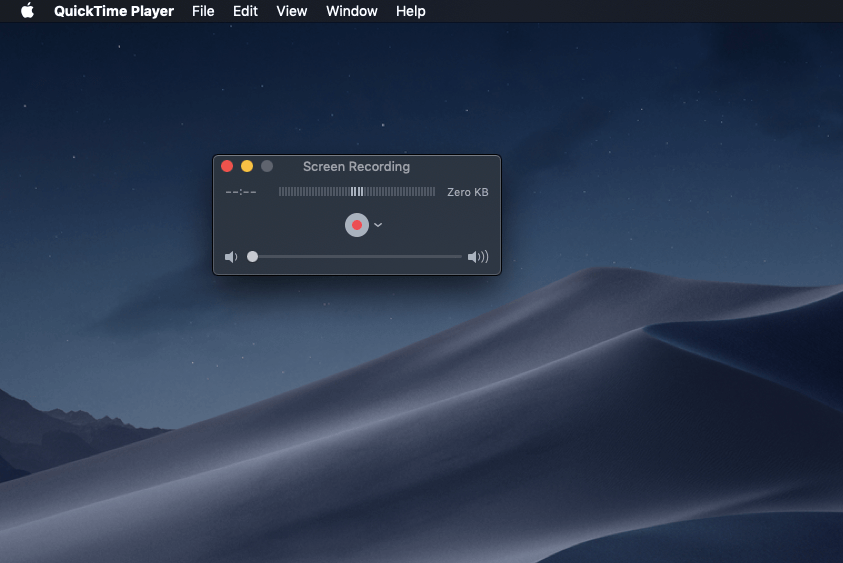
- Здесь рядом с красной точкой нажмите на значок стрелки и установите галочку Внутренняя запись
(Примечание: Убедитесь, что ползунок громкости под красной точкой установлен на ноль/минимум, иначе он запишет внешний звук микрофона)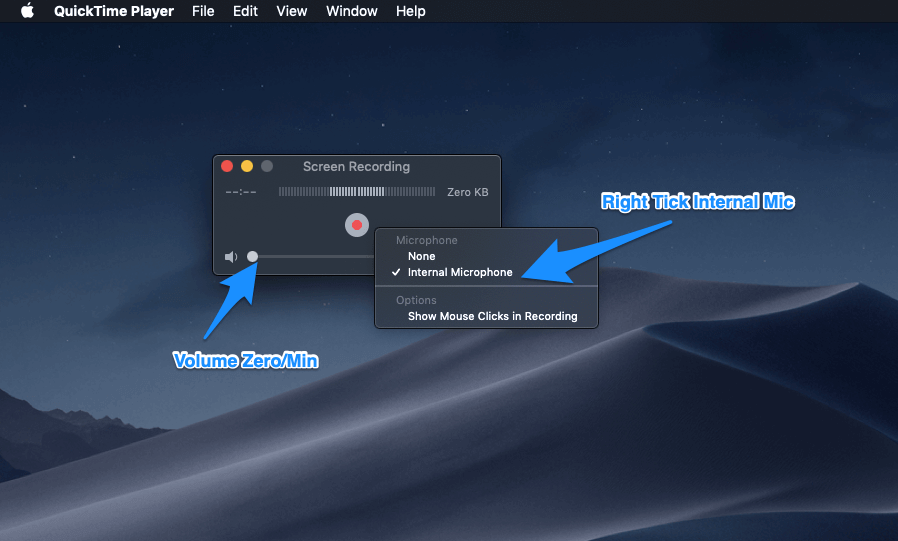 *
* - Теперь нажмите на красную точку и кликните где угодно на экране, чтобы начать запись всего экрана.
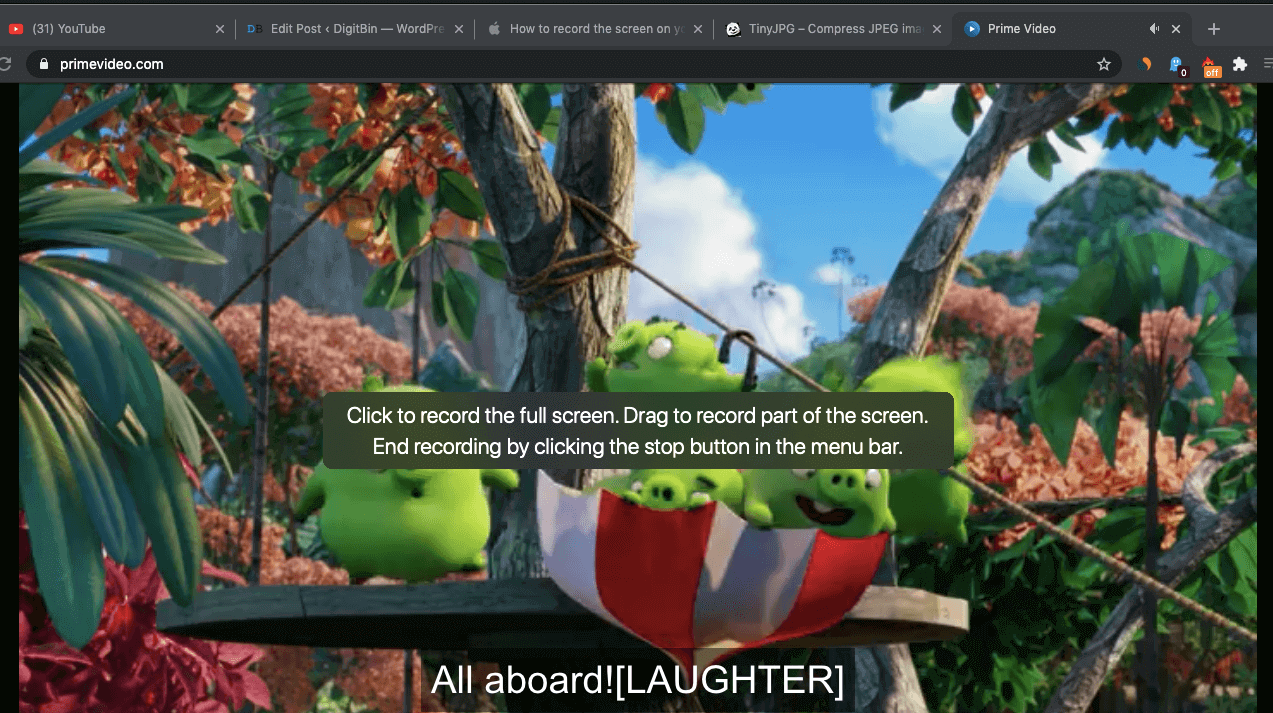
- Вы также можете перетащить мышь, чтобы записать только часть экрана, и нажать начать запись.
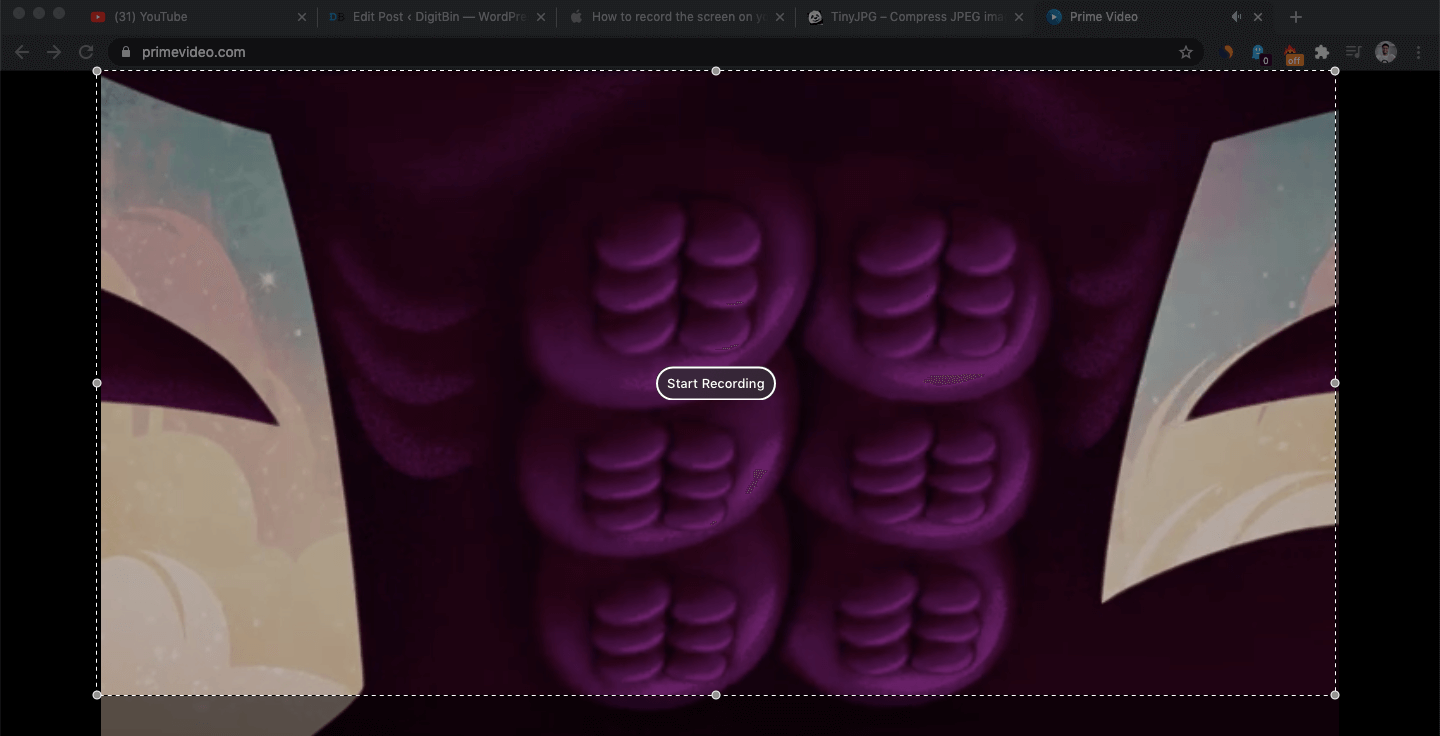
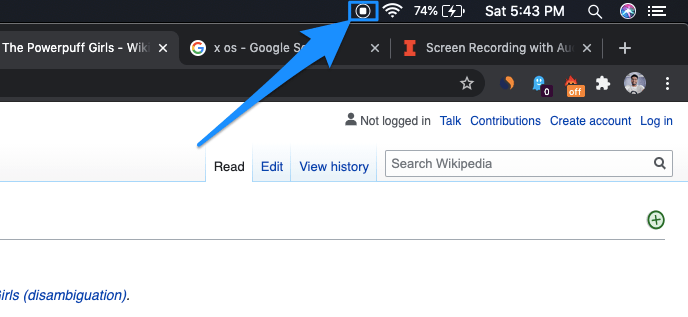
- После завершения записи нажмите на значок QuickTime в правом верхнем углу, чтобы сохранить запись.
Заключение: Вы также можете записывать звук с внешнего микрофона, увеличив ползунок громкости под красной точкой. Надеюсь, вам понравился пост. Пожалуйста, дайте мне знать, если у вас возникнут какие-либо проблемы.
Если у вас есть мысли о Как записать экран Mac с системным звуком?, не стесняйтесь оставлять комментарии ниже. Также, пожалуйста, подпишитесь на наш канал DigitBin на YouTube для видеоуроков. Удачи!
Get new posts in your inbox
No spam. Unsubscribe anytime.