Запись экрана · 4 min read · Nov 13, 2025
Как записать экран на Mac?
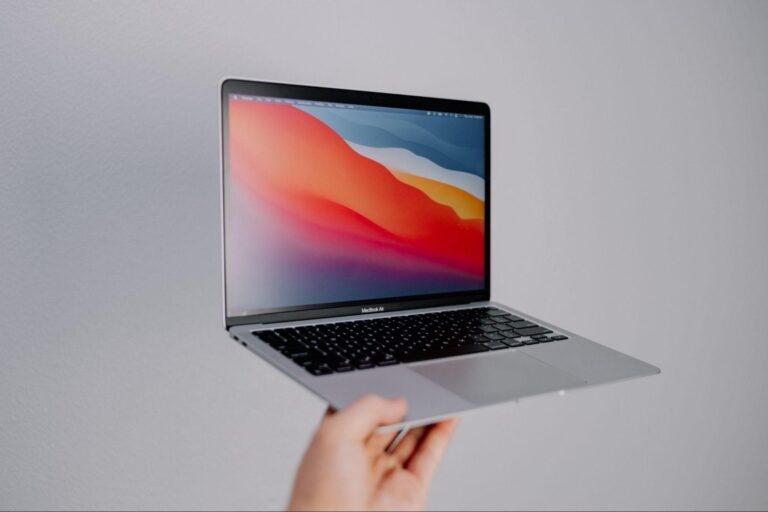
Знание того, как записывать экран вашего Mac, — это не просто интересный трюк; это критически важный навык в нашем мире, ориентированном на экран.
Вы можете создавать профессиональный контент, проводить виртуальные занятия или вести деловую встречу — что бы вы ни делали, запись экрана на Mac меняет правила игры.
Дело не в сложном программном обеспечении или технических хитростях; речь идет о том, чтобы выполнять задачи эффективно и результативно.
Будь то создание пошагового руководства, сохранение ключевых моментов вебинара или захват фрагмента вашей последней игры с высоким результатом, ваш Mac более чем готов к этой задаче.
Этот гид — ваш простой план по освоению записи экрана на Mac, адаптированный для всех, как для новичков, так и для технически подкованных читателей.
Встроенный инструмент захвата экрана Mac
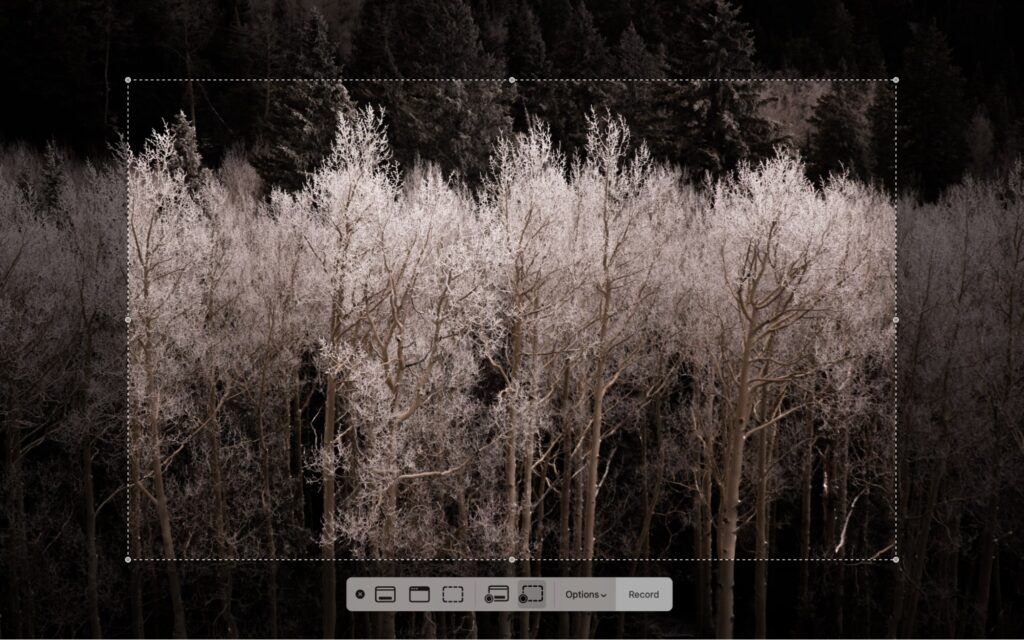
Встроенный инструмент захвата экрана Mac, часть утилиты Скриншот, является свидетельством приверженности Apple к удобству для пользователей. Этот простой инструмент позволяет пользователям быстро получить доступ и использовать его без необходимости навигации по сложным меню или настройкам.
Он особенно полезен для захвата спонтанных моментов, таких как внезапная ошибка программного обеспечения или импровизированный видеозвонок.
Более того, инструмент предлагает гибкость в вариантах записи. Пользователи могут выбрать запись всего экрана, выбранного окна или произвольной области, что соответствует различным потребностям записи.
Кроме того, возможность записи звука через встроенный или внешний микрофон делает его универсальным инструментом для создания учебных пособий или презентаций с озвучиванием.
Возможности записи QuickTime Player
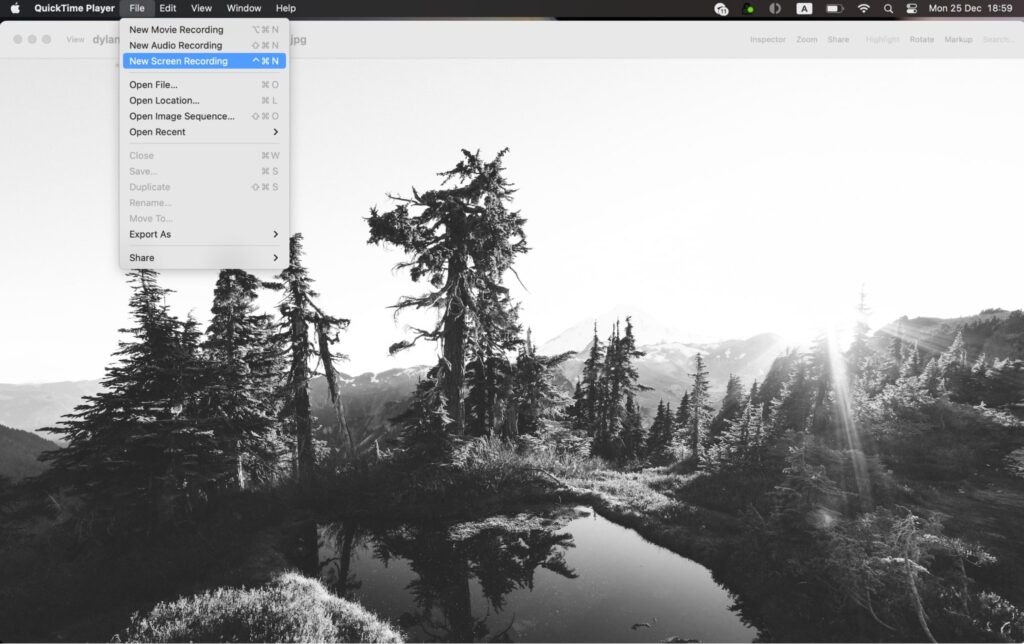
QuickTime Player, часто недооцененный как просто медиаплеер, является скрытым сокровищем для записи экрана на Mac. Его сила заключается в простом подходе — вам не нужно быть техническим экспертом, чтобы им пользоваться.
QuickTime идеально подходит для базовых задач записи экрана, таких как захват процесса программного обеспечения, запись сессии цифровой живописи или создание быстрого учебного пособия.
Хотя ему не хватает продвинутых функций редактирования, в отличие от некоторых лучших программ для записи экрана, он компенсирует это своей простотой и надежностью.
Более того, QuickTime позволяет пользователям сохранять записи в различных форматах файлов, обеспечивая гибкость в обмене и просмотре контента. Это отличная отправная точка для тех, кто нов в записи экрана, или для любого, кому нужно быстрое и простое решение.
Приложения сторонних разработчиков для продвинутых пользователей
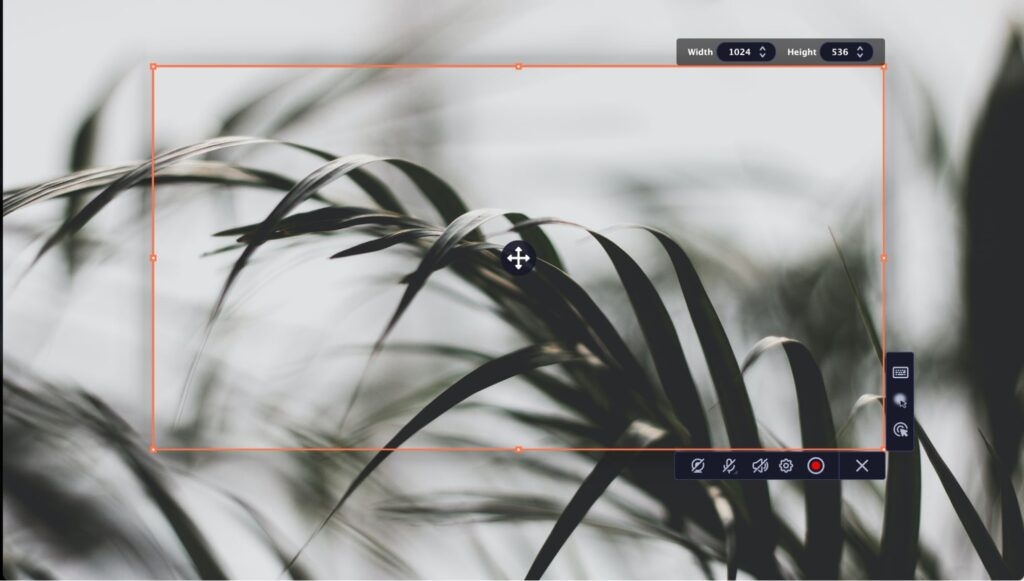
Для пользователей, которым требуется больше, чем просто базовые функции записи, приложения для записи экрана сторонних разработчиков для Mac предлагают различные продвинутые функции. Эти программные решения соответствуют различным потребностям — профессиональным создателям контента, педагогам и геймерам.
Продвинутые функции, такие как настраиваемые параметры записи, одновременная запись с нескольких источников и интегрированные инструменты редактирования видео, являются обычным делом в этих приложениях.
Некоторые заметные сторонние программы включают CleanShot X, известный своими мощными функциями; Zight Screen Recorder, который предлагает интуитивно понятный интерфейс; и OBS Studio, популярный среди геймеров и стримеров за свою универсальность.
Эти приложения позволяют пользователям создавать видео профессионального уровня с аннотациями, эффектами и качественным звуком.
Онлайн-запись экрана на Mac
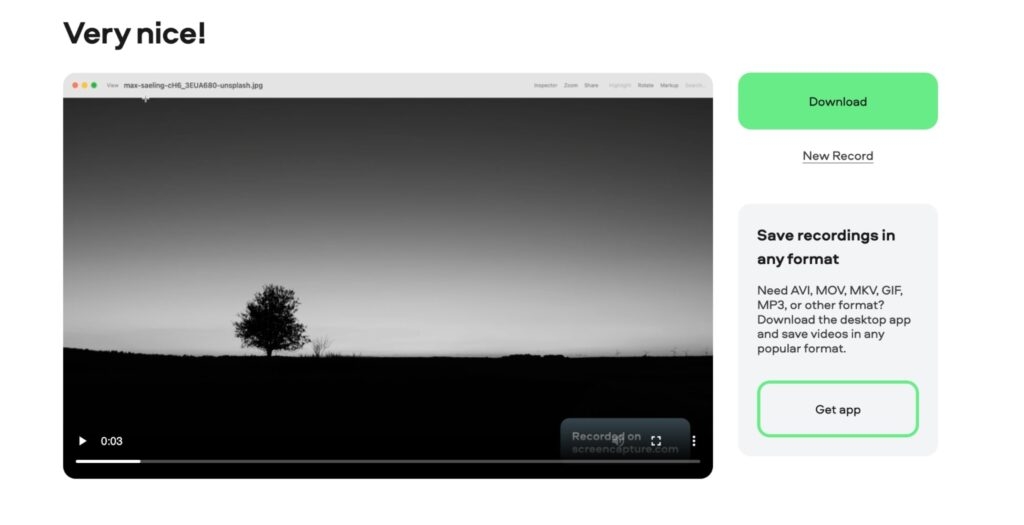
Инструменты онлайн-записи экрана предлагают уникальное преимущество — они не требуют установки программного обеспечения, что делает их идеальными для пользователей, которые часто переключаются между разными ноутбуками и компьютерами или для тех, у кого ограниченное пространство для хранения.
Эти веб-сервисы доступны непосредственно из браузера и, как правило, удобны в использовании, что делает их хорошим вариантом для быстрой, незамысловатой записи экрана.
Тем не менее, у них могут быть ограничения по времени записи, доступным функциям и иногда они зависят от интернет-соединения.
Несмотря на эти ограничения, онлайн-инструменты удобны для случайных потребностей в записи, особенно для пользователей, которые ставят удобство и доступность выше продвинутых функций.
Использование QuickTime Player для записи экрана
Выбор правильного программного обеспечения — это только половина дела. Хотя большинство инструментов схожи по шагам, которые вам нужно предпринять для записи экрана, они все же различаются по интерфейсам и функциям.
Давайте углубимся в более подробные шаги о том, как использовать записыватели экрана Mac, на примере QuickTime Player.
Шаг 1 — Запуск QuickTime Player
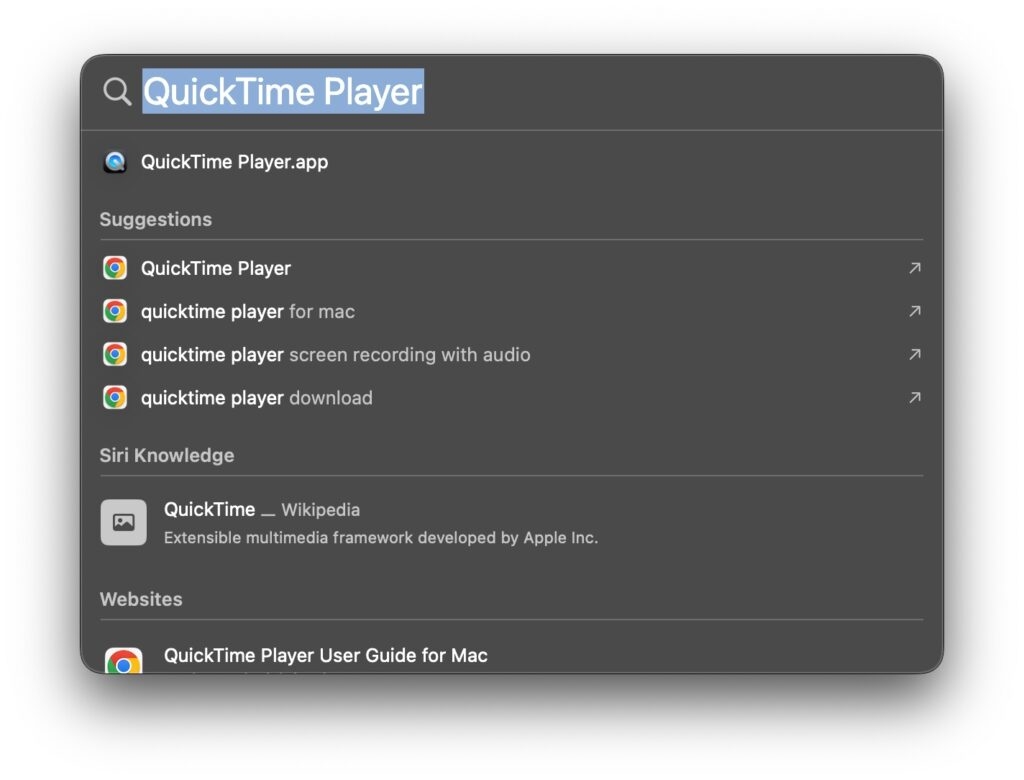
Используйте Launchpad, чтобы найти и открыть QuickTime Player, или сделайте это из папки Программы. Это простой процесс, аналогичный открытию любого другого приложения на вашем Mac. Программное обеспечение предустановлено; вам не нужно загружать приложение.
Шаг 2 — Начало новой записи экрана
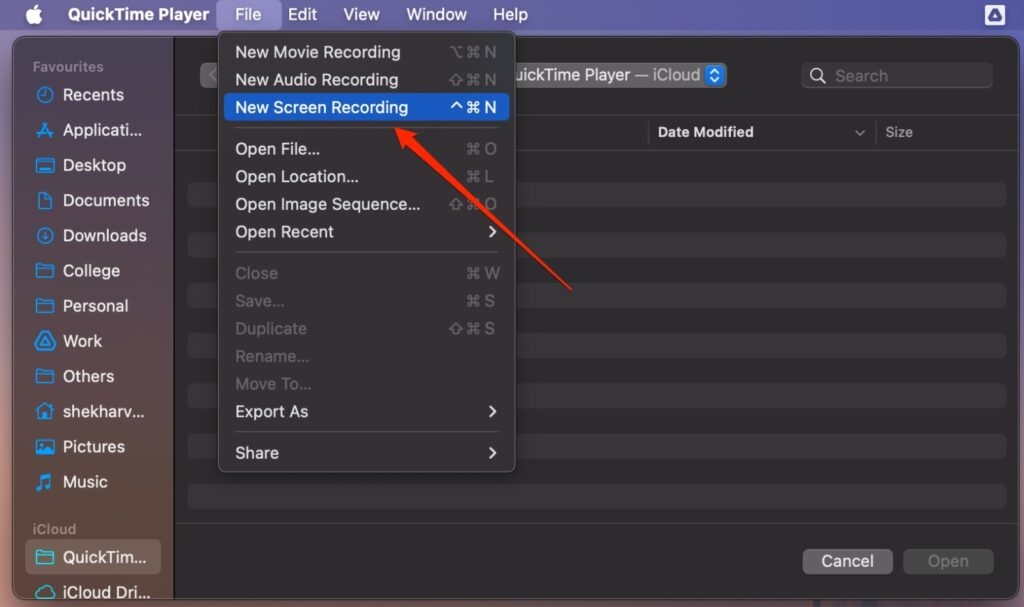
В QuickTime Player перейдите в меню “Файл” в строке меню в верхнем левом углу экрана и выберите “Новая запись экрана”. Это откроет небольшое окно записи с простыми элементами управления.
Шаг 3 — Настройка предпочтений
Перед началом записи вы можете настроить параметры, такие как область записи, выбрав полный экран или только часть.
Аналогичным образом можно настроить вход звука, если вы хотите записать звук с микрофона. Эти настройки легко доступны и могут быть настроены, нажав кнопку “Опции”.
Шаг 4 — Запись экрана
Когда вы будете готовы, нажмите кнопку “Запись”. Запись начнется сразу после вашего выбора. Чтобы остановить запись, нажмите кнопку остановки в строке меню в верхней части экрана — это так же просто. QuickTime Player затем отобразит записанное видео.
Шаг 5 — Основное редактирование и сохранение
QuickTime Player предлагает основные функции редактирования, такие как обрезка начала и конца видео. Как только вы будете довольны, сохраните запись в желаемом формате, который может варьироваться от MOV до MP4, предлагая гибкость в том, как вы используете и делитесь своим контентом.
Заключение
Понимание того, как записывать видео на Mac или ПК, открывает мир возможностей для создания цифрового контента и общения.
Будь то простота встроенного инструмента захвата экрана, простая функциональность QuickTime Player, продвинутые функции сторонних приложений или удобство онлайн-инструментов.
Mac предлагает решение для каждой потребности в записи экрана. Помните, что эффективная запись экрана на Mac — это не только программное обеспечение, которое вы используете; это также знание и правильное использование всех функций.
Get new posts in your inbox
No spam. Unsubscribe anytime.