Запись видео · 2 min read · Dec 07, 2025
Как записывать видео-звонки в Slack на Mac?

Slack — это платформа для общения, доступная для мобильных устройств и ПК. Это своего рода смесь Microsoft Teams и Discord. Она объединяет бизнес-элементы Teams и функции и интерфейс Discord. Записи или транскрипции звонков не записываются и не хранятся в Slack.
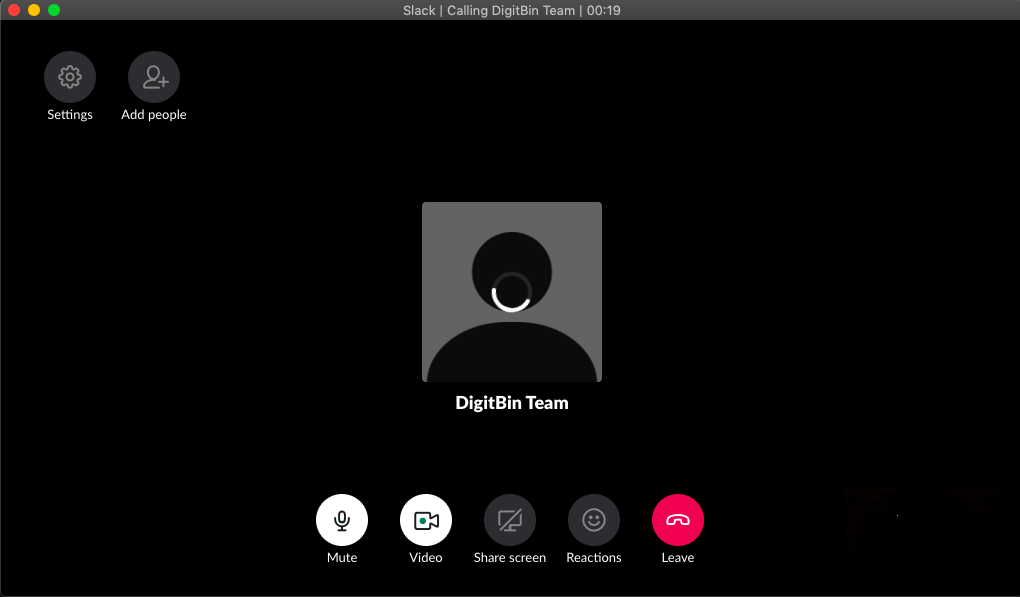
Но если вы хотите записывать видео-звонки в Slack на Mac, вы можете напрямую записывать экран с внутренним звуком, чтобы сохранить запись звонка на macOS для Slack.
Как записывать видео-звонки в Slack?
Вот шаги для записи видео-звонков в вашем Slack с помощью QuickTime Player
- Откройте поиск Spotlight, нажав Command (⌘) & Пробел.
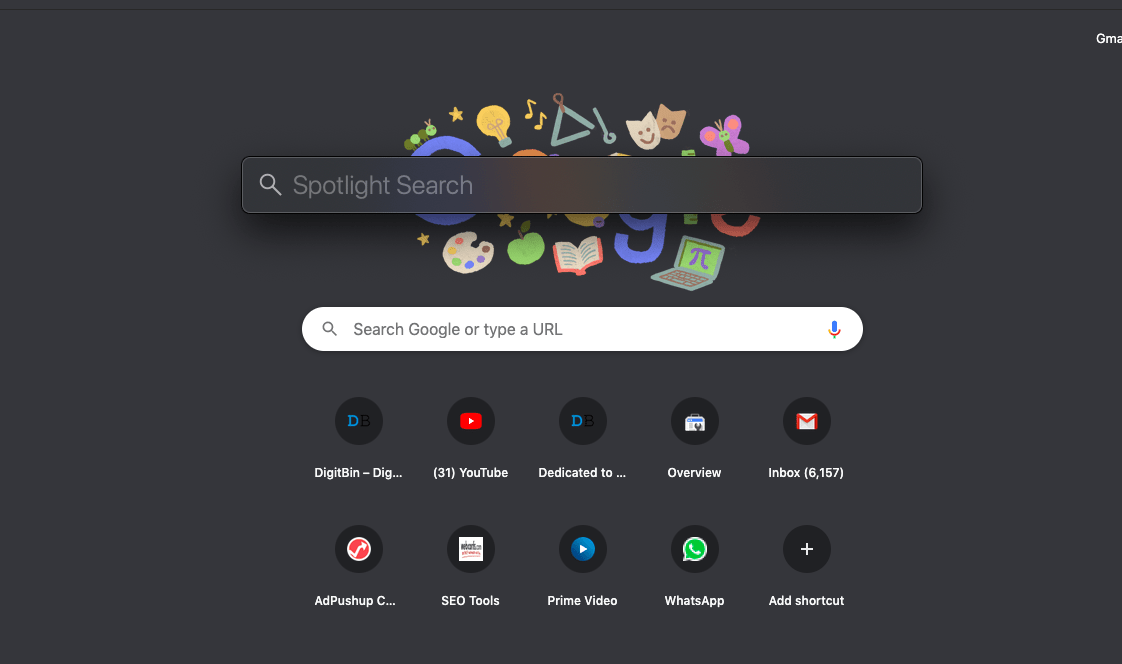
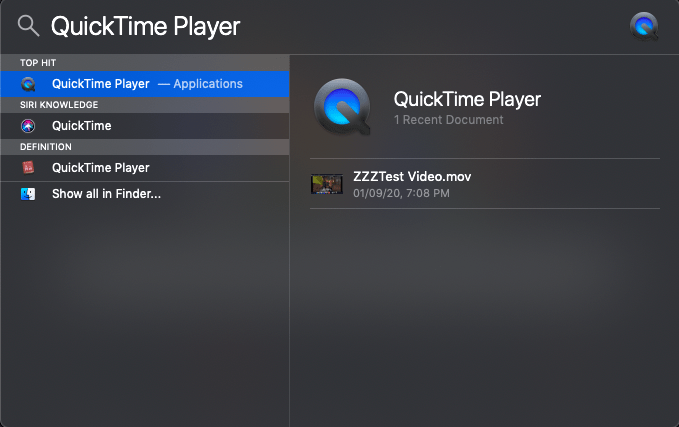
- Здесь найдите QuickTime Player и откройте приложение.
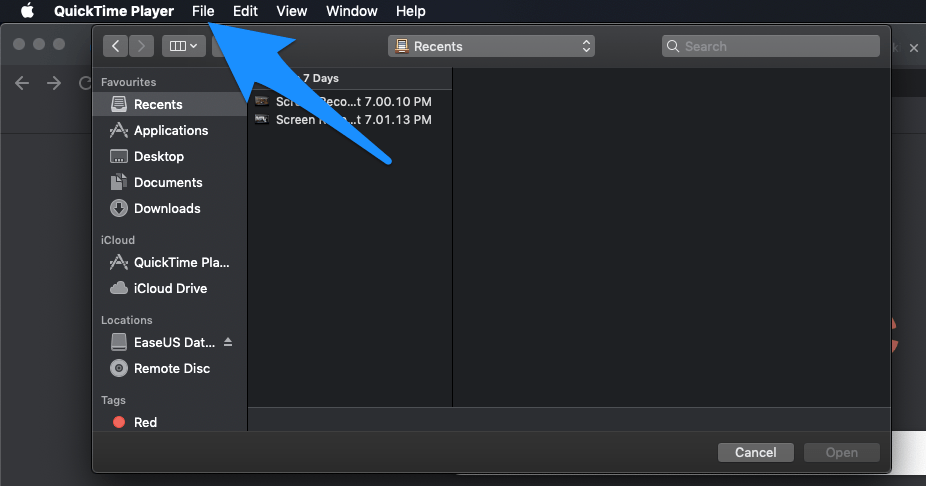
- Теперь нажмите на опцию Файл в верхней панели.
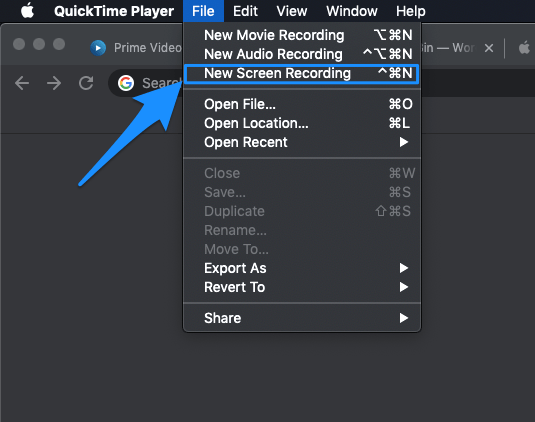
- Здесь откройте опцию Новая запись экрана.
 *
* - Появится окно записи экрана.
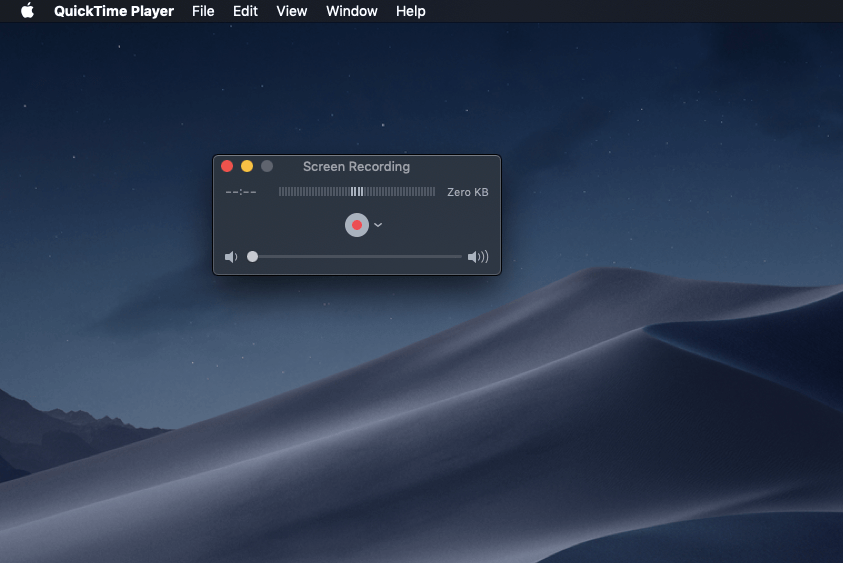
- Здесь рядом с красной точкой нажмите на значок стрелки и установите галочку на Внутняя запись
(Примечание: Убедитесь, что ползунок громкости под красной точкой установлен выше минимума, иначе он не будет записывать внешний звук микрофона; если вы не хотите записывать свой микрофон, вы можете установить его на ноль)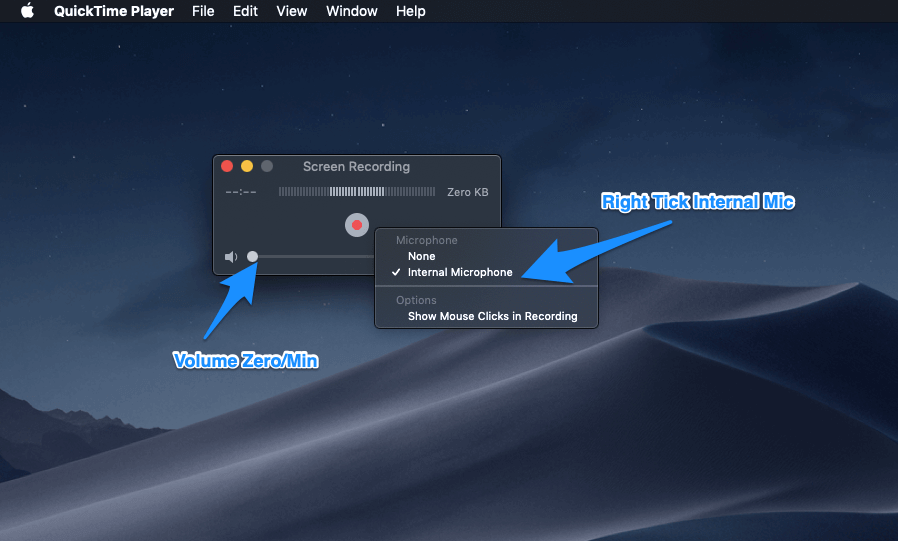 *
* - Теперь нажмите на красную точку и щелкните где-нибудь на экране, чтобы начать запись всего экрана.
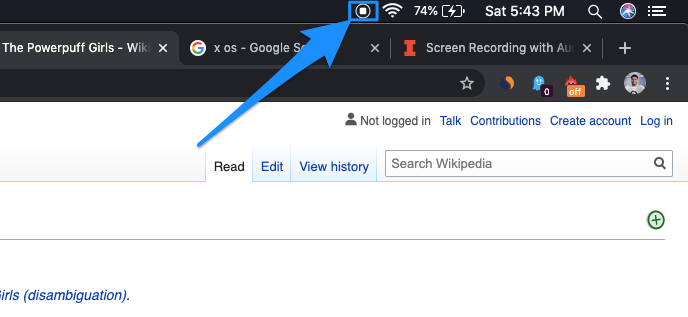
- После завершения записи нажмите на значок QuickTime в верхней правой панели, чтобы сохранить запись.
Использование сторонних приложений
Вот шаги для записи видео-звонков в вашем Slack с помощью Movavi Screen Recorder
1. Скачайте и установите Movavi Screen Recorder
Скачайте и установите Movavi Screen Recorder с официального сайта. Вы можете использовать этот бесплатный рекордер экрана для Mac и Windows. Следуйте инструкциям по установке, предоставленным в процессе настройки.
2. Настройте параметры записи.
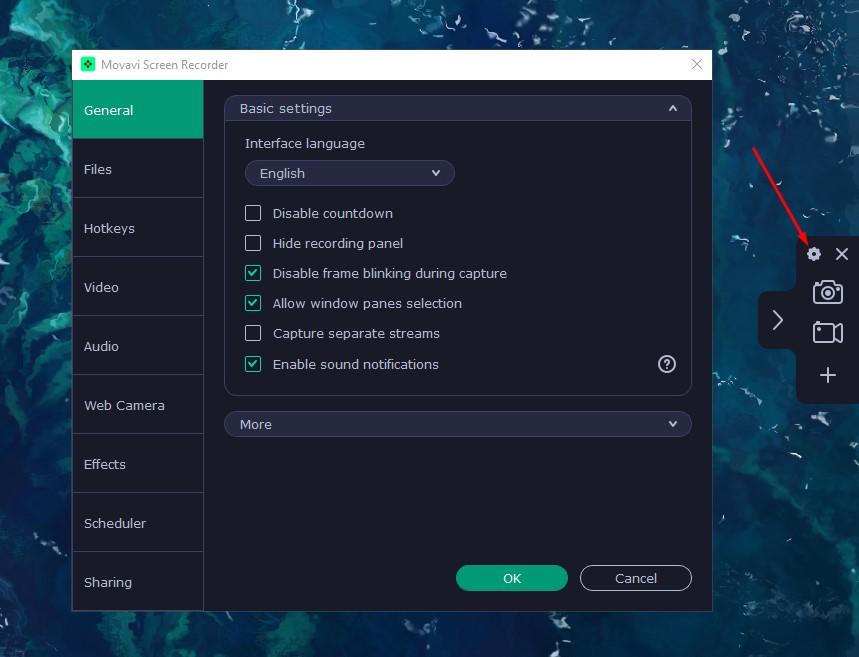
Запустите программу и нажмите на маленький значок шестеренки на панели, чтобы открыть настройки. Настройте качество видео и звука, проверьте веб-камеру, установите горячие клавиши, измените параметры курсора и добавьте эффекты, если необходимо. Нажмите ОК, когда закончите.
3. Запишите видео-звонок в Slack
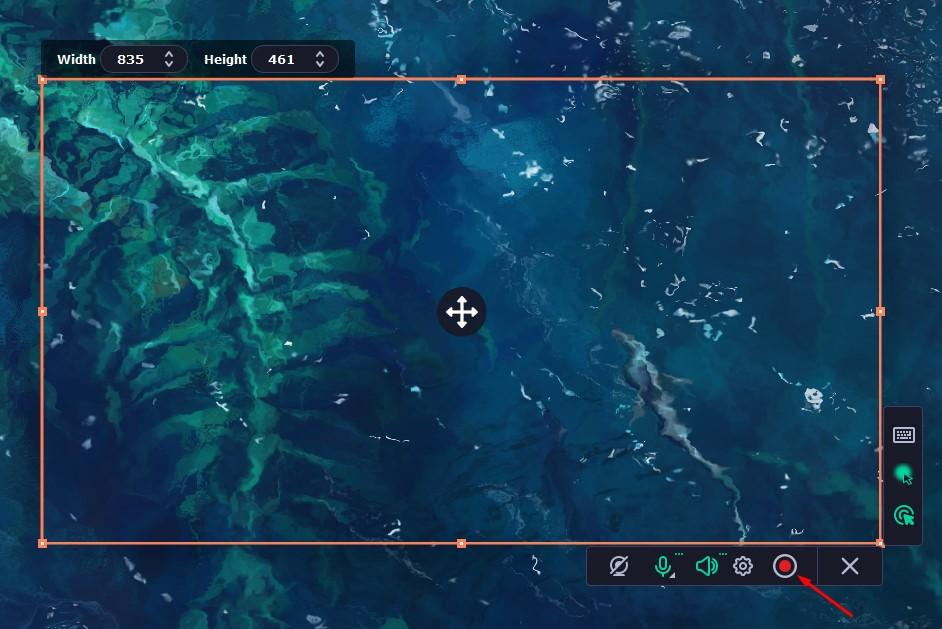
Нажмите на значок Видеокамера, чтобы открыть интерфейс записи. Подгоните область записи под размер окна видео-звонка в Slack, перетаскивая края. Нажмите кнопку REC, когда будете готовы. Во время записи вы можете использовать горячие клавиши или элементы управления на экране, чтобы Пауза/Возобновить, Остановить или Отменить запись.
4. Отредактируйте вашу запись
После завершения записи программа автоматически откроется в встроенном редакторе. Вы можете использовать Обрезатель видео, чтобы улучшить ваше видео. Вырежьте ненужные части или объедините несколько сегментов вместе. Когда будете довольны редактированием, нажмите Экспорт.
Заключение: Вы также можете записывать звук внешнего микрофона, увеличив ползунок громкости под красной точкой. Надеюсь, вам понравился пост. Пожалуйста, дайте мне знать, если у вас возникнут какие-либо проблемы.
Если у вас есть мысли о Как записывать видео-звонки в Slack на Mac?, не стесняйтесь оставить комментарий ниже. Также подписывайтесь на наш канал DigitBin на YouTube для видеоуроков. Удачи!
Get new posts in your inbox
No spam. Unsubscribe anytime.