Запись вызовов · 1 min read · Oct 19, 2025
Как записывать голосовые вызовы Slack на Mac?

Slack — это платформа для общения, доступная для мобильных устройств и ПК. Это своего рода смесь Microsoft Teams и Discord. Она объединяет бизнес-элементы из Teams и функции и интерфейс из Discord. Записи или стенограммы вызовов не записываются и не хранятся в Slack.
Если вы хотите записывать голосовые вызовы в Slack, вы можете использовать простое встроенное приложение на вашем компьютере с macOS. Вот простое руководство ниже.
Шаги для записи голосовых вызовов Slack на MacBook
Вот простое руководство по записи голосовых вызовов в приложении или веб-версии Slack на компьютере с macOS
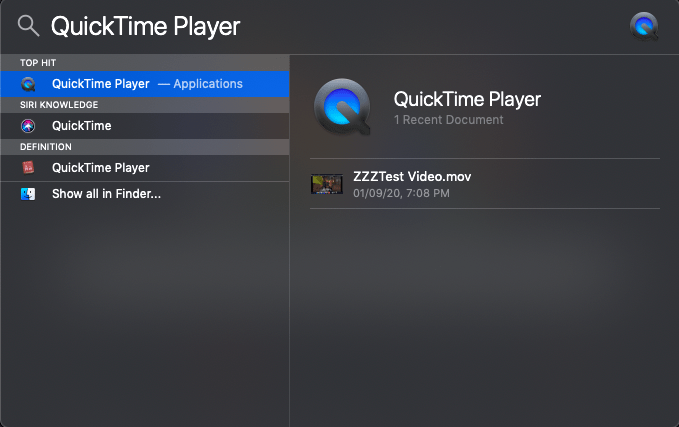
Шаг 1. На клавиатуре введите command+Spacebar, чтобы открыть Spotlight.
Шаг 2. Здесь найдите QuickTime Player и откройте приложение.
Шаг 3. Теперь позвоните в Slack человеку или группе, вызов которых вы хотите записать.
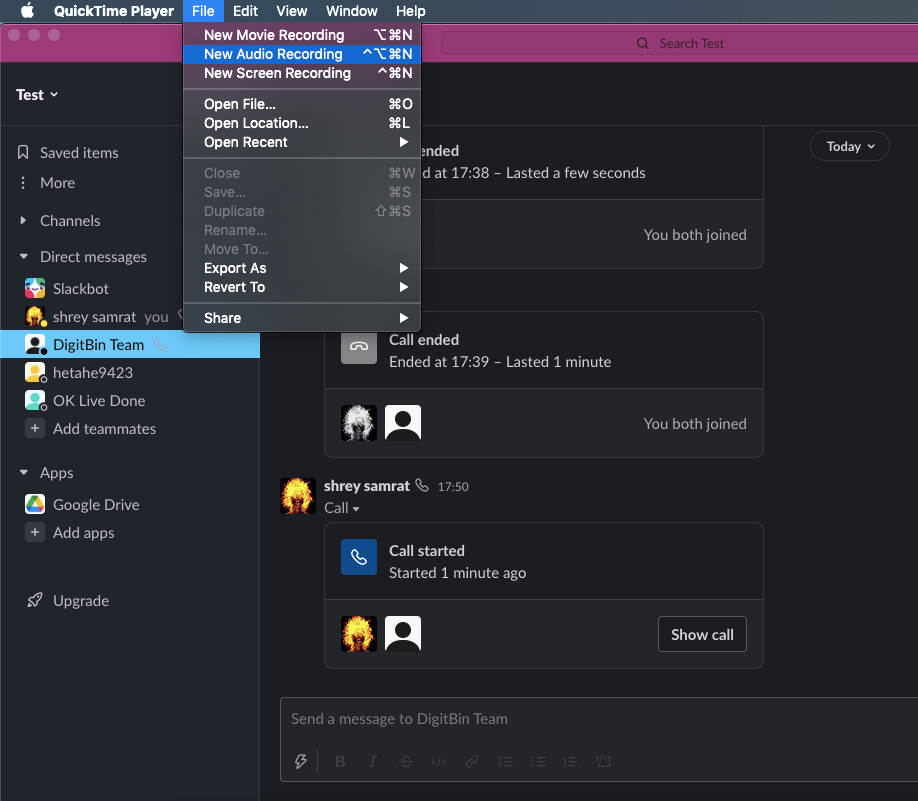
Шаг 4. Нажмите на приложение QuickTime Player в нижней панели.
Шаг 5. Вы увидите Файлы QuickTime Player в верхнем меню.
Шаг 6. Здесь нажмите на Новая аудиозапись.
Шаг 7. Теперь нажмите на красную точку, чтобы начать запись вызова в Slack.
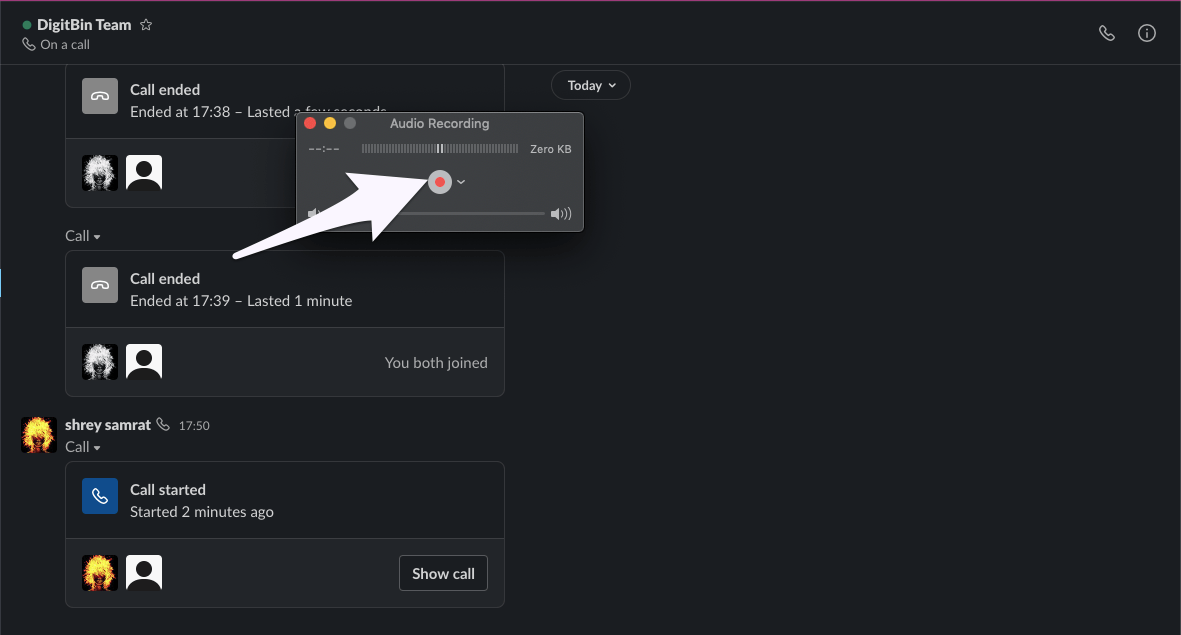
Шаг 8. Приложение будет записывать как системный звук, так и ваш разговор.
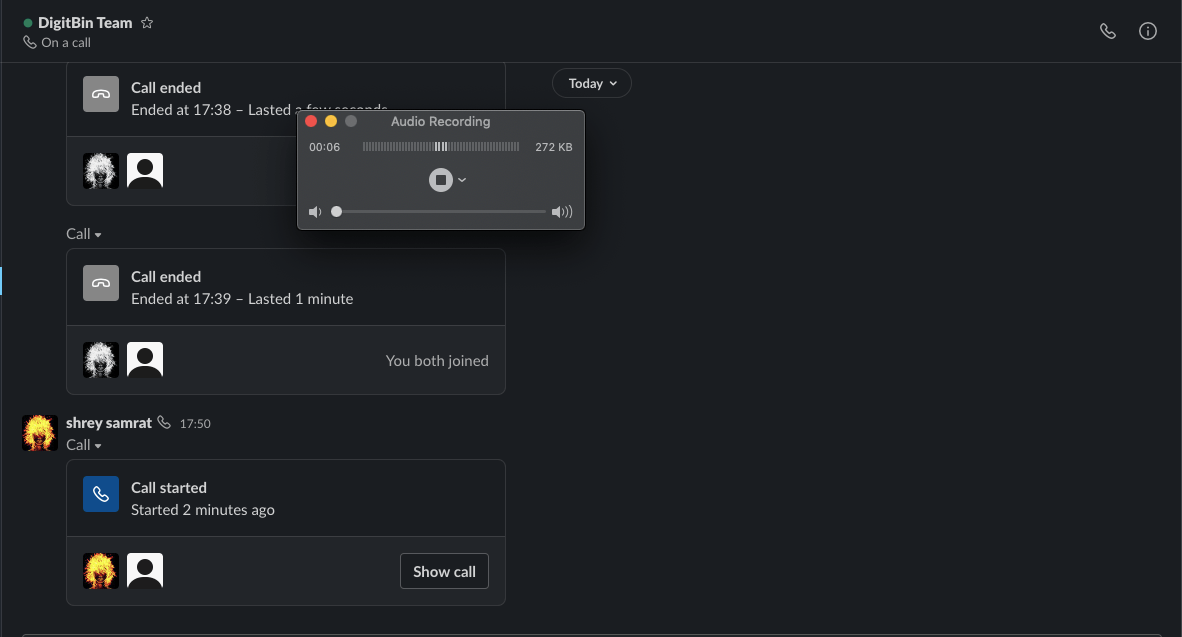
Шаг 9. После завершения записи снова откройте QuickTime Player и нажмите на Серую кнопку, чтобы остановить запись.
Шаг 10. Теперь воспроизведите записанный вызов.
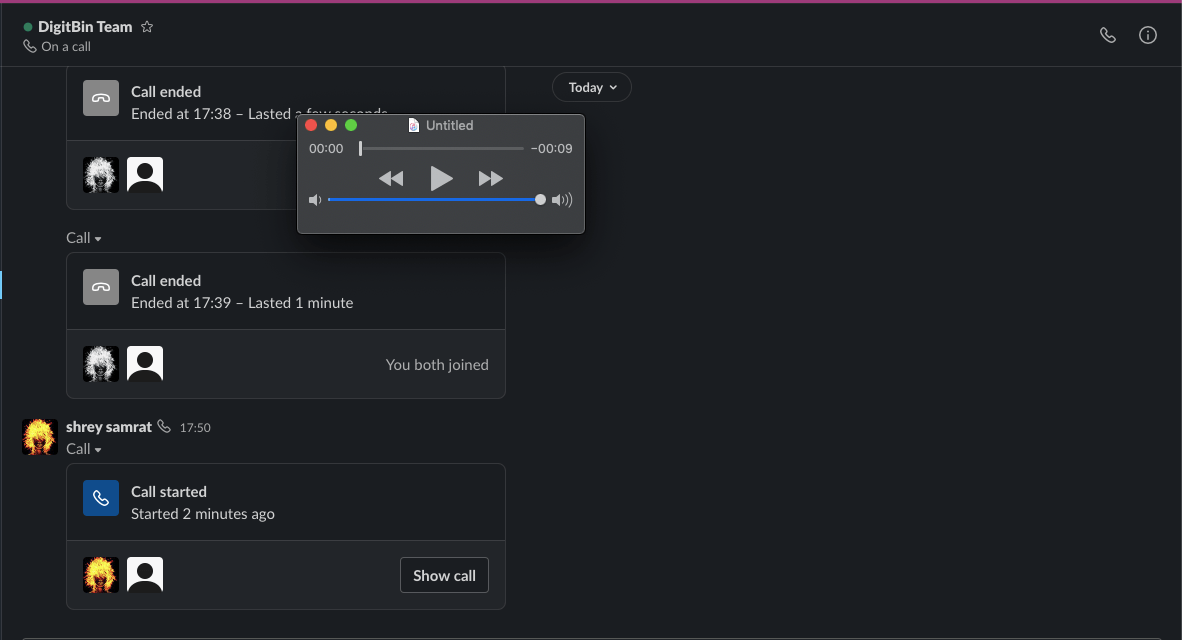
Шаг 11. Чтобы сохранить запись, нажмите на кнопку закрытия окна, вам будет предложено сохранить файл с указанием местоположения и имени.
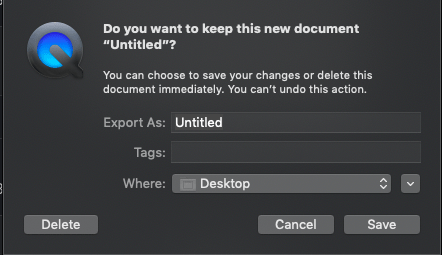
Готово! Вы можете безопасно записывать голосовые вызовы Slack на вашем Mac ПК бесплатно с помощью встроенного плеера для вашего ПК.
Если у вас есть мысли о Как записывать голосовые вызовы Slack на Mac?, не стесняйтесь оставлять комментарии внизу. Также, пожалуйста, подпишитесь на наш канал DigitBin на YouTube для видеоуроков. Удачи!
Get new posts in your inbox
No spam. Unsubscribe anytime.