Запись игр · 7 min read · Jan 15, 2026
Как записывать видеоигры на Windows 10 с помощью OBS Studio?
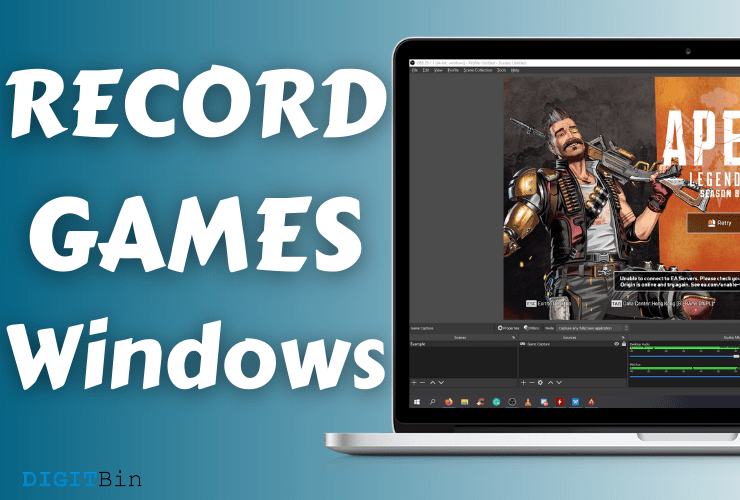
Миллионы активных геймеров хотят записывать игры на ПК с Windows и загружать их на социальные платформы для развлечения и профессиональных целей. Одного поиска достаточно, чтобы найти программы и инструменты в интернете, но найти идеальный рекордер игр, который справится с задачей, — это сложная задача. Миллионы игроков играют на ноутбуках, и важно записывать игру с минимальным влиянием на производительность. Давайте посмотрим, как вы можете записывать игры на Windows 10 с разрешением 1080p на выходе при 30fps/60fps.
Каковы системные требования для записи игр на ПК с Windows?
Каждая игровая машина уникальна по-своему, потому что у нас есть множество компонентов и альтернатив, доступных на рынке. Давайте рассмотрим системные требования, чтобы нам не пришлось беспокоиться о недостатках и сосредоточиться на том, что важно.
Примечание: Я стримил много игр на YouTube, и все это основано на реальном опыте.
Игра: Сама игра играет важную роль, потому что вам нужно знать, сколько ресурсов она потребляет.
Запишите использование CPU, GPU, RAM и SSD/HDD в блокноте.
Если игра потребляет 99% CPU, 99% GPU, 90% RAM, то ваш ПК не сможет записывать игры.
CPU: Минимум 6-ядерный и 6-поточный процессор
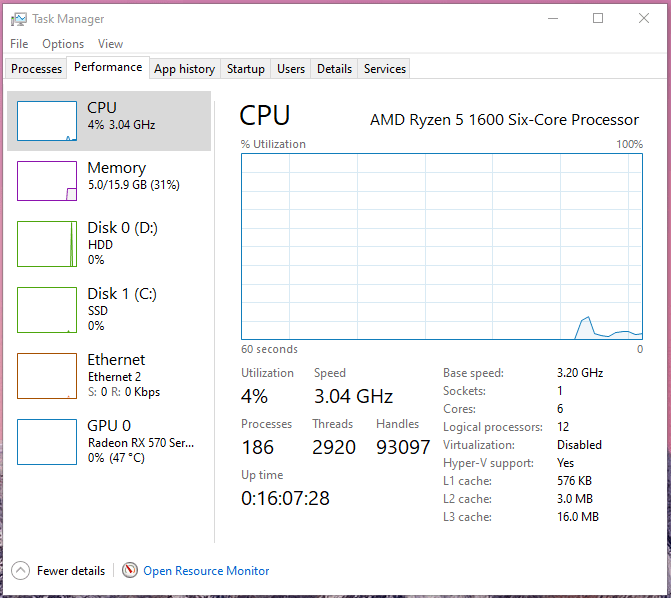
GPU: Минимум видеокарта GTX 10-й серии (например: 1050Ti) или AMD RX-серии (RX 570)
RAM: Минимум 2 ГБ свободной оперативной памяти
Накопитель: Рекомендуется SSD с 30 ГБ свободного места
Если вы отметили каждый пункт, который я упомянул выше, то ваш ПК соответствует системным требованиям для плавной записи и высококачественного вывода. Многие предполагают, что могут записывать 720p@30fps на видеокарте серии GT, но это сложная задача для видеокарты. Хорошая новость в том, что вашему ПК нужен хороший процессор или хорошая видеокарта, и мы покажем вам, как вы можете максимально использовать оборудование.
Как установить OBS Studio?
Вы можете согласиться или не согласиться или вести дебаты, но ничто не может сравниться с тем, что OBS Studio может достичь в области записи и стриминга. Этот проект с открытым исходным кодом предоставил миллионы возможностей бесплатно, и вам не нужно тратить ни копейки на это.
OBS Studio поддерживается всемирным сообществом, и за его успехом не стоит ни одна многомиллиардная компания. Назовите крупных игроков в игровом сообществе, и 89% — это точная цифра, использующая OBS Studio для записи и стриминга.
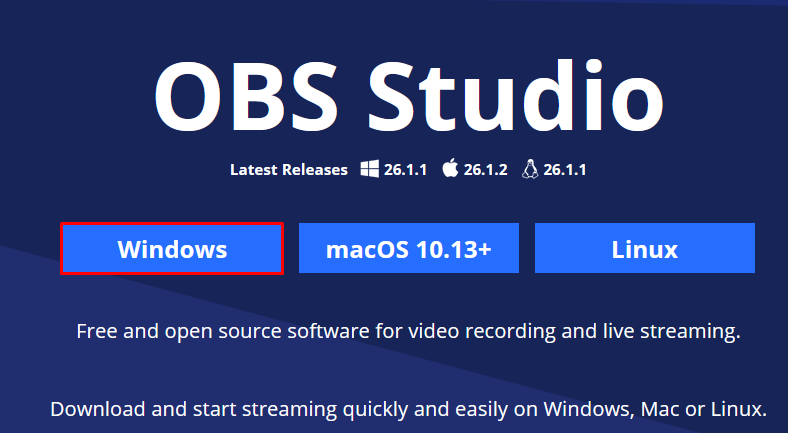
Шаг 1: Перейдите на официальный сайт проекта OBS.
Шаг 2: Скачайте версию для Windows.
Шаг 3: Запустите файл установки от имени администратора и продолжайте нажимать “ Далее “, пока программа не будет установлена.
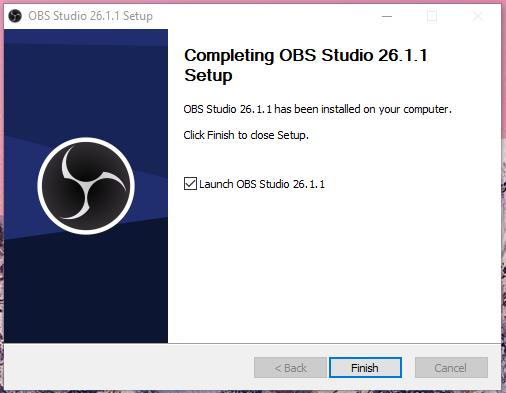
Разработчики сделали процесс установки простым, и вам нужно будет нажать один или два раза, чтобы установить программное обеспечение OBS. Нет никаких сомнений в том, что OBS превосходит во многих сценариях, и его рекомендуют для Windows, macOS и Linux ПК. Мы покажем вам, как настроить OBS Studio для записи и стриминга без задержек.
Как настроить OBS Studio?
Мы пройдем через простой процесс в начале и перейдем к расширенным параметрам. Все, что вам нужно сделать, это несколько раз прочитать руководство и самостоятельно реализовать настройки, чтобы овладеть этим.
Шаг 1: Запустите OBS на ПК.
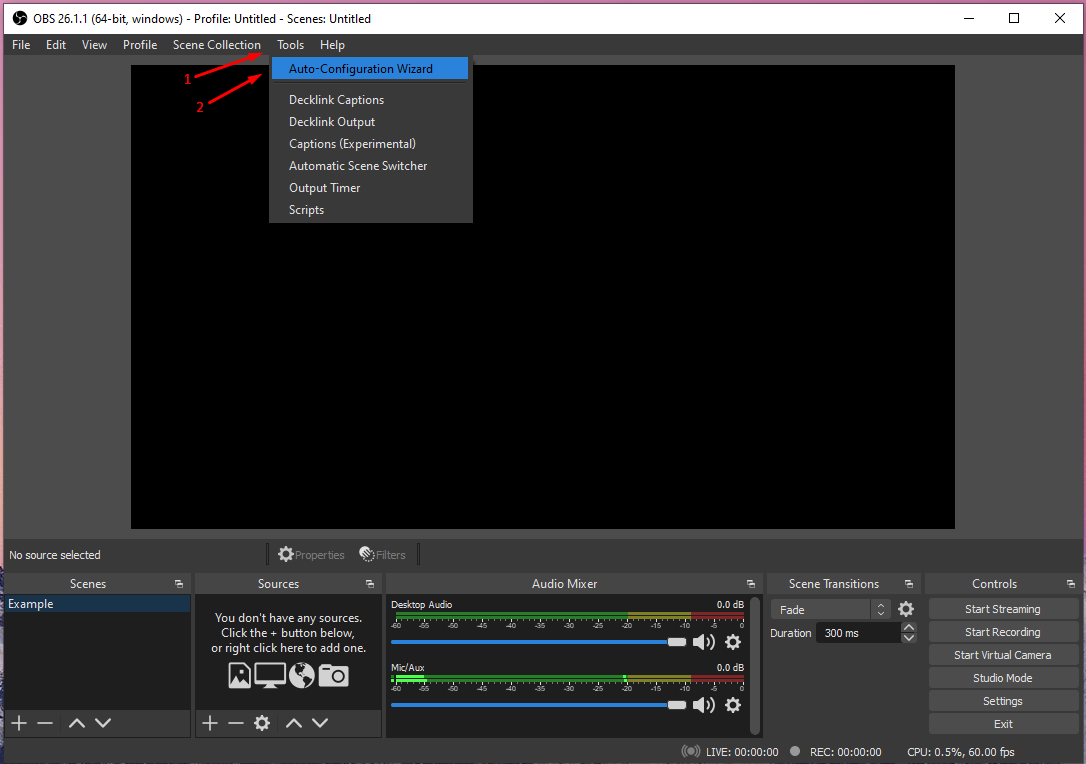
Шаг 2: Нажмите на “ Инструменты “, чтобы открыть параметры, и выберите “ Мастер автонастройки “, чтобы продолжить.
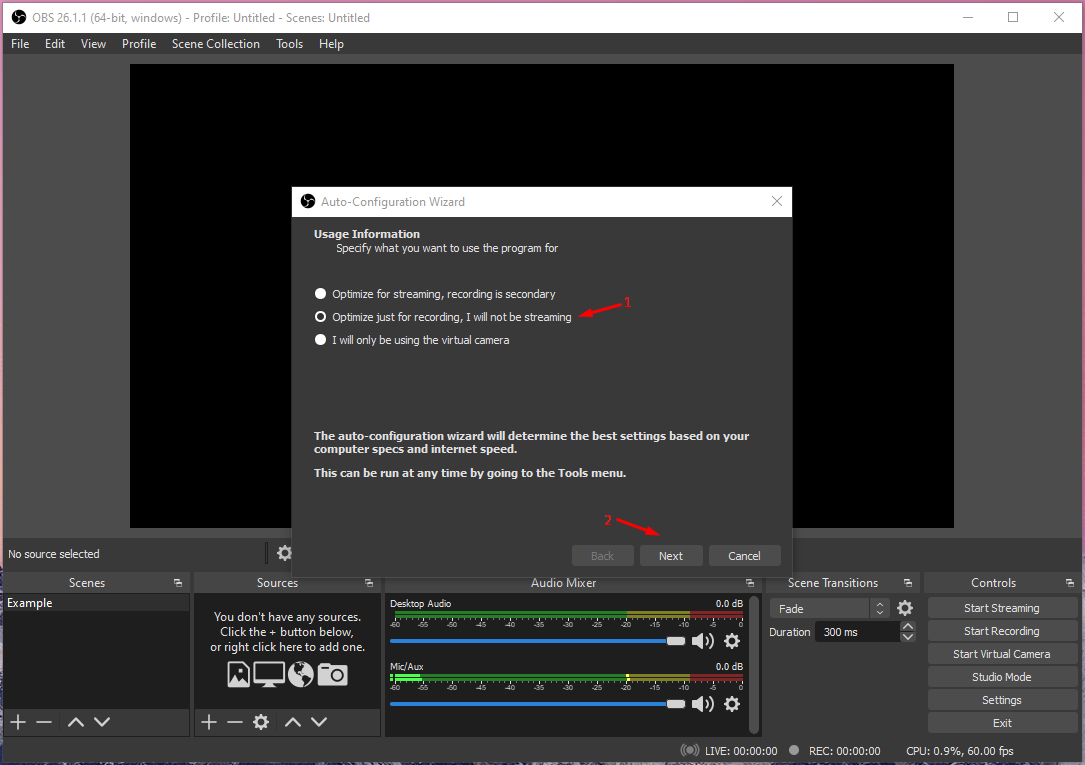
Шаг 3: На экране появится новое всплывающее окно, выберите “ Оптимизировать для записи, я не буду стримить “, а затем нажмите “ Далее “, чтобы продолжить.
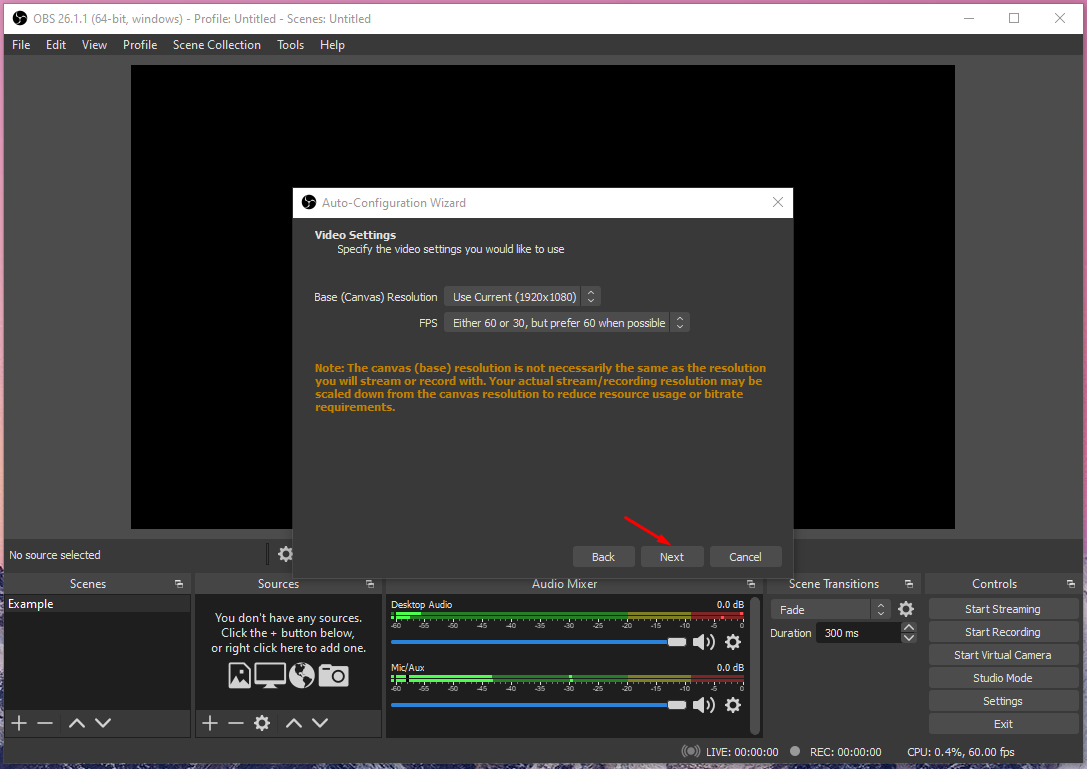
Шаг 4: Оставьте настройки по умолчанию, и вы можете изменить разрешение и FPS, но я бы не стал с этим возиться. Тем не менее, я рекомендую пользователям оставить настройки по умолчанию и нажать “ Далее “, чтобы продолжить.
Шаг 5: Нажмите “ Применить настройки “, чтобы завершить процесс.
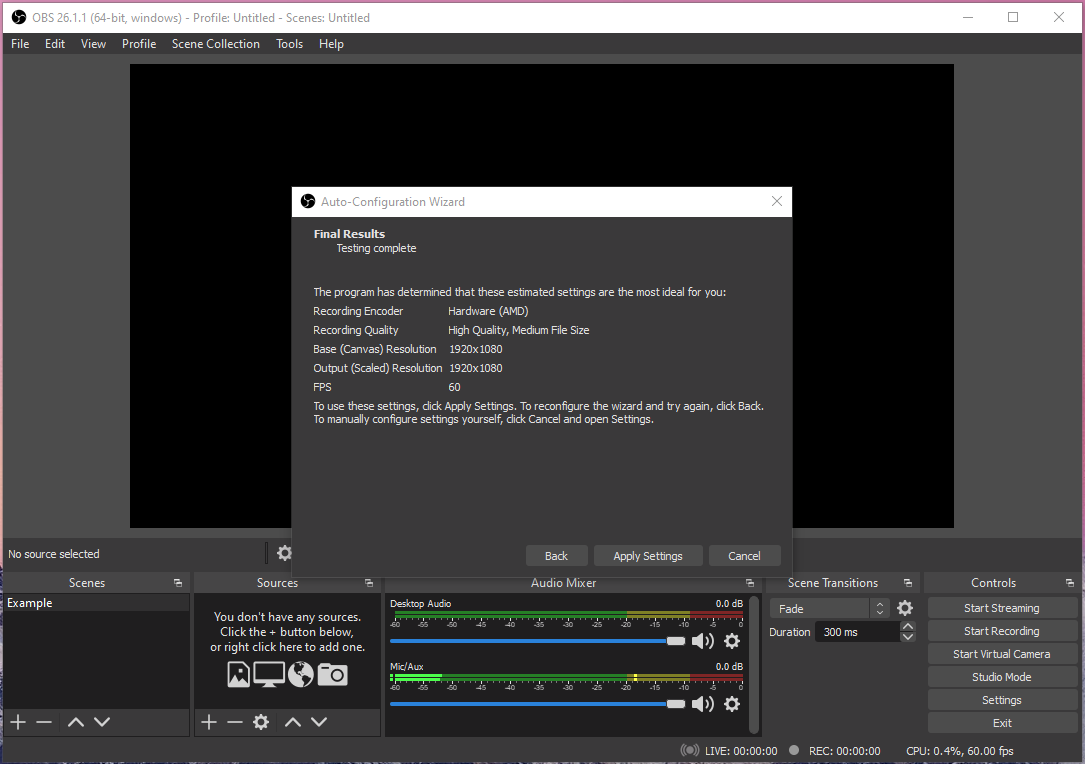
OBS Studio проведет несколько тестов производительности GPU и CPU, чтобы определить лучшие настройки для ПК. Мастер автонастройки работает безупречно, и я говорю это даже после того, как освоил настройки OBS Studio.
Как внести изменения в расширенные настройки?
Если вы пройдете через это руководство, вы освоите управление и узнаете, что делать, а что не делать.
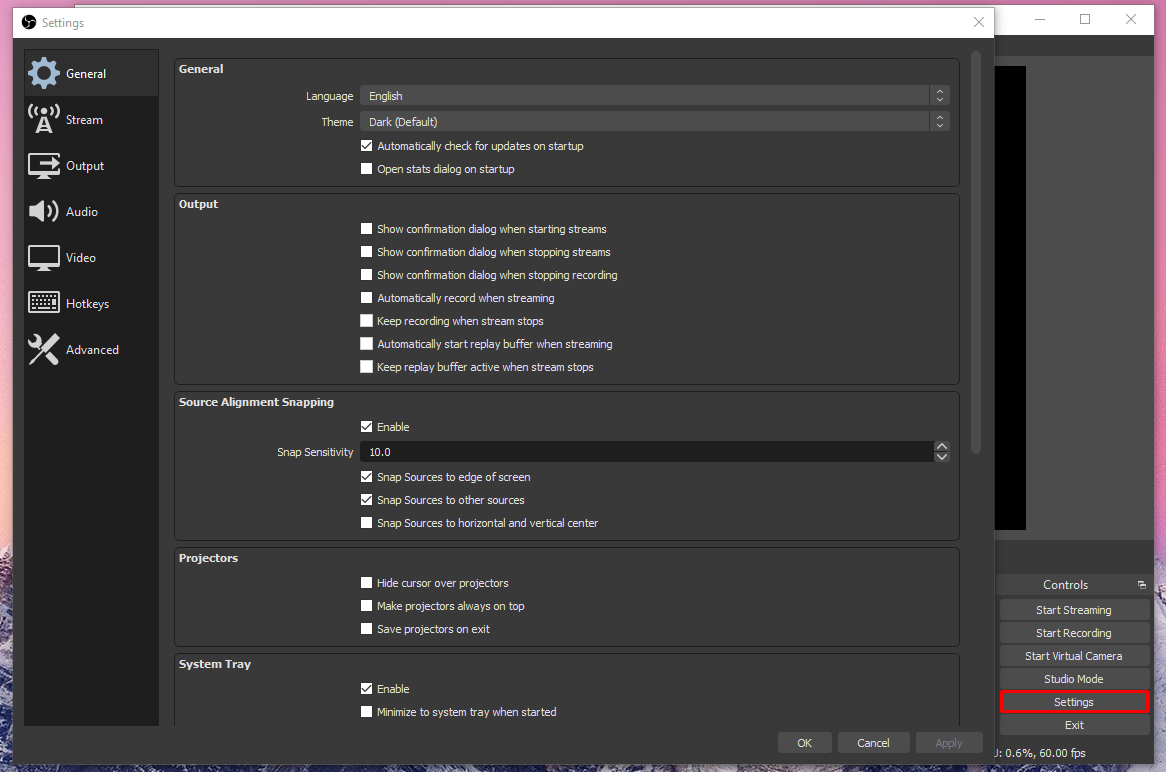
Нажмите на “ Настройки “, расположенные в нижнем левом углу, чтобы открыть расширенные настройки OBS.
#1 Видео:
Первой расширенной настройкой, которую мы должны проверить, является “Видео”, потому что именно здесь решается судьба качества видео.
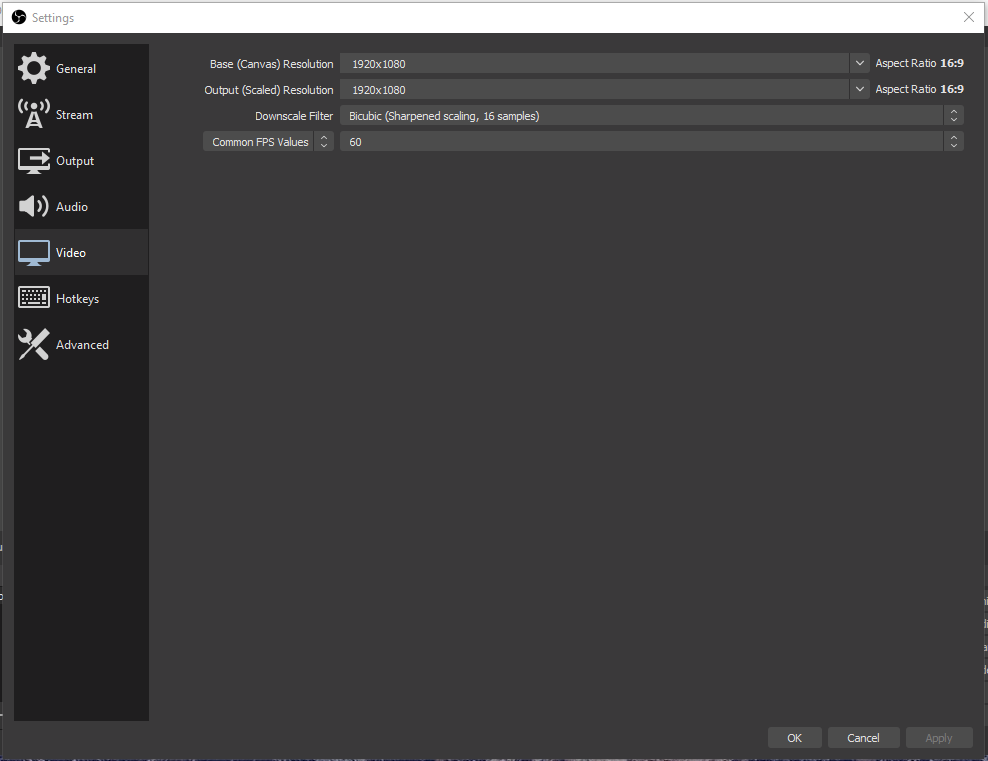
Базовое (канвас) разрешение: Это разрешение монитора, и у меня 1080p монитор, поэтому OBS установил разрешение 1920×1080. Я не думаю, что вам следует вмешиваться в это ради качества видео.
Выходное (масштабированное) разрешение: Здесь можно установить разрешение выходного видео. Если у вас монитор 720p, вы можете увеличить выходное разрешение до 1080p, но это требует хорошего CPU или GPU.
Фильтр уменьшения масштаба: У вас есть четыре варианта на выбор, но не вмешивайтесь, если не знаете, что делаете.
Общая частота кадров: Пользователи низкокачественных машин должны выбрать 30fps, а пользователи средних или высококачественных машин могут выбрать 60fps.
#2 Выход:
Записанное видео называется “ выход “, и здесь вы можете улучшить качество. Вы найдете все настройки в разделе “ Запись “, и если вы планируете стримить в будущем, вы можете изменить настройки в разделе “ Стриминг “.
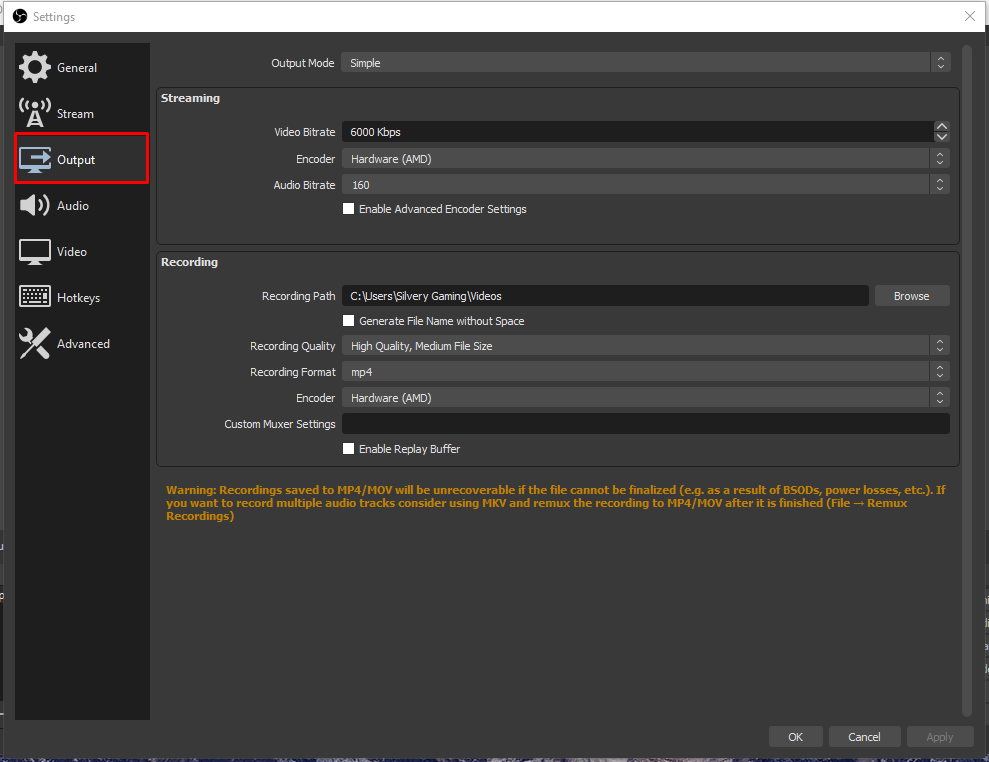
Путь записи: Все файлы будут сохранены в указанном месте, и вы можете изменить папку назначения файла отсюда.
Качество записи: “Высокое качество, средний размер файла” — идеальный выбор для низкокачественных и средних машин.
Формат записи: Пользователи могут выбирать из форматов файлов MP4, FLV, MPV, M3U8, MKV, TS и MOV.
Кодировщик: У пользователей есть три варианта, и каждый из них имеет свое значение.
- Программное обеспечение (x264)
OBS будет использовать процессоры для записи игр, и это увеличит использование процессора.
- Программное обеспечение (x264 с низким использованием CPU, но увеличивает размер файла)
OBS будет использовать процессор, но в этот раз применит предустановку с низким использованием CPU, но это увеличит размер выходного файла.
- Аппаратное (AMD) или Аппаратное (Intel) или Аппаратное (Nvidia)
OBS будет использовать интегрированную или выделенную видеокарту для записи игр.
#3 Аудио:
Сосредоточьтесь на настройках видео и выхода, и как только вы освоите их, вы можете поэкспериментировать с настройками аудио. Новые пользователи могут оставить настройки аудио по умолчанию, так как они более чем достаточны.
Вы всегда можете вернуться, чтобы изменить настройку с CPU на GPU. Помните, я говорил вам, что игровому ПК нужен хороший CPU или GPU для записи, и здесь вы можете поэкспериментировать. Вы можете позволить мощному 6-ядерному и 6-поточному CPU позаботиться о записи игр. Наш игровой ПК имеет RX 570 (4 ГБ), который не может справиться с записью игры Apex Legends, и именно здесь CPU оказывается полезным.
Как создать сцены в OBS?
Добавление сцен и источников — это последний этап записи, и ничего из этого не пугает, как только вы попробуете это. Читателям нужно поиграть с OBS Studio в течение получаса, чтобы понять, как это работает, и через несколько дней это будет проще простого.
Шаг 1: Нажмите на значок + под “ Сцены “, и назовите так, как хотите.

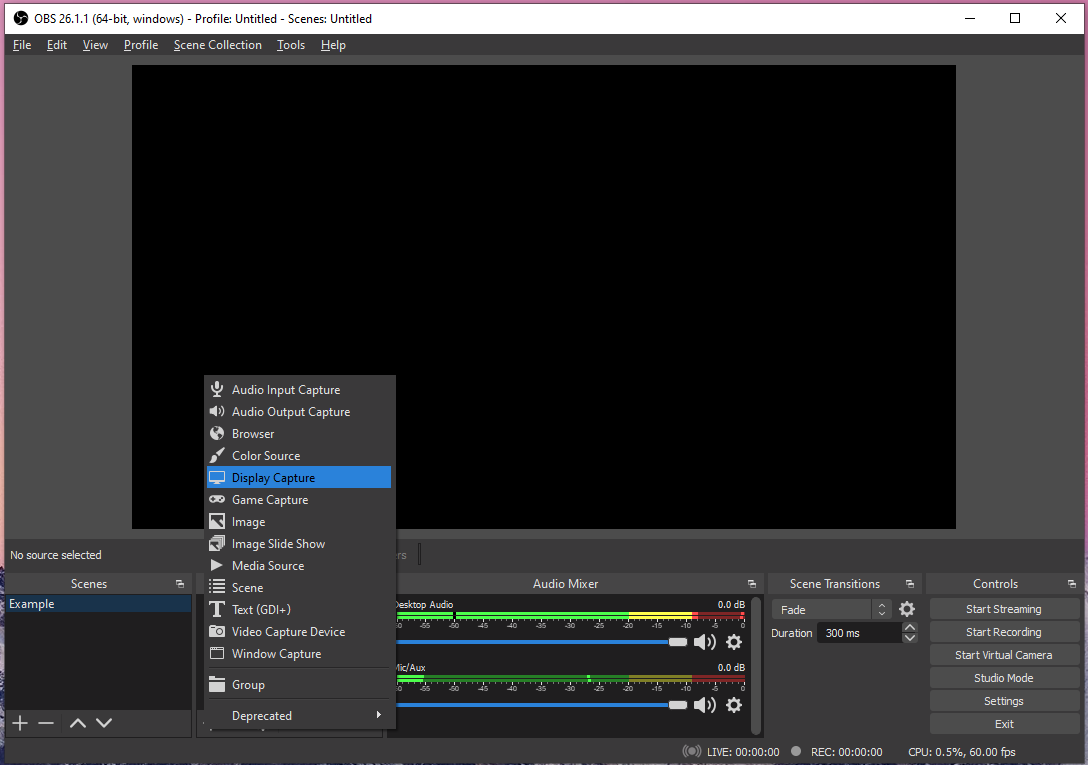
Шаг 2: Нажмите на кнопку + под “ Ресурсы “, чтобы открыть больше опций.

Как видите, у вас есть множество опций, о которых вы, возможно, не знаете.
- Запись аудиовхода: Записывает ваш микрофон, но вам это не нужно.
- Запись аудиовыхода: Записывает аудио игры, и вам это тоже не нужно, если только вы не хотите отключить аудио рабочего стола и записать только аудио игры.
- Браузер: Вы можете добавить элементы уведомлений, такие как подписчик, подписчик, количество подписчиков и другие уведомления.
- Запись игры: Это важная функция, которая захватывает программы в “Полноэкранном” режиме, и все игры имеют режим “Полноэкранный”.
- Изображение: Добавьте изображение.
- Слайд-шоу изображений: Добавьте слайд-шоу изображений, и многие стримеры используют его для продвижения спонсоров, таких как Intel, Logitech, AMD и т.д.
- Медиа-источник: Вы можете воспроизводить видео или медиафайлы с локального хранилища.
- Сцена: 99% пользователей не будут нуждаться в этом.
- Текст (GDI+): Добавьте текст в видео/стримы.
- Устройство захвата видео: Добавьте веб-камеру или камеру для записи, как это делают стримеры на Twitch.
- Захват окна: Эта функция поможет пользователю захватить конкретное окно, например Apex Legends, и она не будет записывать экран рабочего стола, когда он минимизирован.
Шаг 3: Выберите “ Запись игры “ из вариантов.
Шаг 4: Запустите игру, и она появится в OBS Studio.
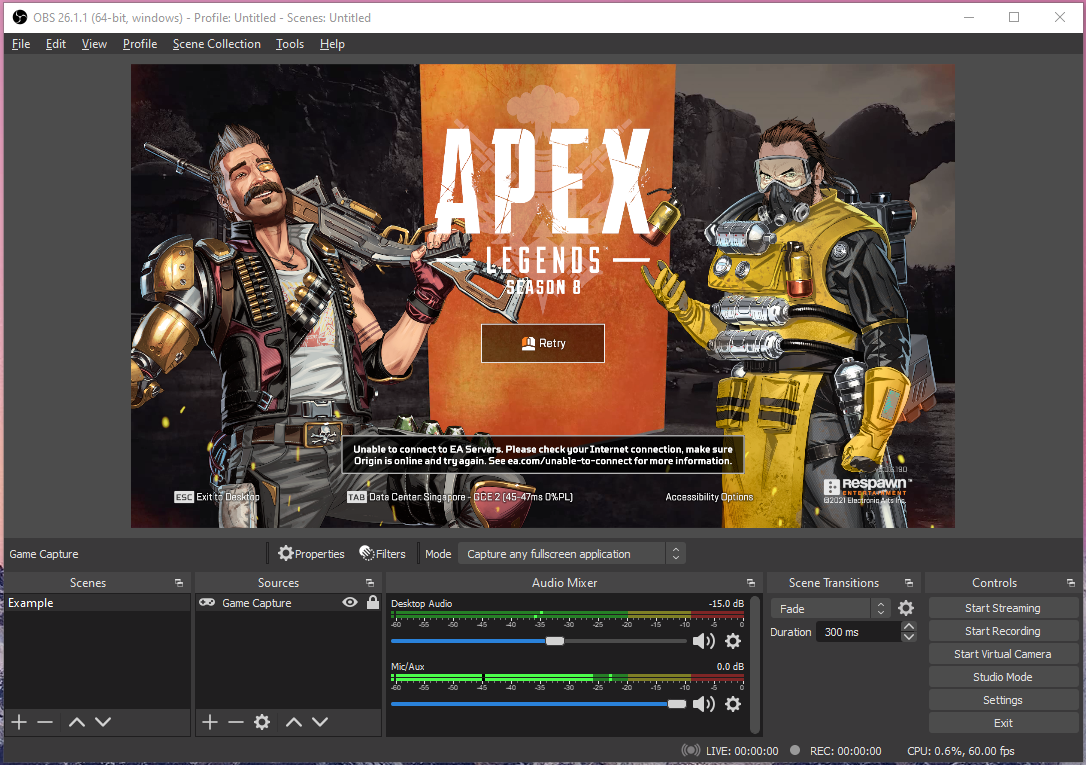
Шаг 5: Вы можете уменьшить громкость рабочего стола, чтобы уменьшить звук игры и аудио товарищей по команде. Вы можете увеличить или уменьшить громкость микрофона в записанном видео, и если эта опция не появляется в панели, вы можете добавить “ Запись аудиовхода “ из ресурсов.

Шаг 6: Нажмите “ Начать запись “, чтобы записать игру.
Пользователи могут добавлять несколько элементов к записи игры, но вам нужно будет потратить полчаса или час на изучение и реализацию этого. OBS был пугающей задачей в начале, но теперь это для меня детская игра.
Итог
OBS Studio — это универсальное решение для записи AAA-игр на машинах с Windows. Я протестировал OBS Studio на всех платформах, и он работает безупречно на macOS и Linux. Поиграйте с функциями в течение нескольких дней, и вы освоите управление. Дайте нам знать, что вы думаете об OBS в комментариях ниже.
Если у вас есть мысли о Как записывать видеоигры на Windows 10 с помощью OBS Studio?, не стесняйтесь оставлять их в комментариях ниже. Также, пожалуйста, подпишитесь на наш канал DigitBin на YouTube для видеоуроков. Удачи!
Get new posts in your inbox
No spam. Unsubscribe anytime.