Технологии · 3 min read · Jan 15, 2026
Как записать голосовой вызов в приложении Signal?

Мы все знаем, что у Facebook не было хорошей репутации в вопросах работы с данными пользователей и конфиденциальностью. Поэтому, когда WhatsApp недавно обновил свою Политику конфиденциальности, позволяя своей материнской компании получить доступ к вашим данным, многие пользователи не раздумывая отказались от этого мессенджера в пользу более безопасной платформы, а именно Signal.
Для тех, кто не в курсе, это приложение обладает всеми важными функциями, которые предлагает WhatsApp. К ним относятся сквозное шифрование чатов, возможность отправки медиафайлов и возможность совершать голосовые и видеозвонки. Говоря об этом, у него также есть опция маршрутизации ваших звонков через собственный сервер. Эта функция, известная как Signal Relay, сделает ваш IP-адрес невидимым для получателя.
Хотя качество звука не так велико по сравнению с обычными звонками в Signal, некоторые пользователи готовы пожертвовать производительностью ради безопасности. С учетом этого, у пользователей возникает еще один довольно важный вопрос: как записывать голосовые вызовы через Signal. Если вы также задаетесь этим вопросом, то это руководство поможет вам. Следуйте подробным инструкциям.
Как записать голосовой вызов в приложении Signal?
Что ж, у приложения нет встроенной опции для записи ваших голосовых вызовов. Поэтому у нас остаются два альтернативных варианта: использовать приложение для записи голоса на вашем смартфоне или на вашем ПК. Давайте попробуем оба этих подхода.
Метод 1: Через приложение для записи на вашем мобильном
Некоторые производители уже встроили функциональность записи звонков. Поэтому откройте меню приложений на вашем устройстве и проверьте наличие приложения для записи голоса/звонков. Если у вашего устройства его нет, вы также можете скачать его из Play Store/App Store. Аналогично, вы также можете использовать приложение для записи экрана для этой цели.
Что касается этого руководства, мы протестировали приложение Call Recorder – Cube ACR, и оно легко записало все наши голосовые вызовы в Signal.
Вот простые шаги для загрузки и записи голосовых вызовов в Signal с помощью приложения Cube ACR Call Recorder
Шаг 1. Загрузите и установите приложение Call Recorder – Cube ACR из Play Store.
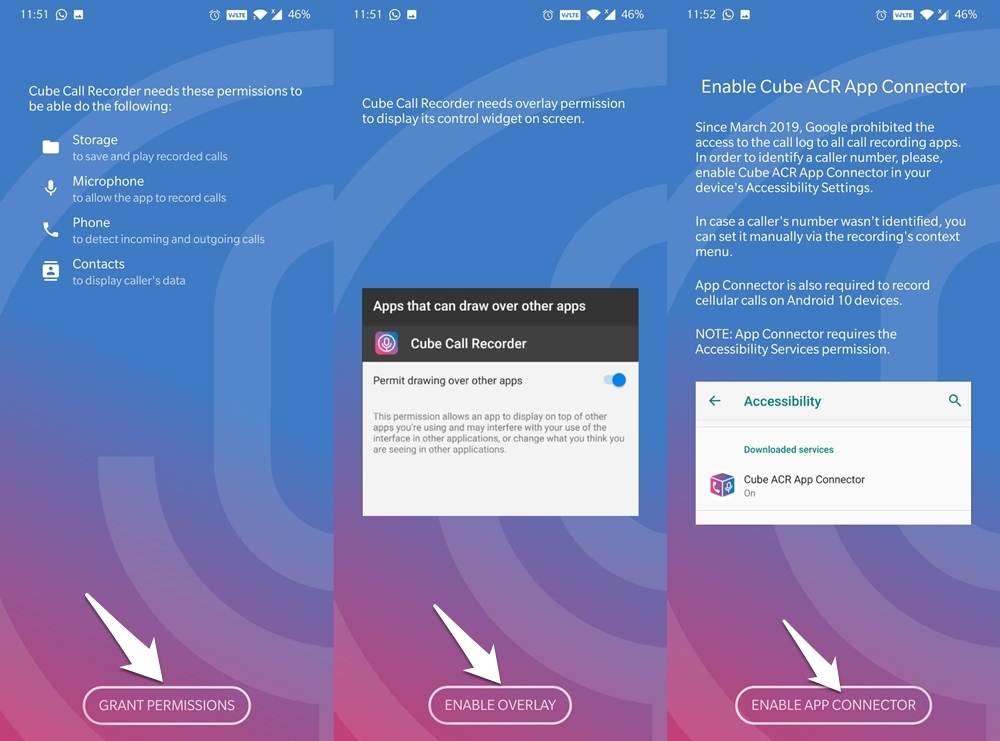
Шаг 2. Теперь запустите приложение и предоставьте все необходимые Разрешения. Вместе с основными разрешениями оно запросит разрешения на наложение и доступность.
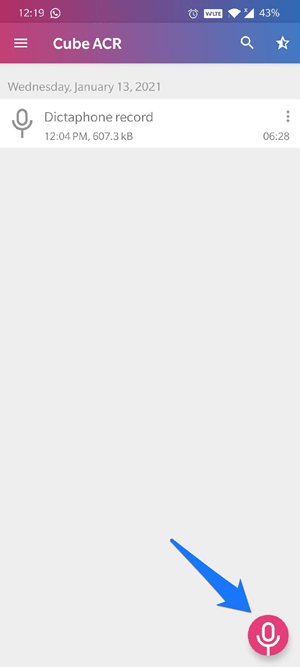
Шаг 3. После этого нажмите на иконку микрофона, расположенную в правом нижнем углу. Запись начнется.
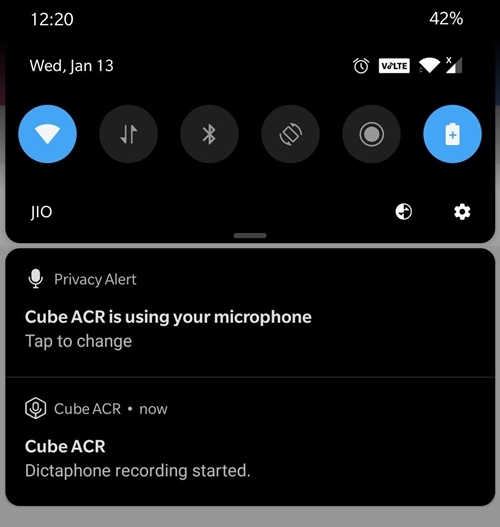
Шаг 4. Вы также можете отслеживать это из Панели уведомлений.
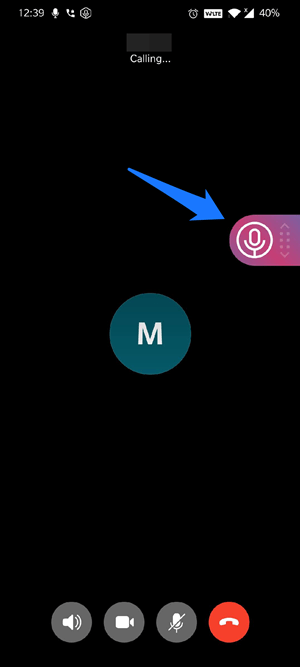
Шаг 5. Теперь откройте приложение Signal и начните вызов с предполагаемым получателем.
Шаг 6. После завершения вызова нажмите на иконку микрофона на экране наложения Call Recorder. Это остановит запись.
Шаг 7. Наконец, запустите приложение Cube Recorder, и оно отобразит последний записанный вызов. Просто нажмите на него и нажмите кнопку воспроизведения.
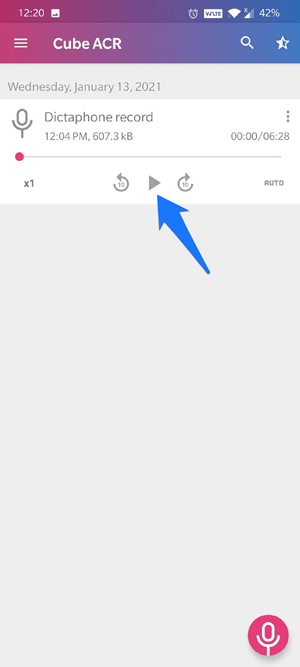
Вот и все. Это были шаги для записи голосовых вызовов в Signal на вашем смартфоне. Теперь давайте обратим внимание на то, как это можно сделать в веб-версии Signal.
Примечание: В ходе тестирования я попробовал другие варианты: стандартное приложение для записи звонков, стороннее приложение для записи звонков и встроенный рекордер экрана. К сожалению, ни одно из них не смогло записать вызов. Только Cube ACR с доступом к доступности смог записать VoIP вызов.
Метод 2: Запись звонков Signal на ПК
Для начала настройте клиент Signal Desktop на вашем ПК.
После этого вызовите Xbox Game Recorder с помощью сочетания клавиш Windows+G.
Затем нажмите кнопку Запись.
Теперь включите микрофон и нажмите кнопку Запись.
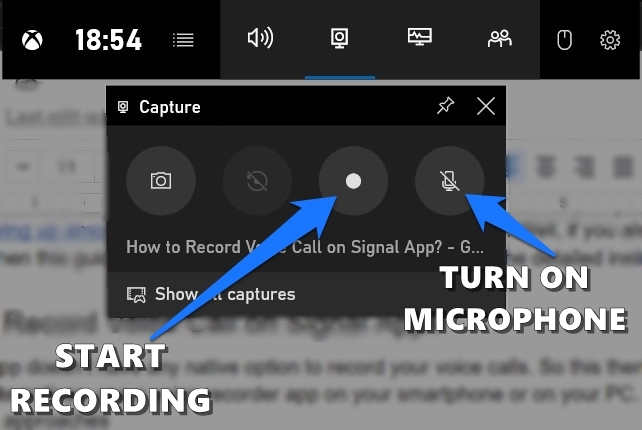
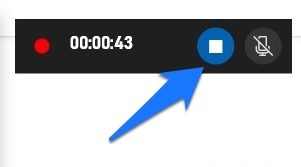
Перейдите в приложение Signal и начните вызов. После завершения вызова нажмите кнопку Стоп на рекордере.
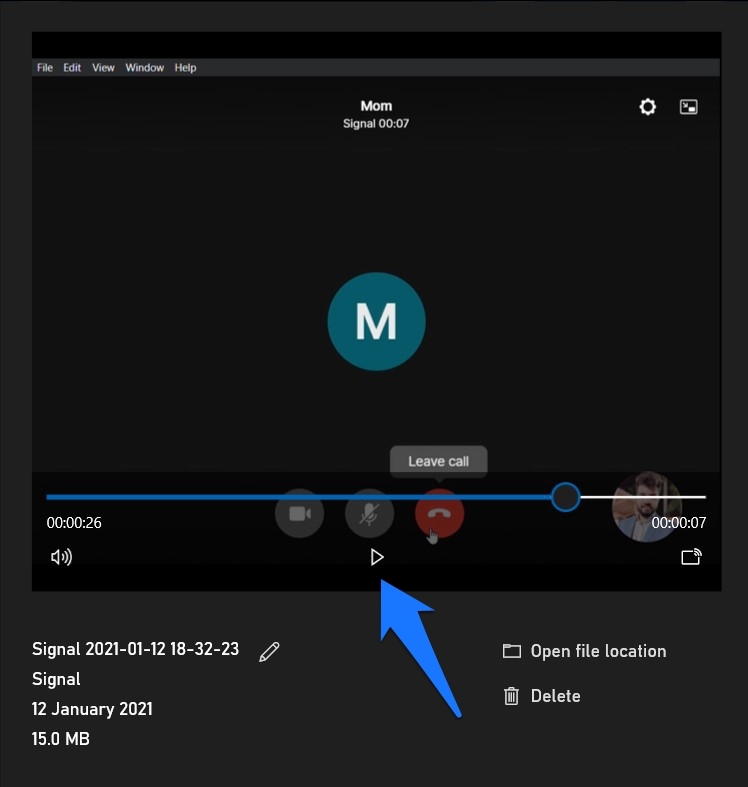
Теперь снова откройте Xbox Game Recorder и нажмите на Показать все записи.
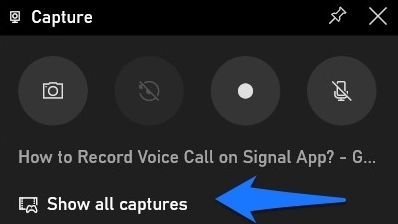
Наконец, выберите желаемую запись в левом меню и нажмите кнопку воспроизведения. Вот и все. Процесс завершен.
Заключение: Итак, оказывается, что хотя мы не смогли записать звонки в мобильном приложении Signal, с веб-версией таких проблем не возникло. Поэтому, если вы хотите выполнить вышеупомянутую задачу, лучше всего на данный момент использовать версию Signal для ПК. С учетом этого, дайте нам знать в комментариях, удалось ли вам успешно записать звонки Signal на ваших смартфонах.
Если у вас есть мысли о Как записать голосовой вызов в приложении Signal?, не стесняйтесь оставлять их в комментариях ниже. Также, пожалуйста, подпишитесь на наш канал DigitBin на YouTube для видеоуроков. Удачи!
Get new posts in your inbox
No spam. Unsubscribe anytime.