Восстановление данных · 8 min read · Oct 30, 2025
Как восстановить данные с жесткого диска Mac на ПК с Windows
Когда вы хотите переместить файлы с Mac на ПК с Windows, копирование и вставка не работают. Mac и Windows используют разные файловые системы, которые не совместимы друг с другом. Поэтому, чтобы переместить файлы с Mac на Windows, вам придется экспортировать файлы в совместимом формате или использовать сторонний инструмент для передачи файлов.
В этом руководстве мы расскажем о нескольких способах восстановления данных с жесткого диска Mac на ПК с Windows простыми шагами. Давайте погрузимся в это!
Совместимы ли файлы Mac с Windows?
Нет, файлы Mac не совместимы с Windows, потому что эти операционные системы используют разные файловые системы. macOS в основном использует файловые системы HFS+ и APFS, в то время как Windows использует NTFS. Однако обе операционные системы поддерживают FAT32 и ExFAT.
Большинство внешних носителей, таких как USB-накопители, карты памяти и внешние диски, отформатированы с использованием файловой системы ExFAT. Таким образом, ExFAT служит общей основой, и вы можете легко читать и передавать файлы между двумя платформами, используя устройства хранения, отформатированные в ExFAT.
Еще одно преимущество использования ExFAT — это его универсальная файловая система, которая может обрабатывать большие размеры файлов. Это делает его подходящим для передачи мультимедийных и больших файлов данных. Это особенно полезно при работе с MOV-файлами, которые, как правило, имеют большой размер на вашем Mac.
Что нужно знать перед восстановлением данных с Mac на Windows
Если вы хотите восстановить данные с Mac на Windows, вы, вероятно, попадаете в одну из следующих категорий:
- Вы перешли с Mac на ПК с Windows.
- Вам нужен постоянный доступ к вашим файлам Mac на различных устройствах.
- Ваш Mac больше не работает, и вам нужно получить доступ к вашим данным на ПК с Windows.
Хотя вы, безусловно, можете передать данные с Mac на Windows, вот некоторые вещи, которые вам нужно учитывать заранее:
- Совместимость файлов приложений macOS: Определенные файлы приложений macOS, такие как Pages и Keynote, обычно не загружаются автоматически на Windows.
- Совместимость файловой системы APFS: Файловая система APFS (Apple File System), используемая на Mac, не является по своей сути совместимой с компьютерами на базе Windows. Это иногда приводит к проблемам при восстановлении данных с жесткого диска Mac на систему Windows.
- Несовместимость с док-станциями: Если вы имеете дело с новыми Mac, оснащенными внутренним SSD, вы не можете использовать док-станцию для восстановления файлов.
- Распознавание жестких дисков Mac: Иногда ПК с Windows не распознают жесткий диск Mac из-за неправильного форматирования или других проблем совместимости.
С этим разобрались, давайте перейдем к наиболее эффективным способам восстановления данных с жесткого диска Mac на ваш ПК с Windows.
Метод 1: Используйте стороннее приложение
Использование стороннего программного обеспечения часто является лучшим решением для восстановления данных с жесткого диска Mac на ПК с Windows. Это связано с тем, что эти инструменты предназначены для устранения проблемы совместимости, что обеспечивает беспроблемную передачу данных.
Инструменты, такие как Disk Drill, рекомендуются, так как они обеспечивают универсальность и поддержку различных файловых систем. Вот как использовать Disk Drill для восстановления данных с Mac на ПК с Windows:
- Скачайте и установите Disk Drill.
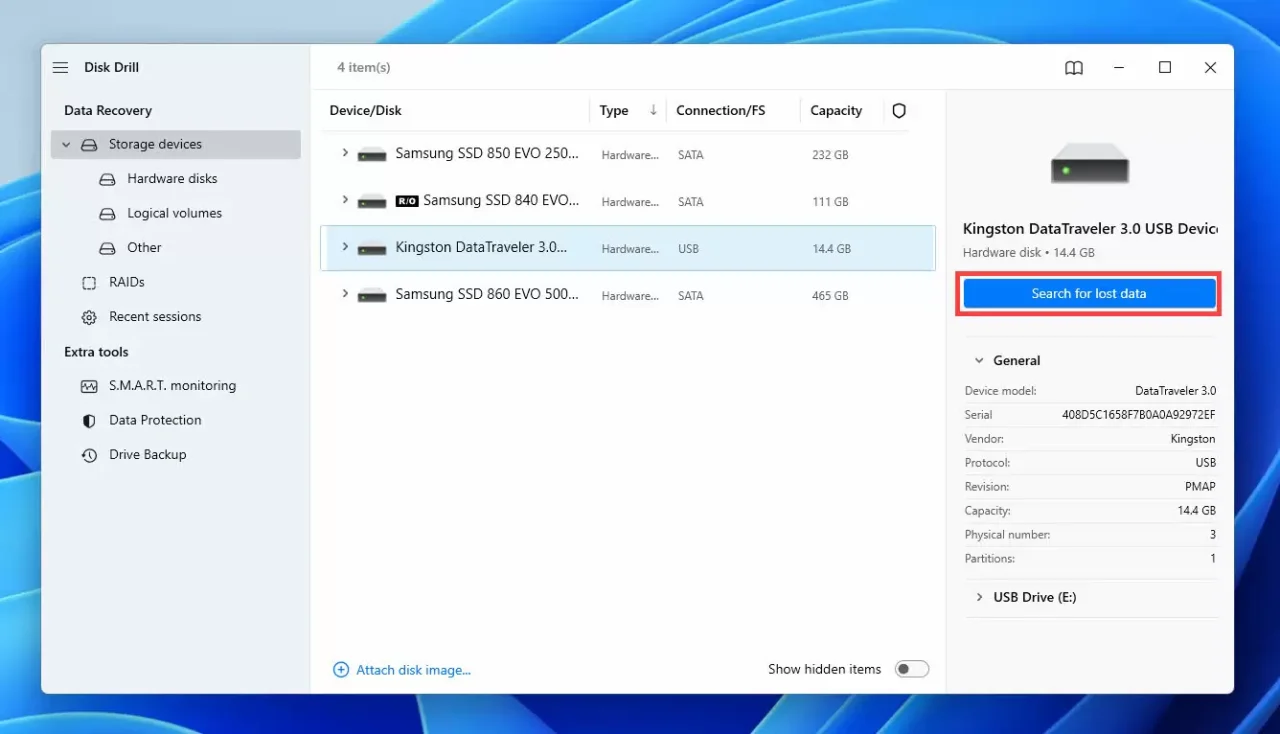
- Подключите ваш Mac-диск к ПК. Если на экране появятся какие-либо запросы на форматирование, проигнорируйте или отмените их.
- Запустите Disk Drill и перейдите в “ Восстановление данных “ > “ Носители хранения “.
- Найдите и выберите ваш диск в разделе “ Устройство/Диск “ и нажмите “ Поиск потерянных данных “.
- Подождите, пока приложение завершит сканирование, и нажмите “ Просмотреть найденные элементы “.
- Выберите файлы, которые вы хотите восстановить, отметив флажки рядом с ними. Если вы хотите восстановить конкретные файлы, отфильтруйте файлы в левой боковой панели или найдите конкретный файл или папку с помощью строки поиска. Наведите указатель мыши на файл и нажмите кнопку глаза, которая появится, чтобы предварительно просмотреть его.
- После того как вы предварительно просмотрели и выбрали все файлы, которые хотите восстановить, нажмите “ Восстановить “.
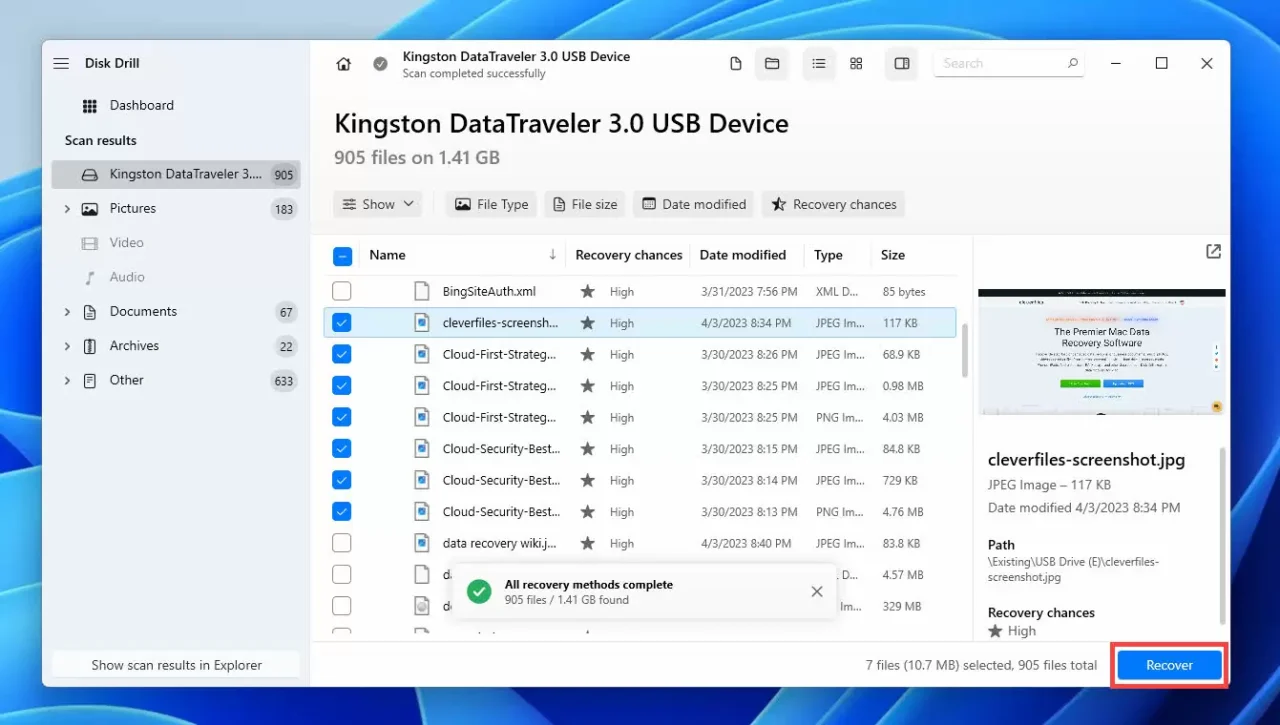
- Перейдите к месту, где вы хотите сохранить восстановленные файлы на вашем ПК, и выберите “Далее”, чтобы восстановить файлы с Mac на Windows.
Метод 2: Используйте правильно отформатированный внешний жесткий диск/USB-накопитель
Вы также можете передать файлы с Mac на ПК с помощью внешнего устройства, такого как внешний жесткий диск или USB-накопитель. Однако перед этим убедитесь в двух вещах:
- У вас есть правильно отформатированный диск для этого. Даже если у вас есть чистый диск, сначала отформатируйте его.
- Ваш диск отформатирован как exFAT или FAT32, чтобы как macOS, так и Windows могли его распознать.
Если вы не знаете, как отформатировать ваш внешний диск как exFAT или FAT32:
- Подключите ваш внешний диск к Mac.
- Запустите Дисковую утилиту.
- Найдите и выберите имя вашего внешнего диска.
- Нажмите “ Стереть “.
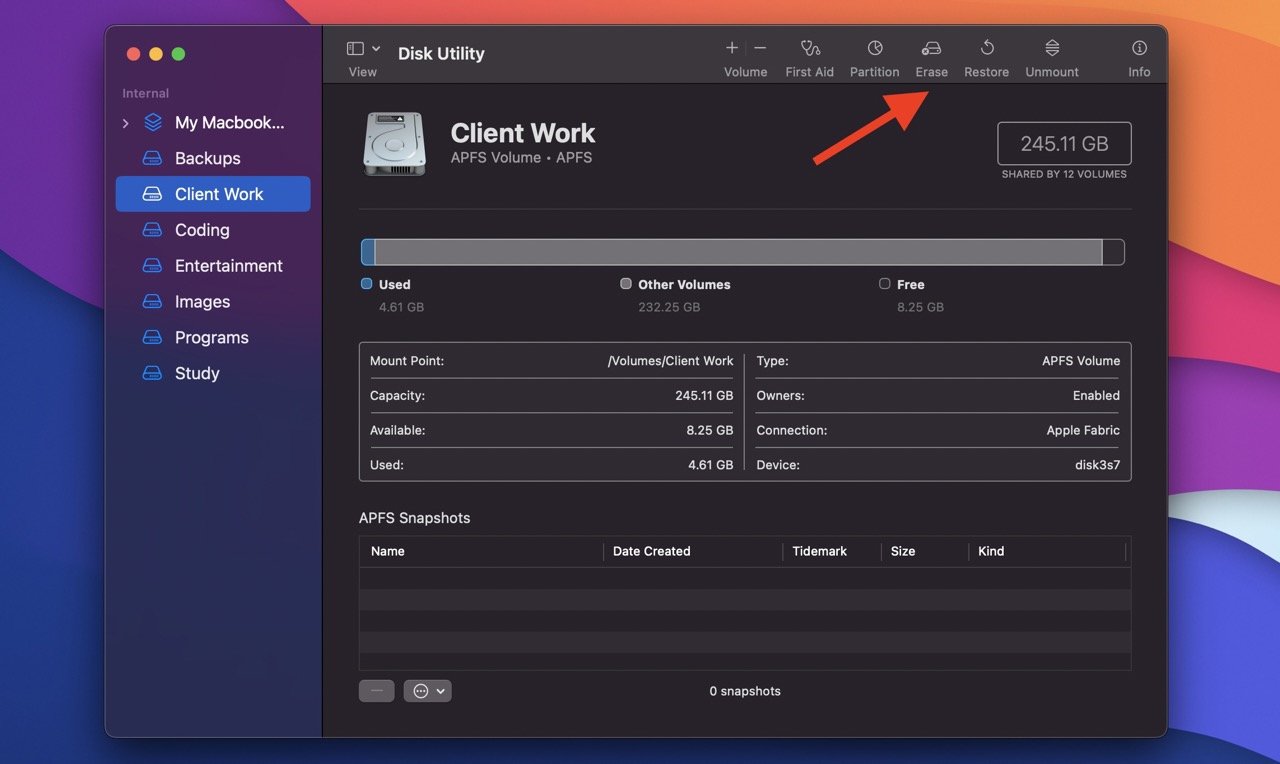
- Появится новое окно, в котором вас попросят ввести имя и формат. Введите любое имя для вашего диска и выберите формат exFAT. Если вы подключили внешний жесткий диск, вы увидите еще одну опцию “Схема разделов”. Нажмите на нее и выберите “GUID Partition Map”.
- Нажмите “Стереть”, чтобы начать форматирование вашего внешнего диска.
Затем передайте файлы с Mac на внешний диск:
- Подключите ваш внешний диск к Mac.
- Откройте диск на вашем Mac и создайте новую папку, выбрав “Файл” > “Новая папка”. Введите любое имя для папки и нажмите “Return”.
- Экспортируйте файлы, которые вы хотите восстановить с Mac на ПК, в новую папку. Если папки большие с множеством файлов, откройте “Finder”, удерживайте клавишу “Command” и перетащите папки на ваш внешний диск.
- После того как вы закончите экспортировать файлы на внешний диск, нажмите на значок Извлечь и отключите диск от вашего Mac.
Наконец, получите доступ к экспортированным файлам с Mac на вашем ПК с Windows:
- Подключите внешний диск к вашему ПК с Windows и откройте его.
- Перейдите к папке со всеми экспортированными файлами. Вы можете либо оставить эти файлы на вашем диске, либо нажать “Выбрать все” и скопировать и вставить их в другую папку на вашем ПК.
Метод 3: Используйте встроенные функции
Обмен файлами — это функция на вашем Mac, которую вы можете использовать для обмена файлами и папками в вашей сети. Это упрощает передачу файлов с вашего Mac на ПК с Windows, если оба компьютера находятся в одной сети.
Итак, прежде чем начать, убедитесь:
- Ваш Mac и ПК с Windows используют одну и ту же интернет-сеть.
- Вы настроили Обмен файлами на вашем Mac.
- У вас есть IP-адрес вашего Mac.
Если вы не знаете IP-адрес вашего Mac:
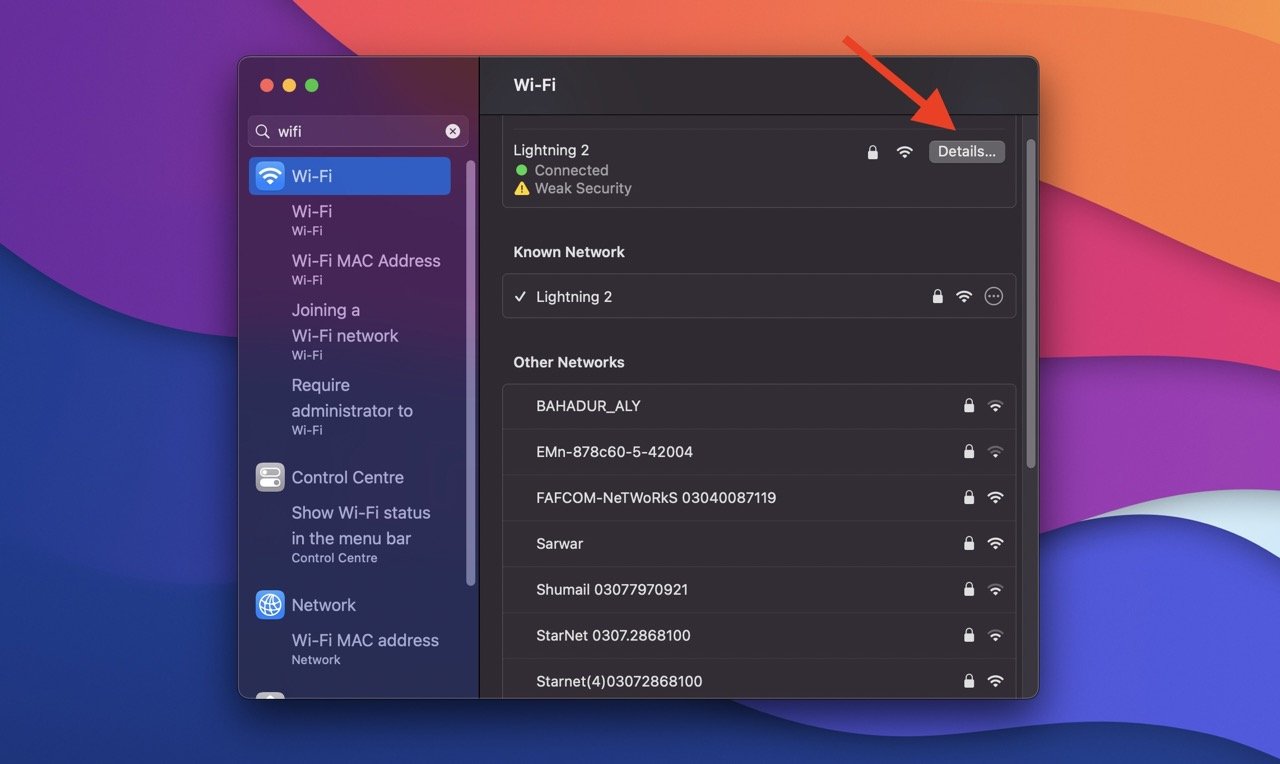
- Нажмите на меню Apple > “ Системные настройки “.
- Перейдите в “ Сеть “ > “ Wi-Fi “.
- Нажмите “ Детали “ рядом с общей сетью между вашим Mac и ПК.
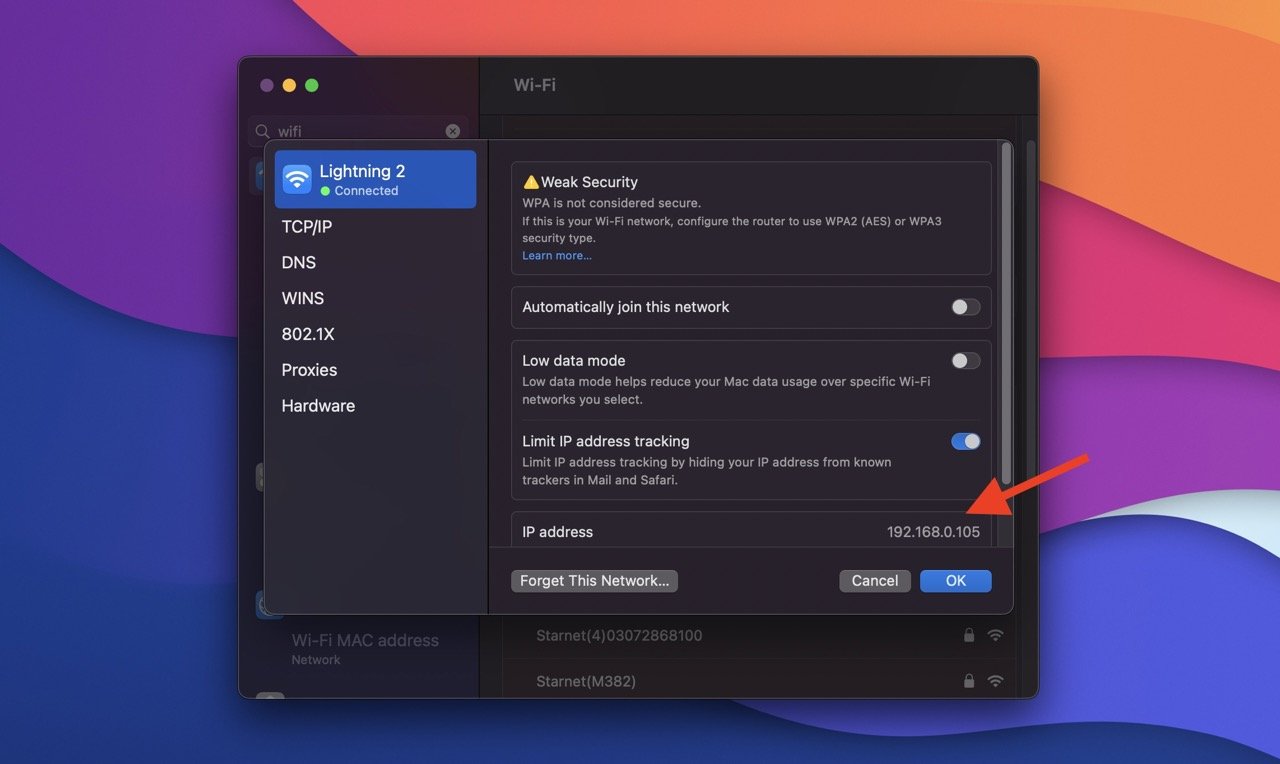
- Прокрутите вниз, чтобы найти “ IP-адрес “ вашего Mac.
Затем используйте функцию Обмен файлами для передачи файлов с вашего Mac на ПК:
- Откройте Проводник на вашем ПК с Windows.
- Введите \, за которым следует IP-адрес вашего Mac, в адресной строке в верхней части экрана.
- Появится новое окно; введите имя пользователя и пароль вашего Mac и нажмите Enter.
- Вы увидите все папки и пользователей, которые вы выбрали для обмена ранее на экране вашего ПК.
Наконец, сопоставьте ваш сетевой диск, чтобы выполнять любые действия с общими папками:
- Щелкните правой кнопкой мыши на папке, которую хотите.
- В появившемся меню выберите “ Сопоставить сетевой диск “.
- Выберите любую букву диска, которую хотите.
- Установите галочку рядом с “ Восстанавливать при входе “, чтобы он подключался каждый раз, когда вы запускаете ПК.
Метод 4: Используйте облачный сервис
Суперпростой способ получить доступ к вашим файлам Mac на ПК с Windows — это использование облачного сервиса, который хорошо работает как с Mac, так и с Windows. Использовать облачный сервис просто: вы загружаете свои файлы с Mac в облако, а затем можете получить к ним доступ и загрузить их на вашем другом компьютере.
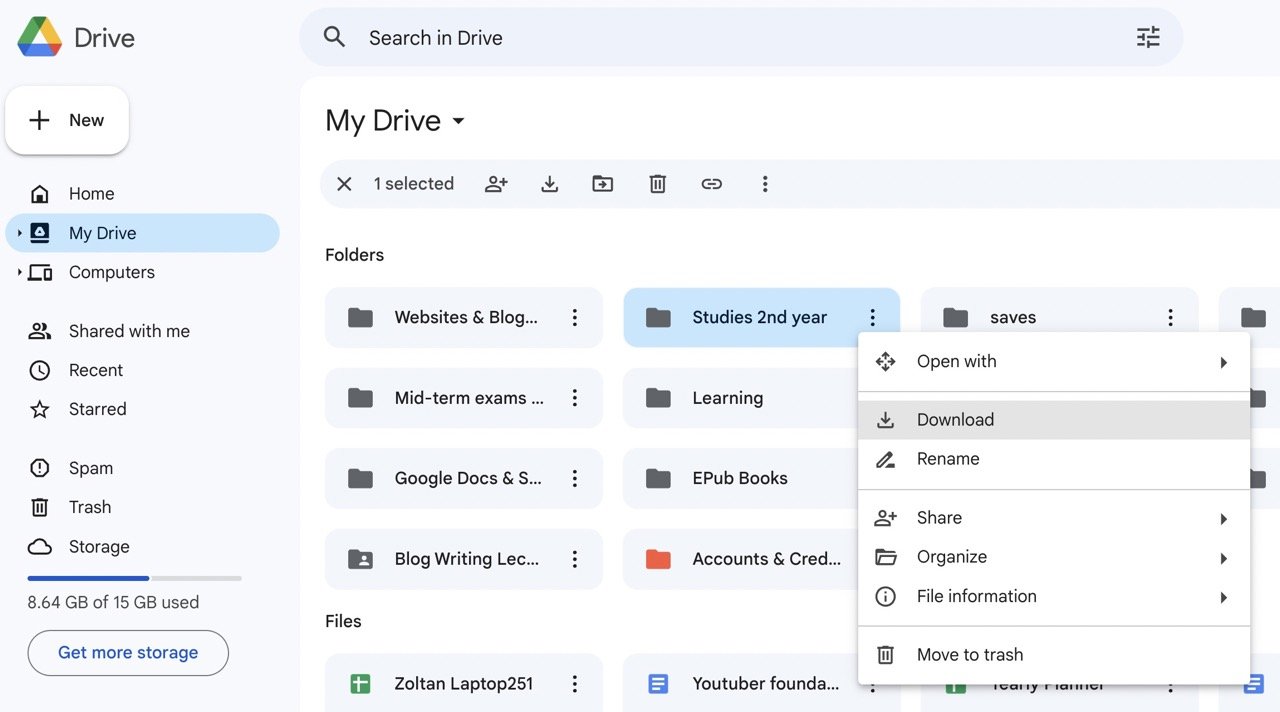
Многие облачные сервисы предлагают совместимость как с Mac, так и с Windows, включая Dropbox, OneDrive и Google Drive. Вы можете использовать любой из них для хранения и обмена файлами между вашим Mac и ПК с Windows.
Часто задаваемые вопросы
Почему мой жесткий диск Mac не отображается на ПК?
Если ваш жесткий диск Mac не отображается на вашем ПК, это может быть связано с различиями в файловых системах. Mac использует форматы, которые Windows не распознает, такие как HFS+ и APFS. Чтобы преодолеть это, используйте совместимый формат, который поддерживают обе ОС, например FAT32 и ExFAT.
Почему я не могу копировать и вставлять свои данные Mac в Windows?
Копирование и вставка данных Mac напрямую в Windows не сработает из-за различий в форматах. Mac и Windows имеют свои собственные способы хранения данных, и некоторые файлы могут быть несовместимыми.
Могу ли я использовать один и тот же жесткий диск для Mac и Windows?
Да, вы можете использовать один и тот же жесткий диск как для Mac, так и для Windows, но важно отформатировать его с помощью совместимой файловой системы, такой как ExFAT. Это гарантирует, что обе операционные системы могут читать и записывать данные на диск, минимизируя проблемы совместимости при передаче файлов с Mac на Windows.
Заключительные слова
Поддерживаемые файловые системы важны при передаче данных с Mac на ПК с Windows. Вы не можете делиться файлами Mac с определенными форматами, такими как HFS+ и APFS, с Windows, потому что Windows использует NTFS.
Даже если вы используете встроенные функции, такие как Обмен файлами, или сторонние инструменты, такие как облачные платформы, вы можете не иметь возможности открыть файлы Mac на Windows из-за неподдерживаемого формата файла. В таком случае ваше лучшее решение — экспортировать файлы в форматы, поддерживаемые обеими операционными системами, такие как FAT32 и ExFAT.
Какой метод вы будете использовать для восстановления данных с жесткого диска Mac на ваш ПК с Windows? Дайте мне знать в комментариях ниже.
Если у вас есть какие-либо мысли о Как восстановить данные с жесткого диска Mac на ПК с Windows, не стесняйтесь оставлять их в комментариях ниже. Также, пожалуйста, подпишитесь на наш канал DigitBin на YouTube для видеоуроков. Удачи!
Get new posts in your inbox
No spam. Unsubscribe anytime.