Восстановление данных · 6 min read · Dec 18, 2025
Как восстановить данные с вашего iPhone, iPad и Mac
Есть момент, которого каждый пользователь Apple боится: пропавший фотоальбом, Mac, который не загружается, или iPhone, который отказывается разблокироваться после обновления. Apple создает свои устройства так, чтобы они казались неуязвимыми, но потеря данных все же происходит — и когда это происходит, это разрушительно. Я испытал это на собственном опыте, когда уронил свой iPhone на переполненном тротуаре в Нью-Йорке и увидел, как он приземляется экраном вниз — да, момент, останавливающий сердце.
От резервных копий iCloud, которые не охватывают все, до iPhone, которые умирают после купания, восстановление не всегда так просто, как войти в систему и восстановить. Но это не значит, что вы навсегда потеряли свои данные. С правильным сочетанием встроенных инструментов Apple, стратегий резервного копирования и иногда профессиональных услуг по ремонту, у вас обычно есть путь назад.
Почему данные пропадают на устройствах Apple
Сценарии довольно знакомы:
Случайное удаление. Нажатие не в том месте может удалить файлы, которые вам все еще нужны.
Неудачные обновления. Если вы прервали обновление для вашего iPhone или Mac, это может нарушить вашу систему.
Сброс до заводских настроек. Хорошо для устранения ошибок, ужасно, если вы не сделали резервную копию.
Повреждение оборудования. Трещины на экране, повреждение водой или мертвый SSD могут сделать хранилище недоступным.
Потерянные или украденные устройства. Даже с защитами Apple «Найти мой iPhone» данные внутри не всегда можно восстановить. В таких ситуациях единственным вероятным решением является обращение к специалистам по восстановлению данных, таким как MDrepairs.com. Они могут помочь извлечь данные из поврежденных устройств.
Экосистема Apple — iCloud, Finder, Time Machine — охватывает многие из этих ситуаций. Но она не идеальна. Эти 5 ГБ бесплатного пространства в iCloud? Оно заполняется почти мгновенно, и большинство пользователей не осознают, что они не создают резервные копии всего телефона, пока не станет слишком поздно.
iPhone и iPad: Первые линии защиты
Восстановление из iCloud
Если ваш iPhone или iPad регулярно создавал резервные копии, восстановление простое: очистите устройство, войдите с помощью своего Apple ID и загрузите последнюю резервную копию. Все вернется — приложения, фотографии, сообщения — хотя это может занять часы или дни в зависимости от вашего Wi-Fi. Подводный камень: все, что было создано после последней резервной копии, пропадет.
Восстановление из Finder или iTunes
Резервная копия на компьютере предлагает еще одну возможность. Подключите ваш iPhone или iPad к Mac или ПК, откройте Finder или iTunes и выберите Восстановить резервную копию. Это быстрее, чем iCloud, и вам не нужна интернет-канал. Тем не менее, это только возвращает вас к дате снимка этой резервной копии.
Папки с недавно удаленными файлами
Apple тихо предоставляет вам 30-дневный льготный период в приложениях Photos, Notes, Messages и Files. Если вы только что удалили файл, проверьте там в первую очередь — он все еще может ждать восстановления.
Когда нет резервной копии
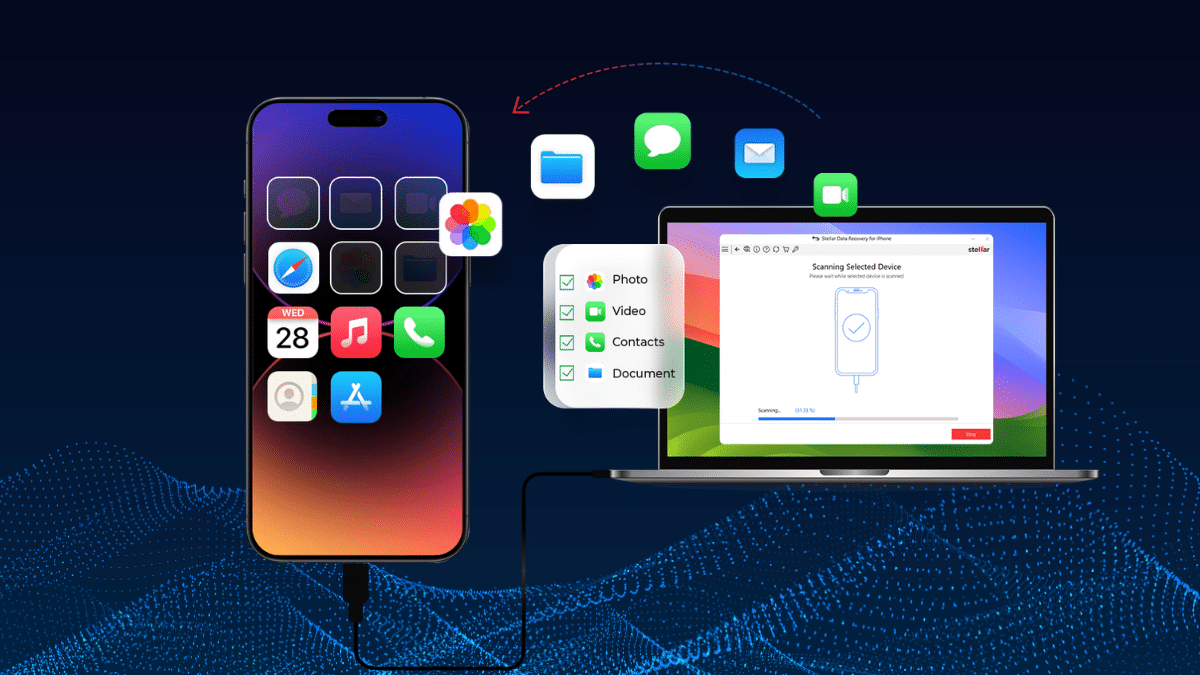
Здесь все становится рискованно. Программное обеспечение для восстановления данных третьих сторон иногда может заглянуть в хранилище iPhone и извлечь фотографии, текстовые сообщения или контакты. Результаты каждый раз разные. Ваш успех зависит от того, были ли новые файлы сохранены поверх тех, которые вы удалили. Это не панацея, но это может сработать, если вы действуете быстро. Когда программного обеспечения недостаточно, вот где приходят профессионалы — и у них есть серьезные трюки в рукаве.
Что делают профессионалы, чтобы спасти ваши данные
Когда экран вашего iPhone разбит или ваш Mac даже не издает звука, эксперты по восстановлению данных берут на себя управление, и это довольно дико, как они это делают. Места, такие как MDrepairs.com, обслуживающие людей от Нью-Джерси до Нью-Йорка и далее с безопасными вариантами отправки, начинают с бесплатной оценки — они проверяют ваше устройство, не рискуя дальнейшими повреждениями.
Это интенсивная работа. Они работают в чистых помещениях — представьте себе стерильный уровень научной фантастики — так что ни одна пылинка не портит деликатные части. Для жесткого диска Mac они могут заменить сломанные головки или починить контроллеры SSD. На iPhone они иногда извлекают чипы памяти напрямую. Они используют высококачественные инструменты, такие как оборудование от Ace Labs, чтобы читать сырые данные, а затем программное обеспечение восстанавливает ваши файлы.
Mac добавляет дополнительные головные боли с шифрованием APFS, но профессионалы справляются с этим. Процесс? Они создают образ диска (делают копию), сканируют на наличие фрагментов ваших файлов и проверяют, что они восстанавливают. Простые удаления легче, но физическое повреждение — такое как залитый водой iPhone или сгоревший MacBook — требует серьезных навыков. У профессионалов высокий уровень успеха, даже с поврежденными устройствами, и время выполнения может быть быстрым, например, 24-48 часов. Кроме того, большинство предлагают сделки «нет данных — нет платы», так что вы не потеряете деньги, если они не смогут выполнить задачу.
Сломанные и потерянные iPhone
Иногда данные не пропали — они заблокированы за оборудованием, которое не хочет сотрудничать.
Разбитый, но работающий экран: Если вы все еще можете ввести свой пароль, подключите телефон к компьютеру и немедленно создайте резервную копию.
Мертвый телефон: Повреждение водой или сбой оборудования часто означает, что ваш единственный шанс — восстановление из старой резервной копии iCloud или компьютера.
Потерянный или украденный телефон: Если синхронизация iCloud была включена, войдите на iCloud.com с другого устройства, чтобы извлечь контакты, заметки или фотографии. Без синхронизации или резервной копии данные пропадут вместе с устройством.
Macs: Большие экраны, большие ставки
iPhone могут быть более распространенными жертвами несчастных случаев, но Macs часто содержат более ценные данные — целые рабочие проекты, медиатеки и архивы, которые нельзя заменить.
Time Machine
Если вы использовали Time Machine, вы в хорошей форме. Система тихо делает почасовые и ежедневные снимки. Потеряли файл? Вы можете откатить один документ. Потеряли всю систему? Загрузитесь в восстановление macOS, выберите Восстановить из резервной копии Time Machine, и вы вернетесь туда, где остановились.
iCloud Drive
Многие пользователи Mac полагаются на iCloud Drive для папок Документы и Рабочий стол. Удаленные файлы находятся в разделе «Недавно удаленные» на iCloud.com в течение 30 дней. Удобно для ошибок, но не всеобъемлюще, особенно для больших дисков.
Нет резервной копии
Без резервных копий ваши возможности сокращаются. Macs с современными SSD усложняют восстановление: APFS и TRIM означают, что удаленные файлы часто действительно стираются, а не просто скрываются. Утилиты для восстановления иногда могут извлечь фрагменты, но результаты непостоянны. Вот где наличие стратегии резервного копирования — или обращение к профессиональному восстановлению данных — имеет значение.
Когда обновления идут не так
Программные обновления Apple обычно проходят гладко, но когда они не удаются, они неудаются громко.
iOS/iPadOS: Неудачное обновление может оставить устройство застрявшим в цикле загрузки или заставить восстановить. Если у вас нет резервной копии, это восстановление удаляет все.
macOS: Прерванные установки могут повредить загрузочный диск. Восстановление macOS обычно может переустановить ОС, но пользовательские данные могут не выжить.
Это не повседневные события, но когда они происходят, резервные копии — ваша единственная страховка.
Ограничения iCloud
Несмотря на все удобство, iCloud не является полноценным решением для резервного копирования. Вот почему:
Потолок хранения. Бесплатные пользователи получают 5 ГБ, что даже не покрывает фотографии одного современного iPhone.
Восстановления все или ничего. Чтобы вернуть навсегда удаленные данные iPhone, вам обычно нужно очистить устройство и начать заново.
Путаница с синхронизацией. iCloud является сервисом синхронизации так же, как и инструментом резервного копирования. Удалите файл на одном устройстве, и он исчезнет повсюду.
Это не значит, что iCloud не полезен — он полезен. Но полагаться только на него — значит, просить о неприятностях.
Умные привычки, которые сохраняют данные
Лучше предотвратить потерю данных, чем восстанавливать их. Несколько правил, которых стоит придерживаться:
Запускайте как iCloud, так и локальные резервные копии. Избыточность имеет значение.
Аудитируйте свои настройки iCloud. Убедитесь, что приложения, которые вам важны, действительно включены.
Храните внешнюю копию. Фотографии, документы и творческие работы должны храниться на диске вне вашего ноутбука или телефона.
Действуйте быстро после удаления. Чем дольше вы ждете, тем ниже шансы на восстановление.
Ремонтируйте неисправное оборудование заранее. Слабая батарея или умирающий диск обычно показывают признаки до катастрофического сбоя.
Итог
Устройства Apple созданы, чтобы быть устойчивыми, но они не неуязвимы. iCloud и Time Machine покрывают большинство повседневных неприятностей, но у них есть слепые зоны — ограниченное пространство, особенности синхронизации и необходимость очистки перед восстановлением.
Когда что-то идет не так без страховки, восстановление становится сложнее. Вот тогда специализированные инструменты или профессиональные мастерские становятся запасным вариантом. Будь то iPhone, утопленный в раковине, или MacBook, который не включается, ваши шансы вернуть данные выше, чем вы могли бы подумать — пока вы знаете, куда смотреть, и действуете быстро.
Get new posts in your inbox
No spam. Unsubscribe anytime.